Vous pouvez utiliser l’outil Utilisateurs pour inscrire des utilisateurs à une unité organisationnelle spécifique dans Brightspace. Lorsque vous inscrivez un utilisateur à une unité organisationnelle, vous devez également lui attribuer un rôle dans cette unité. Par exemple, vous pouvez rechercher un utilisateur existant et l’inscrire à une unité organisationnelle telle qu’un département ou une offre de cours, avec un rôle d’administrateur, d’enseignant ou d’apprenant. Ces rôles doivent avoir été créés et configurés avec des permissions spécifiques.

|
Important : Vous devez d’abord créer l’utilisateur ainsi qu’un rôle avec des permissions définies avant de pouvoir l’attribuer lors de l’inscription.
Pour inscrire un utilisateur à votre offre de cours, vous devez disposer des autorisations suivantes :
- Utilisateurs > Rechercher « [rôle] » au niveau de l'organisation : Elle vous permet de rechercher le rôle de l'utilisateur au niveau de l'organisation.
- Utilisateurs > Inscrire « [rôle] » au niveau de l'offre du cours : Elle vous permet d'inscrire un utilisateur ayant le rôle spécifié à l'offre de cours.
Pour modifier le rôle d'un utilisateur dans votre offre de cours, vous devez disposer des autorisations suivantes :
- Utilisateurs > Rechercher « [rôle] » au niveau de l'offre du cours pour le rôle actuel de l'utilisateur.
- Utilisateurs > Inscrire « [rôle] » au niveau de l'offre du cours, tant pour le rôle actuel que pour le nouveau rôle que vous désirez attribuer.
Pour plus d’information sur les unités organisationnelles et leurs types dans Brightspace, consultez la rubrique À propos de l’administration organisationnelles.
Pour en savoir plus sur la création d’un utilisateur, consultez la rubrique Créer un utilisateur individuel.
Pour en savoir plus sur la création d’un nouveau rôle d’utilisateur, consultez la rubrique Gestion des rôles et des autorisations.
|
Inscrire un utilisateur avec l’outil Utilisateurs
L’outil Utilisateurs vous permet d’inscrire individuellement des utilisateurs à un cours et de leur attribuer des permissions spécifiques dans ce cours.
Pour inscrire un utilisateur à une unité organisationnelle spécifique
- Dans le menu Outils d’administration, cliquez sur Utilisateurs.
- Recherchez un utilisateur précis ou cliquez sur Rechercher pour afficher tous les utilisateurs.
- Sélectionnez un utilisateur.
- À la page Modifier l’utilisateur, ouvrez l’onglet Inscriptions.
- Dans le champ Rechercher, saisissez le cours auquel vous désirez inscrire l’utilisateur ou sélectionnez Recherche
 pour afficher toutes les unités organisationnelles possibles.
- Pour modifier le rôle de l’utilisateur dans l’unité organisationnelle, cliquez sur l’icône Sélectionner un rôle en regard de l’unité organisationnelle à laquelle vous désirez inscrire l’utilisateur.
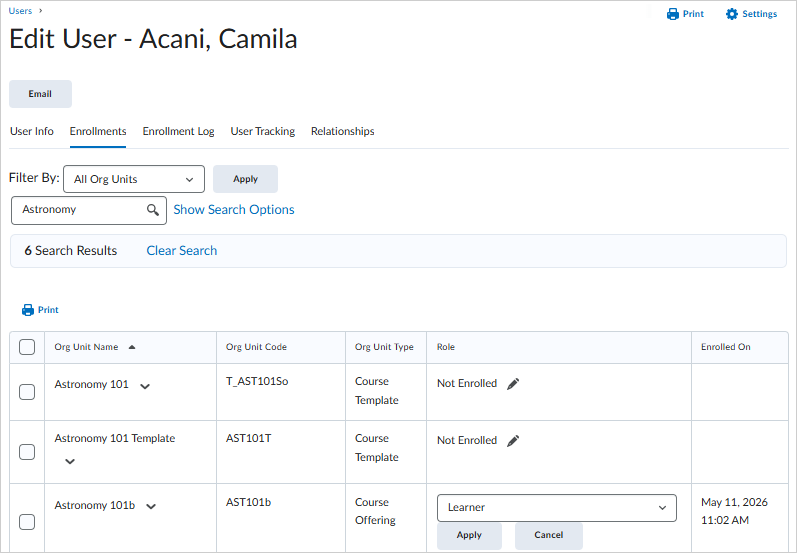
- Sélectionnez le rôle de l’utilisateur dans la liste déroulante, puis cliquez sur Appliquer.
L’utilisateur spécifique est alors inscrit dans cette unité organisationnelle avec le rôle sélectionné.
