Créez des ensembles de résultats et des résultats d'apprentissage
Au niveau de l'organisation, les résultats sont organisés en ensembles de résultats, qui peuvent être réutilisés dans plusieurs cours. Créez un ensemble de résultats en important des résultats à partir de l'ASN (Achievement Standards Network), en important des résultats à partir d'un fichier CSV ou en créant manuellement des résultats personnalisés. Vous pouvez également créer et affecter une échelle de réalisation à un ensemble de résultats. Après avoir créé un ensemble de résultats, vous pouvez l'importer dans une offre de cours à partir de l'outil résultats d'apprentissage au niveau de la formation.
Vous n'avez pas besoin d'utiliser des ensembles de résultats au niveau de l'organisation pour utiliser les résultats d'apprentissage dans vos cours. Si votre organisation choisit d'utiliser des ensembles de résultats, créez-les avant de créer des résultats d'apprentissage au niveau de l'unité organisationnelle (mes résultats d'apprentissage).
Les autorisations gérer le contenu et gérer les ensembles de résultats au niveau de l'organisation sont requises pour créer et gérer les ensembles de résultats.

|
Remarque : Le nom de l'outil Résultats d'apprentissage et certains éléments et liens du menu associés dépendent de la terminologie que vous avez définie dans la variable de configuration d2l.Languages.Terminology.LearningOutcomes. Selon ce paramètre, le lien Résultats d'apprentissage de l'outil Administration de cours peut être intitulé Compétences, Attentes, Objectifs ou Normes d'apprentissage. Dans le cadre du présent sujet, supposez que la variable de configuration est définie à Résultats d'apprentissage. |
Créé dans l'ensemble de résultats
- Accédez à Outils d’administration > Résultats d’apprentissage.
- Dans l'onglet ensembles de résultats , cliquez sur créer un ensemble de résultats .
- Entrez le nom de l'ensemble de résultats, puis cliquez sur Enregistrer.
- Procédez de l'une des façons suivantes :
- Cliquez sur Ajouter un résultat pour entrer manuellement une norme au niveau de l'ensemble de résultats, ajoutez une description pour la norme, puis cliquez sur Enregistrer.
- Facultatif : vous pouvez également ajouter un code court pour faciliter l'identification de votre résultat.
- Cliquez sur Importer des normes > Importer depuis le réseau Achievement Standards Network.
- Sélectionnez les filtres pour Territoire, Objet, Cadre d'applications et Niveau de scolarité le cas échéant.
- Sélectionnez une norme dans la liste Normes disponibles, puis cliquez sur Importer les résultats sélectionnés.
- Cliquez sur Importer des normes > Importer à partir d'un fichier.
- Cliquez sur Sélectionner un fichier CSV à importer et naviguez jusqu'à l'emplacement de votre fichier CSV personnalisé.
- Sélectionnez le fichier CSV et cliquez sur ouvrir, puis sur Importer.
Pour en savoir plus sur les fichiers de normes CSV, consultez la rubrique Création d'un fichier CSV personnalisé à importer.
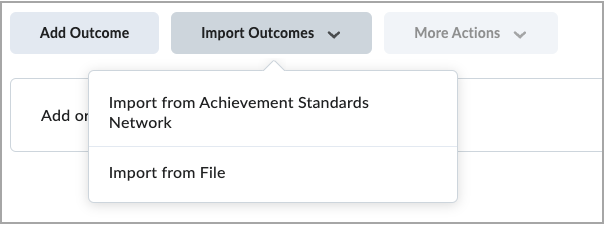
- Si vous souhaitez ajouter un sous-résultat, modifier le résultat d'apprentissage ou supprimer le résultat d'apprentissage, cliquez sur le bouton Plus d'actions situé à côté du résultat d'apprentissage.
- Facultatif : Ajoutez une échelle d’accomplissement réalisation à votre ensemble de résultats.
- Cliquez sur Échelle d’accomplissement, puis sur Ajouter une échelle.
- Procédez de l'une des façons suivantes :
- Sélectionnez l’option Créer un nouvel élément, configurez votre balance, puis cliquez sur Créer.
- Sélectionnez l’option Existant, sélectionnez l'échelle que vous souhaitez utiliser, puis cliquez sur Ajouter la sélection.
- Si vous devez apporter des modifications à l'échelle, cliquez sur l'icône Plus d'actions située à côté de son nom, puis sélectionnez Modifier, Remplacer ou Supprimer.
| Remarque : Une seule échelle d’accomplissement peut être ajoutée à un ensemble de résultats. Plusieurs ensembles de résultats peuvent être attribués à un cours, ce qui vous permet d'utiliser plusieurs échelles d’accomplissement au sein d'un même cours. Pour plus d'informations, reportez-vous à la section Configurer votre Carnet de notes. |
Cliquez sur Fermer ou Retourner aux ensembles de résultats lorsque vous avez terminé.
Les ensembles de résultats créés dans l'outil résultats d'apprentissage peuvent être importés dans un cours. Si un résultat d'apprentissage est associé à une échelle d’accomplissement, cette dernière est importée avec lui. Les enseignants peuvent aussi créer des résultats secondaires à partir des résultats du réseau ASN existants ou des résultats personnalisés créés antérieurement.
Créer un fichier CSV personnalisé à importer
Pour faciliter la création en bloc de résultats et de normes au niveau de l'ensemble de résultats ou du cours dans Brightspace, les enseignants peuvent utiliser un modèle CSV téléchargeable pour créer un fichier d'entrée. Ils peuvent remplacer les exemples de données du modèle par leurs propres normes ou résultats d’apprentissage, puis importer le fichier CSV dans Brightspace. Vous pouvez accéder au même fichier modèle à partir de l'outil résultats d'apprentissage au niveau de l'organisation et de l'outil résultats d'apprentissage au niveau de la formation.
Pour créer un nouveau fichier CSV avec le modèle téléchargeable :
Une fois la création du fichier CSV personnalisé terminée, vous pouvez l'importer dans Brightspace pour l'utiliser comme résultats d'apprentissage au niveau du programme ou du cours.
Utiliser les résultats ASN
Les résultats du Achievement Standards Network (ASN) font partie d'un ensemble de résultats qui apparaît dans le tableau de bord Atteinte du résultat. Ils peuvent être associés à des activités évaluables et utilisés pour les évaluer.
Marche à suivre pour activer les résultats de l'ASN
- Ajoutez des résultats de l'ASN à votre cours.
- Configurer un ensemble de résultats avec les résultats ASN.
- À partir de votre formation, importez à partir d'un ensemble de résultats ou importez dans mes résultats d'apprentissage.
- Associez les résultats de l'ASN aux activités évaluables.
- Liez les résultats de l'ASN aux activités évaluables comme les travaux, les questionnaires ou les discussions. Assurez-vous que ces activités peuvent être évaluées.
- Évaluez les activités associées.
- Évaluez les activités associées aux résultats de l'ASN. Ainsi, les résultats s'affichent dans le tableau de bord Atteinte du résultat.
Une fois ces étapes suivies, passez en revue les résultats dans le tableau de bord Atteinte du résultat. Les résultats de l'ASN sont maintenant visibles et les résultats des évaluations dans l'ensemble de résultats actuel sont considérés.
Gérer les résultats d'apprentissage
Les résultats d'apprentissage sont ajoutés aux cours à partir de deux sources :
- Ensembles de résultats : importés depuis ASN, CSV ou créés au niveau de l'organisation et importés dans un cours.
- Résultats (mes résultats d'apprentissage) : résultats personnalisés créés directement dans un cours.
Les résultats et les ensembles de résultats sont liés à leur source par défaut lorsqu'ils sont ajoutés à un autre cours. La source reste la seule version modifiable. Toute modification apportée à la source est automatiquement reflétée dans tous les résultats et ensembles de résultats liés. Une fois qu'un résultat est dissocié, il devient une version indépendante et ne reçoit plus de mises à jour de la source.
Seuls les résultats créés par la formation (mes résultats d'apprentissage) peuvent être copiés entre les offres de formation et dissociés pour rompre le lien avec la source. Les ensembles de résultats importés restent liés au niveau de l'organisation et ne peuvent pas être dissociés. Les résultats importés depuis l'ASN ne peuvent pas être modifiés.
Copier des normes entre des cours
Lorsqu'un résultat créé par un cours est copié d'une offre de cours à une autre, la copie reste liée au cours source par défaut et hérite des modifications futures apportées à la source.
Lorsque vous copiez les résultats d’apprentissage, tous les aspects connexes des résultats d’apprentissage sont également copiés, notamment :
- Les travaux, discussions, questions du questionnaire et grilles d'évaluation;
- L’alignement aux sujets du contenu;
- Les résultats publiés localement;
- Les résultats importés de programmes ou d’ASN.
Pour modifier un résultat copié dans le dossier de traitement cible, dissociez-le de la source. Une fois le résultat dissocié, il devient une version indépendante et ne reçoit plus de mises à jour de la source. La dissociation est utile lorsque vous mettez à jour un shell de cours principal ou créez un nouveau cours basé sur un cours existant avec des résultats similaires mais non identiques.
Pour copier un résultat
- Dans la barre de navigation, cliquez sur Administration de cours > Importer/Exporter/Copier des composantes.
- Sélectionnez Copier les composants d'une autre unité organisationnelle, puis cliquez sur Rechercher une offre et recherchez un cours avec des résultats d'apprentissage existants.
- Sélectionnez le bouton radio en regard du nom du cours, puis cliquez sur Ajouter la sélection.
- Cliquez sur Sélectionner les composantes.
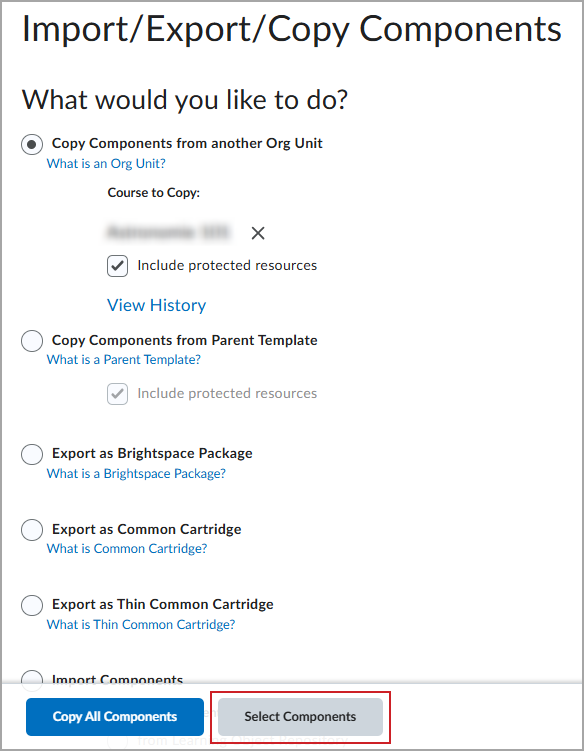
- Cochez la case Résultats d’apprentissage et cliquez sur Continuer.
- Confirmez les composantes à copier, puis cliquez sur Terminer.
- Cliquez sur Afficher le contenu une fois l’importation terminée.
- Cliquez sur Normes pour afficher plus d’information sur les résultats d’apprentissage et leur correspondance aux unités de contenu.
Pour dissocier un résultat copié
- Accédez à l’outil Contenu dans la barre de navigation du cours et procédez de l'une des façons suivantes :
- Cliquez sur Administration du cours > résultats d'apprentissage .
- Cliquez sur contenu > résultats, puis sur gérer les résultats.
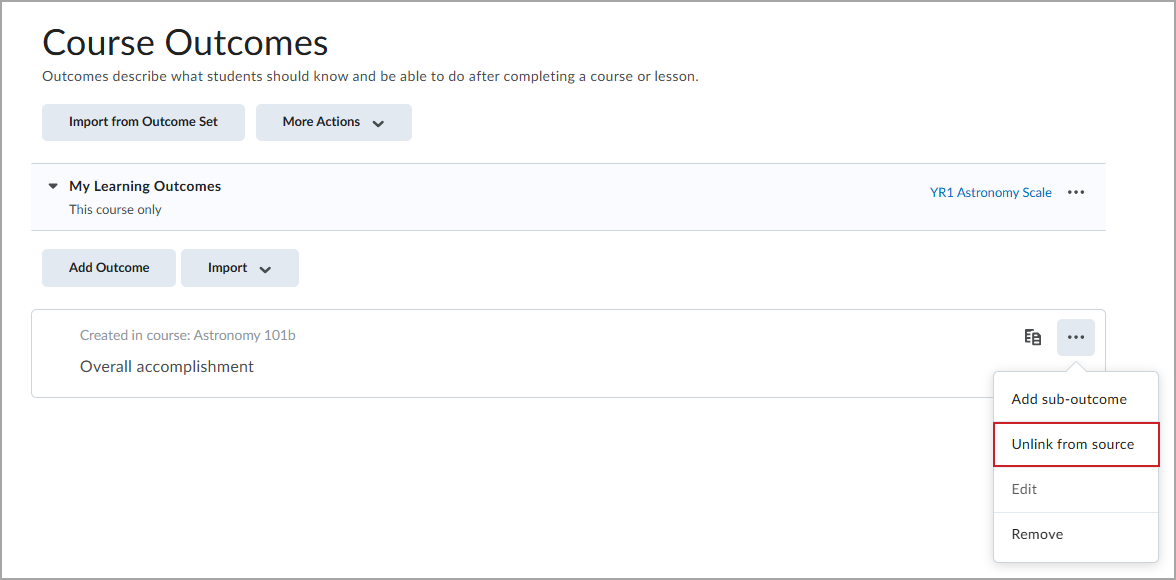
- Localisez le résultat que vous souhaitez dissocier.
- Ouvrez le menu plus d'actions pour le résultat, puis sélectionnez dissocier de la source.
Icônes d'état des résultats
Les icônes de l'outil résultats d'apprentissage indiquent les éléments suivants :
- Icône Copier
 : le résultat est lié à un autre via COPY.
- Icône de verrou
 : le résultat ou l'ensemble de résultats ne peut pas être modifié.

Si vous passez le curseur sur une icône, l'infobulle décrit la tringlerie. Les copies liées en aval ne peuvent pas être modifiées tant qu'elles n'ont pas été dissociées de leur source. Si vous modifiez un résultat source, un avertissement s'affiche pour vous rappeler que toute modification affectera toutes les copies.
Supprimer les résultats
Pour supprimer un ensemble de résultats
- Accédez à Outils d’administration > Résultats d’apprentissage.
- Localisez le résultat que vous souhaitez supprimer et cliquez sur l'icône plus d'actions (...), puis sélectionnez Supprimer.
- À l'écran de confirmation, sélectionnez Supprimer.
| Remarque : vous ne pouvez pas supprimer un ensemble de résultats si ses résultats sont utilisés dans des cours. Supprimez les résultats de tous les cours avant de supprimer l'ensemble de résultats. |
Pour supprimer un résultat
- Accédez à la page d’accueil de votre cours de l’une des façons suivantes :
- Cliquez sur Administration du cours > résultats d'apprentissage .
- Cliquez sur contenu > résultats, puis sur gérer les résultats.
- Localisez le résultat que vous souhaitez supprimer et cliquez sur l'icône plus d'actions (...), puis sélectionnez Supprimer.
- L'un des messages suivants peut s'afficher :
- Si le résultat est lié à une activité supprimée : un avertissement indique que le résultat est associé à un devoir, une discussion ou un quiz supprimé. Cliquez sur Fermer et supprimez les associations avant de supprimer le résultat.
- Si le résultat n'a pas d'évaluations liées : un message s'affiche pour confirmer la suppression. Cliquez sur Enregistrer pour continuer.
Comportement de copie et considérations
- Les résultats d'apprentissage peuvent être copiés à l'aide de la fonction Copie de cours en bloc (CCB). Cette fonction permet de copier les résultats dans plusieurs offres de cours au moyen d'un processus de traitement par lot. La fonction CCB peut copier les résultats d'apprentissage d'un cours principal dans un grand nombre d'offres de cours.
- La copie de correspondances activité-résultat ne nécessite que l'autorisation Gérer le contenu.
- Les correspondances sont automatiquement copiées lorsque les activités sont copiées dans les nouveaux cours si les résultats alignés et les activités sont copiés en même temps.
- Les paramètres Échelles d'accomplissement et Vue Maîtrise sont inclus lorsque l'utilisateur utilise le composant Résultats pour copier du contenu dans un cours avec la fonction Importer/Exporter/Copier.
- Ces paramètres sont inclus lorsque l'utilisateur utilise les scripts de Copie de cours en bloc pour copier des résultats en bloc.
- Lorsqu'ils sont copiés dans des cours existants, ces paramètres ne remplacent pas les options qui ne sont pas définies par défaut.
- La copie de résultats dans un cours remplace tout résultat requis existant dans ce cours.
Importation et exportation des résultats d’apprentissage
Si vous exportez un cours contenant des résultats d’ASN dans un progiciel de cours de format Brightspace, les résultats de l’ASN et leurs alignements aux résultats respectifs sont exportés avec le progiciel de cours et importés dans une autre instance Brightspace. Les résultats non alignés ne sont pas importés; les règles d’importation s’appliquent uniquement aux activités alignées. Les résultats de l’ASN apparaissent automatiquement dans la liste d’intentions du cours de destination. Cependant, vous devez réinscrire manuellement dans la liste d’intentions du cours les résultats souhaités par le cours.
|
Remarque : actuellement, les résultats publiés par cours ne peuvent pas être exportés ni importés au moyen d'un progiciel de cours. Ces fonctions sont prévues pour une version ultérieure. |
Résumé des comportements attendus en matière de copie, d’importation et d’exportation
Le tableau suivant décrit le comportement lorsque des objets de résultat sont copiés, importés ou exportés.
| Élément |
Copier entre les cours au sein d’un même environnement Brightspace |
Exporter dans un progiciel de cours Brightspace |
Importer à partir d’un progiciel de cours Brightspace |
|---|
| Objets de résultat importés d’ASN |
Entièrement copié et visible dans le cours cible |
Exporté |
Pris en charge, automatiquement disponible dans la liste des intentions du cours cible. |
| Les objets de résultat importés des ensembles de résultats. |
Entièrement copié et visible dans le cours cible |
Exporté |
Doit être réimporté manuellement (sélectionné de nouveau) dans le cours cible. |
| Objets de résultat créés localement dans le cours |
Entièrement copié et visible dans le cours cible |
Pas encore pris en charge |
Pas encore pris en charge |
Le tableau suivant décrit le comportement lorsque des objets de résultat alignés à une fonction donnée d’un outil sont copiés, importés ou exportés.
| Outil avec lequel l’objet de résultat est aligné |
Copier entre les cours au sein d’un même environnement Brightspace |
Exporter dans un progiciel de cours Brightspace |
Importer à partir d’un progiciel de cours Brightspace |
|---|
| Travaux |
Entièrement copié et visible dans le cours cible |
Exporté |
Importé et visible une fois les résultats ajoutés au cours |
| Discussions |
Entièrement copié et visible dans le cours cible |
Exporté |
Importé et visible une fois les résultats ajoutés au cours |
| Questions du questionnaire |
Entièrement copié et visible dans le cours cible |
Les alignements des résultats ASN sont seulement exportés. Aucun résultat rédigé par l’utilisateur n’est exporté |
Importé et visible une fois les résultats ASN ajoutés au cours. |
| Grilles d’évaluation |
Entièrement copié et visible dans le cours cible |
Exporté |
Importé et visible une fois les résultats ajoutés au cours |
| Sujets de contenu |
Entièrement copié et visible dans le cours cible |
Exporté |
Importé et visible une fois les résultats ajoutés au cours |
Importer des alignements de norme à l’aide du processus Création de cours en bloc (BCC)
Si l’outil Résultats d’apprentissage est activé dans Brightspace et si le microservice LOReS est disponible dans votre région, le processus BCC peut créer des cours contenant des alignements de résultats. Le modèle de cours utilisé doit inclure les alignements de résultats pour permettre cette opération. Si vous désirez modifier des alignements de résultats dans le cours cible, les résultats devront être dissociés individuellement ou en bloc.
|
Remarque : La fonctionnalité Création de cours en bloc est disponible pour copier des résultats importés du réseau ASN, des alignements de résultats de niveau de programme et des alignements de résultats de niveau de cours. |
Exporter des alignements de norme à l’aide du processus Exportation de cours en bloc (BCE)
Si l’outil Résultats d’apprentissage est activé dans Brightspace et si le microservice LOReS est disponible dans votre région, le processus BCE peut inclure les métadonnées des alignements de résultats dans les progiciels de cours, pour les résultats importés du réseau ASN uniquement. Si le cours exporté comprend des métadonnées de résultats de curriculum, vous ne pourrez pas exclure l’information du progiciel à exporter.
|
Remarque : La fonctionnalité Exportation de cours en bloc est disponible pour l’exportation de résultats importés du réseau Alignment Standard Network (ASN). |
Importer des résultats d'apprentissage dans votre cours
Avant de pouvoir utiliser les résultats d'apprentissage dans des questionnaires, des activités et des discussions, assurez-vous que les conditions préalables suivantes sont remplies :
- Les résultats d'apprentissage sont activés dans le cours où se trouve le questionnaire.
- Au moins un résultat d'apprentissage a été ajouté à l'aide du réseau ASN ou créé manuellement dans le cours.
- Une échelle d'accomplissement a été créée dans l'organisation et définie comme échelle par défaut.
Pour plus d'informations sur l'association des résultats d'apprentissage aux activités, reportez-vous aux rubriques : alignement des résultats d'apprentissage sur le contenu et les activités du cours et association du contenu du cours aux résultats d'apprentissage .
Sujets connexes
Pour consulter les données d’accomplissement et de maîtrise des apprenants, reportez-vous aux rubriques suivantes :