Vous pouvez créer un cours source vide ou en créer un en copiant un cours existant directement dans la bibliothèque Cours source. Les cours sources servent de copies maîtresses que vous pouvez déployer dans plusieurs offres de cours. Vous pouvez synchroniser les mises à jour et faire le suivi des déploiements à partir de la liste des offres de cours associées.

|
Important : Un cours source doit toujours être associé à un modèle de cours en tant qu’élément primaire direct. Si un cours source n'est pas secondaire d'un modèle de cours, la fonctionnalité Ré-offre ne fonctionnera pas. |
Création d’un cours source
Vous pouvez créer un cours source vide ou commencer à partir d'un cours existant pour copier sa structure et ses réglages.
- Dans la barre de navigation, cliquez sur Bibliothèques et sélectionnez Cours sources .
- Sélectionnez Cours sources dans le composant graphique Bibliothèques, à partir du tableau de bord.
- Cliquez sur Créer un cours source.
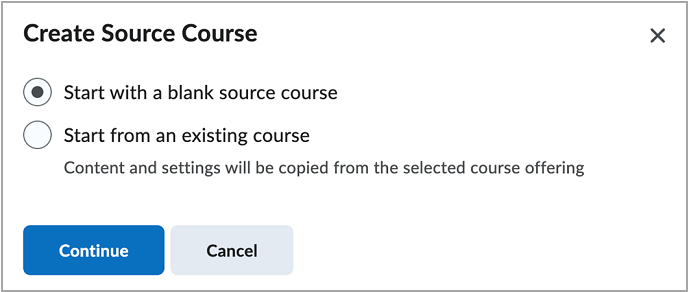
Marche à suivre pour créer un cours source vierge :
- Dans la boîte de dialogue Créer un cours source, sélectionnez Commencer avec un cours source vide et cliquez sur Continuer.
- Saisissez le nom et la description de votre cours source.
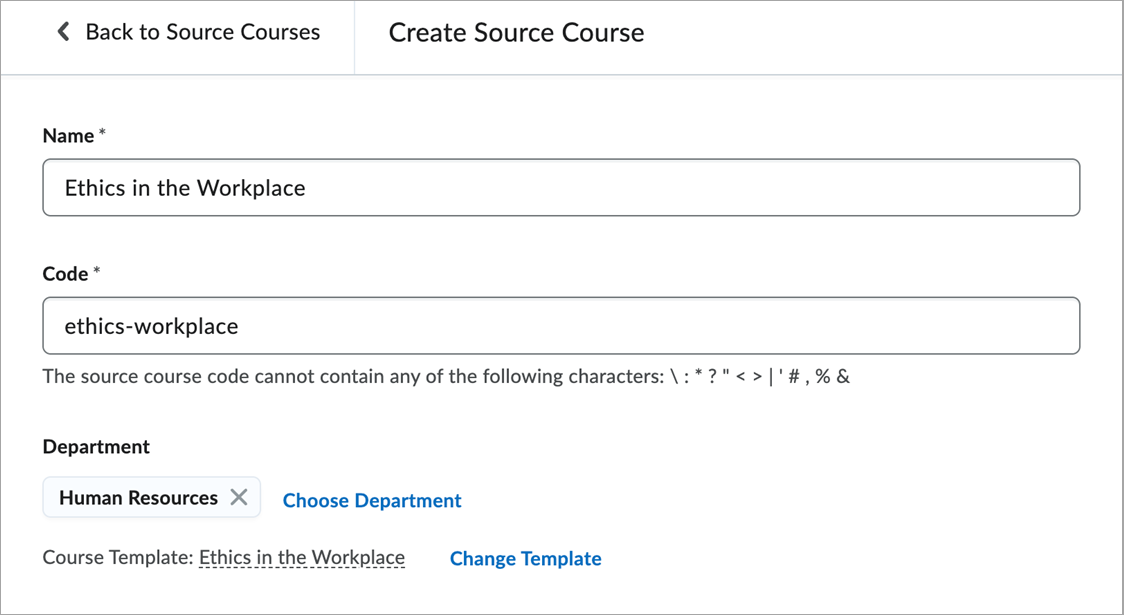
- Procédez de l'une des façons suivantes :
- Cliquez sur Modifier le modèle pour sélectionner un modèle existant.
- Cliquez sur Créer un modèle de cours , saisissez un nom et un code, puis cliquez sur Enregistrer.
- Vous pouvez également sélectionner un département.
- Sélectionnez Enregistrer ou Enregistrer et gérer.
Marche à suivre pour créer un cours source à partir d’un cours existant :
- Dans la boîte de dialogue Créer un cours source, sélectionnez l’option Commencer à partir d’un cours existant.
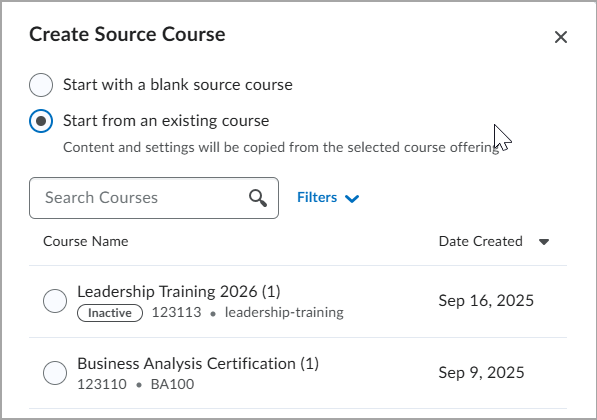
- Recherchez ou sélectionnez le cours existant que vous voulez copier.
- Cliquez sur Créer un cours source.
- Dans la boîte de dialogue Création du cours source en cours, cliquez sur Fermer. Vous pouvez continuer à travailler pendant que le processus de copie s'exécute en arrière-plan.
Une fois le contenu et les paramètres copiés, une notification indiquant que la création du cours source [nom du cours] est terminée s'affiche dans vos alertes de mise à jour de la barre de navigation.
Gestion de cours sources à la page Informations sur le cours source
La page Information sur le cours source est disponible dans la page Administration de cours dans les cours sources et les offres de cours qui ont été offertes de nouveau à partir des cours sources.
- Dans la bibliothèque Cours sources, cliquez sur le menu Actions du cours que vous souhaitez gérer et sélectionnez Gérer.
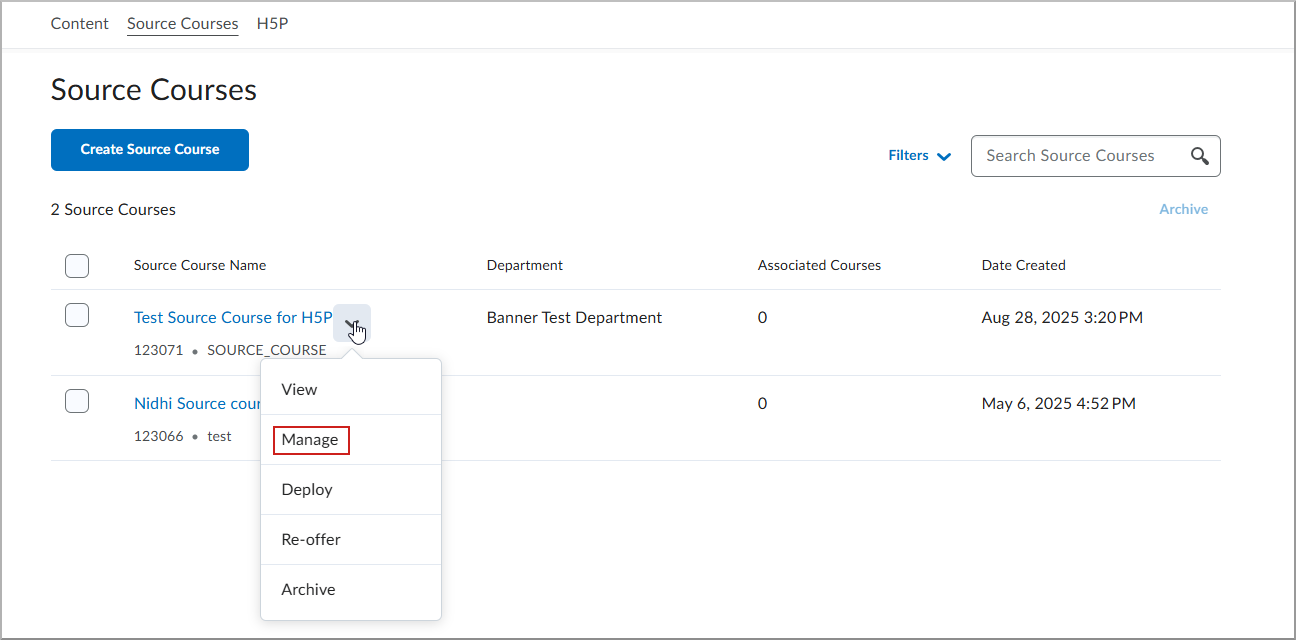
- Dans la page Administration de cours, cliquez sur Information sur le cours source .
- À la page Informations sur le cours source, effectuez l’une des actions suivantes :
- Sous Image du cours, cliquez sur Parcourir pour sélectionner une image pour le cours. Après avoir téléversé votre fichier, cliquez sur Ajouter.
- Dans votre bannière de page d’accueil, cochez la case Afficher l’image dans une bannière de la page d’accueil du cours pour vous assurer que votre image s’affiche sur la page d’accueil du cours.
- Saisissez le nom de votre cours source. Vous pouvez également sélectionner Nom de traduction, ce qui ouvre la boîte de dialogue Nom de traduction dans laquelle vous pouvez ajouter le nom du cours source dans d'autres langues prises en charge.
- Fournissez le code de votre cours source.
- Sous Lieu, sélectionnez un lieu pour votre cours source. Vous pouvez imposer des paramètres de lieu à tous les utilisateurs du cours source en cochant la case Remplacer les préférences de paramètres de lieu.
- Sous Chemin d’accès, cliquez sur l’option Choisir une destination pour sélectionner le dossier racine dans lequel les fichiers liés au contenu de votre cours sont stockés dans Brightspace. Après avoir sélectionné la destination, cliquez sur Sélectionner un chemin.
- Pour le carnet d’adresses, cochez la case Afficher le carnet d’adresses du cours si vous souhaitez que le carnet d’adresses apparaisse dans votre cours source.
- Dans le champ Description, saisissez une description pour votre cours source.
- Dans les offres de cours associées, affichez les cours offerts à nouveau pour ce cours source. Sélectionnez le nom d’une offre de cours dans la liste pour accéder à la page d’accueil du cours offert à nouveau.
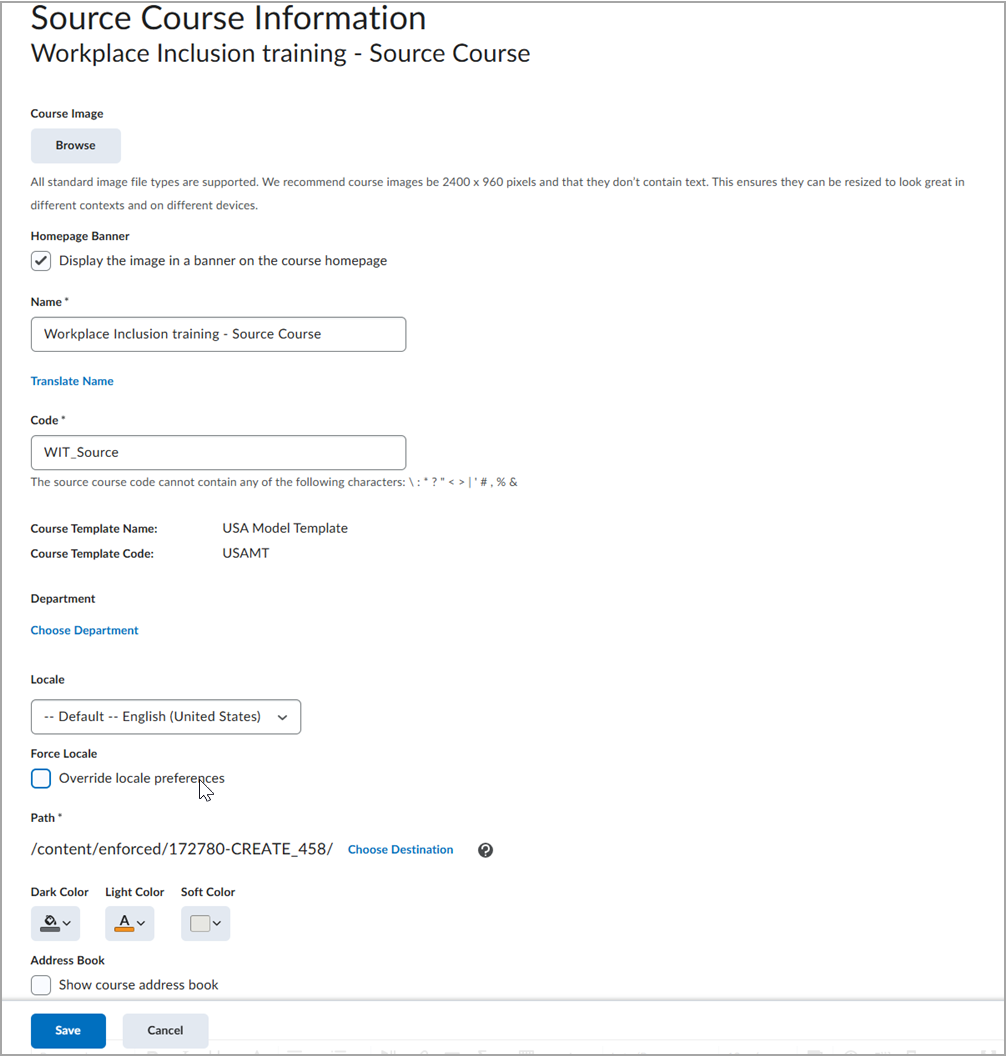
- Cliquez sur Enregistrer.
Limites de l'outil dans les cours sources
Un cours source sert de modèle de contenu pour les offres de cours seulement. L'utilisation des outils suivants dans un cours source n'est pas recommandée, car ils nécessitent des inscriptions actives d'apprenants ou des données de cours en direct :
- Accommodations
- Présence
- Progrès de la classe
- Liste de participants
- Portefeuille électronique
- Plan de salle
Archiver un cours source
- Accédez à la bibliothèque Cours sources.
- Sélectionnez l’onglet Cours sources, puis cliquez sur l’option Archiver du menu contextuel du cours source à archiver.
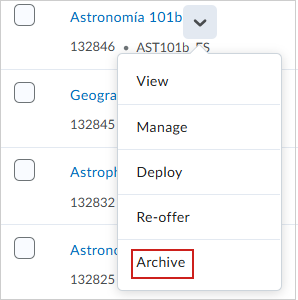
- Cliquez sur Archiver pour confirmer.

|
Remarque: l'archivage d'un cours source ne supprime pas automatiquement les offres de cours précédemment déployées à partir de ce cours. |
Suppression d’un cours source
- Accédez à la bibliothèque Cours sources.
- Cliquez sur le menu Actions du cours et sélectionnez Gérer.
- Dans la page Administration du cours, sélectionnez Supprimer.
|
Remarque: si un cours source est associé à des offres de cours, vous devez d'abord archiver ces offres ou supprimer la relation parent-enfant avant de pouvoir archiver ou supprimer le cours source. La suppression d'un cours source ne supprime pas les offres de cours précédemment déployées à partir de celui-ci, mais brise le lien de synchronisation. |