Appliquer automatiquement la marque de la barre de navigation et de la page d’accueil du cours (marque automatique) dans Administration distribuée
En tant qu’administrateur de sous-organisation, vous pouvez définir une barre de navigation par défaut et une mise en page de page d’accueil par défaut au niveau de la sous-unité organisationnelle afin qu’elles soient automatiquement appliquées à toutes les offres de cours nouvellement créées dans votre sous-unité organisationnelle.

|
Important : Vous devez vous assurer que votre rôle d’administrateur de sous-organisation dispose des Autorisations relatives à la barre de navigation requises au niveau de la sous-unité organisationnelle pour accéder aux options de la barre de navigation. Pour en savoir plus, communiquez avec l’administrateur de votre organisation et consultez la section Appliquer les autorisations relatives au rôle à votre rôle d’administrateur de sous-organisation de la page Configurer la fonction Administration distribuée.
|
Créer une nouvelle barre de navigation de cours par défaut
La première étape consiste à configurer une barre de navigation par défaut qui sera utilisée sur toutes les pages d’accueil des cours dans votre sous-unité organisationnelle.

|
Conseil : Si vous avez déjà créé une barre de navigation et que vous souhaitez l’utiliser par défaut pour tous les cours nouvellement créés dans votre sous-unité organisationnelle, vous pouvez cliquer sur le nom de la barre de navigation pour la modifier et vous assurer qu’elle est appliquée à Tous les descendants de votre sous-unité organisationnelle. |
Pour créer une nouvelle barre de navigation de cours par défaut
- En tant qu’administrateur de sous-organisation, naviguez jusqu’à la page d’accueil de votre sous-unité organisationnelle.
- Dans la barre de navigation de votre sous-unité organisationnelle, cliquez sur le menu Options de la barre de navigation (…) puis sélectionnez Gérer toutes les barres de navigation de cours.
- Dans l’onglet Barres de navigation, cliquez sur Créer une barre de navigation.
- Entrez un nom, puis ajoutez une description (facultatif).
- Cliquez sur Ajouter des liens et procédez comme suit :
- Dans la boîte de dialogue Ajouter des liens, recherchez les liens pertinents.
- Sélectionnez les liens que vous souhaitez ajouter à la barre de navigation par défaut.
- Cliquez sur Ajouter.
- Sous l’onglet Disponible pour, cliquez sur Ajouter des unités organisationnelles et procédez comme suit :
- Sélectionnez votre sous-unité organisationnelle.
- Sous Options, sélectionnez Toutes les unités organisationnelles secondaires. Cela garantit que cette barre de navigation est appliquée à toute offre de cours créée dans votre sous-unité organisationnelle.
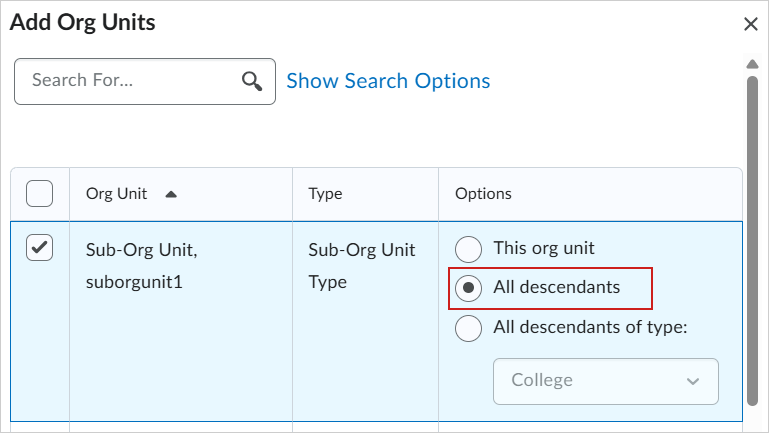
- Cliquez sur Insérer.
- Cliquez sur Enregistrer et fermer.
Votre nouvelle barre de navigation est prête à être définie par défaut pour tous les descendants (cours) de votre sous-unité organisationnelle.
Définir la barre de navigation par défaut
Après avoir créé une barre de navigation par défaut, vous pouvez la configurer de sorte qu’elle soit appliquée par défaut à tous les cours. Ainsi, la barre de navigation sera appliquée à tous les cours nouvellement créés dans votre sous-unité organisationnelle.
|
Important : Si vous utilisez votre barre de navigation par défaut, celle-ci s’applique uniquement lorsque vous créez une nouvelle offre de cours dans votre sous-unité organisationnelle. Les offres de cours actuelles conservent leur barre de navigation d’origine.
|
Pour définir la barre de navigation par défaut
- Dans l’onglet Barres de navigation, repérez votre nouvelle barre de navigation.
- Cliquez sur le menu Actions (icône de flèche) puis sélectionnez Définir par défaut.
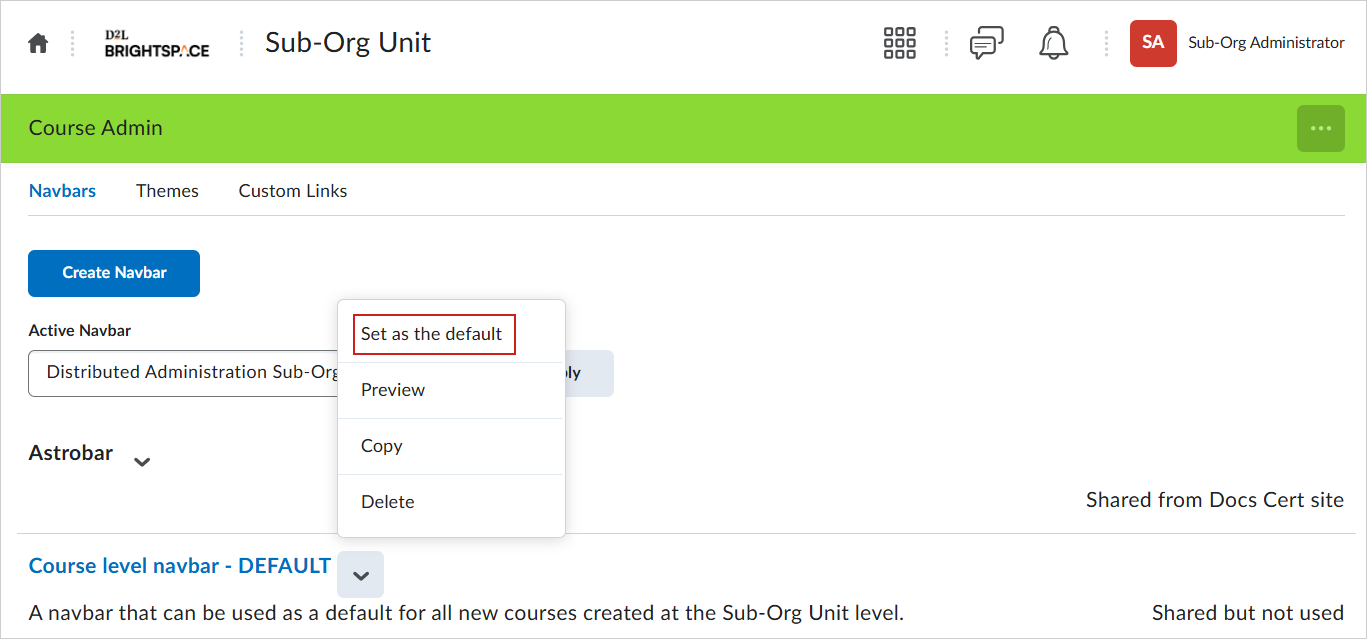
Votre barre de navigation par défaut est maintenant appliquée à tous les descendants (y compris aux nouveaux cours créés) de votre sous-unité organisationnelle.
Créer la mise en page par défaut de la page d’accueil
Vous pouvez également appliquer une mise en page de page d’accueil par défaut à tous les cours nouvellement créés dans votre sous-unité organisationnelle.
Pour créer une nouvelle mise en page par défaut de la page d’accueil du cours
- En tant qu’administrateur de sous-organisation, naviguez jusqu’à la page d’accueil de votre sous-unité organisationnelle.
- À partir de la page d’accueil de votre sous-unité organisationnelle, cliquez sur le menu Options de la page d’accueil (…) puis sélectionnez Gestion des pages d’accueil.
- Dans l’onglet Pages d’accueil, cliquez sur Créer une page d’accueil.
- Renommez la page d’accueil et ajoutez une description (facultatif).
- Sous l’onglet Disponible pour, cliquez sur Ajouter des unités organisationnelles et procédez comme suit :
- Sélectionnez votre sous-unité organisationnelle.
- Sous Options, sélectionnez Toutes les unités organisationnelles secondaires. Cela garantit que cette mise en page sera appliquée à tous les cours nouvellement créés dans votre sous-unité organisationnelle.
- Cliquez sur Insérer.
- Sélectionnez un type de page d’accueil.
- Configurez l’en-tête, la mise en page et les composants graphiques de votre page d’accueil.
- Cliquez sur Enregistrer et fermer.
Définir une page d’accueil par défaut
Après avoir créé une page d’accueil par défaut, vous pouvez la configurer de sorte qu’elle soit appliquée par défaut à tous les cours. Votre page d’accueil de cours sera appliquée à tous les cours nouvellement créés dans votre sous-unité organisationnelle.
|
Important : Ne sélectionnez pas Imposer la page d’accueil. Cette option imposera la mise en page par défaut de votre page d’accueil pour toute l’organisation et n’est pas compatible pour la configuration d’administration distribuée.
Si vous utilisez votre page d’accueil de cours par défaut, celle-ci s’applique uniquement lorsque vous créez une nouvelle offre de cours dans votre sous-unité organisationnelle. Les offres de cours actuelles conservent la mise en page initiale de la page d’accueil du cours.
|
Pour définir la mise en page par défaut de la page d’accueil
- À partir de l’onglet Pages d’accueil, repérez la mise en page par défaut de la page d’accueil du cours.
- Cliquez sur le menu Actions (icône de flèche) puis sélectionnez Appliquer par défaut.
La page d’accueil de cours par défaut s’applique à tous les cours nouvellement créés qui sont des descendants de votre sous-unité organisationnelle.