Utilisez l'outil Cours pour créer, copier et rechercher des cours ou des modèles de cours.
Avant de commencer à créer un nouveau cours, assurez-vous de :
- Disposer des autorisations appropriées pour accéder aux cours et les ajouter dans Brightspace.
- Connaître le nom, le département et le semestre du cours.
- (Facultatif) Sélectionner le modèle de cours existant à utiliser comme point de départ pour le cours.
Pour en savoir plus sur la façon dont le système gère les départements, les semestres et les modèles disponibles, consultez Variables de configuration de l’outil Cours.
Options importantes lors de la création d’un nouveau cours
Les options de création de cours suivantes qui sont à votre disposition lorsque vous créez un nouveau cours sont directement contrôlées par les Valeurs du réglage de l’outil Cours :
- Associations avec les départements et les semestres : Lorsque vous créez un nouveau cours, la possibilité d’associer votre cours à un Département, un Modèle et un Semestre est contrôlée par les valeurs du réglage de l’outil Cours. Ces variables de configuration déterminent si vous devez sélectionner un département ou un semestre lors de la création d'un cours.
- Création automatique du modèle de cours: vous devez également déterminer si un nouveau modèle de cours est automatiquement créé lorsque vous créez un nouveau cours en fonction des paramètres des valeurs du réglage.
- Sélectionner ou imposer un paramètre de lieu d’un cours : la possibilité de sélectionner un Lieu et d’Imposer un paramètre de lieu est contrôlée par une valeur de réglage de l’outil Cours.
Création de départements ou de semestres
Pour créer un département ou un semestre, vous devez disposer des autorisations suivantes relatives à l'Éditeur d'unité organisationnelle :
- Éditeur d'unités organisationnelles > Peut créer et modifier des unités organisationnelles
Création d'un cours avec l'outil Cours
Visionnez cette vidéo pour découvrir comment créer un cours à l'aide de l'outil Cours. Passez en revue les étapes écrites ci-dessous.
La création d'un cours nécessite de choisir son nom et d'identifier le bon département.

|
Important: Lorsque vous créez un nouveau cours, Brightspace vous inscrit automatiquement au nouveau cours. Votre rôle dans ce nouveau cours est basé sur le rôle qui vous a été attribué au niveau hiérarchique supérieur de l’organisation.
Par exemple, si vous êtes un rôle d’administrateur au niveau hiérarchique supérieur de l’organisation et que vous créez un nouveau cours à partir de ce niveau, vous êtes automatiquement inscrit à ce nouveau cours en tant que même rôle d’administrateur.
Si vous travaillez en tant qu’administrateur de sous-organisation dans une configuration Administration distribuée, la logique de l'inscription est l’inverse. Si vous accédez à l’outil Cours à partir de votre niveau de sous-unité organisationnelle en tant qu’administrateur de sous-organisation et que vous créez un nouveau cours à ce niveau, vous êtes automatiquement inscrit au nouveau cours en tant que même rôle d’administrateur de sous-organisation. Pour en savoir plus sur Administration distribuée, consultez la section À propos de Administration distribuée.
|
Marche à suivre pour créer un cours
- À la page d'accueil de votre cours, sélectionnez Outils d'administration > Cours.
- Cliquez sur Créer un cours.

- Renseignez les champs Nom et Code obligatoires.
-
Pour associer votre cours à un département, cliquez sur Choisir un département et procédez de l'une des façons suivantes :
-
Recherchez un département existant, sélectionnez-le, puis cliquez sur Terminé.
-
Cliquez sur Créer un département, renseignez les champs Nom et Code du département obligatoires, cliquez sur Enregistrer, puis sur Terminé.
-
Pour modifier le modèle appliqué à votre nouveau cours, cliquez sur Modifier le modèle et procédez de l'une des façons suivantes :
-
Recherchez un modèle de cours existant, sélectionnez-le, puis cliquez sur Terminé.
-
Cliquez sur Créer un modèle de cours, renseignez les champs Nom et Code du modèle obligatoires, cliquez sur Enregistrer, puis sur Terminé.
-
Pour choisir le semestre appliqué à votre nouveau cours, cliquez sur Choisir le semestre et procédez de l'une des façons suivantes :
-
Recherchez un semestre existant, sélectionnez-le, puis cliquez sur Terminé.
-
Cliquez sur Créer un semestre, renseignez les champs Nom et Code obligatoires, cliquez sur Enregistrer, puis sur Terminé.
-
Pour définir les dates de disponibilité de votre cours, sélectionnez une date de début et une date de fin.
-
Sélectionnez un paramètre de lieu dans le menu déroulant. Sélectionnez l'option Imposer un paramètre de lieu pour que ce paramètre de lieu sélectionné ait préséance sur le paramètre de lieu par défaut défini au niveau de l'organisation.
-
Cliquez sur Enregistrer ou sur Enregistrer et gérer pour accéder directement à la page Administration de cours de votre nouveau cours.
Votre nouveau cours est créé. Vous pouvez rechercher et repérer votre nouveau cours dans l'onglet Cours de l'outil Cours.
Copie d'un cours avec l'outil Cours
Visionnez cette vidéo pour découvrir comment copier un cours dans l'outil Cours. Passez en revue les étapes écrites ci-dessous.
Vous pouvez utiliser l'outil Cours pour rechercher et copier des cours existants.
Pour copier un cours
- À la page d'accueil de votre cours, sélectionnez Outils d'administration > Cours.
- Vous pouvez utiliser les filtres et l'option Rechercher des cours, ou faire défiler l'écran pour passer en revue tous les cours offerts.
- Cliquez sur le menu déroulant d'un cours et sélectionnez l'option Copier.
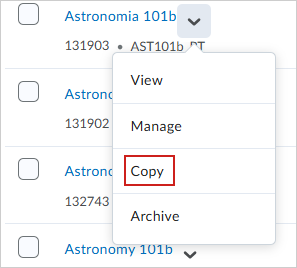
-
À la page Copier le cours, mettez à jour le nom et le code obligatoires du cours.
-
Vous pouvez également associer le cours à un semestre.
-
Vous pouvez choisir une date de début et une date de fin pour le cours copié.
-
Si vous désirez que le cours soit actif, visible et accessible aux utilisateurs, activez sur le bouton à bascule Actif.
-
Procédez de l'une des façons suivantes :
Le cours sélectionné est copié.
Copie de cours à l’aide de l’outil Cours : Foire aux questions (FAQ)
La section suivante répond aux questions sur la copie d’un cours à l’aide de l’outil Cours.
Les composantes du cours sont-elles copiées dans le nouveau cours?
Lorsque vous copiez un cours à l’aide de l’outil Cours, Brightspace ne copie aucune composante de cours du cours d’origine, comme Fil d’activité ou Discussions. Lorsque vous copiez un cours à l’aide de l’outil Cours, il copie uniquement les détails du cours aux fins de création d’une offre de cours.
Vous devez copier des composantes de cours dans votre cours copié à l’aide du flux de travail Importer, exporter ou copier des composantes de cours pour vous assurer que ces composantes sont incluses dans votre cours copié.
Les paramètres de l’outil de l’organisation sont-ils copiés dans le nouveau cours?
Lorsque vous copiez un cours à l’aide de l’outil Cours, la visibilité des Outils de l’organisation est dérivée des valeurs par défaut que vous avez définies au niveau de l’organisation, et non du cours à partir duquel vous copiez. Vous pouvez définir les outils au niveau de l’Organisation en accédant à Outils d’administration > Outils de l’organisation et en sélectionnant l’onglet Valeurs par défaut de l’unité organisationnelle. La valeur par défaut de la disponibilité des outils que vous avez définie au niveau de l’organisation est incluse comme la valeur par défaut dans votre cours copié. Pour en savoir plus sur la façon de définir les outils d’organisation par défaut disponibles dans votre unité organisationnelle, consultez la section Définir la disponibilité des outils.
Une fois que vous avez copié votre cours, vous pouvez définir la disponibilité des outils propre au cours en accédant à votre cours, puis à Administration de cours > Outils. Cela vous permet de définir la disponibilité des outils dans votre cours copié et de remplacer les valeurs par défaut au niveau de l’organisation. Consultez la section Définir la disponibilité des outils au niveau du cours de la page À propos de l’administration de cours pour en savoir plus.
Si vous utilisez le flux de travail Copier composantes du cours pour copier des composantes dans votre cours, les états des outils du cours d’origine sont inclus lorsque vous sélectionnez Copier toutes les composantes. Il n’y a aucune option permettant de spécifier les états des outils lorsque vous utilisez l’option Sélectionner les composantes pour spécifier des composantes de cours précises. Consultez la sectionImporter, exporter ou copier les composantes de cours pour en savoir plus sur la copie de composantes de cours dans votre nouveau cours.
Création d'un nouveau modèle de cours avec l'outil Cours
Visionnez cette vidéo pour apprendre à créer et à archiver un modèle de cours dans l’outil Cours. Passez en revue les étapes écrites ci-dessous.
Si vous devez créer plusieurs cours ou si votre organisation exige que vous suiviez des directives précises, les modèles de cours peuvent accélérer la création de cours individuels. Un modèle de cours est un conteneur utilisé pour associer des cours similaires à un même département. Cela n'a aucune incidence sur le contenu ou la conception d'un cours. La création d'un modèle de cours avec l'outil Cours nécessite de sélectionner le cours à partir duquel vous souhaitez créer un modèle ainsi qu'un nom, et de personnaliser d'autres paramètres avant de l'enregistrer.
Marche à suivre pour créer un modèle de cours
- À la page d'accueil de votre cours, sélectionnez Outils d'administration > Cours.
- Sélectionnez l'onglet Modèles.
- Cliquez sur Créer un modèle.
- Entrez un nom et un code de modèle requis.

- Pour associer votre cours à un département, cliquez sur Choisir un département et procédez de l'une des façons suivantes :
- Recherchez un département existant, sélectionnez-le, puis cliquez sur Terminé.
- Cliquez sur Créer un département et entrez un nom et un code de département requis .
- Cliquez sur Enregistrer, puis sur Terminé.
- Cliquez sur Enregistrer ou sur Enregistrer et gérer pour accéder directement à la page Administration de cours de votre nouveau modèle de cours.
Votre modèle de cours est créé. Vous pouvez rechercher et repérer votre nouveau modèle de cours à l'aide dans l'onglet Modèles de l'outil Cours.
Importer des composantes de cours dans votre modèle de cours
Une fois que vous avez créé un modèle de cours, vous pouvez importer des composantes de cours dans votre modèle de cours à l’aide de Importer/Exporter/Copier des composantes.
Pour importer des composantes de cours dans votre modèle de cours
- Accédez à Outils d'administration > Cours.
- Sélectionnez l'onglet Modèles.
- Cliquez sur un nom de modèle pour accéder à la page Administration de cours de ce modèle.
- Cliquez sur Importer/Exporter/Copier des composantes.
- Sélectionnez Copier des composantes d’une autre unité organisationnelle.
- Cliquez sur Rechercher une offre de cours pour trouver le cours que vous désirez copier.
- Dans la boîte de dialogue Sélectionner une offre de cours, recherchez le cours et sélectionnez-le.
- Cliquez sur Ajouter la sélection.
- Cliquez sur Copier toutes les composantes pour copier toutes les composantes du cours. Vous pouvez aussi cliquer sur Sélectionner des composantes pour copier des composantes précises du cours :
- Sélectionnez toutes les composantes à copier, puis cliquez sur Continuer.
- Si vous le souhaitez, sélectionnez Décaler toutes les dates des composantes copiées et sélectionnez la plage de dates.
- Cliquez sur Terminer.
Les composantes sont copiées dans votre cours. Pour copier des composants supplémentaires, cliquez sur Copier un autre progiciel.
Ajouter une image de cours à votre modèle de cours
Vous pouvez également utiliser Importer/Exporter/Copier des composantes pour ajouter une image de cours à votre modèle de cours.
Pour ajouter une image de cours à votre modèle de cours
- Accédez à Outils d'administration > Cours.
- Sélectionnez l'onglet Modèles.
- Cliquez sur un nom de modèle pour accéder à la page Administration de cours de ce modèle.
- Cliquez sur Administration de cours > Importer/Exporter/Copier la composante.
- Sélectionnez Copier une composante d'une autre unité organisationnelle, puis cliquez sur Rechercher une offre de cours.
- Cliquez sur Sélectionner les composantes.
- Sélectionnez Apparence du cours > Sélectionner les éléments à copier.
 | Remarque : Vous pouvez afficher l’image de la bannière du cours à partir de l’outil Gérer les fichiers. Cependant, elle n’apparaît pas automatiquement dans les éléments du formulaire après la copie. Pour en savoir plus, consultez À propos de l’outil Gérer les fichiers. |
- Cliquez sur Continuer.
- Sélectionnez l'image à copier.
- Cliquez sur Terminer.
Ajouter un pied de page personnalisé à votre modèle de cours
Vous pouvez également ajouter un pied de page personnalisé à votre modèle de cours. Vous avez la possibilité d’utiliser un modèle Creator+ fourni par D2L.
Pour trouver et télécharger le fichier compressé du modèle de pied de page personnalisé
- Connectez-vous à la Communauté Brightspace.
- Dans le Centre d’apprentissage, accédez à Pratiques exemplaires pour la génération d’ID d’un cours.
- Téléchargez le fichier compressé du modèle Creator+ et enregistrez-le localement.
- Sélectionnez un modèle et personnalisez-le en ajoutant votre pied de page personnalisé :
- Un pied de page de base contient généralement des renseignements sur les droits d'auteur, les coordonnées ou des liens vers des renseignements juridiques et une politique de protection des renseignements personnels. Voici un exemple de pied de page HTML de base :
<footer><br/><p>©[Client]</p><br/><p><img src="../img/logo.png" alt="logo"></p><br/></footer> - Utilisez CSS pour styliser le pied de page, rehausser son attrait visuel et vous assurer qu'il s'harmonise avec l’image de votre organisation. Si vous désirez afficher le logo de votre établissement, mettez à jour ou archivez l’élément <img>, au besoin.
Une fois que vous avez personnalisé votre pied de page à l’aide du modèle, vous pouvez le téléverser dans votre modèle de cours dans Brightspace.
Pour téléverser et appliquer votre pied de page personnalisé à votre modèle de cours
- Accédez à Outils d'administration > Cours.
- Sélectionnez l'onglet Modèles.
- Cliquez sur un nom de modèle pour accéder à votre modèle de cours.
- Cliquez sur Outils d’administration > Fichiers publics.
- Téléversez votre modèle personnalisé.
- Accédez à votre cours et sélectionnez Contenu.
- Sélectionnez une unité et cliquez sur Créer un nouvel élément > Page.
- Saisissez le titre de page obligatoire. Vous pouvez également ajouter une date d'échéance et des normes.
- Cliquez sur Sélectionner un modèle et choisissez votre modèle personnalisé.

- Cliquez sur Enregistrer et fermer.
Rendre une offre de cours active ou inactive
L’activation d’un cours rend le cours visible par les apprenants. L’activation d’un cours le rend également disponible pour les apprenants si vous n’avez pas défini de date de début ou de date de fin pour votre cours. Vous pouvez également désactiver une offre de cours pour la masquer des utilisateurs sans pour autant la supprimer. Cette mesure vous permet de réutiliser au besoin le contenu de l’offre (y compris les données de l’utilisateur).
Pour activer votre cours
- Dans le menu Outils d’administration, cliquez sur Cours.
- Dans l’onglet Cours, recherchez votre offre de cours.
- Cliquez sur l’offre de cours à activer.
- Dans la barre de navigation, cliquez sur Administration de cours > Information sur l'offre du cours.
- Sélectionnez la case Cours actif. Décochez la case pour rendre votre cours inactif.
- Cliquez sur Enregistrer.
Archiver des cours ou des modèles de cours
Archivez des cours ou des modèles de cours individuellement ou en bloc.
|
Important : Vous pouvez uniquement archiver un maximum de 50 cours sélectionnés à la fois. Les cours et modèles de cours archivés sont placés dans la page Unités organisationnelles archivées de l' Éditeur d'unité organisationnelle . Pour archiver définitivement des cours, vous devez accéder à Outils d’administration > Éditeur d’unités organisationnelles > Voir l’archive. Sélectionnez les cours ou les modèles de cours à supprimer définitivement, puis cliquez sur Supprimer définitivement. Pour en savoir plus, consultez Créer et archiver des unités organisationnelles.
|
Pour archiver des cours ou des modèles de cours
- À la page d'accueil de votre cours, sélectionnez Outils d'administration > Cours.
- Dans l'onglet Cours ou Modèles, procédez de l'une des façons suivantes :
- Pour archiver un élément individuel, cliquez sur le menu contextuel à côté d’un cours ou d’un modèle et sélectionnez Archiver. Cliquez de nouveau sur Archiver pour confirmer.
- Pour archiver plusieurs éléments, sélectionnez-les et cliquez sur Archiver. Cliquez de nouveau sur Archiver pour confirmer.

Vous avez archivé les cours ou les modèles de cours sélectionnés.
Mise à jour en bloc de l'état et des dates d'un cours
Visionnez cette vidéo pour découvrir comment mettre à jour en bloc l'état et les dates d'un cours dans l'outil Cours. Passez en revue les étapes écrites ci-dessous.
Vous pouvez sélectionner plusieurs cours pour modifier en bloc leur statut actif ou inactif, ou modifier en bloc leurs dates de début et de fin.
|
Important : Utilisez uniquement l'outil Cours pour effectuer des mises à jour en bloc dans des systèmes où les dates et les états des cours ne sont pas gérés par un système externe comme un système informatique de renseignements sur les élèves (SIS). Si les cours sont gérés au moyen d'actions relatives à l'intégration du SIS, les mises à jour en bloc des états et des dates de début et de fin avec l'outil Cours peuvent entraîner un rétablissement des valeurs. Communiquez avec votre gestionnaire de comptes D2L pour obtenir des conseils.
Nous vous recommandons de ne pas utiliser l’outil Cours pour faire des mises à jour en bloc dans des environnements où les enseignants sont autorisés à déterminer des dates et des états de cours séparément. Vos actions de mise à jour en bloc supplanteront les paramètres de l'enseignant.
Vous devez disposer des autorisations relatives à la gestion des cours suivantes pour effectuer des mises à jour de cours en bloc dans l'outil Cours :
- Gérer les cours > Modifier l'état
- Gérer les cours > Modifier les dates de début et de fin
|
Marche à suivre pour modifier en bloc l'état des cours sélectionnés
- Accédez à Outils d'administration > Cours.
- Dans l'onglet Cours, sélectionnez les cours à modifier, puis cliquez sur Modifier l'état.
- Dans la boîte de dialogue Modifier l'état, procédez de l'une des façons suivantes :

- Actif : tous les cours sélectionnés sont actifs et visibles pour les utilisateurs.
- Inactif : tous les cours sélectionnés sont inactifs et ne sont pas visibles pour les utilisateurs.
- Cliquez sur Enregistrer.
Marche à suivre pour modifier en bloc les dates de début et de fin des cours sélectionnés
- Dans l'onglet Cours, sélectionnez les cours à modifier, puis cliquez sur Modifier les dates.
- Dans la boîte de dialogue Modifier les dates, sous Date de début du cours ou Date de fin du cours, sélectionnez l’une des options suivantes :

- Ne pas mettre à jour
- Mise à jour par date : saisissez une date/heure de début au format M/J/AAAA.
- Mise à jour par décalage : saisissez le nombre de jours de décalage avec la date de début ou de fin de votre cours et choisissez si ce décalage est futur ou rétroactif.
- Cliquez sur Enregistrer.
|
Important : À partir de l’onglet Cours, vous pouvez cliquer sur Charger plus pour charger et sélectionner jusqu’à 250 cours à la fois. Le système vous permet de choisir le nombre de cours à afficher par incréments de 50, 100, 150, 200 ou 250.
Le nombre de cours affichés lorsque vous sélectionnez Charger plus est contrôlé par la valeur du réglage d2l.Tools.courses.LoadmoreIncrement (OrgUnit).
Pour en savoir plus, consultez la section Valeurs du réglage des cours.
|