Usando a Configuração de ferramenta em lote, você pode selecionar os componentes do curso que deseja copiar. Essas configurações são usadas quando você executa o processo Copiar curso em lote. A opção Configuração de ferramentas em lote aparece no menu de Ferramentas do administrador depois que você ativar Copiar curso em lote e tiver a permissão Gerenciar configurações para pelo menos uma ferramenta em lote.
Entenda como funciona o comportamento de cópia
Copiar curso em lote manipula componentes copiados de forma diferente, dependendo do tipo de componente:
- Atividades do curso: Conteúdo, Atividades, Questionários, Discussões e notas são anexados ao curso de destino. As atividades existentes no curso de destino permanecem inalteradas, e as atividades copiadas são adicionadas como novos itens.
- Configurações no nível do curso: a atribuição de nota ou outras configurações são copiadas para o curso de destino como um único conjunto de configurações do curso. Como um curso pode ter apenas um conjunto dessas configurações, as configurações copiadas podem substituir as configurações existentes no curso de destino.
- Arquivos em Gerenciar arquivos: são copiados para o curso de destino.

|
Importante: se um arquivo com o mesmo nome já existir no curso de destino, o arquivo existente será substituído.
|
Para fazer cópia de componentes do curso em lote
Você pode usar Cópia do curso em lote para fazer componentes do curso.
Para fazer Cópia de Componentes do Curso
- No Menu de ferramentas do administrador, clique em Configuração de ferramenta em lote > Copiar curso em lote.
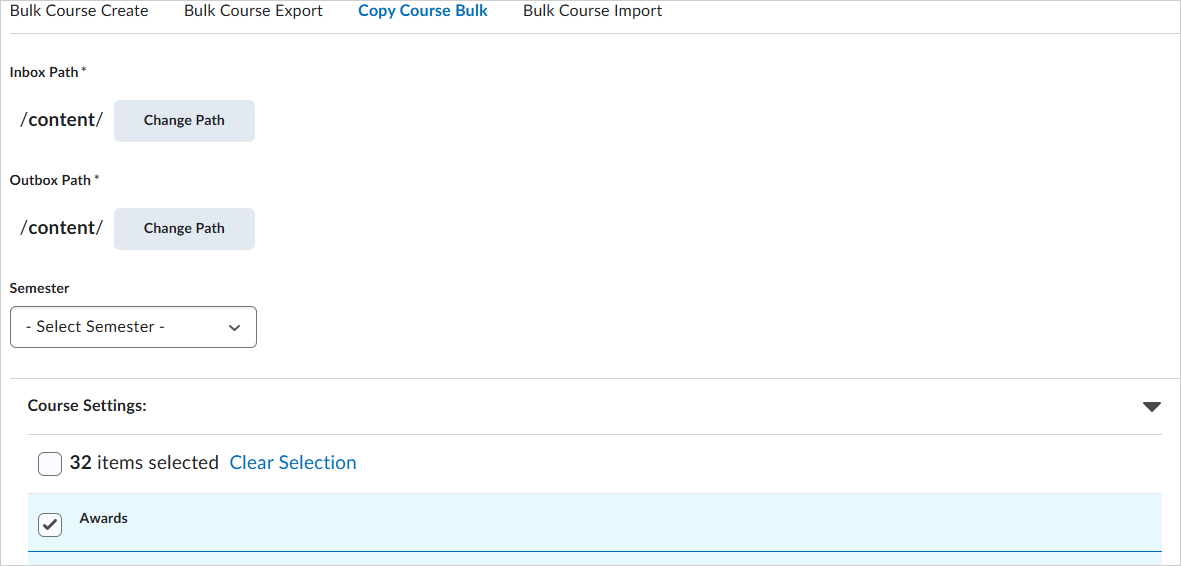
- Execute um ou mais dos seguintes procedimentos:
- Verifique se o Caminho da caixa de entrada mostra o local em que deseja colocar o arquivo CSV de entrada.
- Verifique se o Caminho da caixa de saída mostra o local para o qual você deseja mover o arquivo CSV após a conclusão do processamento.
- Se não existirem caminhos, clique em Alterar caminho para procurar os caminhos de diretório apropriados.
- Para especificar o Semestre no qual criar os cursos, selecione um semestre na lista. Esse valor será usado se o arquivo CSV não contiver nenhum valor de semestre ou um valor inválido.
- Para selecionar as configurações do curso que deseja copiar para o novo curso, selecione todas as configurações aplicáveis ou selecione todas as configurações.
- Clique em Salvar.
Especifique as ofertas de curso a serem copiadas em seu arquivo CSV
Você pode especificar as ofertas de curso a serem copiadas em um ou mais arquivos CSV localizados na pasta da caixa de entrada. A menos que você configure a ferramenta para deixar o arquivo CSV na pasta da caixa de entrada, Copiar curso em lote move o arquivo para a pasta da caixa de saída após o processamento. Cada linha no arquivo CSV após a linha de cabeçalho representa uma oferta de curso para copiar.
Você pode especificar os seguintes valores para cada curso:
|
Campo
|
Descrição
|
|---|
|
Código do curso de origem ou ID da unidade organizacional
|
O código do curso ou número de ID da unidade organizacional para a oferta de curso. Esse valor é exibido na página Editor da unidade organizacional, onde o ID aparece entre parênteses ao lado do nome da oferta de curso. Ele também aparece na barra de endereços do navegador quando você acessa uma oferta de curso. Este campo é obrigatório.
|
|
Nome do novo curso
|
O nome do novo curso ou de um curso existente.
|
|
Código do novo curso
|
O código do curso para o curso novo ou existente.
Observação: esse valor pode corresponder a um curso existente. Se você selecionar a opção Fazer cópia se o código de curso existir na Configuração da ferramenta em lote e esse valor corresponder a um curso existente, Copiar curso em lote fará uma cópia do curso.
|
|
Código do Modelo de Curso
|
O código do modelo a ser usado para o novo curso. Esse modelo já deve existir.
|
|
Código do Semestre
|
O OrgUnitCode do semestre no qual o curso será criado. Se esse valor for omitido, o semestre da Configuração de ferramenta em lote será usado.
|
|
Deslocamento de Dia
|
O número de dias em que serão deslocadas as datas de todas as atividades copiadas para o novo curso. Insira um número inteiro positivo para avançar no tempo e um número inteiro negativo para retroceder no tempo. Para deslocar as datas da atividade sem inserir um Código de semestre, especifique uma cadeia vazia na coluna Código do semestre.
Observação: essa coluna é opcional. Se você não inserir nenhum valor, as atividades do novo curso manterão as datas copiadas do curso de origem.
|
|
Deslocamento de hora
|
O número de horas para compensar as configurações de hora do o curso de origem. Insira um número decimal positivo para avançar no tempo e um número decimal negativo para retroceder. Para deslocar a hora do dia das atividades sem inserir um Código de semestre ou um Deslocamento em dias, especifique uma cadeia vazia na coluna Código do semestre e uma cadeia vazia na coluna Deslocamento em dias.
Observação: se você não inserir nenhum valor, as atividades do novo curso manterão a hora do dia copiada do curso de origem.
|
Este arquivo CSV de exemplo copia quatro cursos.
Source Course Code or OrgUnit ID,New Course Name,New Course Code,Course Template Code,Semester Code,Day Offset,Hour Offset
			6616,CCB Course 030,CCB_030,IMPORT TEMPLATE,FA2009,120,2
			1603,Calculus III (Winter 2008),Math309_W08,IMPORT TEMPLATE,
			2256,Calculus I (Winter 2008),Math117_W08,IMPORT TEMPLATE,
		1827,Linear Algebra III (Winter 2008),Math308_W08,IMPORT TEMPLATE,