O Createspace utiliza a Biblioteca de itens para itens baseados em arquivos e a Biblioteca de conteúdo para objetos de aprendizagem nativos do Brightspace. Use a Biblioteca de itens para arquivos independentes, como vídeos e arquivos em formato PDF, que você carrega diretamente do seu dispositivo.
A Biblioteca de itens permite que você crie, carregue e gerencie arquivos de áudio, vídeos, pacotes SCORM (Shareable Content Object Reference Model) e outros tipos de arquivos em um único lugar. Com a sincronização, você pode enviar atualizações feitas em itens da biblioteca para todos os cursos em que esses recursos são implantados.
Tipos e limites de arquivos suportados
A tabela abaixo lista os tipos de arquivos suportados e os limites de carregamento.
Tipos de arquivos suportados pela Biblioteca de itens e limites de carregamento
| Arquivos |
Extensões e limites |
|---|
| Vídeo |
.mp4, .mov, .wmv; tamanho do arquivo no máximo: 2 GB; resolução máxima: 720p |
| Áudio |
.mp3, .m4a, .ogg, .wav, .wma; tamanho máximo do arquivo: 1 GB |
| Imagens |
.jpg, .jpeg, .png |
| Documentos |
.doc, .docx, .pdf, .pptx, .xlsx |
| Pacotes do SCORM |
.zip; SCORM 1.2 e 2004 |
Organize-se e colabore
Crie uma pasta e colabore
- Na Biblioteca de itens, clique em Nova pasta.
- Insira o Nome da pasta e, em seguida, clique em Criar.
- Para compartilhar a pasta, clique no menu Ações correspondente à pasta e selecione Gerenciar colaboradores.
- Procure usuários ou funções e adicione-os como colaboradores. Os colaboradores podem visualizar, editar e adicionar itens à pasta compartilhada.
Carregar e gerenciar versões
- No Createspace, clique em Bibliotecas.
- Clique na seta Selecionar uma biblioteca e selecione Biblioteca de itens.
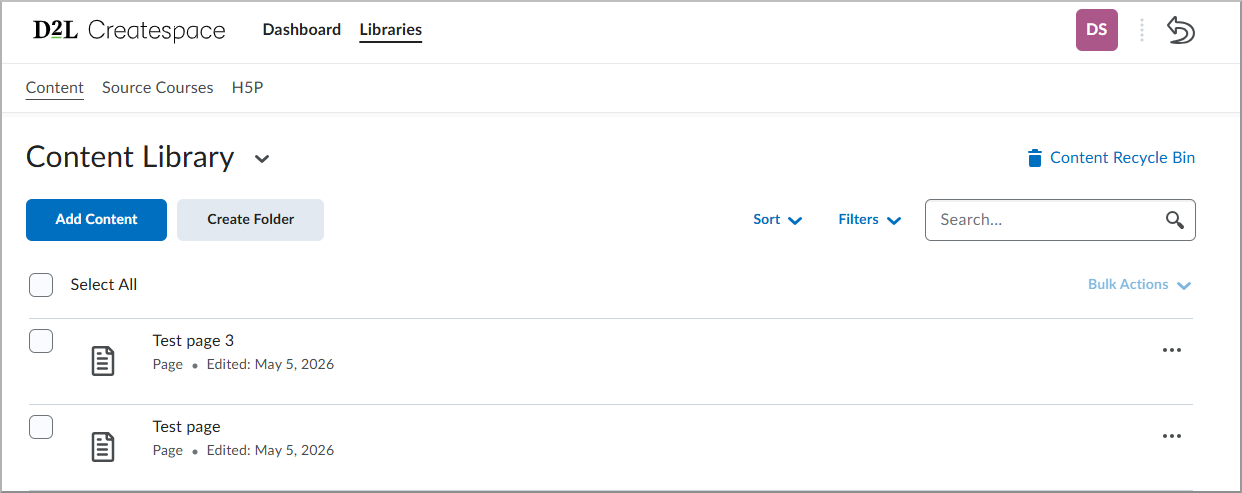
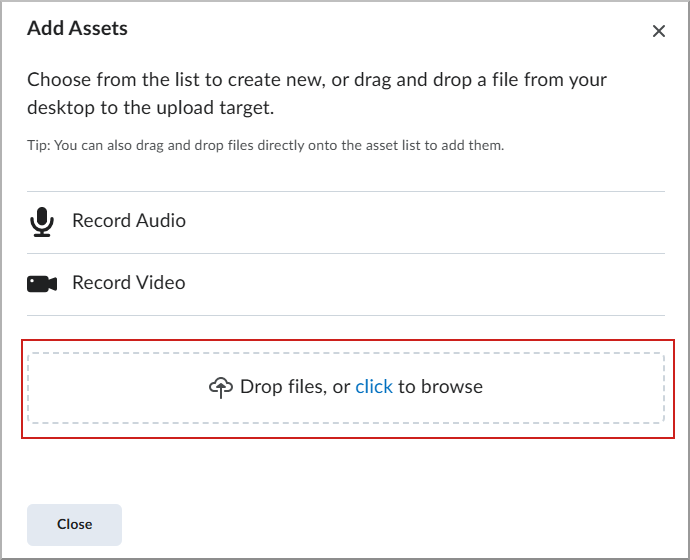
- Clique em Adicionar itens e, em seguida, arraste seu arquivo para a área Soltar arquivos.
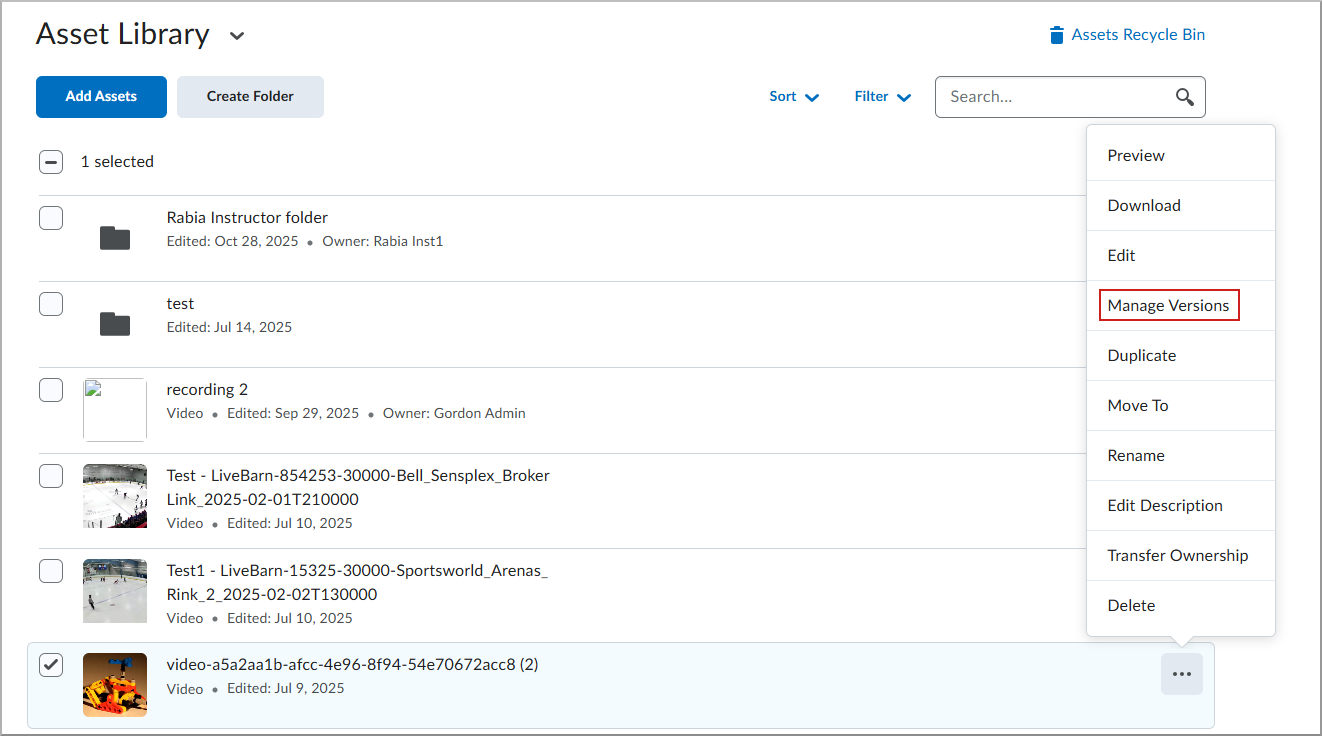
- Para atualizar um arquivo existente, clique no menu Ações e selecione Gerenciar versões.
- Carregue a nova versão e, em seguida, clique em Publicar.
Acompanhar e sincronizar itens
Acompanhe onde os itens são utilizados
Antes de atualizar ou excluir um item, você pode identificar os cursos e os objetos da biblioteca que o utilizam atualmente.
- Encontre o item na Biblioteca de itens.
- Clique no menu Ações e selecione Gerenciar cópias vinculadas.
- Revise as ofertas de cursos e os objetos da Biblioteca de conteúdo em que o item está incorporado.
Sincronizar atualizações de itens
- Na Biblioteca de itens, localize o item atualizado.
- Clique no menu Ações e selecione Sincronizar.
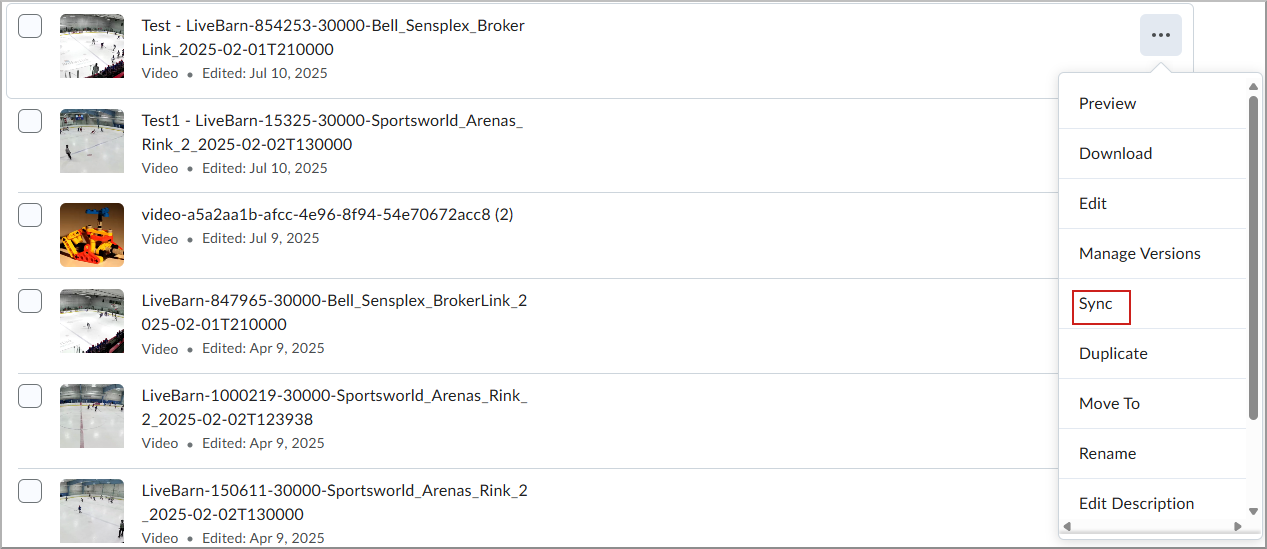
- Selecione as ofertas de curso que você deseja atualizar e clique em Sincronizar.
Excluir e restaurar itens
Excluir itens
- Selecione as caixas de verificação correspondentes aos itens e, em seguida, clique em Ações em massa > Excluir.
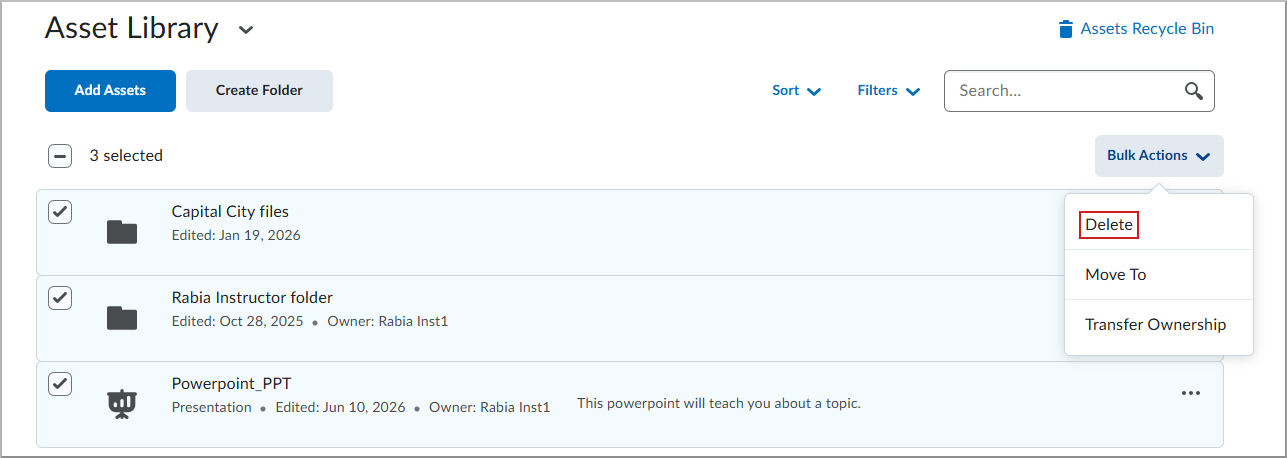
Os itens excluídos permanecem na Lixeira por 90 dias.
Restaurar itens excluídos
- Na Biblioteca de itens, clique no ícone Lixeira.
- Localize o item e clique no menu Ações > Restaurar.

|
Importante: atualizar a versão de um item não altera os arquivos já enviados para uma atividade. Os arquivos enviados mantêm a versão que existia no momento do envio. |