Use Implantar para copiar o conteúdo de um único curso de origem para várias ofertas de curso inativas de uma só vez. As ofertas de cursos continuam vinculadas ao curso original, permitindo que você acompanhe as implementações em toda sua organização.

|
Importante: a implantação substitui todo o conteúdo existente, o progresso da classe e as notas em cada curso de destino. Você só pode implantar em cursos que tenham o status Inativo. Por padrão, o conteúdo é inserido no primeiro módulo de cada curso de destino. |
Antes de começar
- Certifique-se de que as ofertas de cursos de destino estejam com o status Inativo.
- Confirme que você tem as seguintes permissões:
- Gerenciar Cursos > Ver a Guia Cursos de Origem
- Gerenciar Cursos > Implantar Cursos de Origem
- Createspace > Receber notificações do Createspace. Essa permissão é necessária para receber alertas na barra de navegação quando as tarefas de implantação forem concluídas.
- No nível organizacional, ative Gerenciar cursos > Tem acesso à ferramenta Gerenciar cursos.
- Confirme se você também possui as seguintes permissões para redefinir cursos e copiar componentes de cursos:
- Importar/Exportar/Copiar componentes > Copiar componentes para a unidade organizacional
- Importar/Exportar/Copiar componentes > Copiar componentes para fora da unidade organizacional
- Console de gerenciamento do curso > Ver reinicialização do curso
- Acesse a biblioteca Cursos de origem na barra de navegação ou no Painel.
- Clique no menu Ações do curso de origem e selecione Implantar.
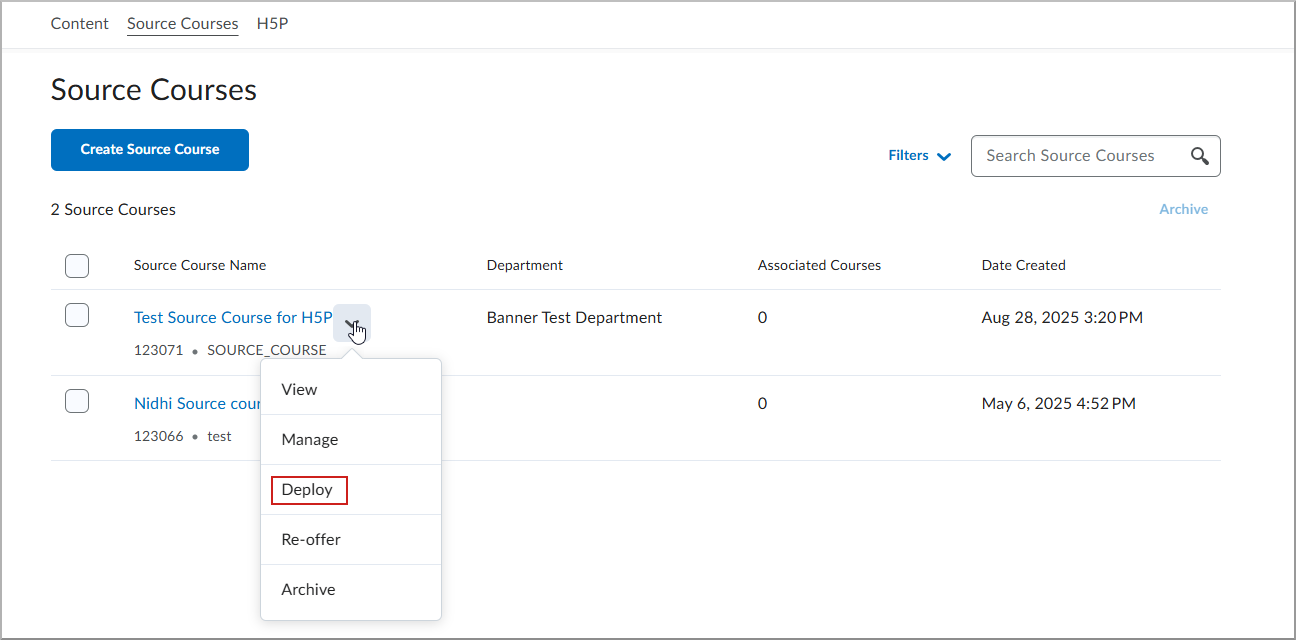
- Na tela Implantar curso de origem, selecione as ofertas de curso com o status Inativo no qual deseja implementar.
- Clique em Implementar.
- Na caixa de diálogo de confirmação Implantar curso, clique em Implantar.
Quando a implantação estiver concluída, uma notificação será exibida em Alertas de atualização na barra de navegação.