Use a ferramenta Cursos para criar, copiar e pesquisar cursos ou modelos de curso.
Antes de começar a criar um novo curso, certifique-se de:
- Ter as permissões corretas para acessar e adicionar cursos no Brightspace.
- Saber o nome, departamento e semestre do curso.
- (Opcional) Selecionar um modelo de curso existente para ser usado como ponto de partida para o curso.
Para obter mais informações sobre como o sistema gerencia departamentos, semestres e modelos disponíveis, consulte Variáveis de configuração de cursos.
Opções importantes ao criar um novo curso
As seguintes opções de criação de curso disponíveis quando você cria um novo curso são controladas diretamente pelas Variáveis de configuração de cursos:
- Associações com Departamentos ou Semestres: quando você cria um novo curso, a capacidade de associá-lo a um Departamento, Modelo e Semestre é controlada pelas variáveis de configuração da ferramenta Cursos. Elas controlam se você deve selecionar um Departamento ou Semestre ao criar um curso.
- Criação automática do modelo de curso: você também deve definir se um novo modelo de curso é criado automaticamente quando você cria um novo curso com base nas configurações da variável de configuração.
- Selecionar ou forçar a localidade de um curso: a capacidade de selecionar uma Localidade e de Forçar Localidade é controlada por uma variável de configuração da ferramenta Cursos.
Criar departamentos ou semestres
A capacidade de criar um Departamento ou um Semestre requer que você tenha as seguintes permissões do Editor da Unidade Organizacional:
- Editor da Unidade Organizacional > Pode Criar e Editar Unidades Organizacionais.
Criar um novo curso com a ferramenta Cursos
Assista a este vídeo para aprender a criar um novo curso com a ferramenta Cursos. Revise as etapas escritas abaixo.
A criação de um novo curso envolve a escolha de um nome para o curso, identificando o departamento correto.

|
Importante: quando você cria um novo curso, o Brightspace inscreve você automaticamente no novo curso. Sua função neste novo curso é baseada na função atribuída a você no nível superior da organização.
Por exemplo, se você for uma função de administrador no nível superior da organização e criar um novo curso a partir desse nível, você será automaticamente inscrito nesse novo curso com a mesma função de administrador.
Se você estiver operando como um Administrador suborganizacional em uma configuração de Administração distribuída, lógica de inscrição é a contrária. Se você acessar a ferramenta Cursos no nível da sua Unidade suborganizacional como um Administrador suborganizacional e criar um novo curso nesse nível, você será automaticamente inscrito no novo curso com uma função de Administrador suborganizacional. Para obter mais informações sobre Administração distribuída, consulte Sobre a Administração distribuída.
|
Para criar um novo curso
- Na página inicial do curso, clique em Ferramentas do administrador > Cursos.
- Clique em Criar Curso.
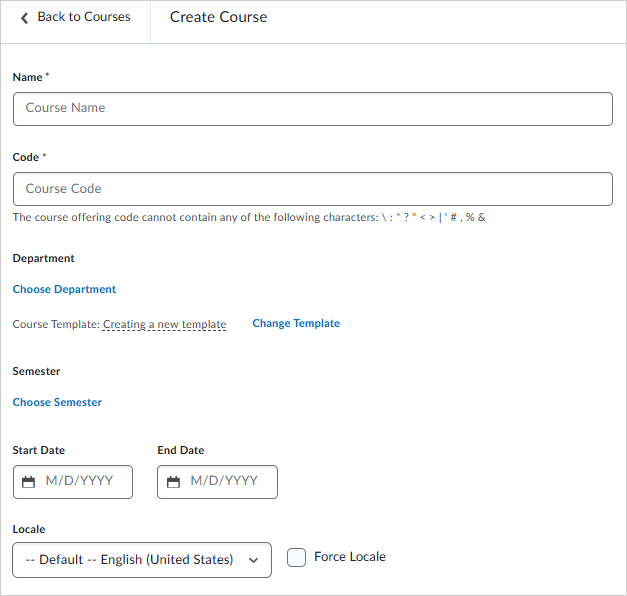
- Insira o Nome e o Código obrigatórios do curso.
-
Para associar seu curso a um departamento, clique em Escolher Departamento e siga um destes procedimentos:
-
Procure um departamento existente, selecione-o e clique em Concluído.
-
Clique em Criar Departamento, insira o Nome e o Código obrigatórios do departamento, clique em Salvar e, em seguida, clique em Concluído.
-
Para alterar o modelo aplicado ao novo curso, clique em Alterar Modelo e siga um destes procedimentos:
-
Procure um modelo de curso existente, selecione-o e clique em Concluído.
-
Clique em Criar Modelo de Curso, insira o Nome e o Código obrigatórios do modelo, clique em Salvar e, em seguida, clique em Concluído.
-
Para escolher o semestre aplicado ao novo curso, clique em Escolher Semestre e siga um destes procedimentos:
-
Procure um semestre existente, selecione-o e clique em Concluído.
-
Clique em Criar Semestre, insira o Nome e o Código obrigatórios do departamento, clique em Salvar e, em seguida, clique em Concluído.
-
Para definir datas de disponibilidade para o curso, selecione uma Data de Início e uma Data Final.
-
Selecione a Localidade no menu suspenso. Selecione Forçar Localidade para usar o local selecionado e substituir o local definido por padrão no nível da organização.
-
Clique em Salvar ou em Salvar e Gerenciar para navegar diretamente para a página Editar Curso do novo curso.
Seu novo curso foi criado. Você pode pesquisar e localizar seu novo curso usando a guia Cursos da ferramenta Cursos.
Copiar um curso com a ferramenta Cursos
Assista a este vídeo para aprender como copiar um curso com a ferramenta Cursos. Revise as etapas escritas abaixo.
Você pode usar a ferramenta Cursos para pesquisar e copiar cursos existentes.
Para copiar um curso
- Na página inicial do curso, clique em Ferramentas do administrador > Cursos.
- Opcionalmente, use Filtros e Pesquisar Cursos ou role para revisar todos os cursos disponíveis.
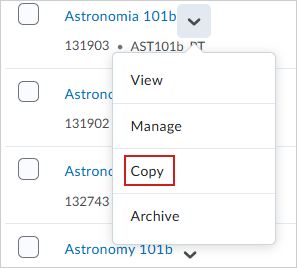
- Clique no menu suspenso próximo ao curso e selecione Copiar.
-
Na página Copiar Curso, atualize o Nome e o Código obrigatórios do curso.
-
Opcionalmente, associe o curso a um Semestre.
-
Opcionalmente, escolha uma Data de Início e uma Data Final para o curso copiado.
-
Se quiser tornar o curso ativo, visível e acessível aos usuários, clique na opção Ativo.
-
Execute um dos seguintes procedimentos:
O curso selecionado é copiado.
Copiar cursos com a ferramenta Cursos: Perguntas frequentes (FAQs)
A seção a seguir responde a perguntas sobre como copiar um curso usando a ferramenta Cursos.
Os componentes do curso são copiados para o novo curso?
Quando você copia um curso usando a ferramenta Cursos, o Brightspace não copia nenhum componente do curso original, como Feed de Atividades ou Discussões. Quando você copia um curso com a ferramenta Cursos, ele copia apenas os detalhes do curso com a finalidade de criar uma nova oferta de curso.
Você deve copiar os componentes do curso para o curso copiado usando o fluxo de trabalho Importação, Exportação ou Cópia de Componentes do Curso, para garantir que esses componentes sejam incluídos no curso copiado.
As configurações das Ferramentas de Organização são copiadas para o novo curso?
Quando você copia um curso usando a ferramenta Cursos, a visibilidade das Ferramentas de Organização é derivada dos padrões definidos no nível da Organização, não do curso do qual você está copiando. Você pode definir ferramentas no nível da Organização navegando até Ferramentas do administrador > Ferramentas de Organização e selecionando a guia Padrões da Unidade Organizacional. A disponibilidade padrão das ferramentas definidas no nível da organização está incluída como padrão no curso copiado. Para obter mais informações sobre como definir as ferramentas de organização padrão disponíveis na unidade organizacional, consulte Definir disponibilidade da ferramenta.
Depois de copiar o curso, você pode definir a disponibilidade da ferramenta específica do curso acessando o curso e navegando até Administração do curso > Ferramentas. Isso permite definir a disponibilidade da ferramenta no curso copiado e substituir os padrões no nível da organização. Consulte a seção Definir a disponibilidade da ferramenta no nível do curso da página Sobre Administração do curso para obter mais informações.
Se você usar um fluxo de trabalho de cópia de componentes do curso para copiar componentes para o curso, o status da ferramenta do curso original será incluído quando você selecionar Copiar Todos os Componentes. Não há opção para especificar o status da ferramenta quando você usa a opção Selecionar Componentes para especificar componentes específicos do curso. Consulte Importação, Exportação ou Cópia de Componentes do Curso para obter mais informações sobre como copiar componentes do curso para o novo curso.
Criar um novo modelo de curso com a ferramenta Cursos
Assista a este vídeo para saber como criar e arquivar um modelo de curso com a ferramenta Cursos. Revise as etapas escritas abaixo.
Se você precisar criar vários cursos ou se sua organização exigir que você siga diretrizes específicas, os modelos de curso podem acelerar a criação de cursos individuais. Um modelo de curso é um contêiner usado para anexar cursos semelhantes ao mesmo departamento. Ele não afeta o conteúdo ou o design de um curso. A criação de um novo modelo de curso com a ferramenta Cursos envolve a seleção do curso do qual você deseja criar um modelo, a seleção de um nome e a personalização de outras configurações antes de salvá-lo.

|
Observação: para obter mais informações sobre as práticas recomendadas de uso de modelos de curso, consulte Sobre modelos de curso. |
Para criar um novo modelo de curso
- Na página inicial do curso, clique em Ferramentas do administrador > Cursos.
- Clique na guia Modelos.
- Clique em Criar Modelo.
- Insira o Nome e o Código obrigatórios do modelo.

- Se você desejar associar seu modelo a um departamento, clique em Escolher Departamento e siga um destes procedimentos:
- Procure um departamento existente, selecione-o e clique em Concluído.
- Clique em Criar Departamento e insira o Nome e o Código obrigatórios do departamento.
- Clique em Salvar e, em seguida, em Concluído.
- Clique em Salvar ou em Salvar e Gerenciar para navegar diretamente para a página Editar Curso do novo modelo de curso.
O modelo de curso foi criado. Você pode pesquisar e localizar seu novo modelo de curso usando a guia Modelos da ferramenta Cursos.
Importe componentes do curso para o seu modelo de curso
Depois de criar um modelo de curso, você pode importar componentes do curso para o seu modelo de curso usando Importar/Exportar/Copiar Componentes.
Para importar componentes do curso para o seu modelo de curso
- Navegue até Ferramentas do administrador > Cursos.
- Clique na guia Modelos.
- Clique em um Nome do modelo para navegar para a página Editar Curso daquele modelo.
- Clique em Importar/Exportar/Copiar Componentes.
- Selecione Copiar componentes de outra unidade organizacional.
- Clique em Pesquisar ofertas para procurar o curso que você deseja copiar.
- Na caixa de diálogo Selecionar oferta de curso, procure um curso e selecione-o.
- Clique em Adicionar Selecionados.
- Clique em Copiar todos os componentes para copiar todos os componentes do curso. Como alternativa, clique em Selecionar componentes para copiar componentes específicos do curso:
- Selecione todos os componentes que deseja copiar e clique em Continuar.
- Se desejar, selecione Deslocar todas as datas dos componentes copiados e escolha o intervalo de datas.
- Clique em Concluir.
Os componentes são copiados para o curso. Para copiar componentes adicionais, clique em Copiar outro pacote.
Adicione uma imagem do curso ao seu modelo de curso
Você também pode usar Importar/Exportar/Copiar Componentes para adicionar uma imagem do curso ao seu modelo de curso.
Para adicionar uma imagem de curso ao seu modelo de curso
- Navegue até Ferramentas do administrador > Cursos.
- Clique na guia Modelos.
- Clique em um Nome do modelo para navegar para a página Editar Curso daquele modelo.
- Clique em Editar Curso > Importar/exportar/copiar componentes.
- Selecione Copiar componentes de outra unidade organizacional e clique em Procurar oferta.
- Clique em Selecionar componentes.
- Selecione Aparência do curso > Selecionar itens individuais para copiar.
| Observação: você pode visualizar a imagem do banner do curso na ferramenta Gerenciar Arquivos. No entanto, ele não aparece automaticamente nos elementos do formulário depois de copiá-lo. Consulte Sobre Gerenciar Arquivos para obter mais informações. |
- Clique em Continuar.
- Selecione a imagem que deseja copiar.
- Clique em Concluir.
Adicione um rodapé personalizado ao seu modelo de curso
Você também pode adicionar um rodapé personalizado ao seu modelo de curso. Opcionalmente, você pode usar um Modelo do Creator+ fornecido pela D2L.
Para localizar e baixar o arquivo zip do modelo de rodapé personalizado
- Faça login na Comunidade Brightspace.
- No Centro de aprendizagem, navegue até o Curso de melhores práticas de ID.
- Faça o download do Arquivo Zip do modelo do Creator+ e salve-o localmente.
- Selecione um modelo e personalize-o adicionando seu rodapé personalizado:
- Um rodapé básico normalmente contém informações de direitos autorais, detalhes de contato ou links para informações legais e política de privacidade. Abaixo está um exemplo de um rodapé básico em HTML:
<footer><br/><p>©[Client]</p><br/><p><img src="../img/logo.png" alt="logo"></p><br/></footer> - Use CSS para estilizar o rodapé, aprimorando seu apelo visual e garantindo que ele se alinhe ao tema de design de sua organização. Atualize ou arquive o elemento <img> conforme necessário se quiser que o logotipo da sua instituição seja exibido.
Depois de personalizar o rodapé usando o modelo, você pode carregá-lo no seu modelo de curso no Brightspace.
Para carregar e aplicar o rodapé personalizado no seu modelo de curso
- Navegue até Ferramentas do administrador > Cursos.
- Clique na guia Modelos.
- Clique em um Nome do modelo para navegar até o modelo de curso.
- Clique em Ferramentas do administrador > Arquivos públicos.
- Carregue seu modelo personalizado.
- Navegue até o curso e selecione Conteúdo.
- Selecione uma unidade e clique em Criar Nova > Página.
- Insira um Título da Página obrigatório. Você também pode adicionar um Prazo e Padrões.
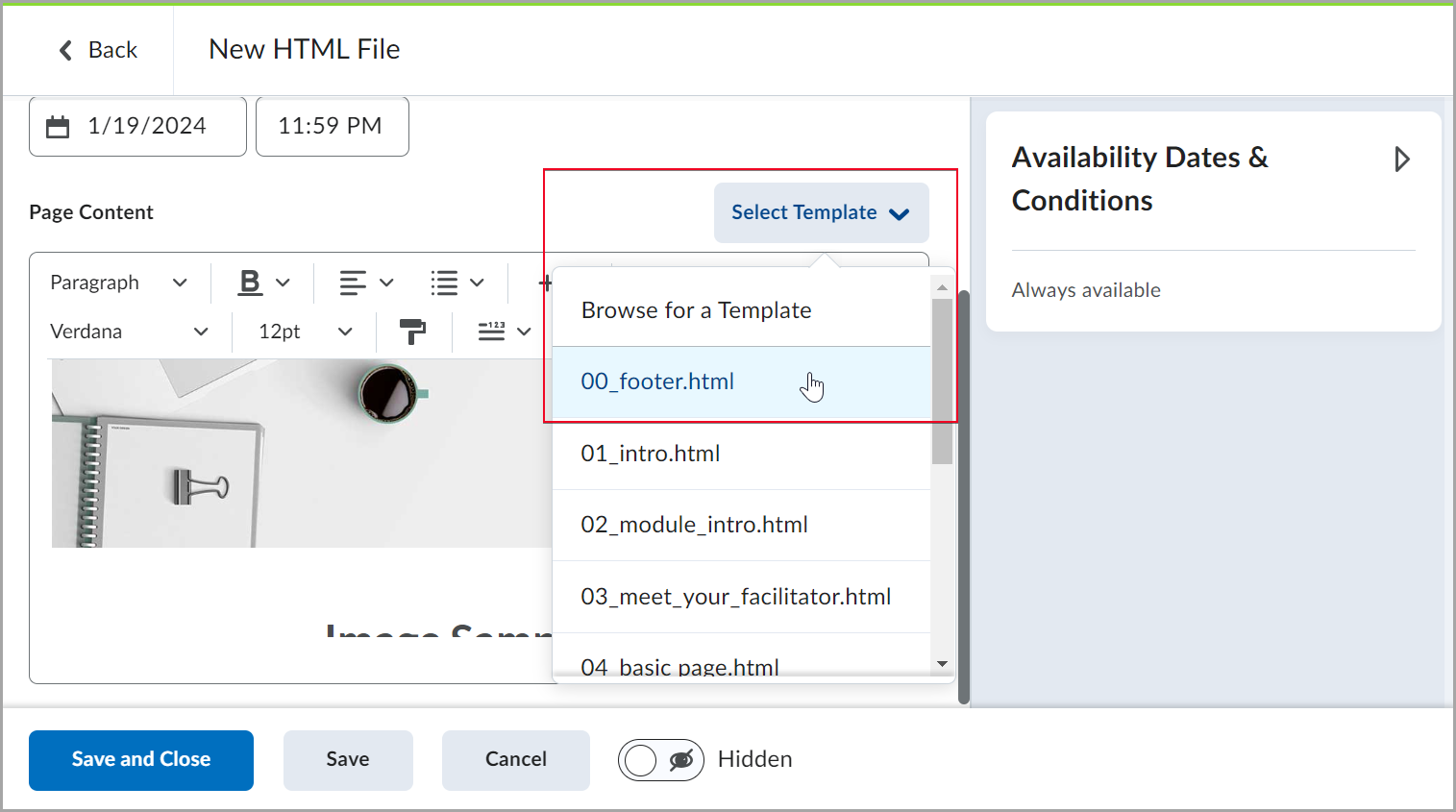
- Clique em Selecionar modelo e escolha seu modelo personalizado.
- Clique em Salvar e fechar.
Tornar uma oferta de curso ativa ou inativa
Ativar um curso faz com que o curso apareça para os alunos. Ativar um curso também o torna disponível aos alunos se você não tiver definido uma Data de Início ou uma Data Final para o curso. Você também pode desativar uma oferta de curso para ocultá-la dos alunos sem excluí-la de fato. Dessa forma, o conteúdo (incluindo os dados dos usuários) podem ser preservados para uso futuro.
Para ativar o curso
- No Menu de Ferramentas do Administrador, clique em Cursos.
- Na guia Cursos, procure sua oferta de curso.
- Clique na oferta de curso que você deseja ativar.
- Na barra de navegação, clique em Editar Curso > Informações da oferta de curso.
- Marque a caixa de seleção O curso está ativo. Desmarque a caixa de seleção para tornar seu curso inativo.
- Clique em Salvar.
Arquivar cursos ou modelos de curso
Arquive cursos ou modelos de curso individualmente ou em massa.
|
Importante: só é possível arquivar no máximo 50 cursos selecionados por vez. Os cursos e modelos de curso arquivados são colocados na página Unidades Organizacionais Arquivadas no Editor da Unidade Organizacional. Para arquivar os cursos permanentemente, você deve navegar até Ferramentas do administrador > Editor da Unidade Organizacional > Exibir Arquivo. Selecione os cursos ou modelos de curso que você deseja excluir permanentemente e clique em Excluir Permanentemente. Consulte Criar e arquivar unidades organizacionais para obter mais informações.
|
Para arquivar cursos ou modelos de curso
- Na página inicial do curso, clique em Ferramentas do administrador > Cursos.
- Na guia Cursos ou Modelos, siga um destes procedimentos:
- Para arquivar um item individual, clique no menu de contexto ao lado de um curso ou modelo e selecione Arquivar. Clique em Arquivar novamente para confirmar.
- Para arquivar vários itens, selecione-os e clique em Arquivar. Clique em Arquivar novamente para confirmar.
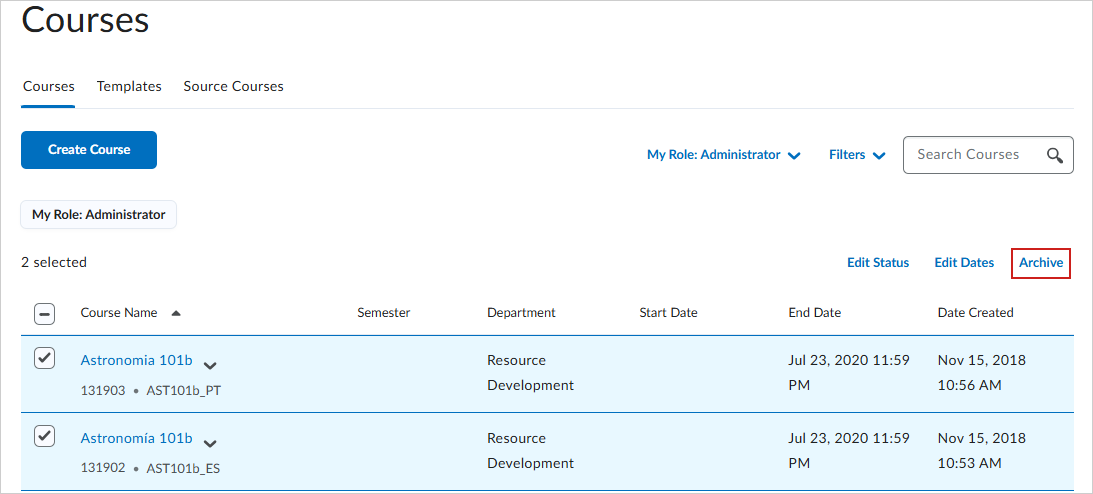
Você arquivou os cursos ou modelos de curso selecionados.
Atualizar status e datas do curso em massa
Assista a este vídeo para aprender como atualizar em massa o status e as datas de cursos usando a ferramenta Cursos. Revise as etapas escritas abaixo.
Você pode selecionar vários cursos para fazer alterações em massa de seus status ativo e inativo ou de suas datas de início e final.
|
Importante: você só deve usar a ferramenta Cursos para realizar atualizações em massa em sistemas em que as datas e status do curso não são gerenciados por meio de um sistema externo, como um Sistema de informações do aluno (SIS). Se os cursos forem gerenciados pela integração do SIS, as atualizações em massa de datas de início e final usando a ferramenta Cursos poderão fazer com que os valores sejam revertidos. Entre em contato com seu Gerente de Conta da D2L para obter orientação.
Não recomendamos usar a ferramenta Cursos para realizar atualizações em massa em ambientes onde os instrutores tenham permissão para definir datas e status do curso individualmente. Suas ações de atualização em massa substituirão as configurações do instrutor.
Você deve ter as seguintes permissões de Gerenciar Cursos para executar atualizações em massa nos cursos a partir da ferramenta Cursos:
- Gerenciar Cursos > Alterar Status
- Gerenciar Cursos > Alterar Datas de Início e Final
|
Para editar em massa o status dos cursos selecionados
- Navegue até Ferramentas do administrador > Cursos.
- Na guia Cursos, selecione os cursos que deseja editar e clique em Editar Status.
- Na caixa de diálogo Editar Status, siga um dos seguintes:
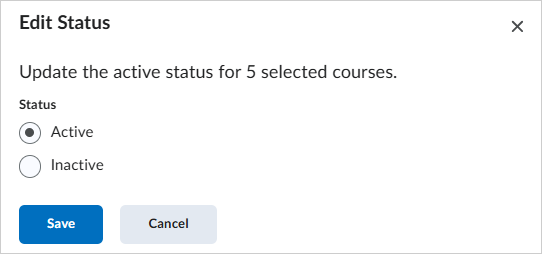
- Ativo: todos os cursos selecionados são ativados e ficam visíveis para os usuários.
- Inativo: todos os cursos selecionados ficam inativos e não são visíveis para os usuários.
- Clique em Salvar.
Para editar em massa as datas inicial e final dos cursos selecionados
- Na guia Cursos, selecione os cursos que deseja editar e clique em Editar Datas.
- Na caixa de diálogo Editar Datas, em Data de Início do Curso ou Data Final do Curso, selecione uma das seguintes opções:
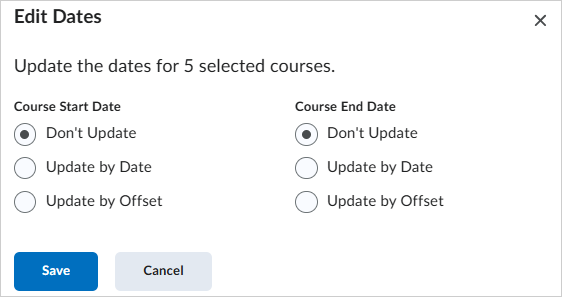
- Não Atualizar
- Atualizar por Data: insira uma Data/Hora de Início no formato M/D/AAAA.
- Atualizar por Compensação: digite o número de dias para compensar a data de início ou a data final do curso e escolha compensar o número de dias Para frente ou Para trás.
- Clique em Salvar.
|
Importante: na guia Cursos, você pode clicar em Carregar Mais para carregar e selecionar até 250 cursos por vez. O sistema permite escolher quantos cursos serão exibidos em incrementos de 50, 100, 150, 200 ou 250.
O número de cursos exibidos ao selecionar Carregar Mais é controlado pela variável de configuração d2l.Tools.Courses.LoadmoreIncrement (OrgUnit).
Consulte Variáveis de configuração de Cursos para obter mais informações.
|