Você pode criar um curso de origem em branco ou copiar um curso já existente diretamente na biblioteca Cursos de origem. Os cursos de origem funcionam como modelos principais que podem ser implantados em várias ofertas de cursos. Você pode sincronizar atualizações e monitorar implantações diretamente na lista Ofertas de cursos associadas.

|
Importante: um curso de origem deve sempre ter um modelo de curso anexado a ele como principal direto. Se um curso de origem não for secundário de um modelo de curso, a função Oferecer novamente não funcionará. |
Criar um curso de origem
Você pode criar um curso de origem em branco ou usar um curso existente como base para copiar sua estrutura e configurações.
- Na barra de navegação, clique em Bibliotecas e selecione Cursos de origem.
- No painel, clique em Cursos de origem dentro do widget Bibliotecas.
- Clique em Criar Curso de Origem.
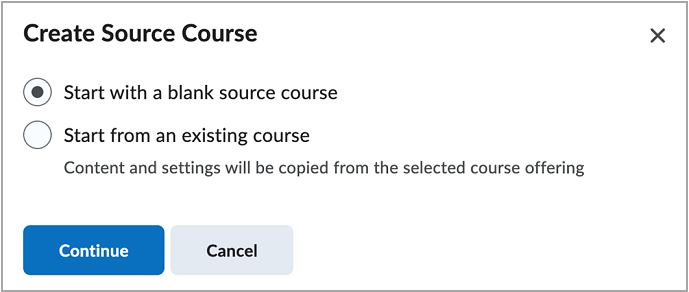
Para criar um curso de origem em branco:
- Na caixa de diálogo Criar curso de origem, selecione Iniciar com um curso de origem em branco e clique em Continuar.
- Insira o Nome e o Código do curso de origem.
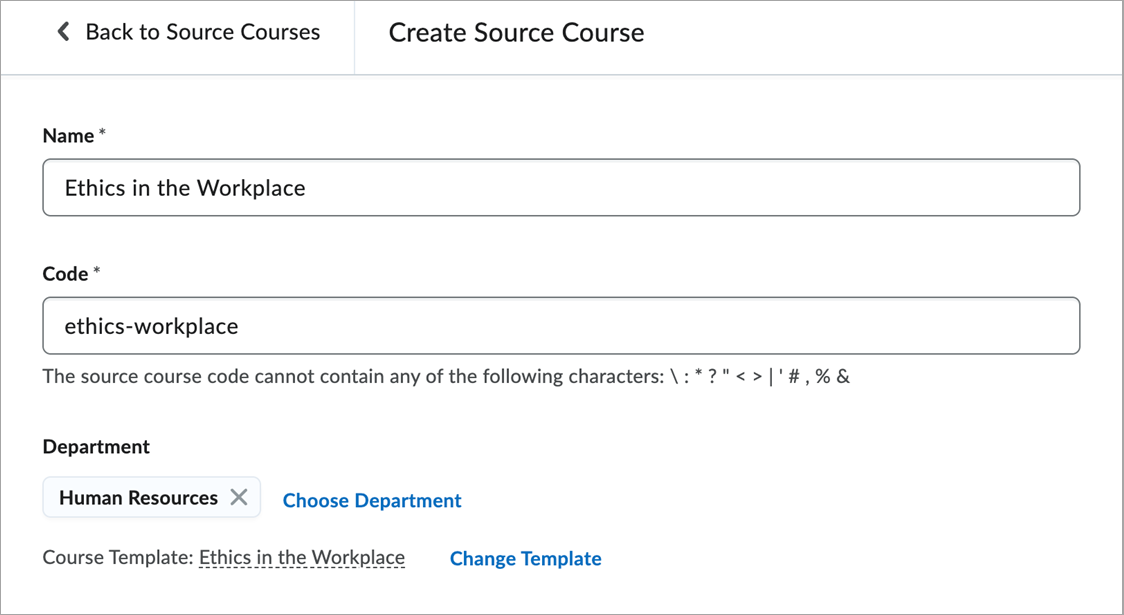
- Execute um dos seguintes procedimentos:
- Clique em Alterar modelo para selecionar um modelo já existente.
- Clique em Criar modelo de curso, insira um Nome e um Código e depois clique em Salvar.
- Opcionalmente, selecione um Departamento.
- Clique em Salvar ou em Salvar e Gerenciar.
Para criar um curso de origem a partir de um curso existente:
- Na caixa de diálogo Criar Curso de Origem, selecione Iniciar a partir de um curso existente.
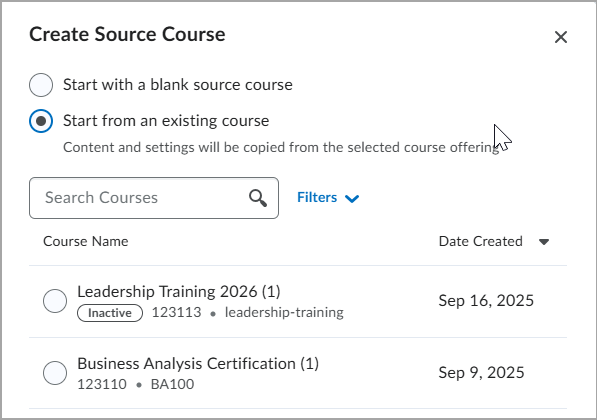
- Pesquise ou selecione um curso existente que você deseja copiar.
- Clique em Criar Curso de Origem.
- Na caixa de diálogo Criação do curso de origem em andamento, clique em Fechar. Você pode continuar trabalhando enquanto o processo de cópia é executado em segundo plano.
Depois que o conteúdo e as configurações forem copiados, a notificação Criação do curso de origem [nome do curso] concluída será exibida em Alertas de atualização, na barra de navegação.
Gerenciar cursos de origem a partir das Informações do Curso de Origem
A página Informações do curso de origem está disponível na página Administração do curso, nos cursos de origem e nas ofertas de curso que foram oferecidas novamente a partir dos cursos de origem.
- Na biblioteca Cursos de origem, clique no menu Ações correspondente ao curso que deseja gerenciar e selecione Gerenciar.
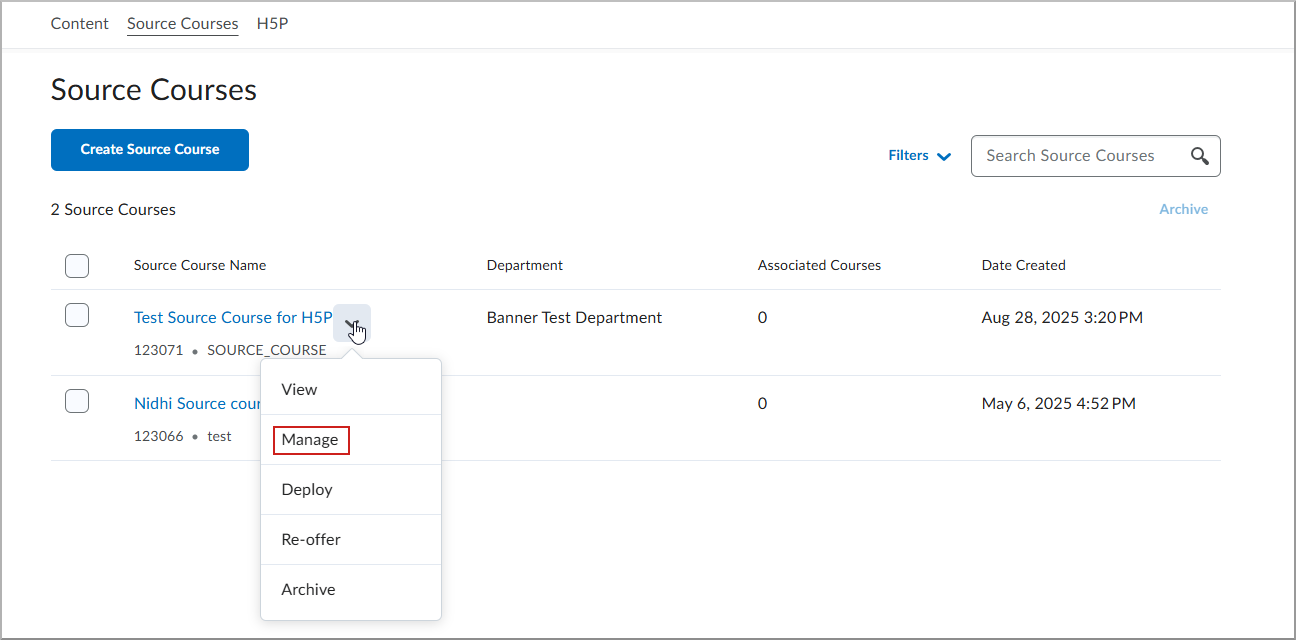
- Na página Administração do curso, clique em Informações sobre o curso de origem.
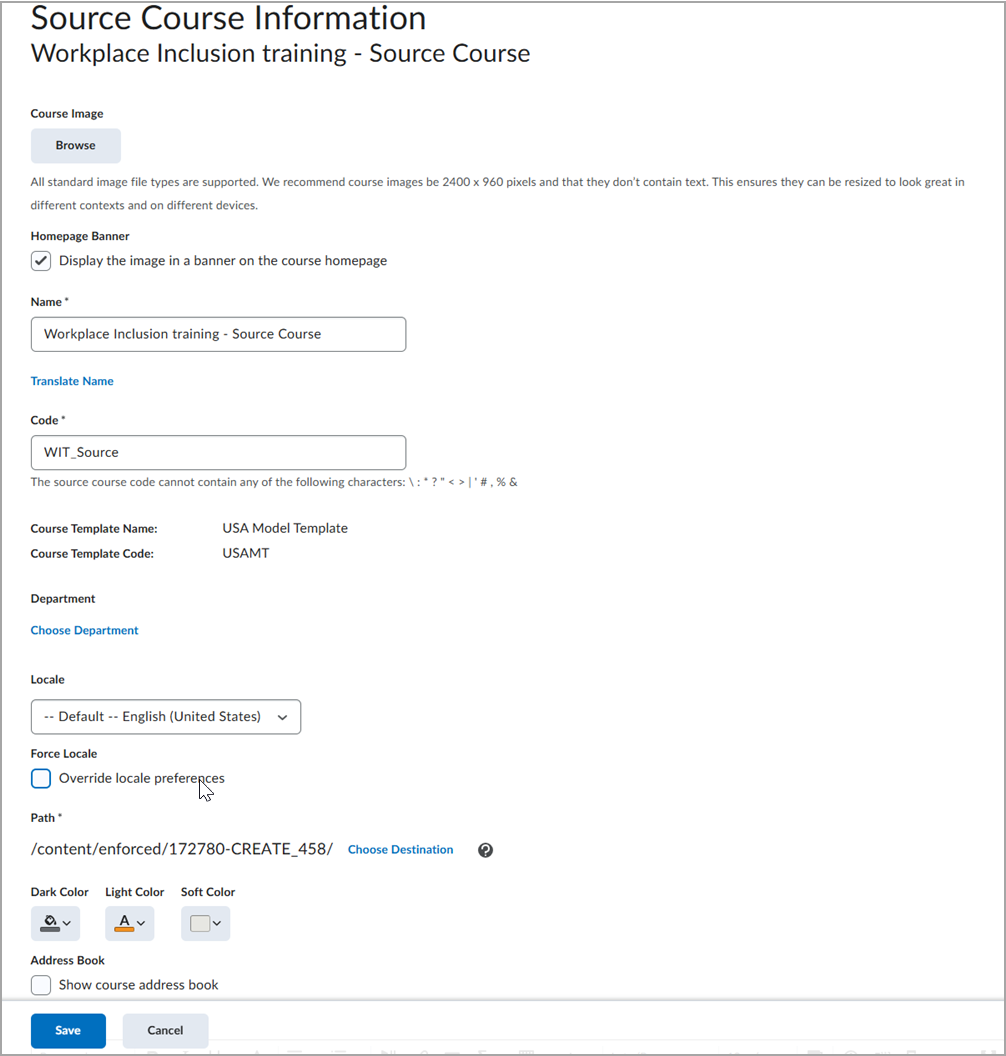
- Na página Informações do Curso de Origem, execute uma das seguintes ações:
- Em Imagem do Curso, clique em Procurar para selecionar uma imagem para o curso. Depois de carregar o arquivo, clique em Adicionar.
- Para seu Banner da Página Inicial, marque a caixa de seleção Exibir a imagem em um banner na página inicial do curso para garantir que a imagem seja exibida na página inicial do curso.
- Insira um Nome para seu curso de origem. Você também pode selecionar Traduzir Nome, que abre a caixa de diálogo Traduzir Nome, onde você pode adicionar o nome do curso de origem em outros idiomas suportados.
- Insira um Código para o curso de origem.
- Em Localidade, selecione uma localidade para o curso de origem. Você pode Forçar a localidade para todos os usuários do curso de origem marcando a caixa de seleção Substituir preferências de localidade.
- Em Caminho, clique em Escolher Destino para selecionar a pasta raiz onde os arquivos relacionados ao conteúdo do curso são armazenados no Brightspace. Depois de escolher o destino, clique em Selecionar um caminho.
- Para Catálogo de Endereços, marque a caixa de seleção Mostrar catálogo de endereços do curso se desejar que o catálogo de endereços apareça para o curso de origem.
- No campo Descrição, insira uma descrição para o curso de origem.
- Em Ofertas de Curso Associadas, visualize os cursos oferecidos novamente para este curso de origem. Clique no nome de uma oferta de curso na lista para navegar até a página inicial do curso oferecido novamente.
- Clique em Salvar.
Limitações da ferramenta nos cursos de origem
Um curso de origem serve apenas como modelo de conteúdo para ofertas de curso. As seguintes ferramentas não são recomendadas para uso em um curso de origem, pois exigem inscrições ativas de alunos ou dados atualizados do curso.
- Acomodações
- Presença
- Progresso da Classe
- Lista de classe
- ePortfolio
- Mapa da classe
Arquivar um curso de origem
- Acesse a biblioteca Cursos de origem.
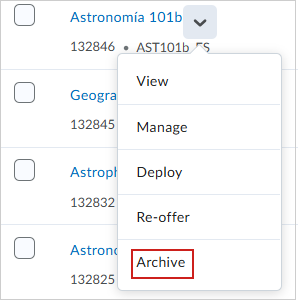
- Selecione a guia Cursos de Origem e clique em Arquivar no menu de contexto do curso de origem que você deseja arquivar.
- Clique em Arquivar para confirmar.

|
Observação: arquivar um curso de origem não exclui automaticamente as ofertas de cursos que foram criadas a partir dele anteriormente. |
Excluir curso de origem
- Acesse a biblioteca Cursos de origem.
- Clique no menu Ações do curso e selecione Gerenciar.
- Na página de Administração do curso, selecione a opção Excluir.
|
Observação: se um curso de origem tiver oferta de curso associadas, é necessário arquivar essas ofertas primeiro ou remover a relação entre elas antes de arquivar ou excluir o curso de origem. Excluir um curso de origem não remove as ofertas de curso que já foram criadas a partir dele, mas interrompe o vínculo de sincronização entre elas. |