Os níveis de desempenho no Brightspace são mapeados para os níveis de rubrica da avaliação automaticamente, quando possível. Como resultado, quando os instrutores associam resultados a um critério de rubrica, um nível de desempenho é sugerido automaticamente com base no nível de rubrica da avaliação. As seções a seguir deste tópico discutem diferentes cenários de mapeamento que você pode encontrar com base na configuração de rubrica e escala.
Cenário: o alinhamento é determinado com base nas pontuações e alinhado à escala
Se o alinhamento sugerido puder ser determinado com base nas pontuações e alinhado à escala, o Brightspace concluirá automaticamente esse tipo de alinhamento. Você não vê os marcadores coloridos de alinhamento; no entanto, é possível exibir e ajustar esses marcadores, se necessário. Se não for possível determinar o mapeamento com base nas pontuações, um mapeamento de melhor suposição será exibido, e você poderá confirmar ou alterar conforme apropriado.
Cenário: a escala de desempenho padrão tem porcentagens e a rubrica é baseada em pontos ou pontos personalizados
Se a escala de desempenho padrão tiver porcentagens e a rubrica se basear em pontos ou pontos personalizados, os níveis de escala de desempenho serão mapeados automaticamente com base na porcentagem de pontuação de cada linha de critério.

|
Observação: como o valor da porcentagem pode não se alinhar especificamente com os níveis de avaliação do tópico, esses mapeamentos não aparecem automaticamente na visualização de edição da rubrica. |
O Brightspace alinha automaticamente os mapeamentos com base na pontuação concedida na avaliação em comparação com os limites percentuais na escala. No entanto, há uma configuração nas opções de Rubrica que você pode usar para exibir os marcadores de alinhamento nas rubricas e alinhar manualmente os marcadores, se necessário. o valor da porcentagem pode não se alinhar especificamente com os níveis de avaliação da rubrica com base nos pontos do nível da rubrica.
Cenário: a escala de desempenho padrão não contém porcentagens, ou a rubrica é somente texto (sem pontuação)
Se a escala de desempenho padrão não contiver porcentagens, ou se a rubrica for somente texto (sem pontuação), os mapeamentos de nível de desempenho serão exibidos por padrão com mapeamento sugerido para os níveis de rubrica. Se houver o mesmo número de níveis na escala de desempenho e nos níveis de avaliação da rubrica, o Brightspace usará um alinhamento 1:1, mas você poderá ajustar o nível conforme necessário.
Cenário: há mais níveis de rubrica do que níveis de desempenho
Se houver mais níveis de rubrica do que os níveis de desempenho, alguns níveis de desempenho poderão não ser mapeados para a rubrica. Por padrão, os níveis são distribuídos de maneira simétrica na tela. O centro das rubricas e dos níveis de resultado de desempenho é mapeado automaticamente, e os níveis em cada lado do centro são distribuídos igualmente, da mesma forma e simetricamente possível. Se o padrão não for apropriado para sua implementação, você poderá fazer ajustes manuais nos alinhamentos.
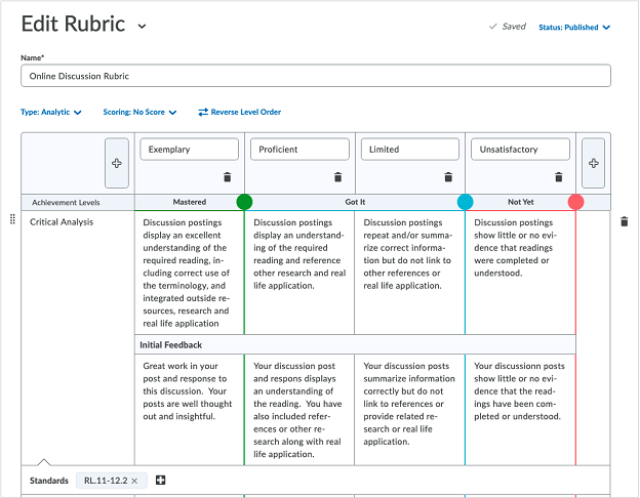
No exemplo a seguir, a escala de desempenho tem 3 níveis e a rubrica tem 4 níveis de avaliação. A rubrica não tem pontuação, portanto os marcadores aparecem automaticamente. A sugestão inicial é mapear o nível mais alto da rubrica (Exemplar) para o nível mais alto da escala (o nível de conquista Dominado pelo verde), bem como alinhar os dois níveis mais baixos (o nível de rubrica insatisfatório com o nível de desempenho Vermelho ainda não). O nível de desempenho médio restante não se encaixa facilmente nos dois níveis de rubrica restantes. Neste exemplo, a sugestão é alinhar os níveis de rubrica proficiente e limitado ao nível de desempenho azul Obtido. No entanto, é possível reposicionar o marcador para criar um alinhamento diferente se isso for mais apropriado.
Cenário: há mais níveis de desempenho do que níveis de rubrica
Se houver mais níveis de desempenho do que os níveis de rubrica, alguns níveis de desempenho não serão incluídos no mapa. Nesse caso, os níveis de desempenho superior e inferior são mapeados automaticamente para os níveis de rubrica superior e inferior. Em seguida, o segundo nível da parte inferior e o segundo nível da parte superior são descartados, o quarto nível da parte inferior e da parte superior são descartados, e assim por diante, até que apenas todos os outros níveis de desempenho sejam mapeados para a rubrica.
Ajuste manual dos níveis de escala de conquista associados a rubricas
Após a associação da escala de conquista aos níveis de rubrica na exibição, os instrutores podem ajustar manualmente o alinhamento arrastando os círculos coloridos na linha Níveis de Conquista da rubrica para identificar a associação desejada. As alterações podem ser feitas no alinhamento até que um envio seja avaliado usando a rubrica. Nesse ponto, as rubricas e a escala de conquista associada são bloqueadas no número de níveis de conquista atuais.
|
Observação: as sugestões do marcador de desempenho são exibidas na visão de criação/edição da rubrica apenas em situações específicas. |
Para ajustar os níveis de escala de conquista associados a rubricas:
- Certifique-se de que haja uma escala de desempenho definida no nível da organização e que uma escala esteja definida como padrão.
- Certifique-se de que haja resultados de aprendizagem no curso, criados nativamente ou importados para lá por meio da ferramenta Resultados.
- Em Administrador do Curso, em Avaliação, clique em Rubricas.
- No menu de contexto da rubrica selecionada, clique em Editar.
| Observação: é preciso que haja, pelo menos, um resultado alinhado a uma linha de critério de rubrica. A rubrica selecionada não pode ter sido usada anteriormente para avaliar um trabalho enviado pelo aluno. |
- Se forem necessárias alterações, realize um destes procedimentos:
- Clique no círculo do marcador de limite de nível de escala e arraste-o para um novo local.
- Use a tecla TAB do teclado para selecionar a alça de arrasto circular. Em seguida, use as teclas de seta para a esquerda e para a direita a fim de mover o marcador de limite para um novo local.
- Quando tiver concluído as edições na rubrica, clique em Fechar.