A Nova Experiência de Preparação de Dados é um passo a passo visual para criar conjuntos de dados no Construtor de Análises. Em vez de uma lista linear de tabelas e campos, você tem uma tela de fluxo de trabalho que mostra:
- Cada transformação como uma etapa
- Como os dados fluem de uma etapa para a próxima
- Onde você tem ramificações (para fluxos de trabalho mais complexos)
- Uma visualização de dados em tempo real que é atualizada dinamicamente
A Nova experiência de preparação de dados também tem os seguintes benefícios:
- Mais opções de transformação, incluindo Pivot, Unpivot, Agregar e Anexar.
- Suporte para funcionalidades avançadas, como fluxos de trabalho com ramificações e conjuntos de dados compostos (usando um conjunto de dados como entrada para outro).

|
Importante: os novos conjuntos de dados que foram criados usando a Nova Experiência de Preparação de Dados abrem no novo fluxo de trabalho visual por padrão. Os conjuntos de dados existentes que foram criados na experiência antiga permanecem no editor de preparação de dados antigo e não podem ser convertidos.
|
Todos os recursos posteriores, incluindo elementos visuais, painéis e compartilhamento, funcionam da mesma forma na experiência de preparação de dados nova e na antiga.
Criar um novo conjunto de dados
Você sempre verá a Nova Experiência de Preparação de Dados ao criar um novo conjunto de dados a partir de uma fonte de dados.
Assista a este vídeo para saber como criar um novo conjunto de dados a partir de fontes de dados existentes, usando o caminho rápido ou abrindo um conjunto de dados existente no Construtor de Análises. Revise as etapas escritas abaixo.
Para criar um novo conjunto de dados:
- Navegue até o Portal do Insights.
- Na guia Criador de análises, clique em Criador de análises. O Construtor de Análises é aberto na guia Análise por padrão. Nessa visualização, você também pode ver as guias Favoritos, Recentes, Minha pasta, Pastas compartilhadas, Painéis e Conjuntos de dados.
- Clique na guia Conjuntos de dados para mostrar a lista de ativos disponíveis.
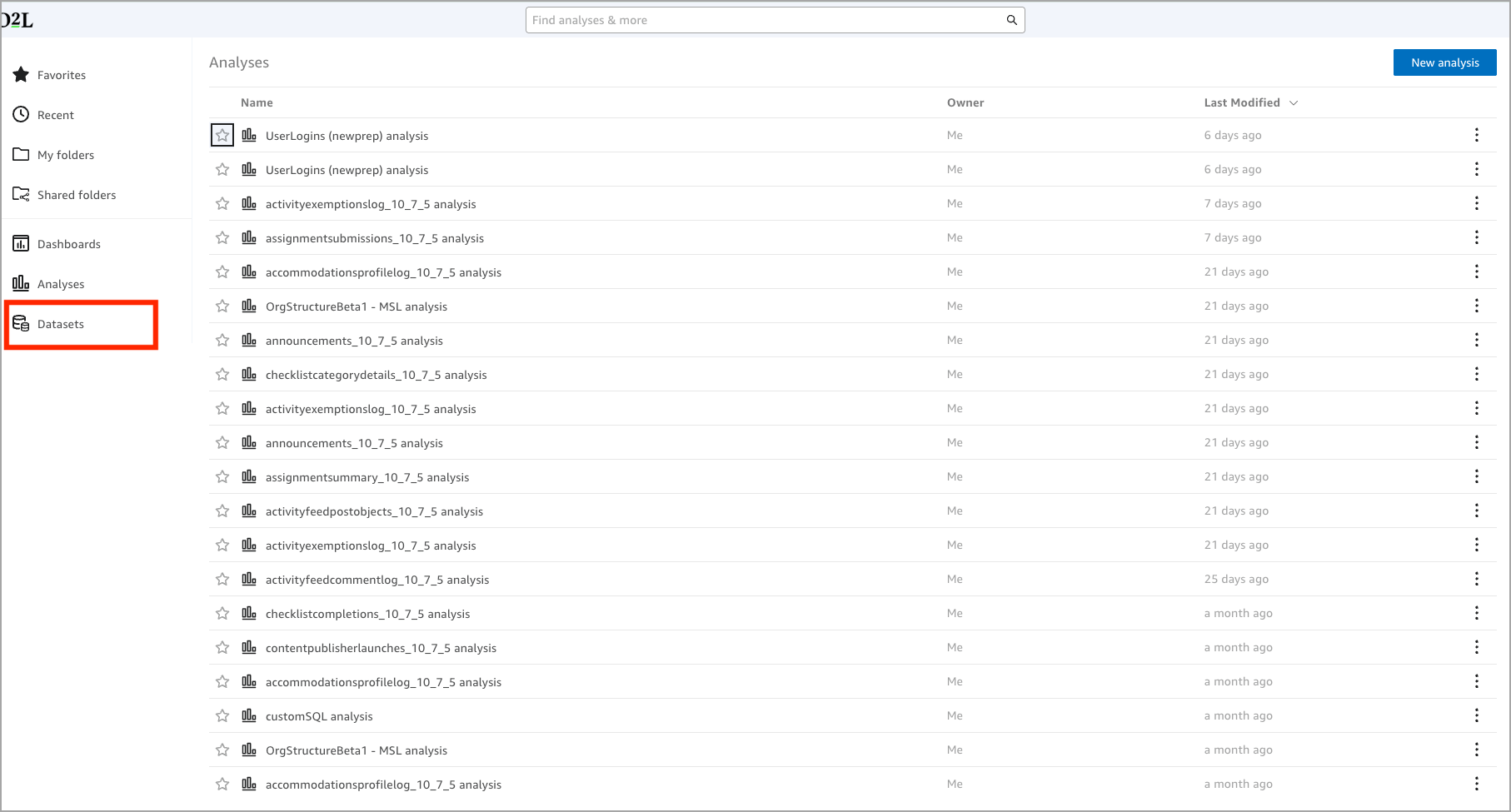
- Clique em Novo conjunto de dados para começar a criar um novo conjunto de dados.

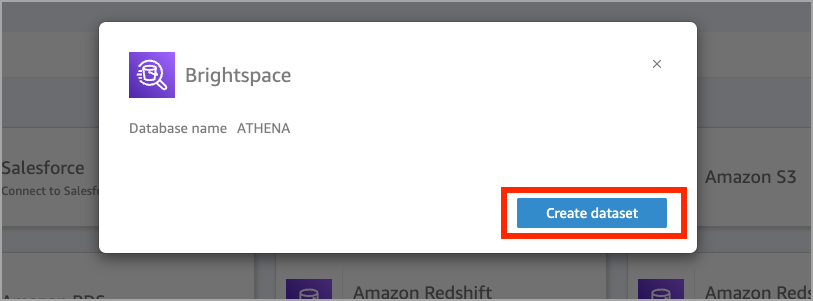
- Em DE FONTES DE DADOS EXISTENTES, escolha a sua fonte. Por exemplo, selecione Brightspace, em seguida, clique em Criar conjunto de dados.

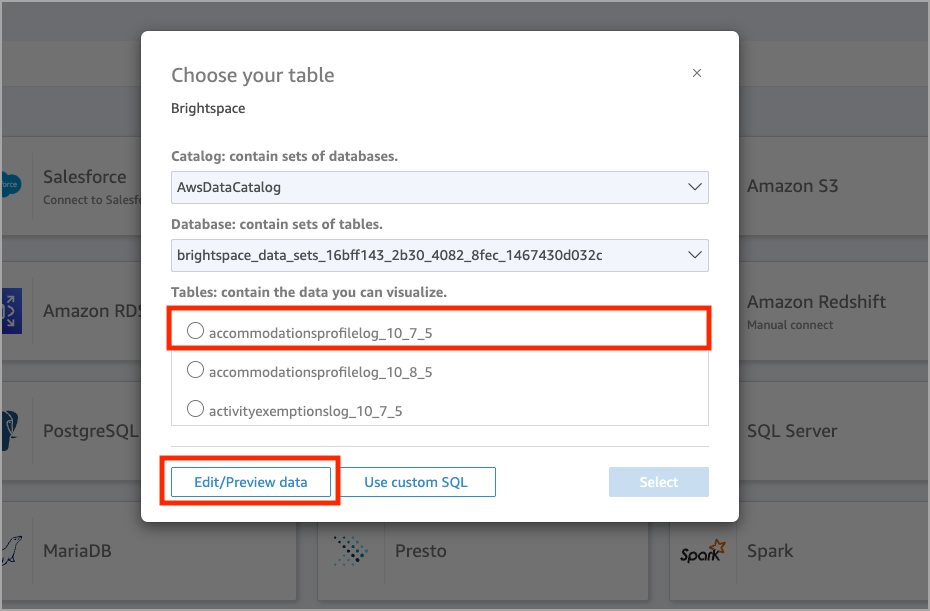
- Selecione o BDS que você deseja usar e clique em Editar/Visualizar dados.
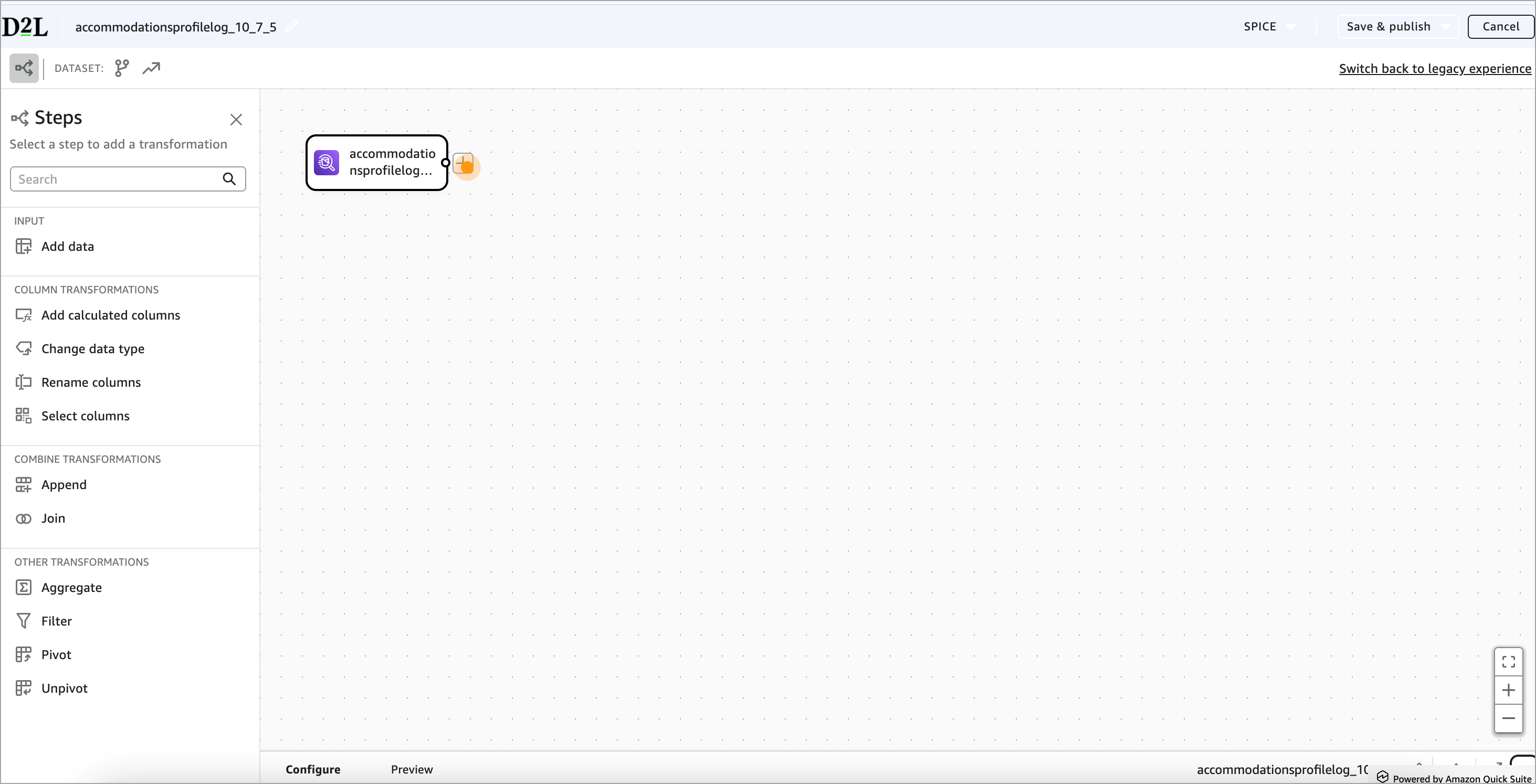
Isso abre uma Nova Experiência de Preparação de Dados.
Criar um novo conjunto de dados usando SQL personalizado
Assista a este vídeo para saber como criar um novo conjunto de dados usando SQL personalizado no Construtor de Análises. Revise as etapas escritas abaixo.
Para criar um novo conjunto de dados usando SQL personalizado
- Navegue até o Portal do Insights.
- Na guia Criador de análises, clique em Criador de análises. O Construtor de Análises é aberto na guia Análise por padrão. Nessa visualização, você também pode ver as guias Favoritos, Recentes, Minha pasta, Pastas compartilhadas, Painéis e Conjuntos de dados.
- Clique na guia Conjuntos de dados para mostrar a lista de conjuntos de dados disponíveis.
- Clique em Novo conjunto de dados para começar a criar um novo conjunto de dados.
- Em DE FONTES DE DADOS EXISTENTES, escolha a sua fonte. Por exemplo, selecione Brightspace, em seguida, clique em Criar conjunto de dados.
- Se desejar criar usando um BDS existente, opcionalmente, você pode selecionar o BDS que deseja usar em Tabelas.
- Execute um dos seguintes procedimentos:
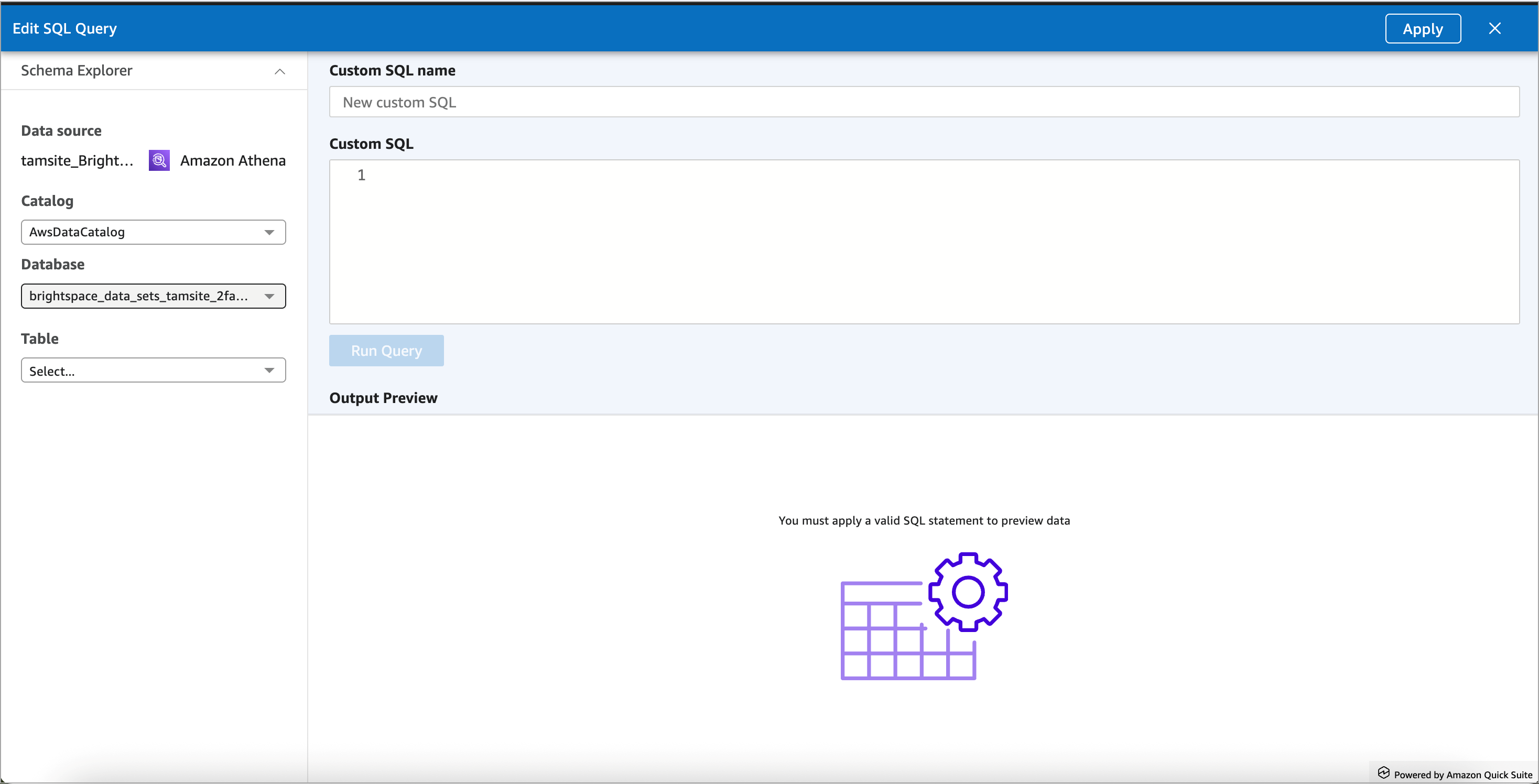
- Clique em Usar SQL personalizado para começar a escrever sua consulta SQL imediatamente.
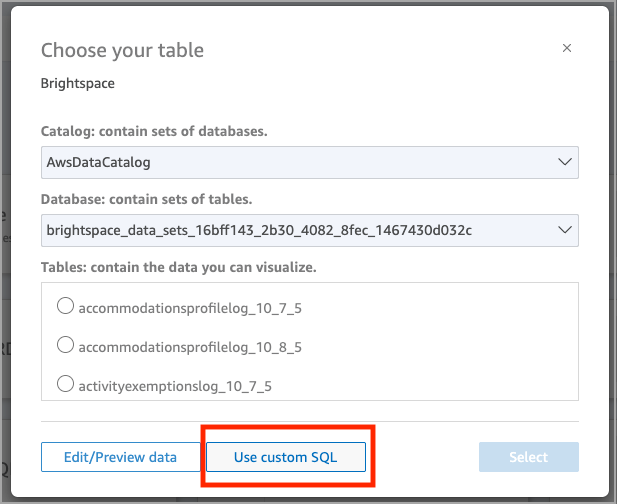
- Clique em Editar/Visualizar dados para abrir o editor de SQL na nova experiência primeiro.
Ambos os caminhos abrem a Nova Experiência de Preparação de Dados, onde você pode continuar criando seus conjuntos de dados usando SQL.
Abrir um conjunto de dados existente
Ao trabalhar com conjuntos de dados já criados ou que vêm do BDS, você pode abri-los rapidamente na guia Conjunto de dados.
Para abrir um conjunto de dados existente
- Navegue até o Portal do Insights.
- Na guia Criador de análises, clique em Criador de análises.
- Clique na guia Conjunto de dados.
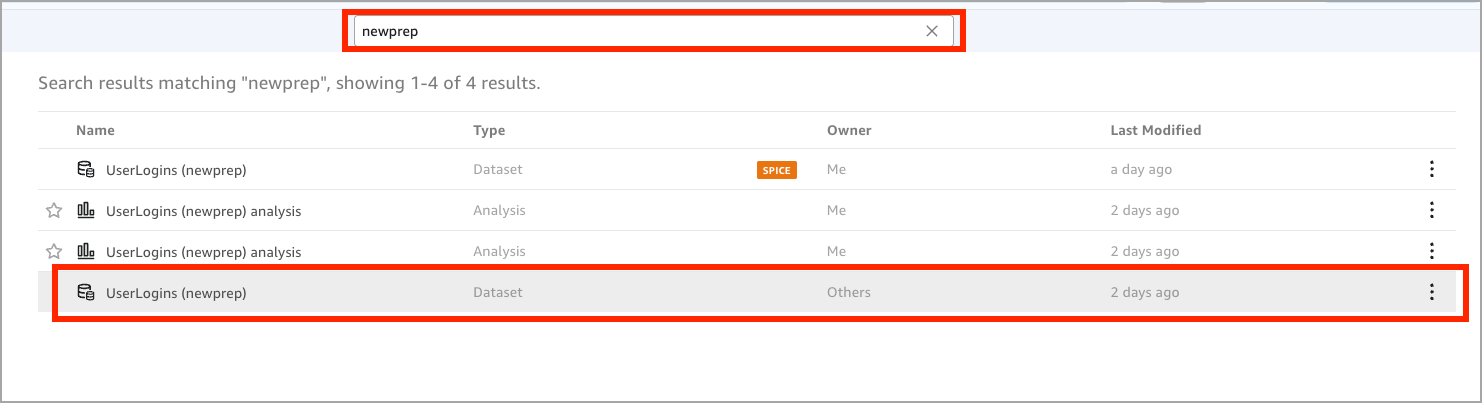
- Pesquise o nome do conjunto de dados.
- Clique em Usar na análise e selecione USAR NO CONJUNTO DE DADOS.
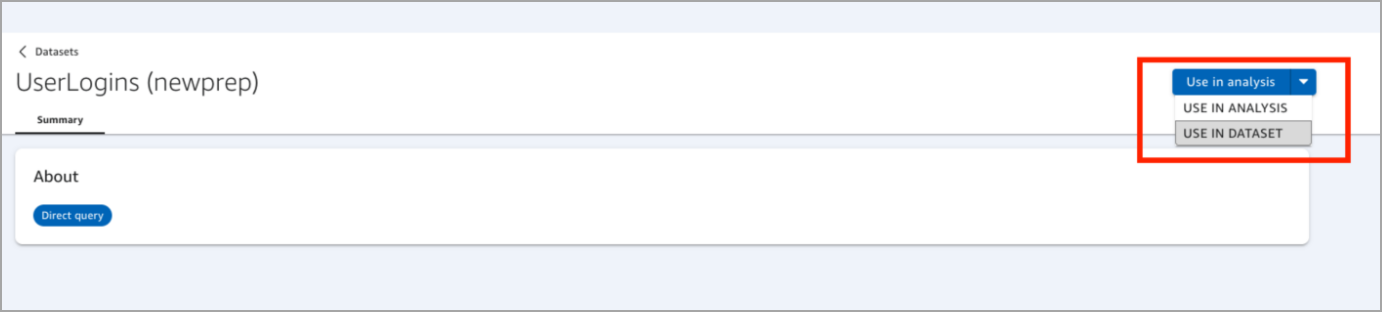
Isso abre a Nova Experiência de Preparação de Dados.
Usar o caminho rápido
Os autores podem começar a criar elementos visuais imediatamente após selecionar um conjunto de dados.
Para usar o caminho rápido
- Navegue até o Portal do Insights.
- Na guia Criador de análises, clique em Criador de análises.
- Clique na guia Conjuntos de dados para mostrar a lista de conjuntos de dados disponíveis.
- Clique em Novo conjunto de dados para começar a criar um novo conjunto de dados.
- Em DE FONTES DE DADOS EXISTENTES, escolha a sua fonte. Por exemplo, selecione Brightspace, em seguida, clique em Criar conjunto de dados.
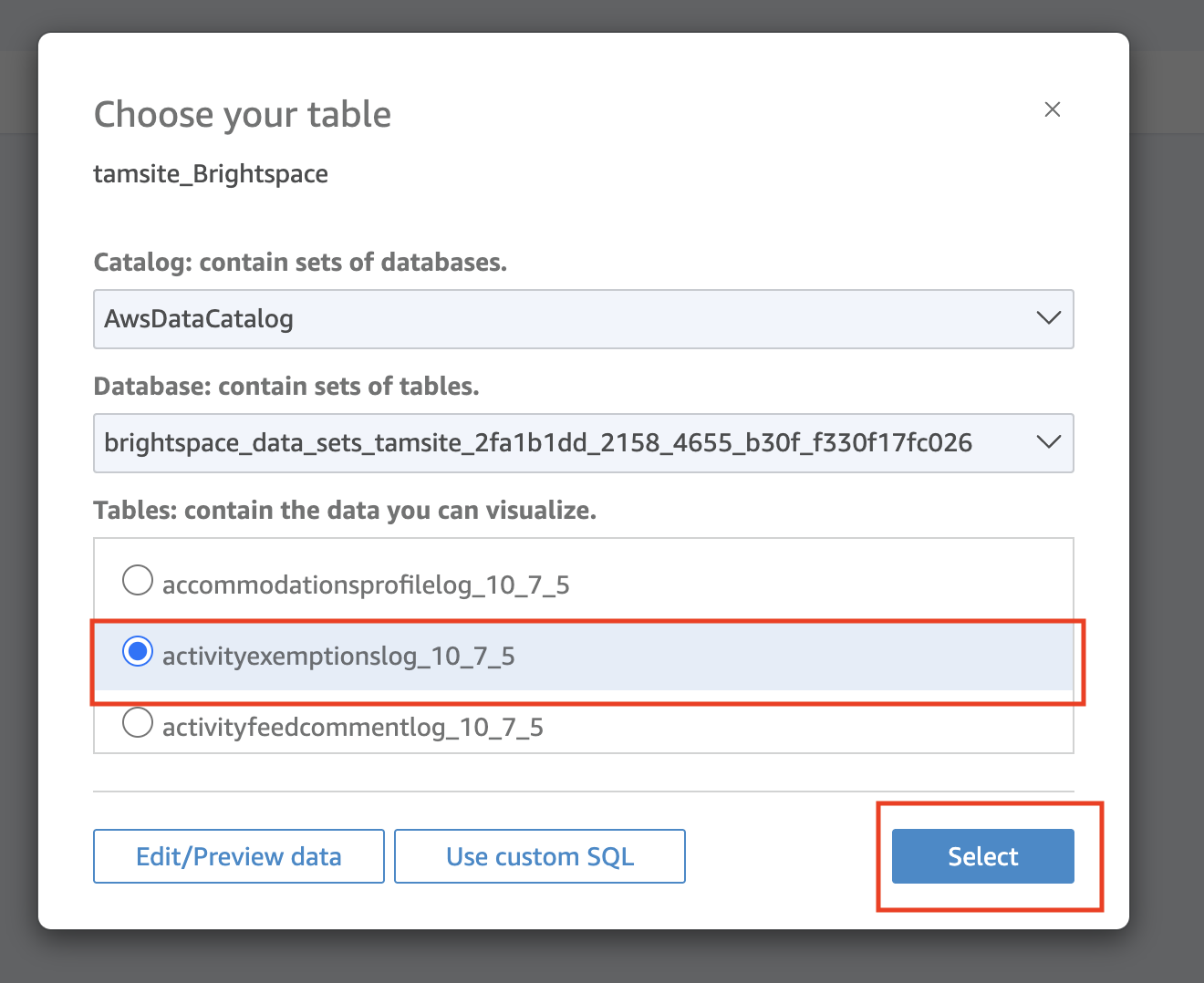
- Selecione o BDS que você deseja usar e clique em Selecionar.
- Clique em Visualizar.
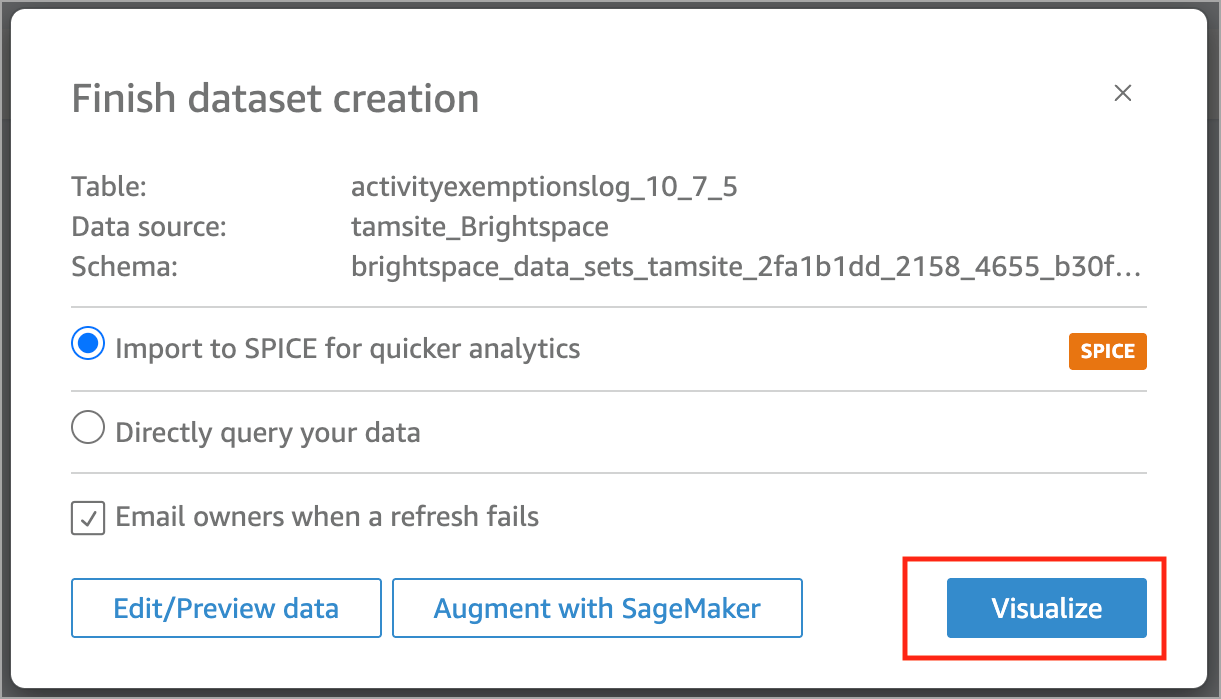
Isso abre o conjunto de dados em uma Análise, permitindo que você comece a criar elementos visuais.
Para abrir o conjunto de dados no modo de edição
- Na Análise, clique no nome do conjunto de dados no canto superior esquerdo.
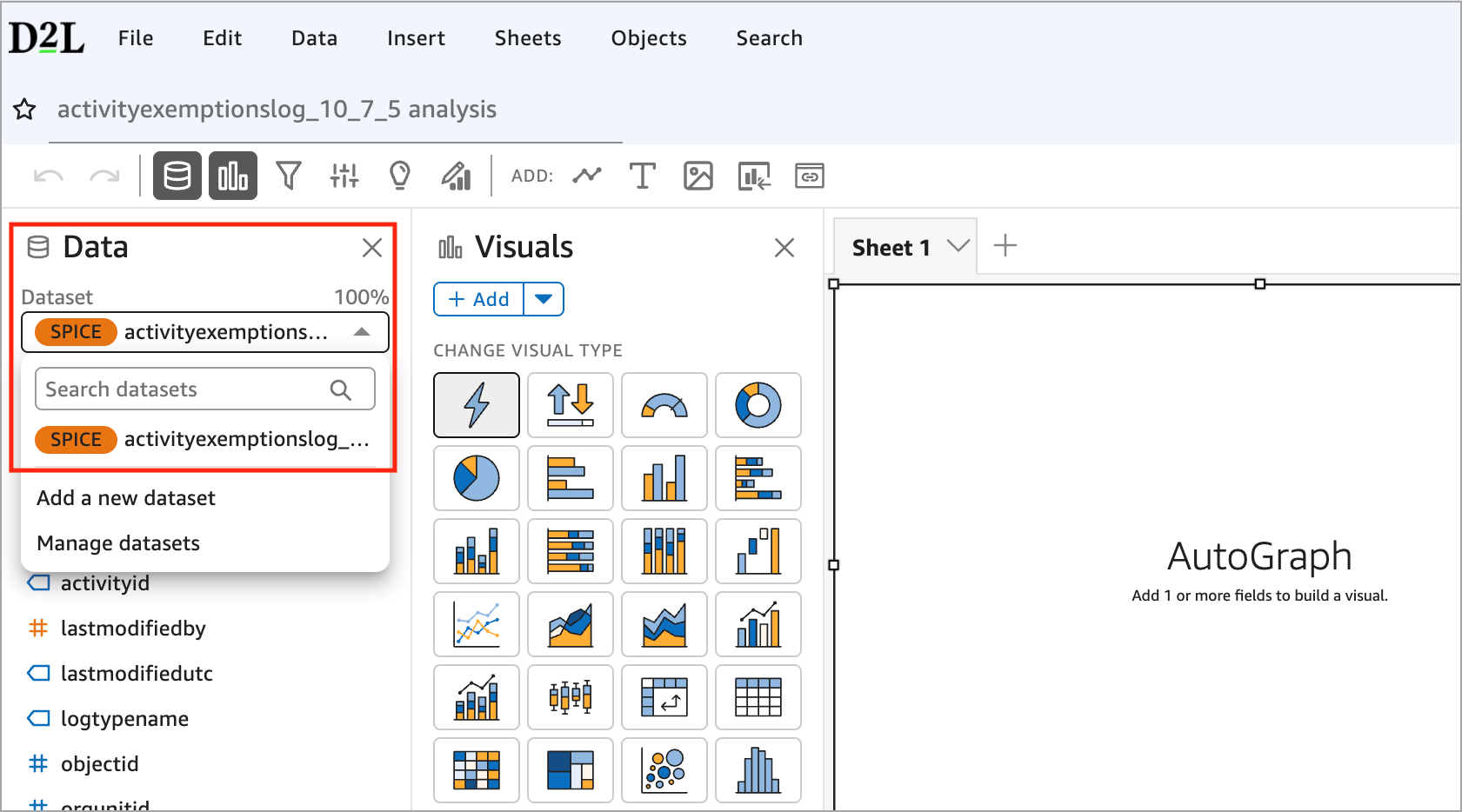
- Selecione Gerenciar conjuntos de dados.
- Clique no menu de três pontos ao lado do conjunto de dados e selecione Editar.
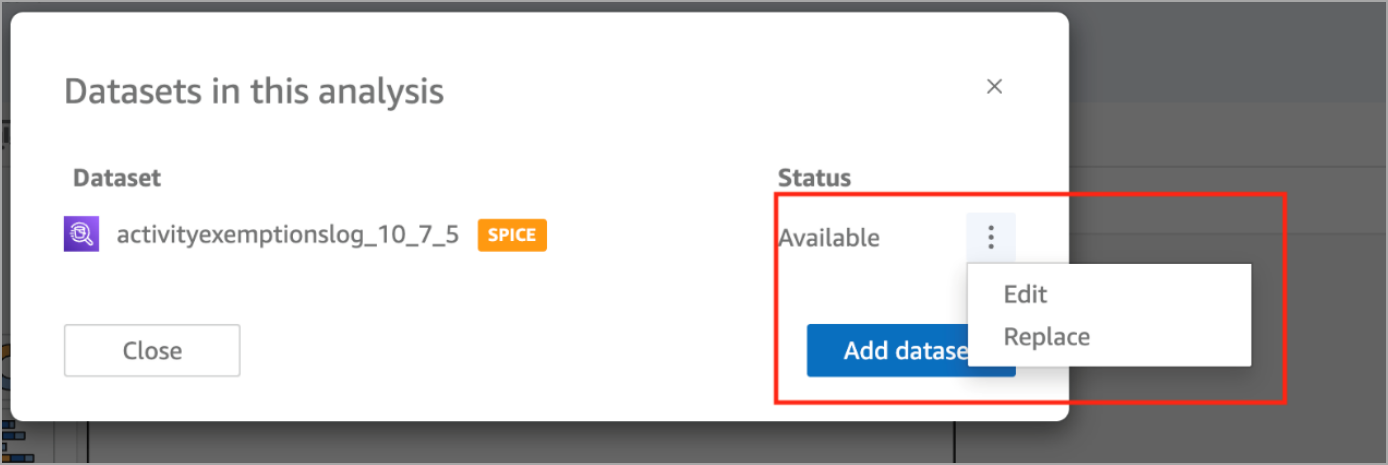
Isso abre a Nova Experiência de Preparação de Dados.
Visão geral da interface da Nova Preparação de Dados
Assista a este vídeo para saber como navegar pela Nova Experiência de Preparação de Dados no Construtor de Análises. Revise as etapas escritas abaixo.
Ao abrir um conjunto de dados na nova experiência, a tela contém quatro áreas principais:
- Tela do fluxo de trabalho (área central)
- Painel esquerdo (painel de etapas)
- Painéis Configurar e Visualizar (área inferior)
- Barra de ferramentas (canto superior direito)
Tela do fluxo de trabalho
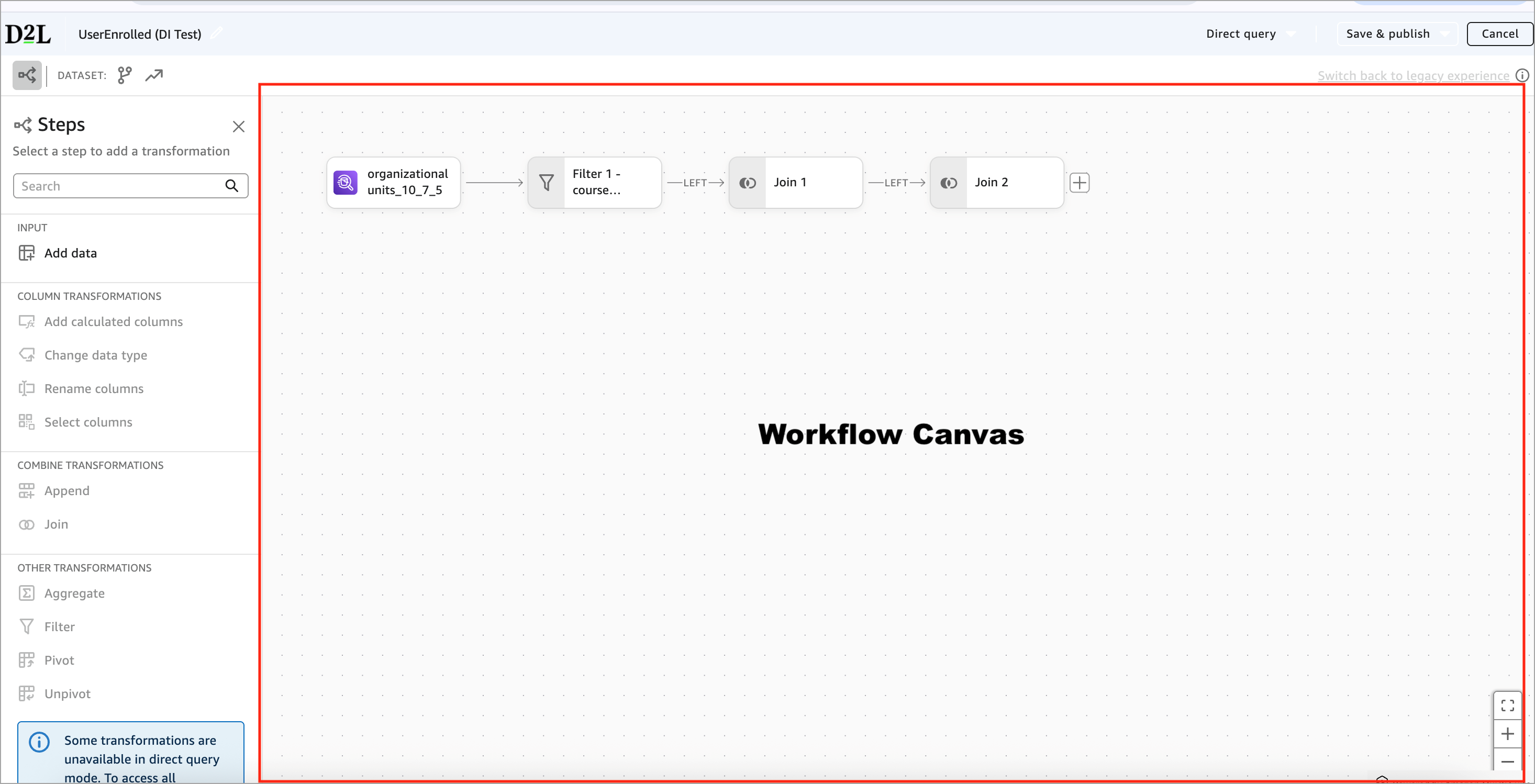
A Tela do fluxo de trabalho mostra o conjunto de dados como uma série de etapas conectadas. Cada etapa representa uma ação tomada nos dados. Por exemplo:
- Entrada (sua fonte de dados inicial)
- Filtro
- Selecionar Colunas
- Renomear Colunas
- Ingressar
- Agregado
- Publicar
Isso permite visualizar o fluxo de trabalho completo do conjunto de dados, do início ao fim. Você pode começar com uma única fonte de dados e aplicar uma ou duas transformações.
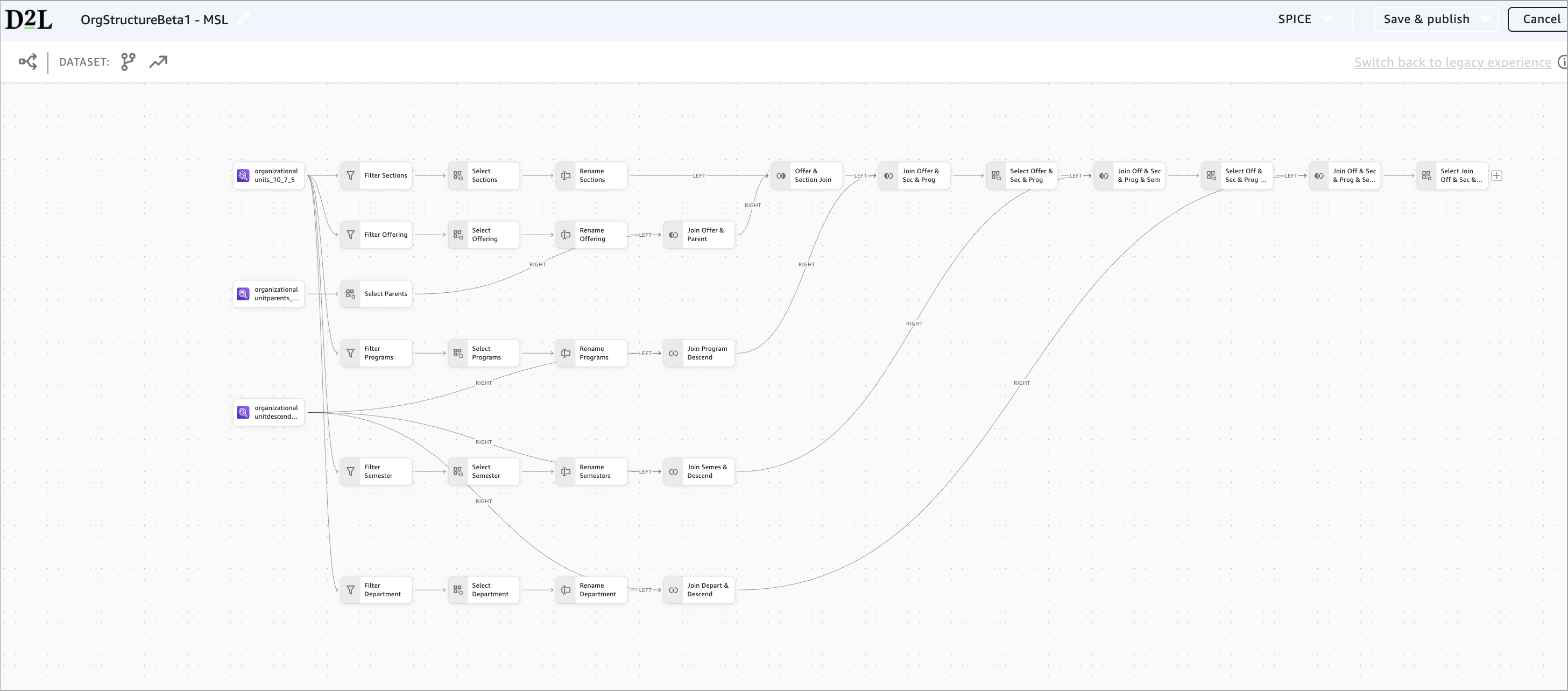
O fluxo de trabalho também pode suportar a criação de conjuntos de dados mais avançados. Quando sua lógica requer caminhos de transformação separados, a tela exibe ramificações, permitindo que cada caminho evolua de forma independente, antes de ser reunificado. O exemplo a seguir mostra como a tela lida com a criação de conjuntos de dados mais avançados:
- Vários conjuntos de dados da Unidade organizacional são usados como entradas.
- Cada ramificação aplica suas próprias transformações (Filtrar, Selecionar, Renomear).
- As ramificações são unificadas mais tarde.
Painel esquerdo
O painel esquerdo mostra todas as transformações que você pode aplicar, agrupadas em categorias.
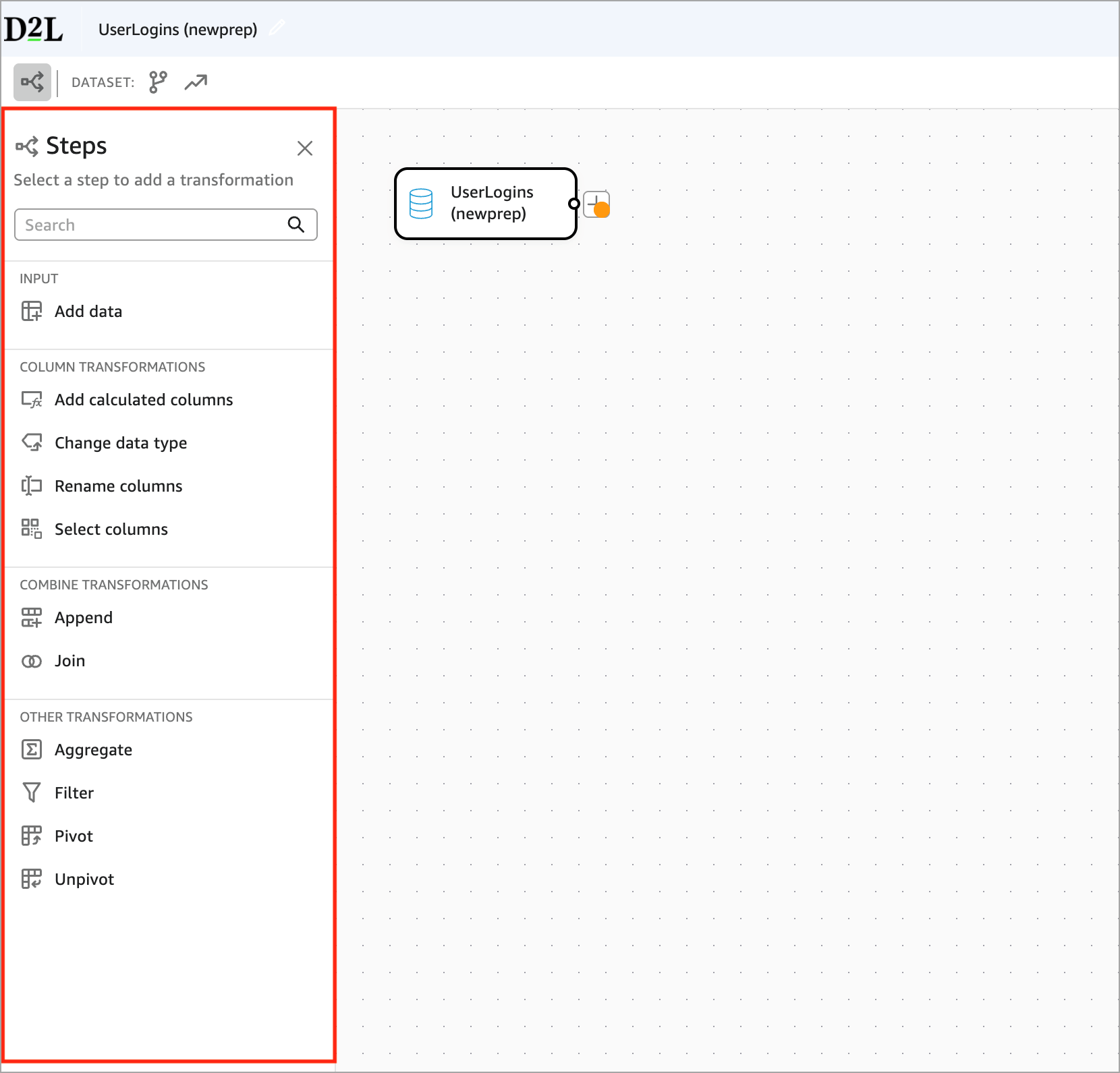
Os autores podem adicionar uma transformação clicando em +Adicionar no painel esquerdo ou clicando em + diretamente na Tela do fluxo de trabalho.
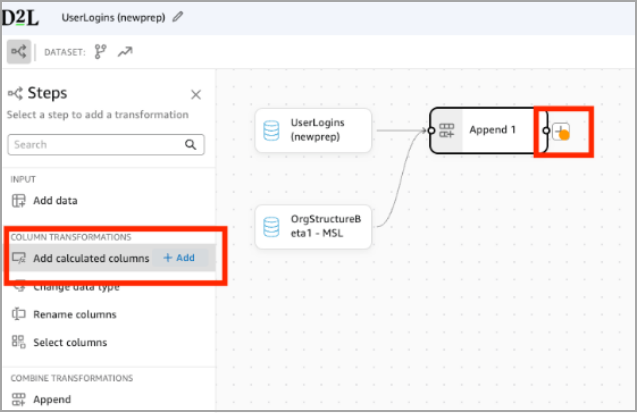
Painéis de configuração e de visualização de dados
Ao selecionar qualquer etapa no fluxo de trabalho, a área inferior da tela exibe dois painéis: Configurar e Visualizar.
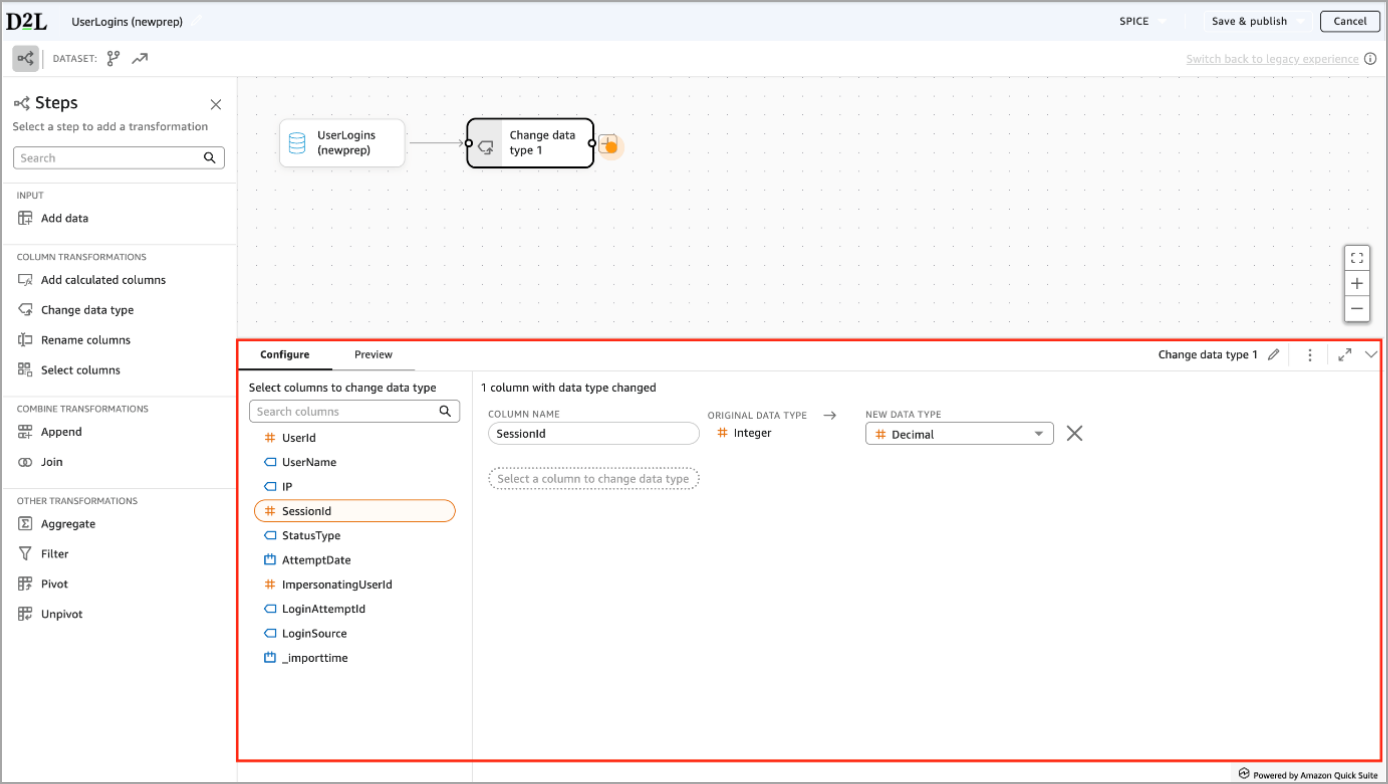
Configurar é onde você define o que a etapa faz e se certifica de que a transformação foi definida corretamente. A guia Configurar permite que você:
- Selecione quais colunas serão modificadas
- Veja o tipo de dado original
- Escolha um novo tipo de dado
- Confirme o que mudará antes de aplicar a configuração.
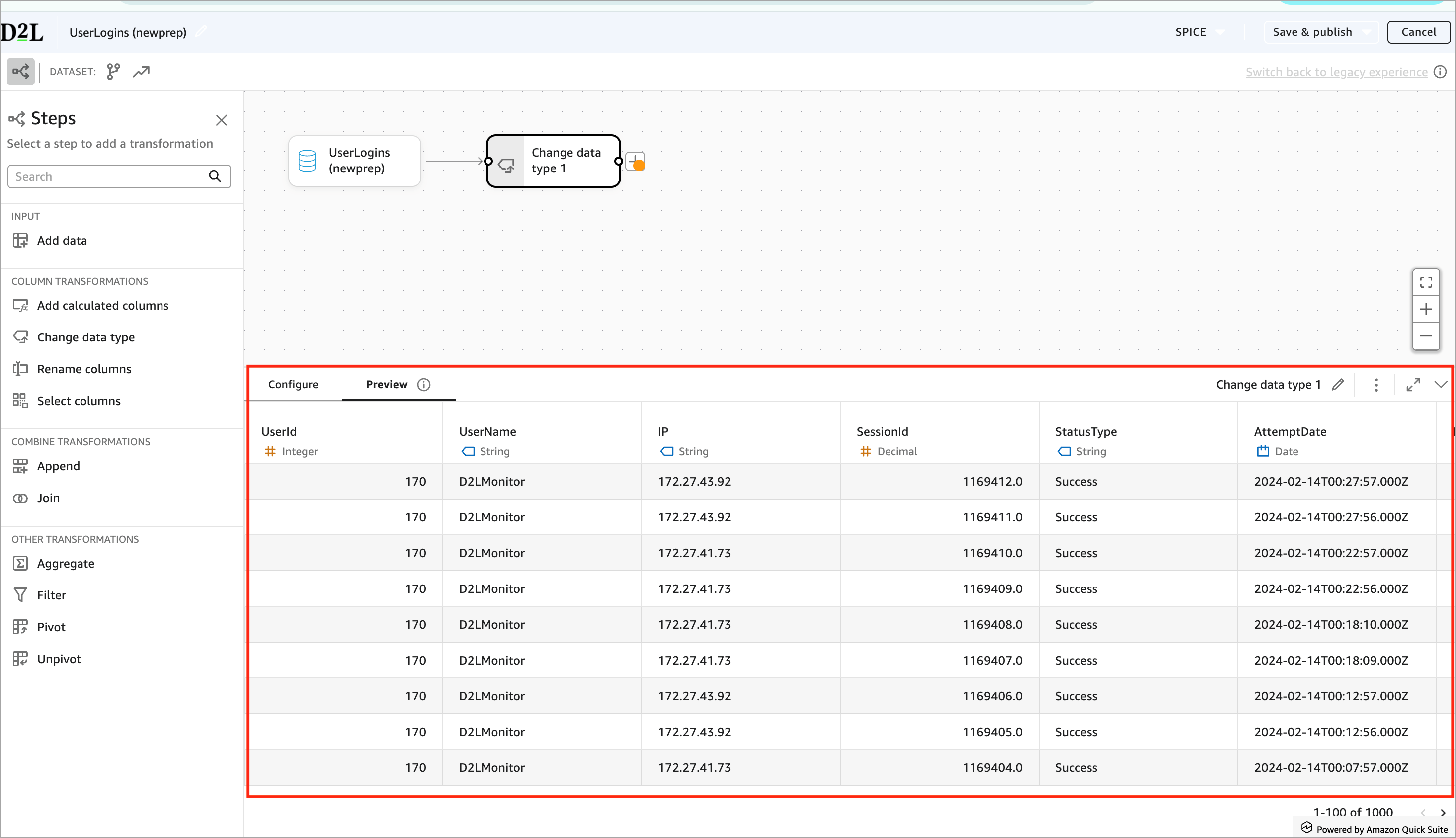
Visualizar é onde você verifica os resultados da etapa.
Depois de configurar a transformação, o painel Visualizar é atualizado e mostra:
- SessionId agora é exibido como Decimal
- Confirmação visual de que a transformação funcionou como pretendido.
Os painéis Configurar e Visualizar ajudam os autores a validarem a alteração imediatamente antes de prosseguirem. Essa interação em duas etapas reduz os erros e aumenta a confiança no conjunto de dados final.
Barra de ferramentas
A barra de ferramentas oferece acesso rápido aos controles mais importantes do conjunto de dados. Ela sempre aparece na parte superior da tela enquanto você cria seu conjunto de dados. O nome do conjunto de dados sempre é exibido no canto superior esquerdo.

Editar o nome do conjunto de dados
Clique no nome do conjunto de dados para renomeá-lo. Renomear atualiza o conjunto de dados em todos os lugares em que ele é usado.
Detector do modo de consulta
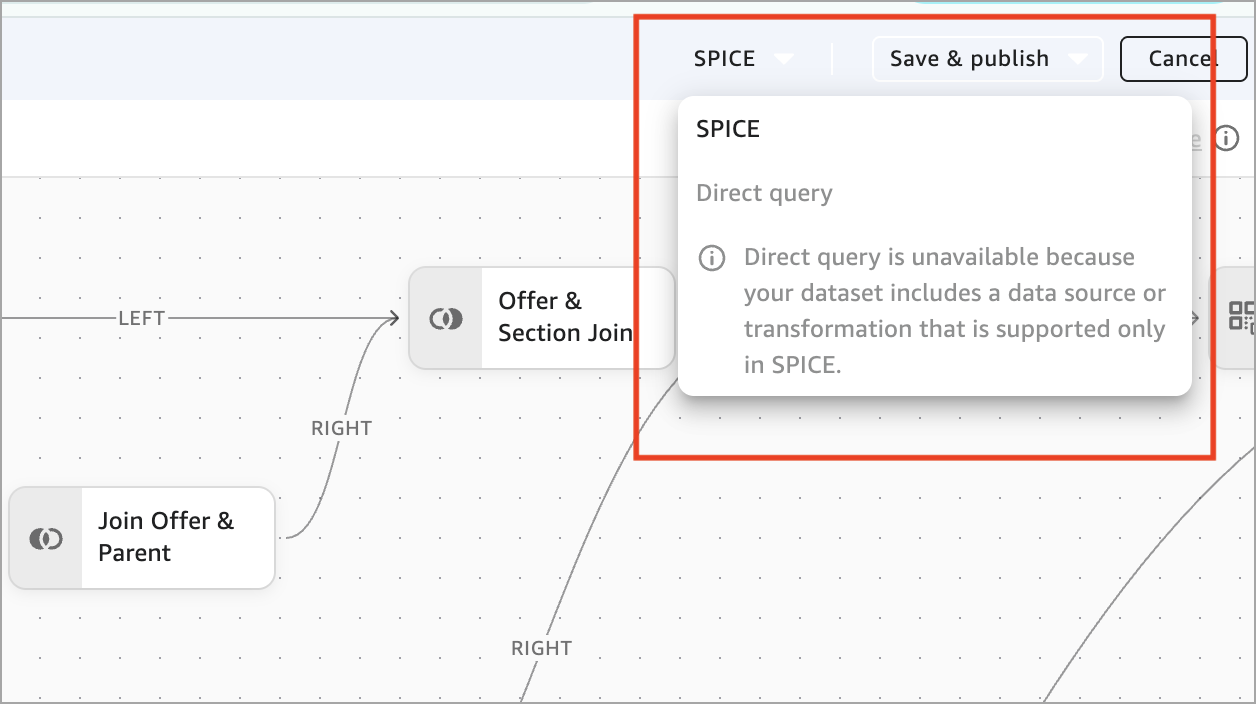
A barra de ferramentas mostra se o conjunto de dados está usando SPICE ou consulta direta. Essa escolha afeta quais transformações estão disponíveis.

Modo de consulta: SPICE vs. DirectQuery
Use SPICE quando quiser todos os recursos da Nova Experiência de Preparação de Dados.
O SPICE permite transformações que remodelam ou resumem seus dados, incluindo:
- Pivot
- Unpivot
- Agregado
- Anexar
- Fluxos de trabalho complexos ou de várias etapas (incluindo ramificações)
O SPICE carrega seus dados em um mecanismo rápido na memória. Isso permite que o Construtor de Análises execute operações pesadas que não podem ser executadas com eficiência em consultas de banco de dados em tempo real.
|
Importante: se você adicionar qualquer uma das transformações acima, seu conjunto de dados se tornará somente SPICE e você não poderá selecionar a opção DirectQuery, como mostrado no exemplo abaixo.
|
O DirectQuery suporta operações básicas e leves, incluindo:
- Filtros
- Selecionar, Renomear, Alterar Tipo de Dados
- Campos Calculados
- Junções Simples (com alguns limites)
O DirectQuery não é compatível com Pivot, Unpivot, Agregar, Anexar, fluxos de trabalho complexos ou com várias ramificações.
Salvar e publicar

A barra de ferramentas inclui duas opções de publicação, dependendo do que você deseja fazer em seguida.
- Clique em Salvar e Publicar para disponibilizar seu conjunto de dados para análises e painéis.
- Clique em Publicar e Visualizar para publicar o conjunto de dados e abri-lo como uma nova análise para que você possa começar a criar elementos visuais imediatamente.
|
Importante: depois de publicar um conjunto de dados criado na Nova Experiência de Preparação de Dados, ele não poderá ser editado usando a experiência de preparação de dados antiga. Todas as edições futuras sempre serão abertas na nova experiência.
|
Cancelar
Clique em Cancelar para encerrar sua sessão de edição atual e retornar à guia Conjuntos de dados.
Transformar conjuntos de dados usando a Nova Experiência de Preparação de Dados
A Nova Experiência de Preparação de Dados permite criar conjuntos de dados usando um fluxo de trabalho visual passo a passo. Cada transformação aparece como um bloco na tela, e a guia Visualizar no painel inferior mostra os resultados imediatamente.
Veja abaixo uma visão geral de como adicionar dados, aplicar transformações e usar recursos mais avançados.
Adicionar dados
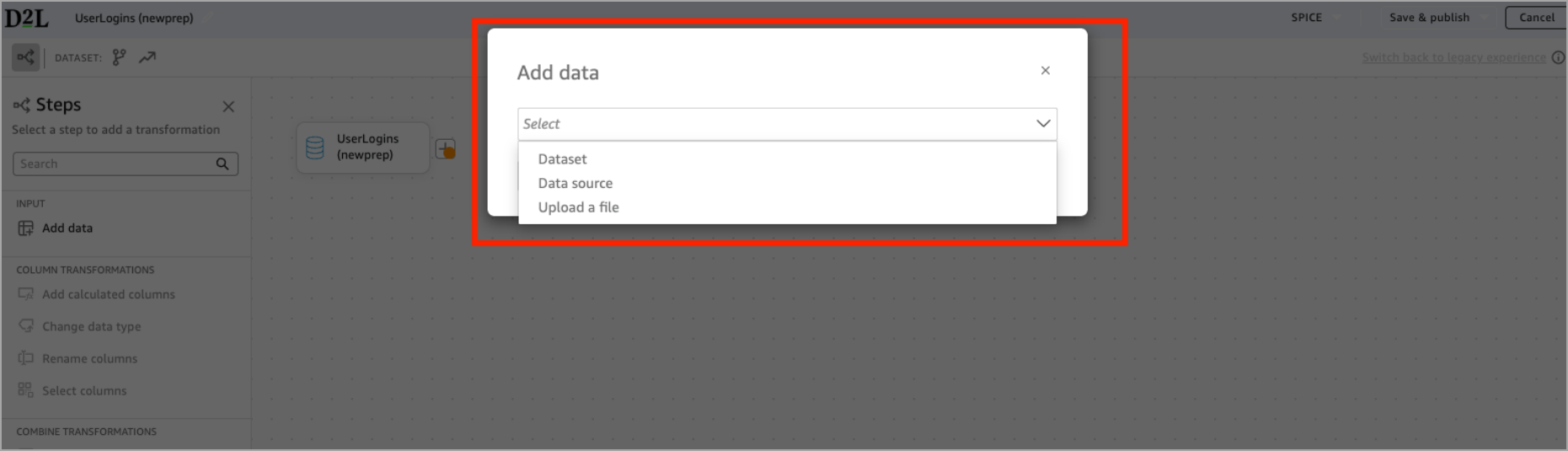
Cada conjunto de dados começa com uma etapa de entrada. Para adicionar uma fonte de dados:
- No bloco Entrada, clique em Adicionar Dados.
- Selecione uma das seguintes opções: Conjunto de dados (para conjuntos de dados personalizados), Fonte de dados (para conjuntos de dados do Brightspace) ou Carregar um arquivo.
Transformações comuns
Assista a este vídeo para saber como usar transformações comuns, como as etapas Adicionar colunas calculadas, Filtrar, Selecionar colunas e Renomear colunas no Construtor de Análises. Revise as etapas escritas abaixo.
Filtro
Use Filtro para manter apenas as linhas que correspondem a condições específicas. O Filtro restringe seu conjunto de dados com base nas regras definidas (por exemplo: manter somente seções, somente usuários ativos, somente semestres atuais).
- No painel esquerdo, clique em Filtro. Você também pode clicar no ícone + na tela e escolher Filtro.
- No painel Configurar abaixo, escolha uma coluna, selecione uma condição e insira um valor.
- Verifique os resultados filtrados no painel Visualizar.
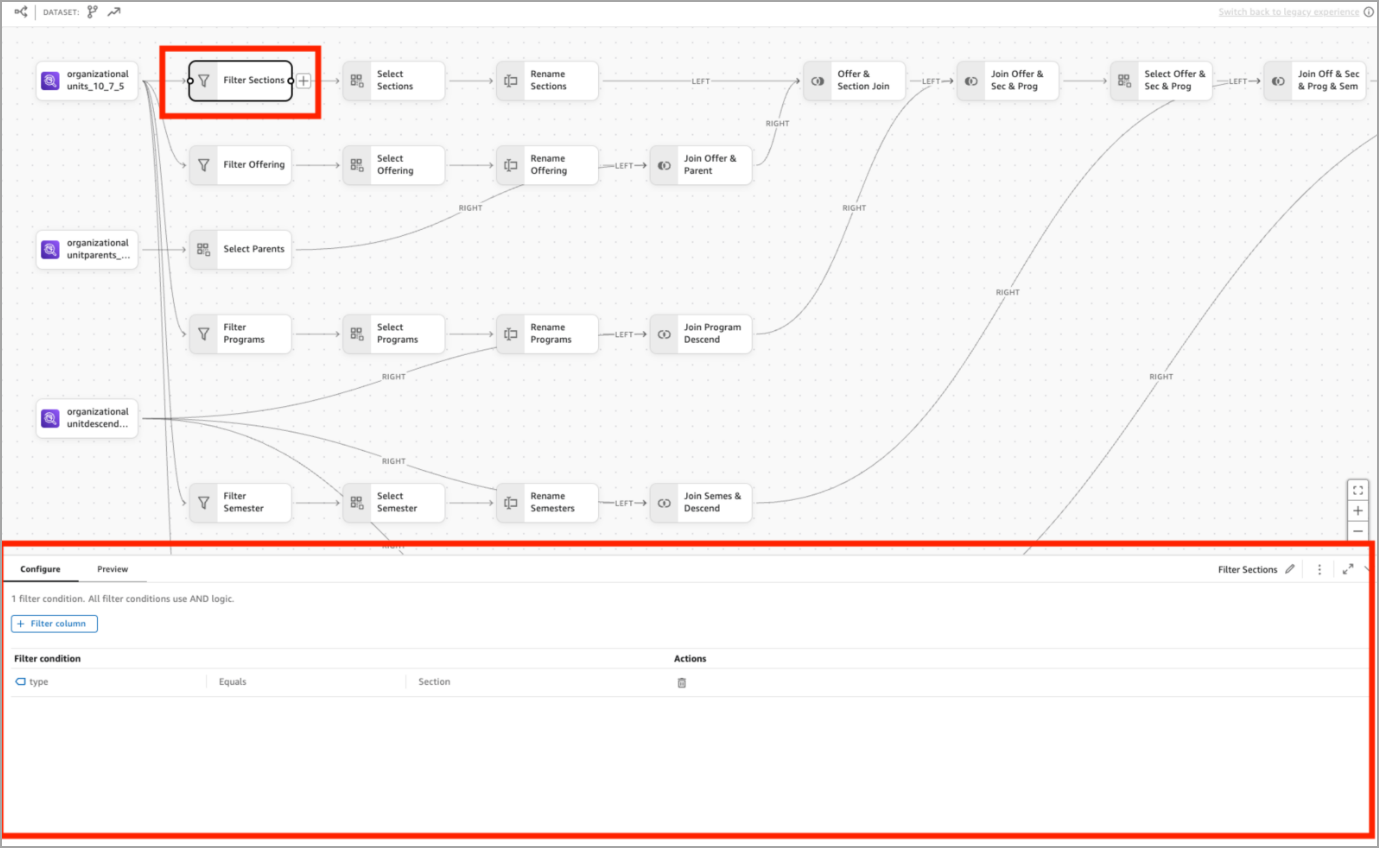
O Filtro é compatível com SPICE e DirectQuery.
Selecionar colunas
Use Selecionar colunas para escolher quais campos você deseja manter em seu conjunto de dados. Esta etapa remove todas as colunas irrelevantes que você não precisa.
- No painel esquerdo, clique em Selecionar colunas. Você também pode clicar no ícone + na tela e escolher Selecionar colunas.
- No painel Configurar abaixo, selecione as colunas que você deseja incluir.
- Reordene as colunas, se necessário.
- Use o painel Visualizar para confirmar que apenas os campos selecionados estão visíveis.
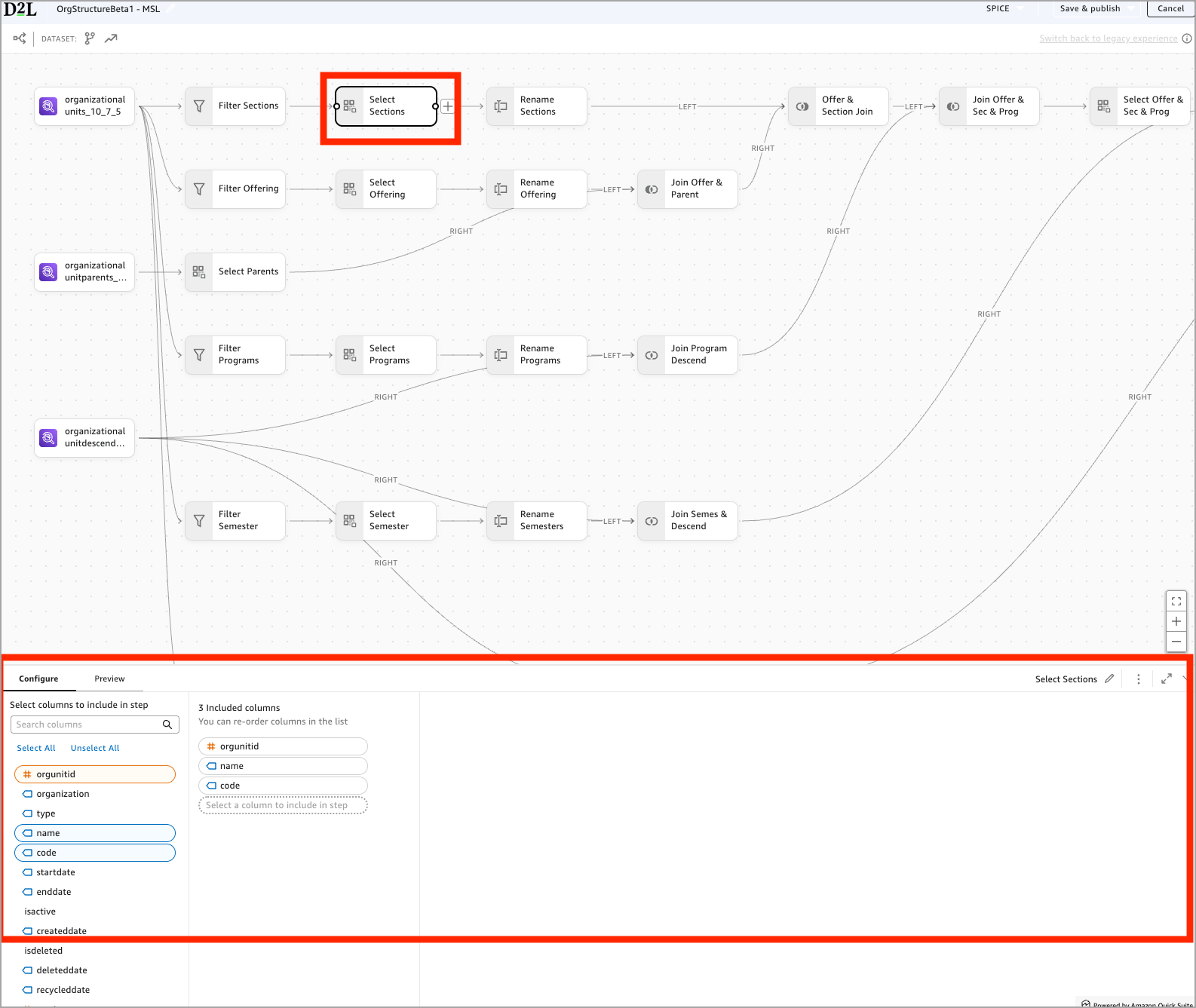
Selecionar colunas é compatível com SPICE e DirectQuery.
Renomear colunas
Use Renomear colunas quando quiser dar títulos mais claros e mais significativos aos nomes de campos, antes de usá-los em elementos visuais ou juntá-los a outras fontes de dados.
- No painel esquerdo, clique em Renomear colunas. Você também pode clicar no ícone + na tela e selecionar Renomear colunas.
- No painel Configurar abaixo, selecione as colunas que você deseja renomear.
- Insira os novos nomes em Novo nome.
- Use o painel Visualizar para confirmar que os nomes dos campos foram alterados.
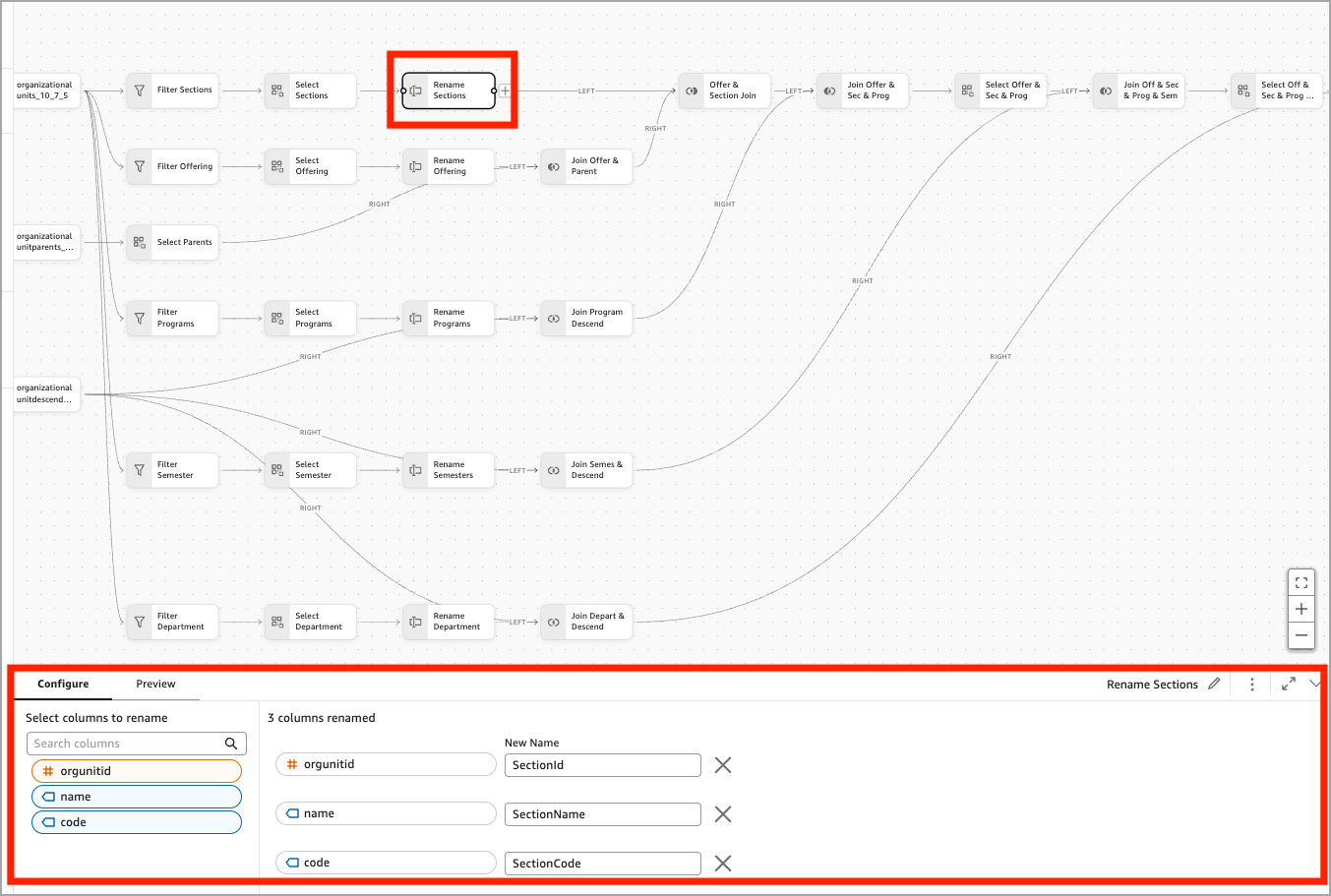
Renomear colunas é compatível com SPICE e DirectQuery.
Alterar tipo de dados
Use Alterar tipo de dados quando precisar que uma coluna se comporte como um tipo diferente de dados. Por exemplo, você pode precisar converter um campo numérico armazenado como cadeia de caracteres em um número inteiro ou decimal.
- No painel esquerdo, clique em Alterar tipo de dados. Você também pode clicar no ícone + na tela e selecionar Alterar tipo de dados.
- No painel Configurar abaixo, selecione as colunas que você deseja modificar.
- Use o menu suspenso NOVO TIPO DE DADOS para selecionar o novo tipo.
- Use o painel Visualizar para confirmar que o conjunto de dados contém os novos tipos de dados.

Adicionar colunas calculadas
Use Adicionar colunas calculadas quando quiser criar novos campos com base em fórmulas. Por exemplo, você pode precisar calcular uma duração usando uma hora de início e uma hora final.
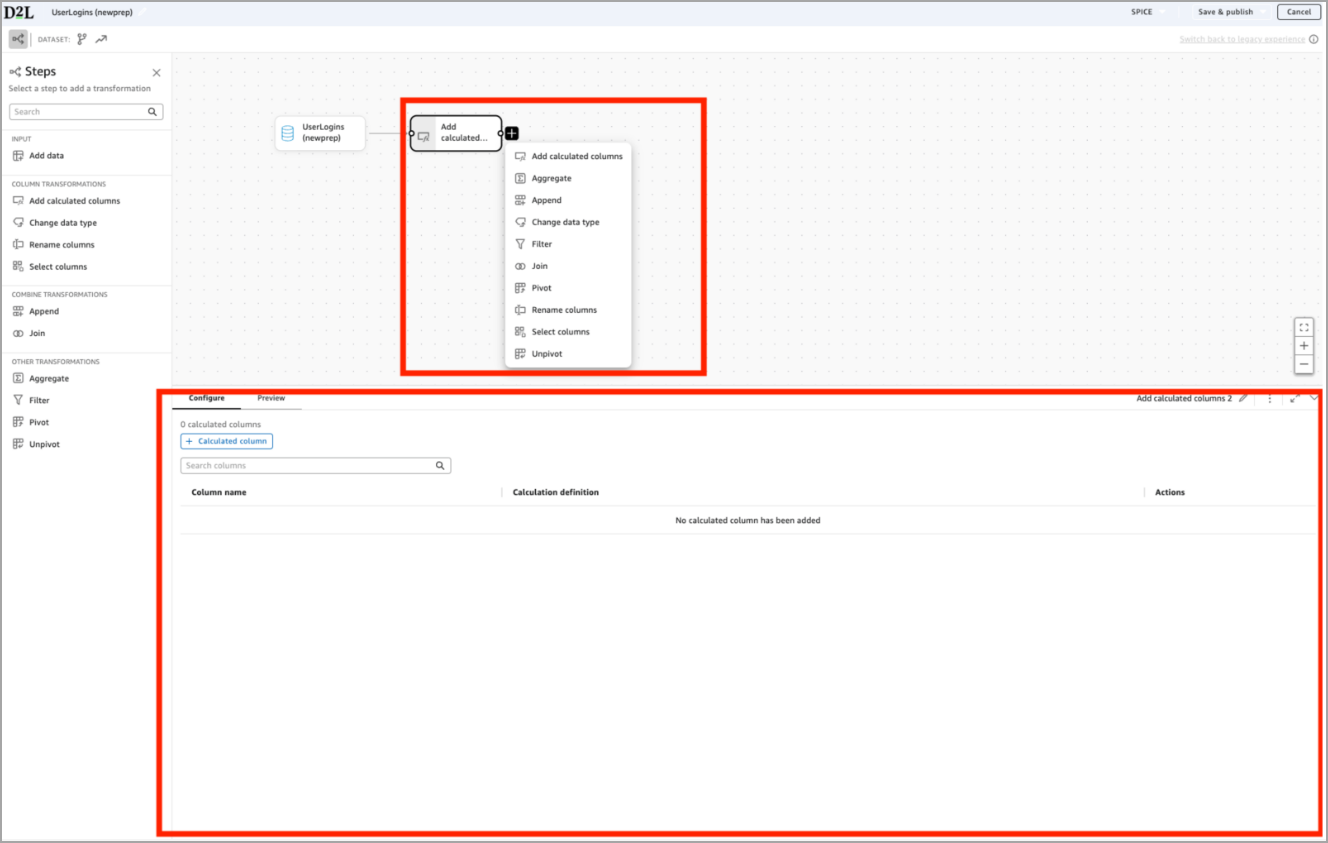
- No painel esquerdo, clique em Colunas calculadas. Você também pode clicar no ícone + na tela e selecionar Colunas calculadas.
- No painel Configurar abaixo, clique em + Coluna calculada.
- Use o editor de fórmulas para nomear a nova coluna e criar uma expressão usando campos, parâmetros e funções compatíveis.
- Use o painel Visualizar para confirmar que a nova coluna aparece e se comporta como esperado.
Colunas calculadas são compatíveis com SPICE e DirectQuery.
Ingressar
Assista a este vídeo para saber como usar a transformação Junção no Construtor de Análises. Revise as etapas escritas abaixo.
Use Junção quando quiser combinar duas tabelas com base em valores correspondentes para reunir informações relacionadas em um único conjunto de dados.
No exemplo abaixo, o autor junta a ramificação Seções com a ramificação Oferta e Principal usando SectionId = orgunitid.
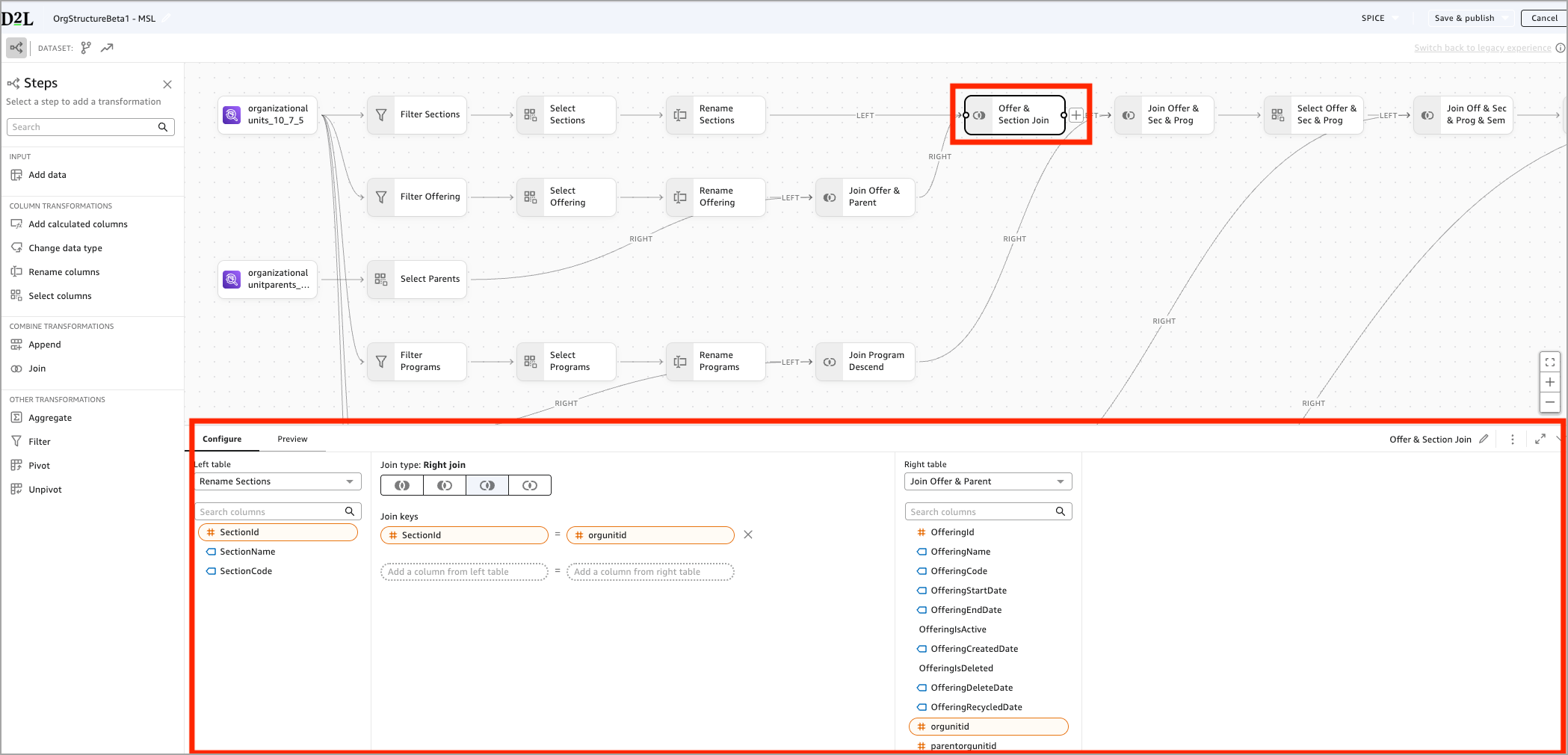
- No painel esquerdo, clique em Junção. Você também pode clicar no ícone + na tela e selecionar Junção.
- No painel Configurar abaixo, selecione uma coluna na Tabela à esquerda.
- Selecione uma coluna correspondente na Tabela à direita e adicione mais cláusulas, se necessário.
- Selecione um Tipo de junção:
- Interna
- À esquerda
- À direita
- Completo
- Use o painel Visualizar para verificar se a Junção se comporta como esperado.
O DirectQuery é compatível apenas com junções simples. O SPICE é compatível com todos os tipos de junção e junções em várias etapas.
Anexar
Assista a este vídeo para saber como usar a transformação Anexar para combinar conjuntos de dados no Construtor de Análises. Revise as etapas escritas abaixo.
Use Anexar para combinar dois conjuntos de dados por vez, empilhando suas linhas em uma única saída. Se você precisar combinar mais de dois conjuntos de dados, poderá Anexar etapas adicionais para incluir cada conjunto de dados sequencialmente.
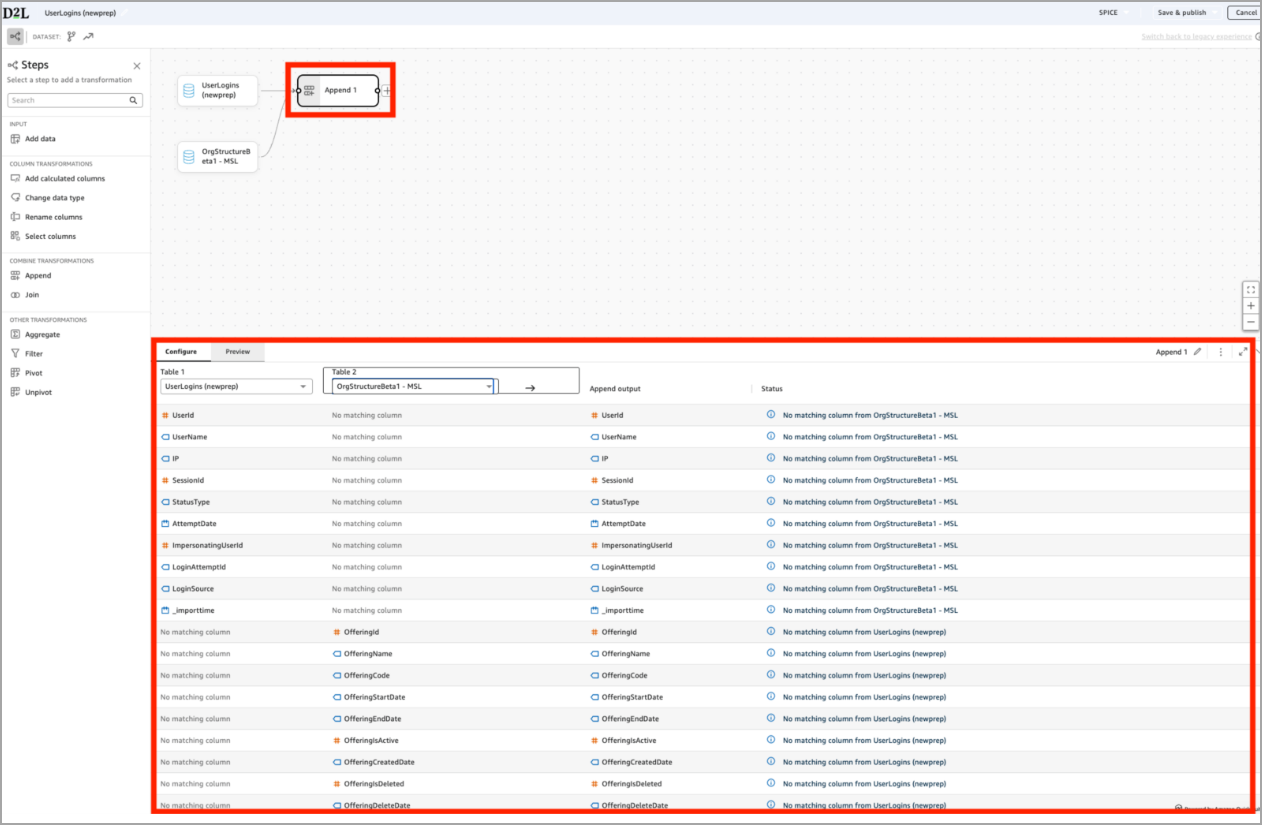
- No painel esquerdo, clique em Anexar. Você também pode clicar no ícone + na tela e selecionar Anexar.
- No painel Configurar abaixo, selecione Tabela 1 (o primeiro conjunto de dados) e Tabela 2 (o conjunto de dados que você deseja anexar).
- Analise a visualização da saída de Anexar para confirmar:
- Colunas correspondentes
- Colunas que existem apenas em um conjunto de dados
- Alinhamento da coluna
- Ajuste seus conjuntos de dados de origem renomeando ou selecionando colunas conforme necessário para garantir que as estruturas correspondam.
- Use o painel Visualizar para verificar se as linhas foram combinadas corretamente.
Anexar é uma transformação somente SPICE. Se você adicionar uma etapa Anexar, o conjunto de dados se tornará automaticamente somente SPICE e você não poderá mais alternar para DirectQuery.
Agregado
Assista a este vídeo para saber como usar as transformações Agregar, Pivot e Junção para resumir os dados na Nova Experiência de Preparação de Dados. Revise as etapas escritas abaixo.
Use Agregar quando quiser resumir seus dados. Por exemplo, contar registros, encontrar valores mínimos/máximos ou agrupar valores para produzir um resultado de nível superior. No exemplo abaixo, o autor agrupa por UserName e agrega o StatusType usando a função Max para produzir um único valor de status por usuário.
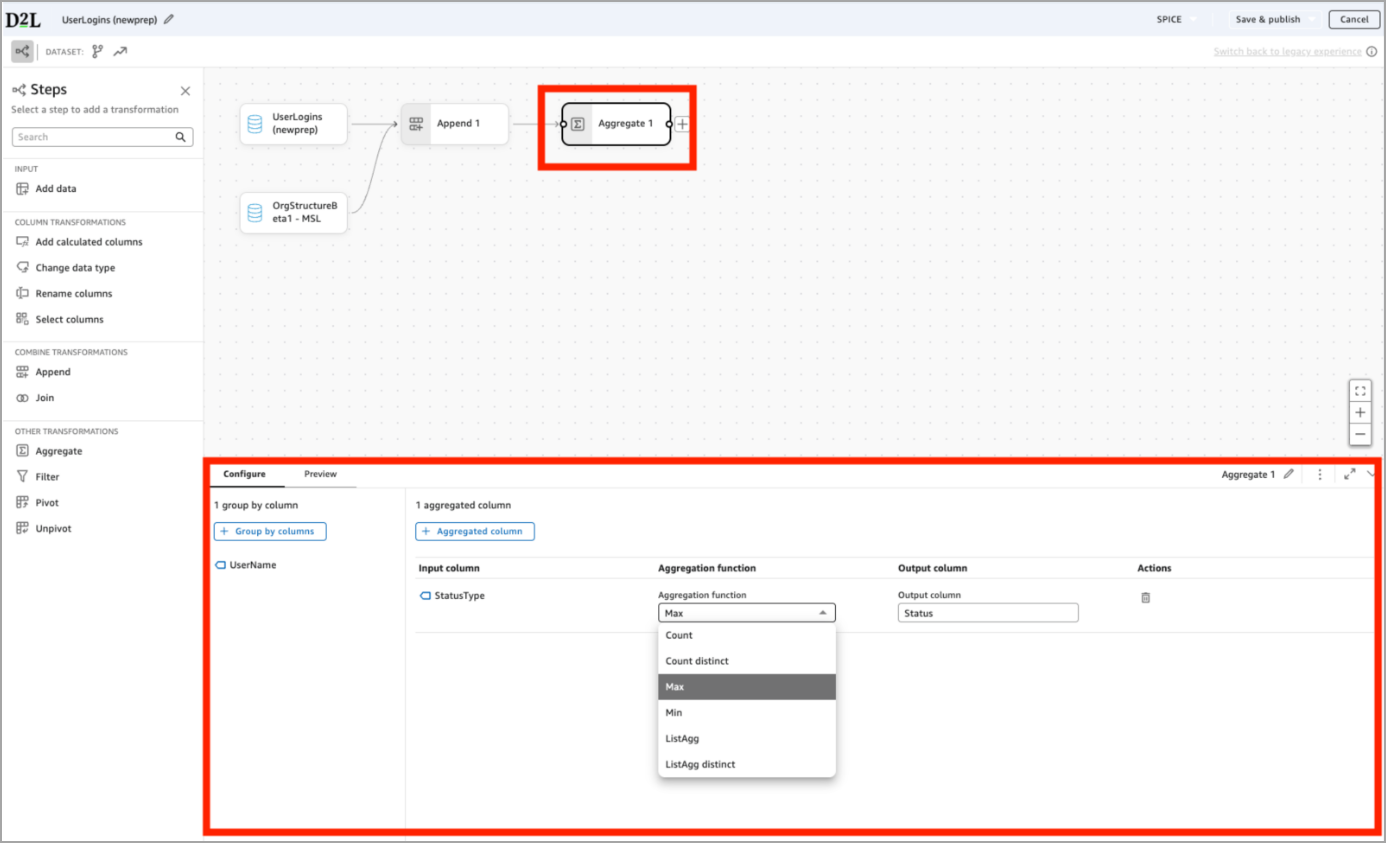
- No painel esquerdo, clique em Agregar. Você também pode clicar no ícone + na tela e selecionar Agregar.
- No painel Configurar abaixo:
- Adicione uma ou mais colunas Agrupar por (por exemplo, UserName).
- Adicione uma ou mais Colunas agregadas (por exemplo, StatusType).
- Escolha uma função de agregação, como Count, Count Distinct, Min, Max ou ListAgg.
- Forneça um nome de coluna de saída.
- Use o painel Visualizar para verificar o resultado resumido.
Agregar é uma transformação somente SPICE. Se você adicionar uma etapa Agregar, o conjunto de dados se tornará automaticamente somente SPICE e você não poderá mais alternar para DirectQuery.
Pivot e Unpivot
Assista a este vídeo para saber como usar a transformação Unpivot no Construtor de Análises. Para a transformação Pivot, consulte o vídeo localizado na seção Transformações comuns. Revise as etapas escritas abaixo.
Use Pivot e Unpivot para remodelar dados entre formatos baseados em linha e em coluna. Essas transformações são frequentemente usadas ao preparar conjuntos de dados para análise ou ao trabalhar com dados de estilo de atributo.
- Pivot converte valores de linhas em colunas.
- Unpivot converte colunas em linhas.
- No painel esquerdo, clique em Pivot. Você também pode clicar no ícone + na tela e selecionar Pivot.
- No painel Configurar abaixo:
- Em Coluna dinâmica, selecione a coluna cujos valores se tornarão novos cabeçalhos de coluna.
- Em Coluna de valor, selecione a coluna que contém os valores para preencher as colunas dinâmicas.
- Em Função de agregação, escolha como os valores múltiplos são tratados.
- Em Agrupar por colunas, selecione uma ou mais colunas para definir cada linha de saída.
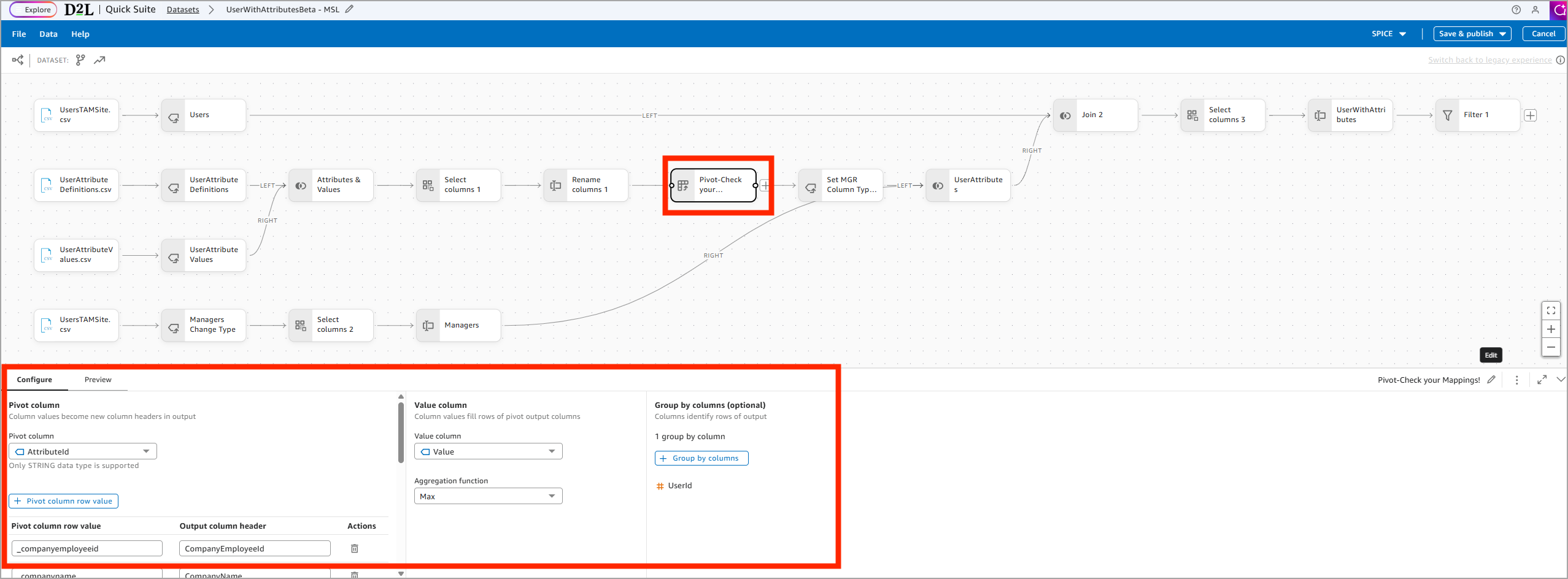
- Use o painel Visualizar para confirmar que as linhas foram convertidas em colunas conforme esperado.
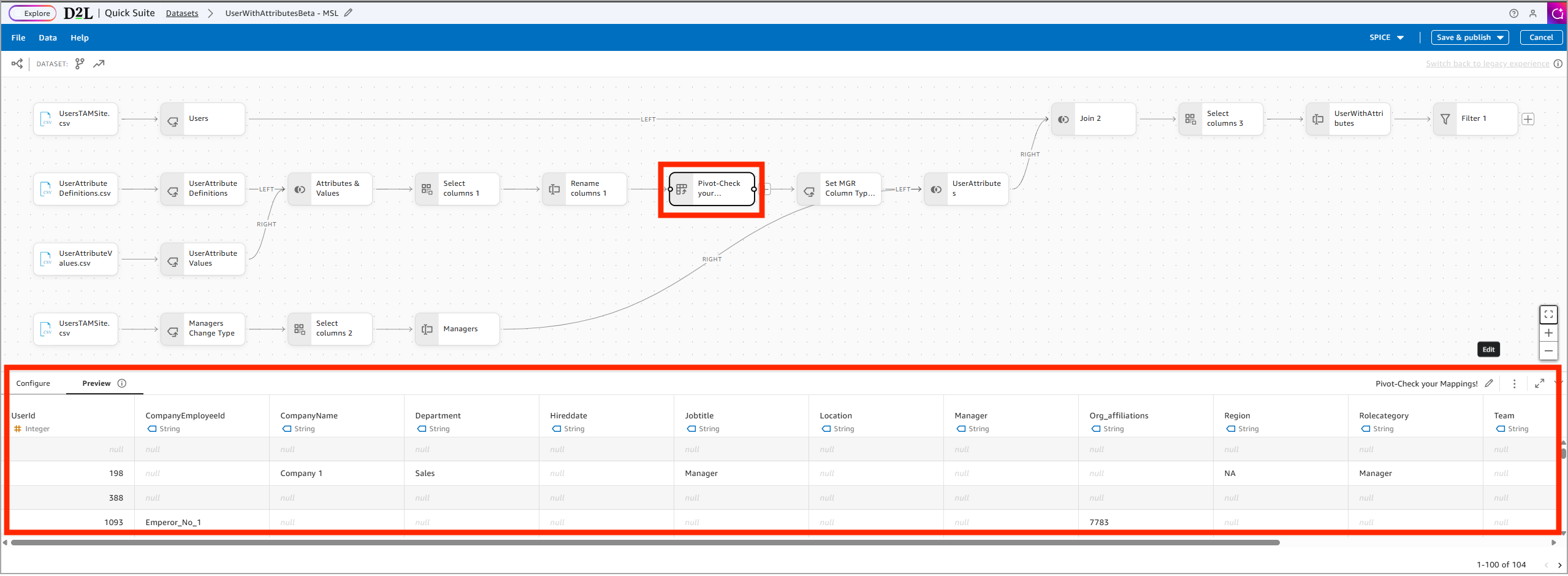
Pivot e Unpivot são compatíveis somente no SPICE.
Recursos avançados
Divergência
Assista a este vídeo para saber como usar a Divergência no Construtor de Análises. Revise as etapas escritas abaixo.
A Nova Experiência de Preparação de Dados permite dividir o fluxo de trabalho em ramificações paralelas, cada uma aplicando suas próprias transformações antes de mesclar novamente. Isso é útil quando diferentes partes do conjunto de dados exigem lógica separada.
No exemplo acima, o conjunto de dados de Unidades organizacionais se ramifica em caminhos paralelos para:
- Seções
- Ofertas
- Programas
- Semestres
- Departamentos
Isso facilita a criação de hierarquias, como programa → semestre → seção, ou outras estruturas organizacionais de vários níveis.
A Divergência só é compatível no SPICE. O DirectQuery não é compatível com fluxos de trabalho de várias ramificações.
Conjuntos de dados compostos
Assista a este vídeo para saber como usar conjuntos de dados compostos no Construtor de Análises.
Depois de criar um conjunto de dados de estrutura organizacional, você pode adicioná-lo a qualquer relatório criado. Você faz isso usando o conjunto de dados personalizado como uma fonte de dados para um novo conjunto de dados. Os conjuntos de dados compostos no Construtor de Análises permitem que você reutilize dados personalizados em vários relatórios, economize tempo e garanta resultados consistentes.
Alternar entre experiências
Assista a este vídeo para saber como alternar entre experiências no Construtor de Análises.
Os conjuntos de dados criados na experiência de preparação de dados antiga nunca podem ser convertidos para a nova experiência porque usam uma estrutura interna diferente que não é compatível com o novo editor de fluxo de trabalho visual. Os autores devem reconstruir seus conjuntos de dados antigos manualmente na nova experiência.
Para converter um conjunto de dados da Nova Experiência de Preparação de Dados para a experiência antiga
- Crie um novo conjunto de dados. Ele é automaticamente aberto na Nova Experiência de Preparação de Dados.
- Clique no link de cancelamento Voltar para a experiência antiga no canto superior direito da interface, abaixo da barra de ferramentas.
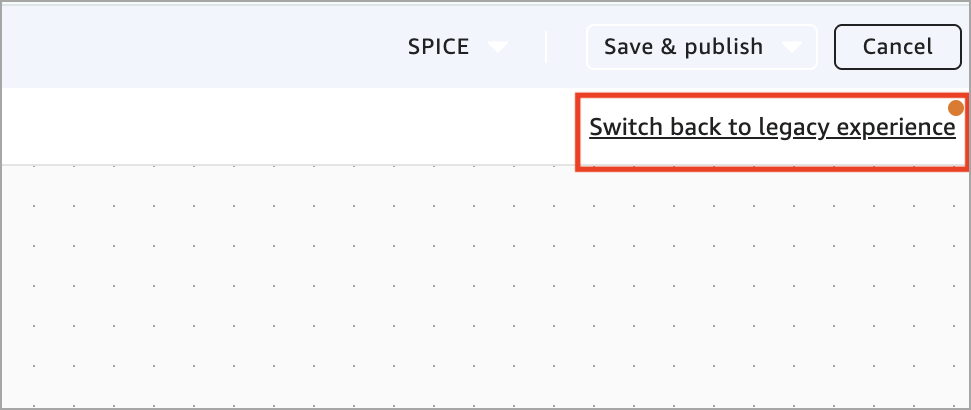
- Seu novo conjunto de dados é reaberto no fluxo de trabalho de preparação de dados antigo.
Você pode alternar entre as experiências até que o conjunto de dados seja salvo. Depois de salvar ou publicar o conjunto de dados na nova experiência:
- O link de cancelamento desaparece.
- Todas as edições futuras serão abertas na nova experiência.
- O conjunto de dados não poderá ser convertido de volta para a interface antiga.
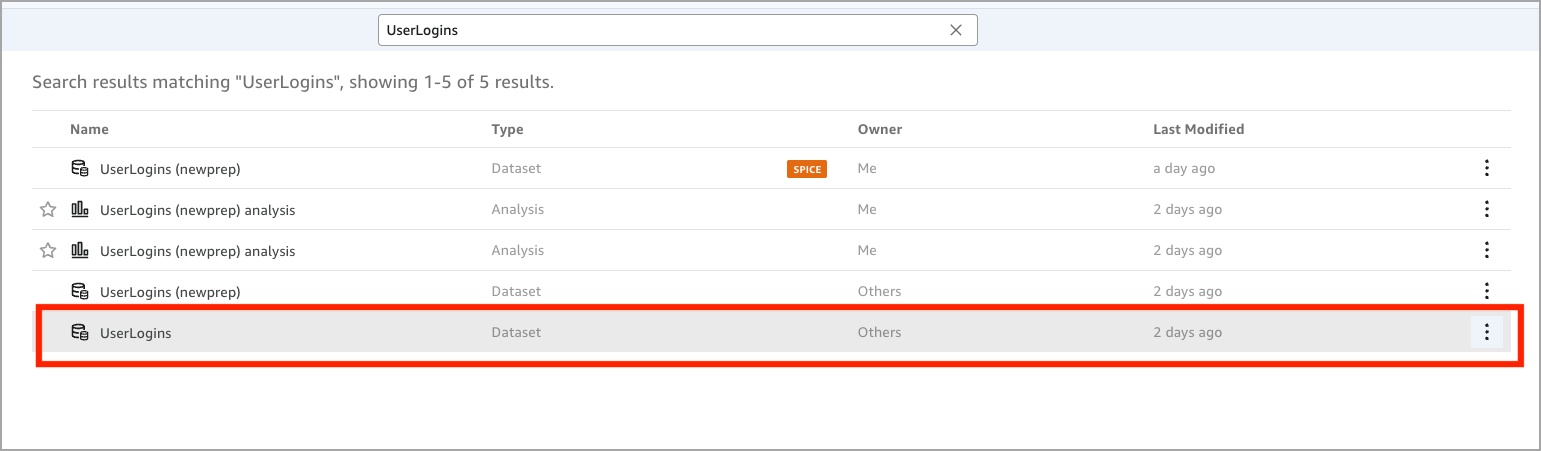
Se preferir continuar usando a experiência antiga, você pode criar um novo conjunto de dados e recomeçar ou duplicar um conjunto de dados existente que tenha sido originalmente criado no editor antigo.
Perguntas Frequentes
Por que alguns conjuntos de dados estão esmaecidos quando tento adicioná-los à Nova Experiência de Preparação de Dados?
Os conjuntos de dados só podem ser combinados quando foram criados na mesma experiência. Isso significa que:
- Os conjuntos de dados principais antigos só podem ser usados por conjuntos de dados secundários também criados na experiência antiga.
- Os conjuntos de dados da Nova Experiência de Preparação de Dados só podem ser usados em conjunto com outros conjuntos de dados da Nova Experiência de Preparação de Dados.