As seções a seguir detalham como ativar o Descobrir no Brightspace e configurar o Brightspace para permitir que os usuários se inscrevam nos cursos usando o Descobrir.

|
Importante: a D2L recomenda fortemente que as organizações não utilizem o Descobrir e a Automatrícula em conjunto. Para ativar o Descobrir, é necessário desativar a Automatrícula, pois algumas opções de configuração da Automatrícula não estão mais disponíveis.
|
Ativar o Descobrir em Ferramentas de organização
A primeira etapa para tornar o Descobrir disponível para os usuários é ativá-lo em Ferramentas de Organização.
Para ativar o Descobrir
- Na página inicial da organização, clique em Ferramentas do administrador > Ferramentas da organização.
- Na página Disponibilidade da ferramenta, clique no botão ao lado de Descobrir para ativar.
Você ativou o Descobrir para sua instância do Brightspace.
Vídeo: Habilitar autoinscrição para usuários no Descobrir
Exibir elementos de formulário para autoinscrição
Em seguida, você deve garantir que os elementos de formulário corretos sejam exibidos. Você deve exibir os elementos do formulário Registro e Descrição.
Para exibir elementos de formulário para autoinscrição
- Na página inicial da organização, clique em Ferramentas do administrador > Elementos do formulário.
- Clique para expandir CourseOfferingInfo.
- Clique em Editar.
- Certifique-se de que Registro e Descrição estejam definidos como É exibido.
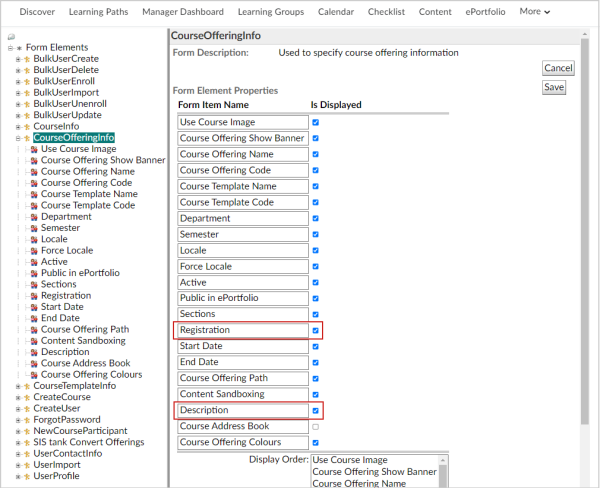
- Clique em Salvar.
Editar a variável de configuração necessária para o Descobrir
A próxima etapa é usar o Navegador de variável de configuração para editar a variável de configuração necessária.
Para editar a variável de configuração necessária
- Na página inicial da organização, clique em Ferramentas do administrador > Navegador de variável de configuração.
- Procure e selecione d2l.System.Enrollment.LearnerRole.
- Clique em Adicionar valor.
- Na caixa de diálogo Adicionar valor de variável, insira o ID da unidade organizacional ou clique em Selecionar unidade organizacional para selecionar o número da unidade organizacional de nível superior.
- Em Valor, selecione Aluno.
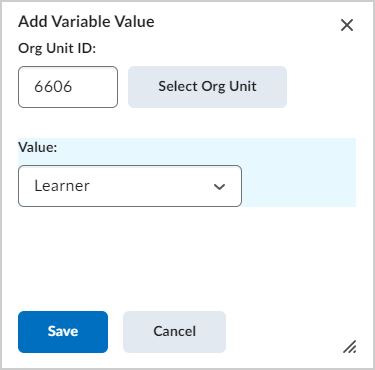
- Clique em Salvar.

|
Observação: se o Painel do gerente estiver ativado em sua instância, o valor da função de aluno do Painel do gerente será respeitado. |
Conceder permissões de função para o Descobrir
A próxima etapa na configuração do Descobrir é conceder às funções as permissões necessárias. Para obter mais informações, consulte o tópico Permissões do Descobrir.
Vídeo: Criar fluxos de trabalho de aprovação no Descobrir
Adicionar o Descobrir à barra de navegação da organização
A etapa final é adicionar o Descobrir à barra de navegação organizacional.
Para adicionar o Descobrir à barra de navegação
- Na barra de navegação da página inicial da organização, clique nas três Ações da barra de navegação (...) > Editar esta barra de navegação.
- Clique em Adicionar links.
- Procure o Descobrir e clique em Adicionar.
- Clique e arraste o Descobrir para a posição desejada na barra de navegação e, em seguida, clique em Salvar e Fechar.
Ativar filtros de estrutura organizacional para o Descobrir
Você pode ativar filtros de estrutura organizacional para os alunos nas visualizações Procurar todo o conteúdo e Exibir tudo no Descobrir.
Para ativar os filtros de estrutura organizacional
- Navegue até Configurações do Descobrir.
- Em Filtrar pesquisa, selecione a caixa Semestre e, em seguida, selecione um tipo de unidade organizacional personalizado. Por exemplo, Departamento.
- Clique em Salvar e fechar.
O tipo de unidade organizacional personalizado selecionado está disponível no filtro Semestre nas páginas Procurar todo o conteúdo e Exibir tudo no Descobrir.