Aplicar automaticamente a marca na barra de navegação e na página inicial do curso (marca automática) na Administração distribuída
Como Administrador suborganizacional, você pode definir uma barra de navegação padrão e um layout de página inicial padrão no nível da Unidade Suborganizacional para que ele seja aplicado automaticamente a todas as ofertas de curso recém-criadas em sua Unidade suborganizacional.

|
Importante: você deve se certificar de que sua função de Administrador suborganizacional tenha as permissões de Barras de navegação necessárias definidas no nível da Unidade suborganizacional para acessar as opções da barra de navegação. Entre em contato com o administrador da sua organização e consulte a seção Aplicar permissões de função à função de Administrador da suborganização da página Configurar a Administração distribuída para obter mais detalhes.
|
Crie uma nova barra de navegação padrão do curso
A primeira etapa é definir uma barra de navegação padrão a ser usada em todas as páginas iniciais do curso em sua Unidade suborganizacional.

|
Dica: se você já tiver criado uma barra de navegação que deseja usar como padrão para todos os cursos recém-criados em sua Unidade suborganizacional, clique no nome da barra de navegação para editá-lo e certifique-se de que ele esteja definido para ser aplicado a Todos os descendentes da sua Unidade suborganizacional. |
Para criar uma nova barra de navegação padrão do curso
- Como Administrador suborganizacional, navegue até a página inicial da sua Unidade suborganizacional.
- Na barra de navegação da sua Unidade suborganizacional, clique no menu Opções da barra de navegação (...) e selecione Gerenciar todas as barras de navegação do curso.
- Na guia Barras de Navegação, clique em Criar Barra de Navegação.
- Insira um Nome e, opcionalmente, adicione uma Descrição.
- Clique em Adicionar Links e faça o seguinte:
- Na caixa de diálogo Adicionar Links, pesquise os links.
- Selecione todos os links que você deseja adicionar à barra de navegação padrão do curso.
- Clique em Adicionar.
- Em Disponível para, clique em Adicionar unidades organizacionais e faça o seguinte:
- Selecione sua Unidade suborganizacional.
- Em Opções, selecione Todos os descendentes. Isso garante que qualquer oferta de curso criada em sua Unidade suborganizacional tenha essa barra de navegação aplicada a ela.
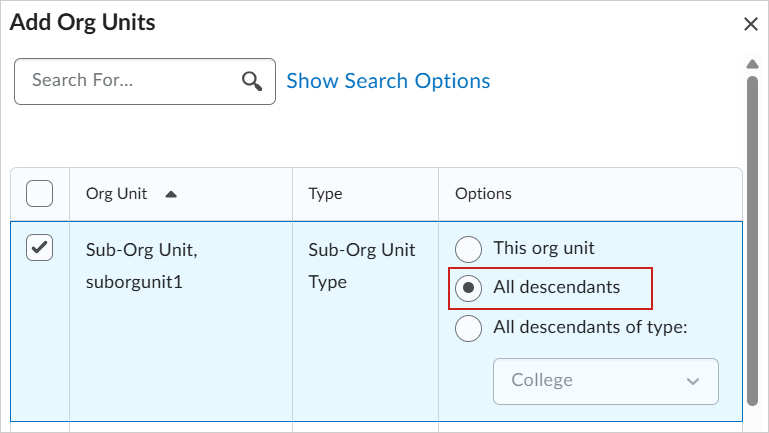
- Clique em Inserir.
- Clique em Salvar e fechar.
Sua nova barra de navegação está pronta para ser definida como padrão para todos os descendentes (cursos) de sua Unidade suborganizacional.
Defina a barra de navegação do curso como padrão
Depois de criar uma barra de navegação padrão do curso para usar, você pode defini-la como padrão. Isso aplica a barra de navegação a qualquer curso recém-criado em sua Unidade suborganizacional.
|
Importante: ao definir a barra de navegação como padrão, esse padrão só se aplicará quando você criar uma nova oferta de curso em sua Unidade suborganizacional. As ofertas de curso existentes mantêm suas barras de navegação originais.
|
Para definir a barra de navegação do curso como padrão
- Na guia Barras de navegação, localize a barra de navegação padrão do curso.
- Clique no menu Ações (ícone de seta) e selecione Definir como padrão.
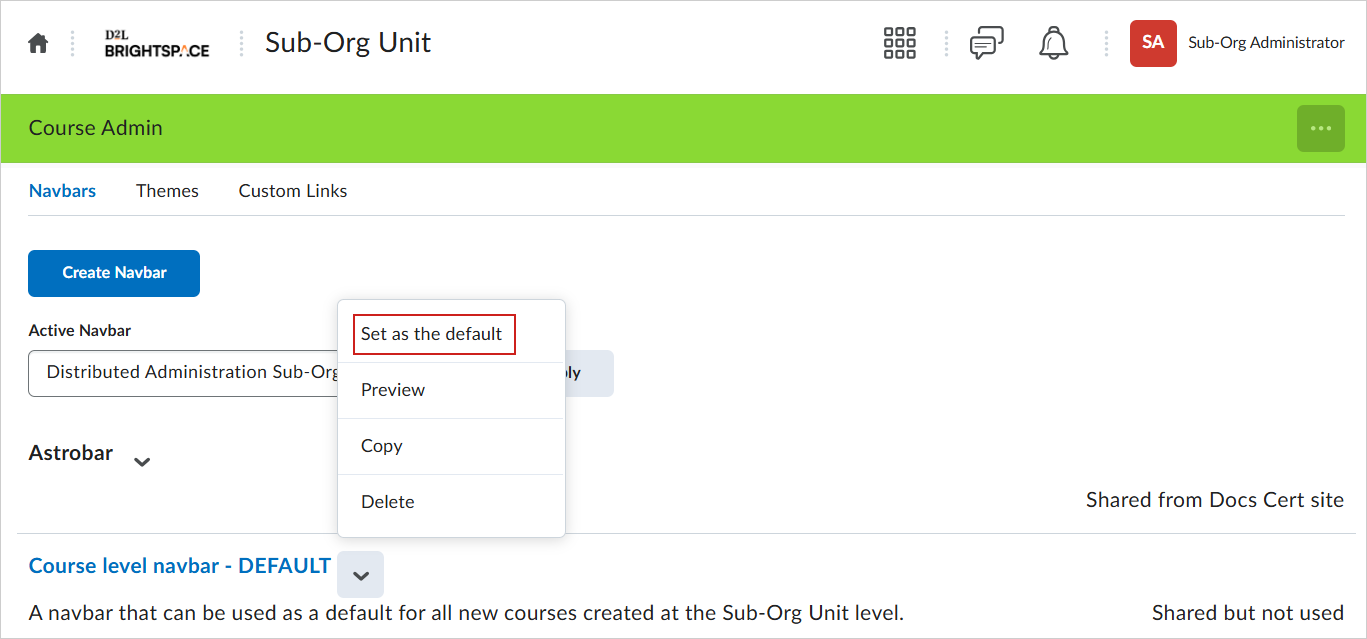
A barra de navegação padrão agora é aplicada a todos os descendentes (incluindo novos cursos criados) em sua Unidade suborganizacional.
Crie um novo layout padrão de página inicial
Você também pode aplicar um layout padrão de página inicial a todos os cursos recém-criados em sua Unidade suborganizacional.
Para criar um novo layout padrão de página inicial do curso
- Como Administrador suborganizacional, navegue até a página inicial da sua Unidade suborganizacional.
- Na página inicial da sua Unidade suborganizacional, clique no menu Opções da Página inicial (...) e selecione Gerenciar páginas iniciais.
- Na guia Páginas Iniciais, clique em Criar Página Inicial.
- Insira um Nome da página inicial e, opcionalmente, insira uma Descrição.
- Em Disponível para, clique em Adicionar unidades organizacionais e faça o seguinte:
- Selecione sua Unidade suborganizacional.
- Em Opções, selecione Todos os descendentes. Isso garante que qualquer oferta de curso criada em sua Unidade suborganizacional tenha esse layout aplicado a ela.
- Clique em Inserir.
- Selecione um Tipo de página inicial.
- Configure o Cabeçalho, o Layout e os Widgets da página inicial.
- Clique em Salvar e fechar.
Defina a página inicial do curso como padrão
Depois de criar uma página inicial padrão do curso, você pode defini-la como padrão. Isso aplica a página inicial do curso a todos os cursos recém-criados em sua Unidade suborganizacional.
|
Importante: não selecione Forçar Página inicial. Isso forçará o layout padrão da página inicial em toda a organização e não será compatível com uma configuração de Administração distribuída.
Ao definir a página inicial do curso como padrão, esse padrão só se aplicará quando você criar uma nova oferta de curso em sua Unidade suborganizacional. As ofertas de curso existentes mantêm seus layouts originais da página inicial do curso.
|
Para definir o layout da página inicial do curso como padrão
- Na guia Páginas Iniciais, localize o layout padrão da página inicial do curso.
- Clique no menu Ações (ícone de seta) e selecione Tornar padrão.
A página inicial padrão do curso é aplicada a todos os cursos recém-criados descendentes da sua Unidade suborganizacional.