Use a Biblioteca de conteúdo para criar, organizar e gerenciar objetos e módulos de aprendizagem reutilizáveis fora de um curso. Com a sincronização, você pode enviar atualizações da biblioteca para todas as ofertas de cursos em que seu conteúdo está disponível, garantindo consistência em toda a organização.
Requisitos da Biblioteca de conteúdo
Para acessar a Biblioteca de conteúdo no Createspace, configure as seguintes ferramentas e permissões:
- Ative o Createspace em Ferramentas de organização.
- Ative o Serviço de conteúdo em Ferramentas de organização.
- Em Funções e permissões, ative a opção Createspace > Pode sincronizar e implantar.
- Em Funções e permissões, ative o Serviço de conteúdo e habilite Pode acessar a ferramenta de gerenciamento da biblioteca de mídia.
- Em Funções e permissões, ative a opção Serviço de conteúdo > Pode gerenciar objetos ou Serviço de conteúdo > Pode gerenciar todos os objetos.
Acesse a Biblioteca de conteúdo
Execute um dos seguintes procedimentos:
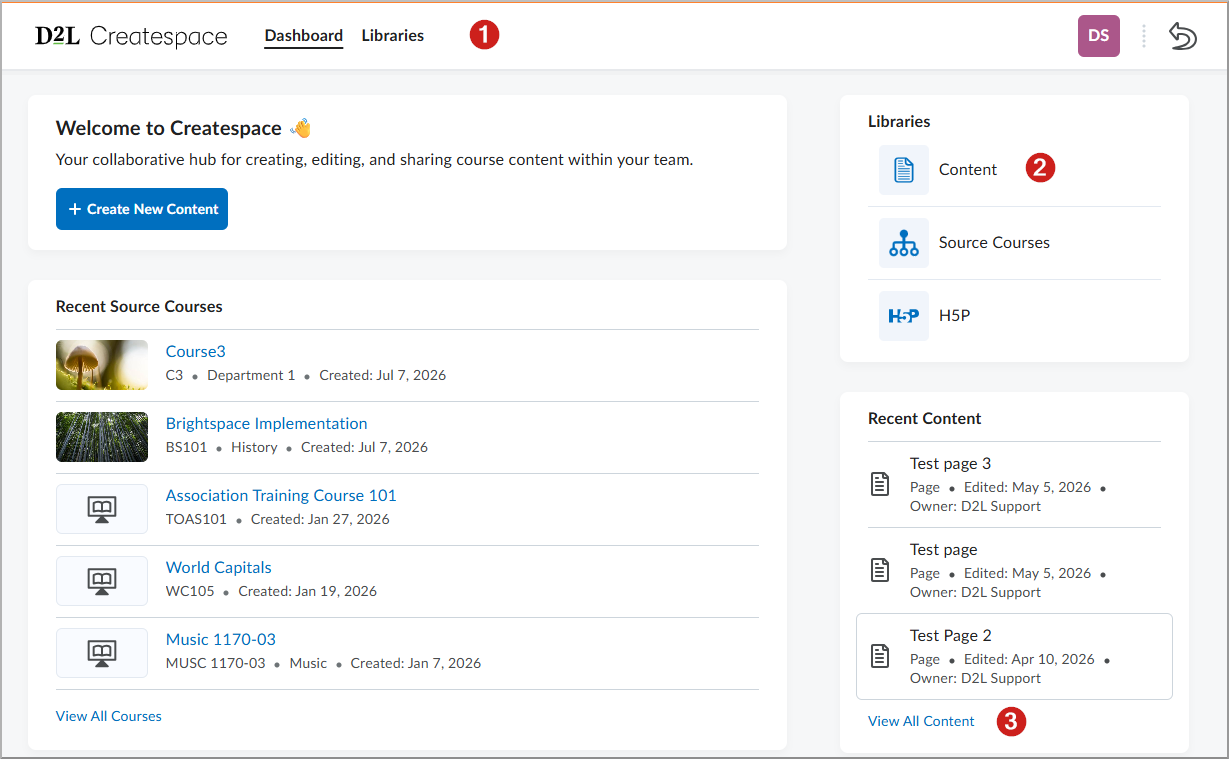
- Na barra de navegação, selecione Bibliotecas e, em seguida, Conteúdo.
- No Painel, selecione Conteúdo no widget Bibliotecas.
- No Painel, selecione um item recentemente editado no widget Conteúdo recente para abri-lo diretamente.
Use o widget de Conteúdo recente
O widget Conteúdo recente no Painel do Createspace oferece acesso rápido aos cinco itens mais recentemente criados ou editados. O widget exibe o título do item, o tipo de conteúdo, a data da última edição e o proprietário.
- Selecionar uma Página abre uma caixa de diálogo de visualização prévia.
- Selecionar um Módulo abre a interface de edição do módulo.
- Selecionar qualquer outro tipo de item, como uma Atividade, um Tópico de discussão ou um Questionário, abre a página de detalhes desse item.
- Para acessar a Biblioteca de conteúdo completa, selecione Ver todo o conteúdo na parte inferior do widget.
Crie e organize conteúdo
Crie uma pasta e colabore
- Na Biblioteca de conteúdo, selecione a opção Nova pasta.
- Insira o Nome da pasta e, em seguida, selecione Criar.
- Para compartilhar a pasta, selecione o menu Ações correspondente à pasta e selecione Gerenciar colaboradores.
- Procure usuários ou funções e adicione-os como colaboradores. Os colaboradores podem visualizar, editar e adicionar conteúdo à pasta compartilhada.
Criar um módulo
Os módulos organizam o conteúdo do curso em seções lógicas. Use módulos para agrupar Páginas, Atividades, Tópicos de discussão e Questionários relacionados entre si.

|
Observação: a terminologia utilizada para descrever a estrutura do curso variad2l.Languages.Terminology.ModuleHierarchyde acordo com a variável de configuração. Por padrão, o Brightspace utiliza os termos Unidade e Aula. Se essa variável de configuração for alterada, o Brightspace utilizará o Módulo e o Submódulo. Em algumas áreas do Createspace, você ainda pode encontrar o termo Módulo independentemente da terminologia que tenha configurado. |
- Na guia Conteúdo, selecione Adicionar conteúdo.
- Selecione Módulo.
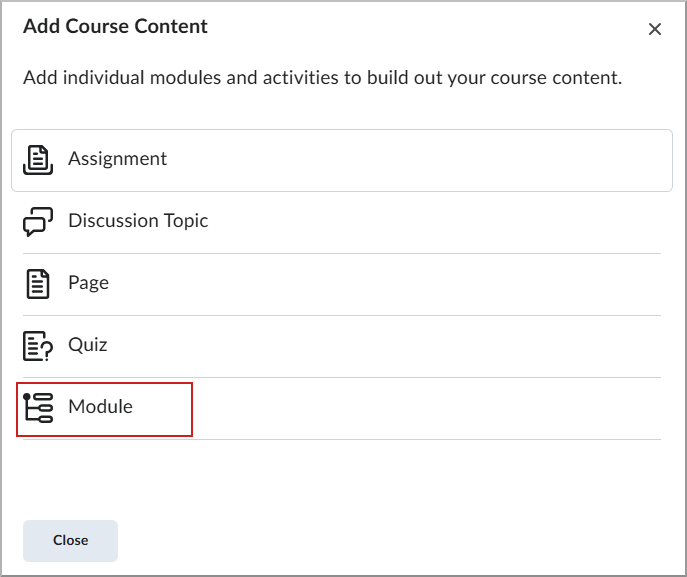
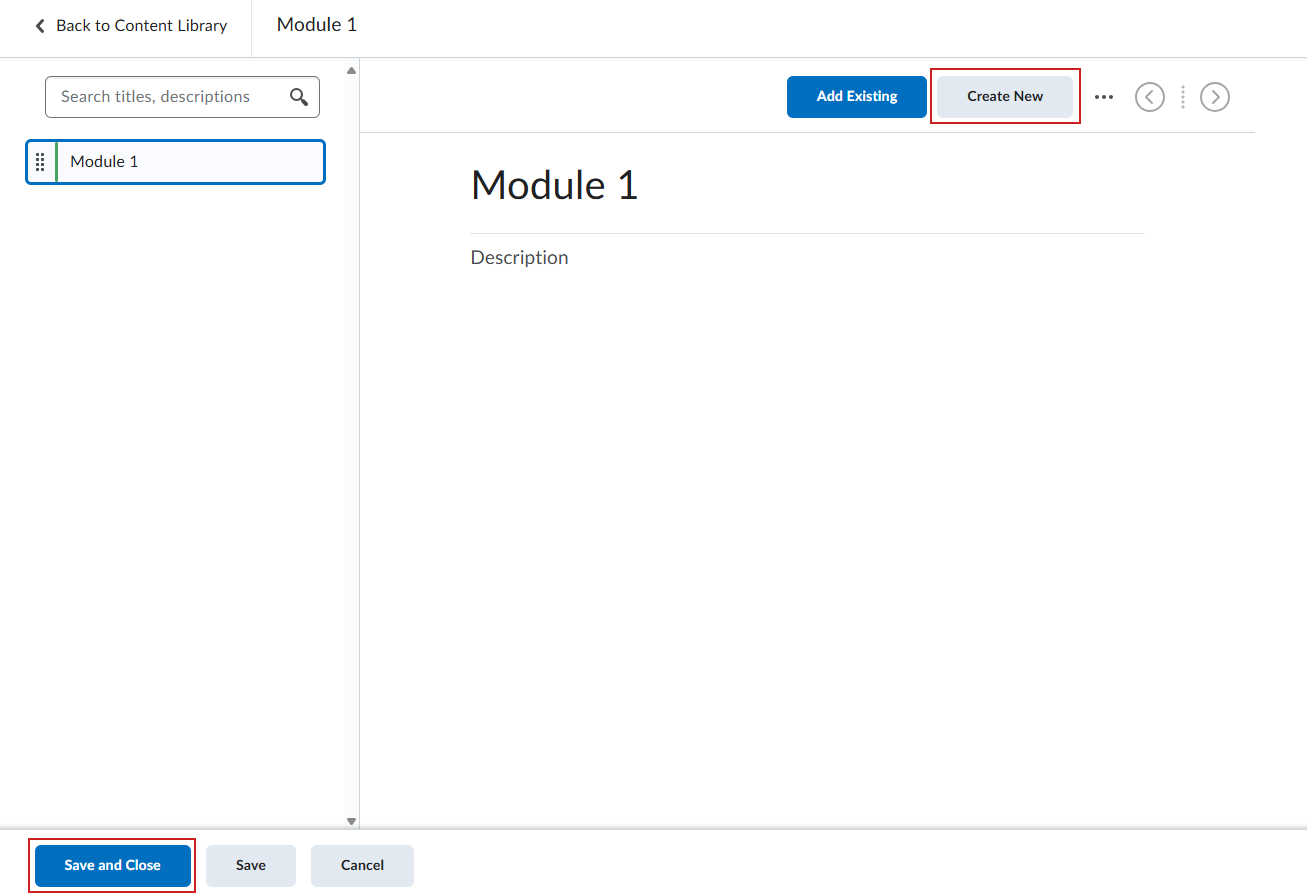
- Crie o contêiner do módulo:
- Insira um Título para seu módulo.
- Opcionalmente, adicione uma Descrição usando o Editor do Brightspace.
- Selecione Salvar e Fechar.
- Adicione submódulos, se necessário:
- dentro da sua nova unidade, selecione a opção Criar novo.
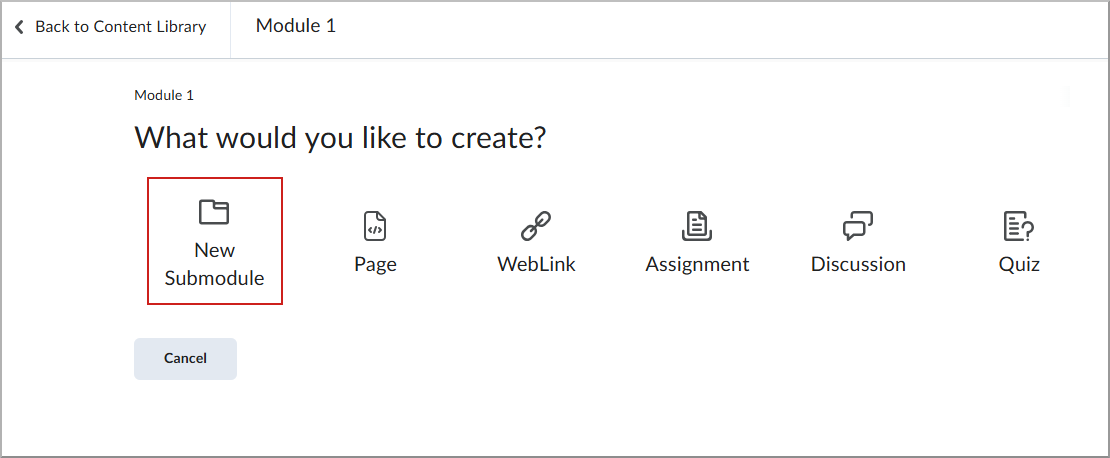
- Selecione Novo submódulo.
- Insira um Título e clique em Salvar e fechar.
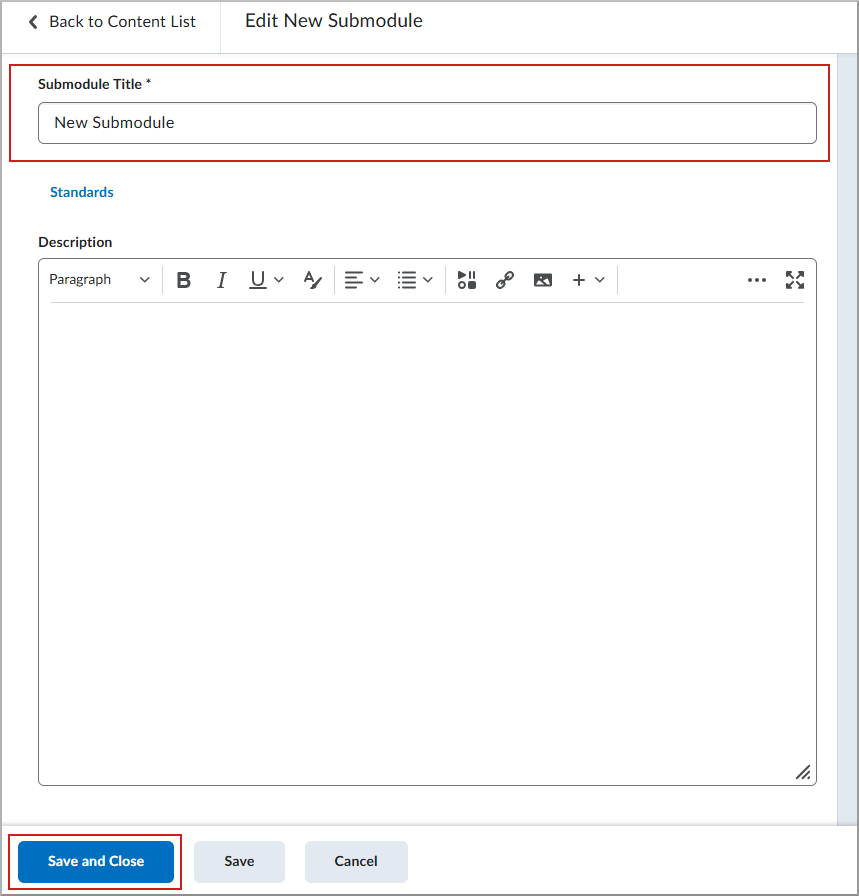
- Adicione conteúdo ao módulo:
- Dentro do seu módulo ou aula, selecione a opção Criar novo.
- Execute um dos seguintes procedimentos:
- Selecione Novo submódulo para criar uma estrutura de pastas aninhadas dentro do módulo.
- Selecione Página para criar um novo conteúdo em HTML (Hypertext Markup Language) em que você pode utilizar os elementos do Creator+.
- Selecione Link da web para adicionar um localizador de recursos uniforme externo (URL) ou um link de recurso.
- Selecione Atividade para criar uma nova atividade de avaliação para os envios dos alunos.
- Selecione Discussão para criar um novo tópico colaborativo e promover a interação entre os alunos.
- Selecione Questionário para criar uma nova avaliação com perguntas e correção automática.
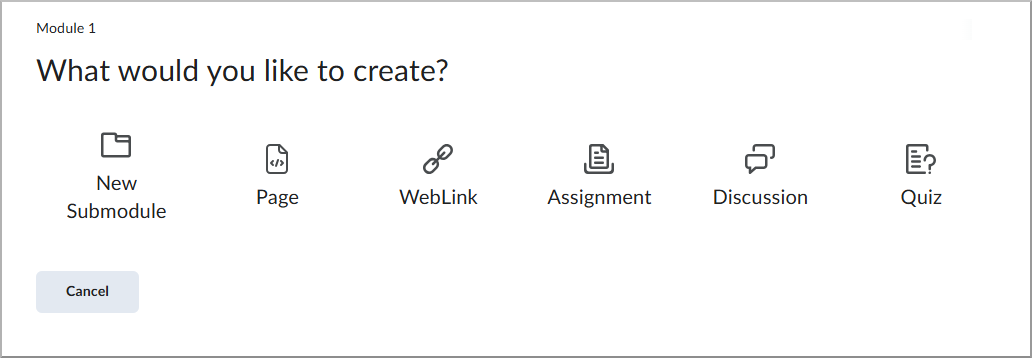
| Observação: ao selecionar qualquer uma dessas opções, a tela de criação correspondente ao tipo de conteúdo escolhido será aberta. Preencha os campos obrigatórios e clique em Salvar e fechar para voltar à página do módulo. |
- Depois de adicionar todo o conteúdo ao módulo, selecione Salvar e fechar.
Criar uma página
As páginas oferecem aos alunos conteúdo educativo, como textos, imagens, vídeos e elementos interativos do Creator+. Crie uma Página para apresentar materiais do curso, instruções ou outros recursos de aprendizagem dentro de um módulo.
- Na guia Conteúdo, selecione Adicionar conteúdo.
- Selecione Página.
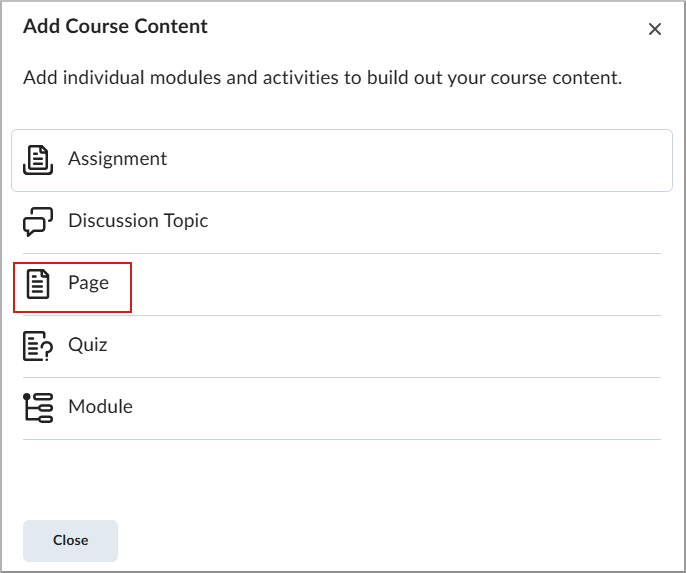
- Insira um Título do tópico e uma Descrição.
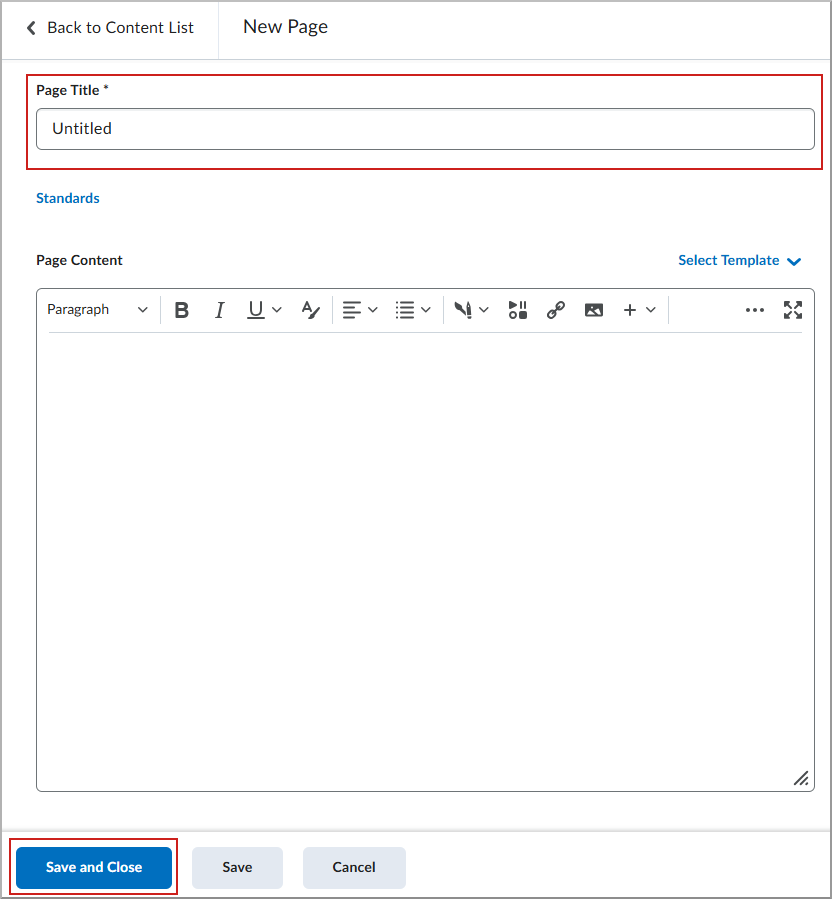
- Selecione Salvar e Fechar.
Criar uma Atividade
As Atividades permitem que os alunos enviem arquivos ou realizem atividades para serem avaliadas. Crie uma Atividade para coletar os envios dos alunos, definir prazos e disponibilidade e fornecer feedback e notas.
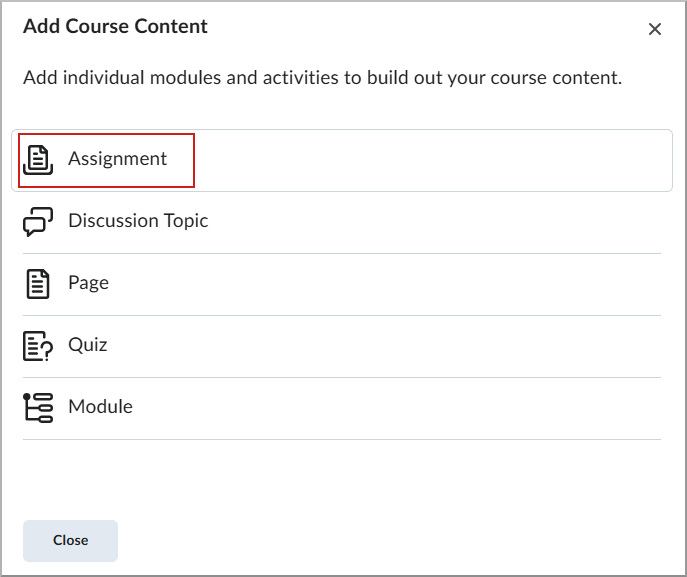
- Na guia Conteúdo, selecione Adicionar conteúdo.
- Selecione Atividade.
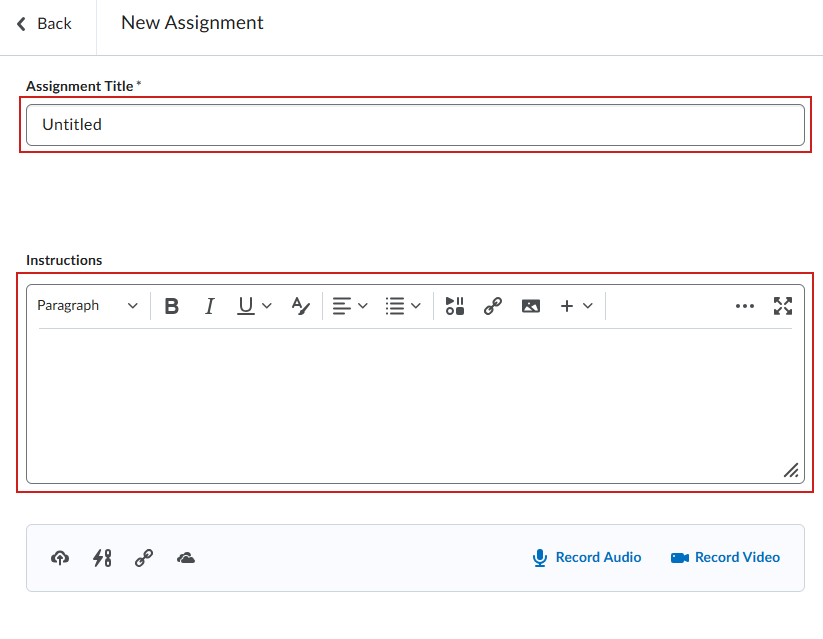
- Insira um Título da atividade e Instruções.
- Selecione Salvar e Fechar.
Criar Tópico de discussão
Os Tópicos de discussão incentivam a colaboração entre os alunos, oferecendo um espaço para conversas, perguntas e troca de conhecimento. Crie um Tópico de discussão para facilitar discussões em sala de aula, coletar respostas ou apoiar atividades de aprendizagem colaborativa.
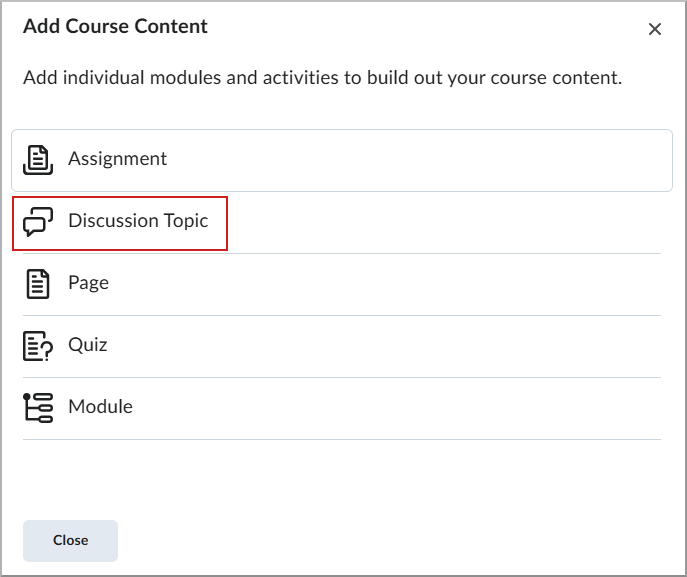
- Na guia Conteúdo, selecione Adicionar conteúdo.
- Selecione o Tópico da discussão.
- Insira um Título do tópico e uma Descrição.
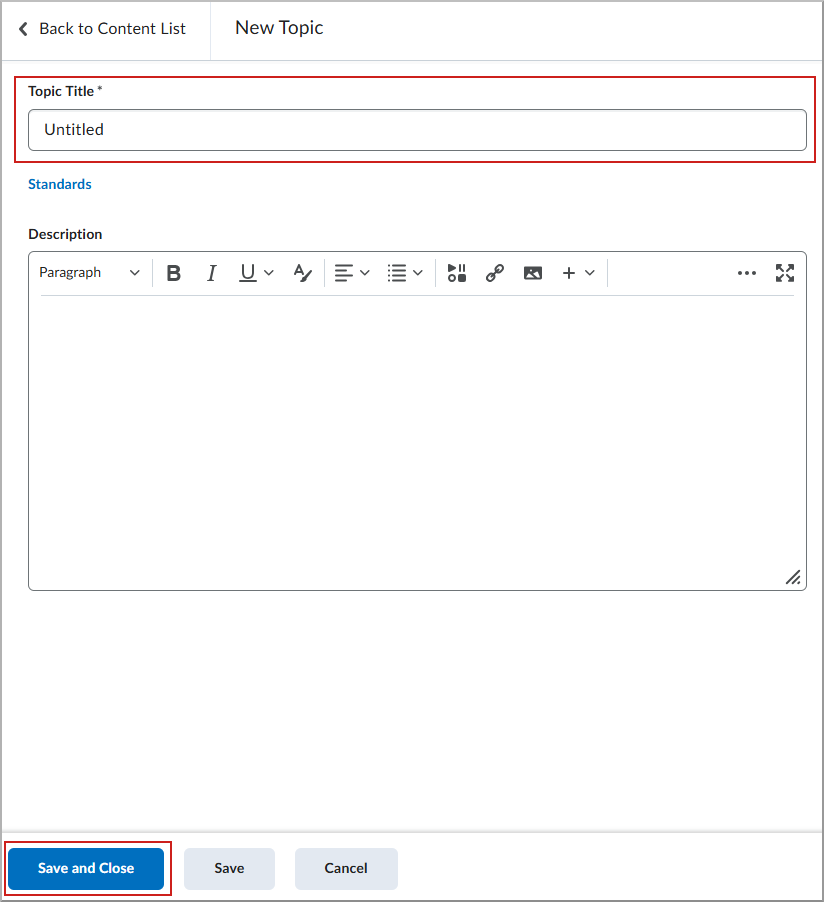
- Selecione Salvar e Fechar.
Criar um questionário
Os questionários avaliam o conhecimento dos alunos por meio de diferentes tipos de perguntas. Crie um Questionário para avaliar o entendimento dos alunos, configure a disponibilidade e o tempo de realização e avalie automaticamente os tipos de perguntas suportados.
- Na guia Conteúdo, selecione Adicionar conteúdo.
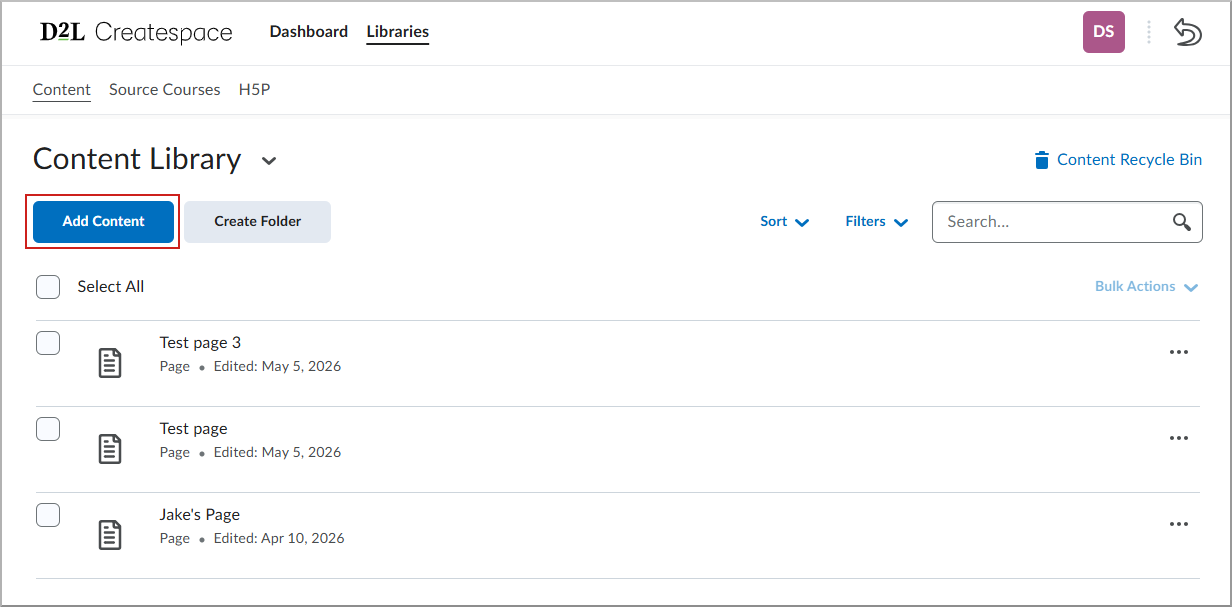
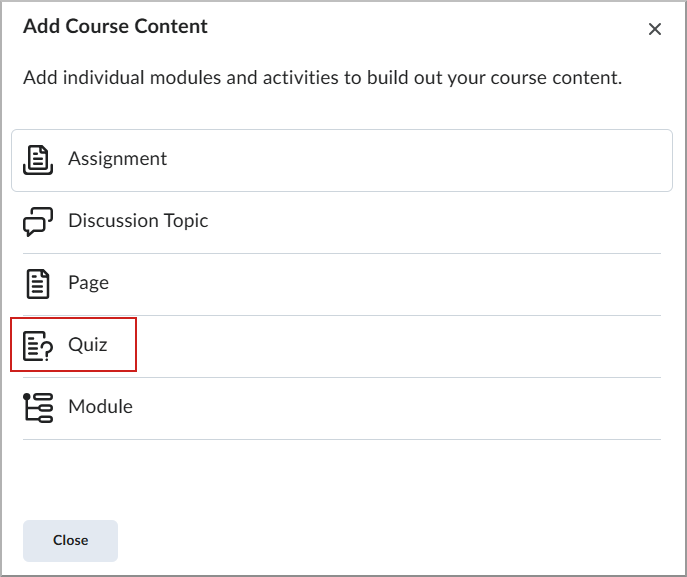
- Selecione Questionário.
- Insira um Título do questionário e configure suas perguntas e configurações.
- Selecione Salvar e Fechar.
Implantar e monitorar conteúdo
Implantar conteúdo
Implante conteúdo reutilizável da biblioteca em uma oferta de curso específica ou em um curso de origem.
|
Observação: A ação de Implantação é usada principalmente para módulos. Você também pode implantar itens de conteúdo individuais suportados, que geralmente são implantados como parte de um módulo. |
Com as permissões administrativas adequadas, você pode publicar conteúdo em qualquer unidade organizacional, mesmo que não esteja matriculado no curso.
- Na Biblioteca de conteúdo do Createspace, localize o módulo, a Página, a Atividade, o Questionário ou o Tópico de discussão que você gostaria de implantar.
- Selecione o menu Ações e, em seguida, selecione Implantar.
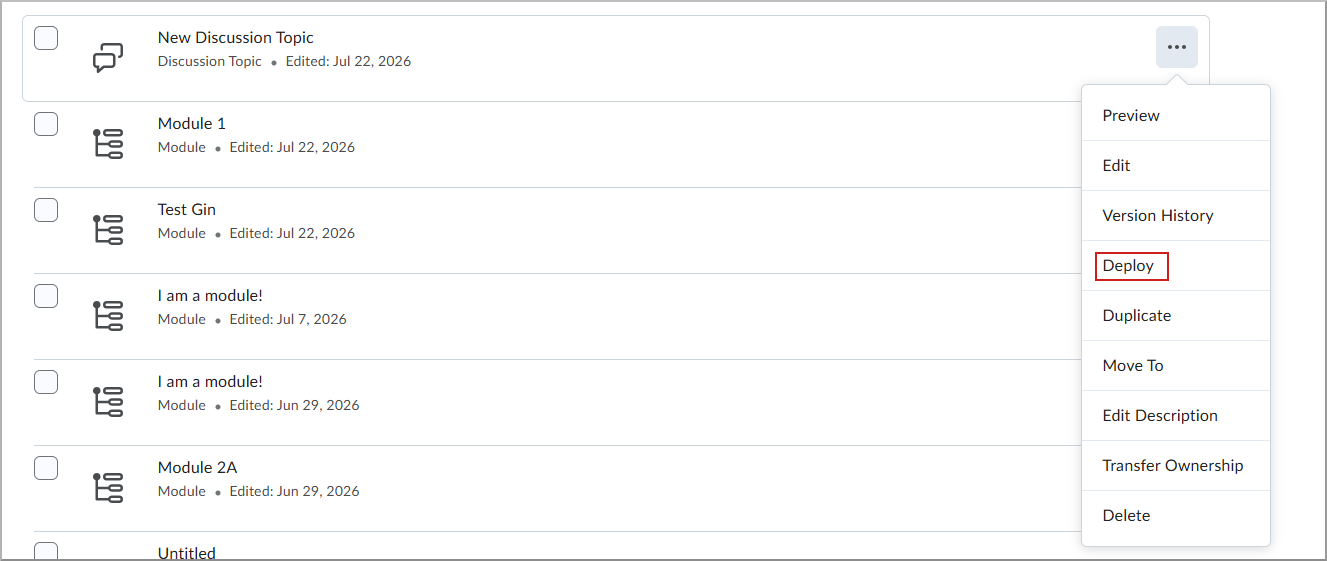
- Selecione as ofertas de curso desejadas.
- Selecione Implantar.
Se o curso selecionado não tiver um módulo, a caixa de diálogo Criar Módulo será aberta. Insira um Título para o módulo e, em seguida, clique em Criar e implantar.
O item do conteúdo foi implantado nos cursos selecionados.
Como funciona a sincronização
As atualizações de sincronização implantam o conteúdo do Createspace em cursos vinculados ao Brightspace, preservando o progresso dos alunos e as configurações específicas de cada curso sempre que possível.
Quando você inicia uma sincronização a partir do Createspace, o sistema compara o objeto de origem do Createspace com o objeto implantado em cada curso vinculado selecionado e atualiza o conteúdo do Brightspace para que ele corresponda à versão mais recente.
|
Observação: a sincronização de questionários ainda não é suportada. Se você sincronizar um módulo que contém um Questionário, a sincronização será concluída com falha parcial, pois o Questionário não é sincronizado. |
Quais são as atualizações de sincronização?
A sincronização substitui os campos gerenciados no Createspace para garantir que o conteúdo implantado permaneça consistente com o objeto de origem. Esses campos podem incluir:
- Títulos
- Conteúdo da página
- Instruções e descrições
- Outros campos que podem ser editados no Createspace
Os campos que não podem ser configurados no Createspace permanecem inalterados no curso vinculado ao Brightspace. Esses campos podem incluir:
- Datas de disponibilidade e prazos
- Notas
- Rubricas vinculadas
- Restrições de questionários e outras configurações gerenciadas pelo instrutor
Desenvolvimento do aluno
A sincronização preserva o progresso do aluno relacionado ao conteúdo implantado. Atualizar um objeto já implantado não reinicia os dados de conclusão ou progresso do aluno.
Notificações de sincronização
O usuário que inicia uma sincronização recebe mensagens e notificações informando se o processo foi bem-sucedido ou não. O iniciador recebe essas notificações independentemente das permissões atribuídas à sua função.
Instrutores e outros usuários de cursos vinculados podem receber notificações quando o conteúdo sincronizado é atualizado, desde que tenham a permissão de função Pode receber notificações em cursos com conteúdo sincronizado com o Createspace.
As notificações aparecem na área Alertas, representada pelo ícone de sino no Brightspace. No momento, as notificações não estão disponíveis na interface do Createspace.
As notificações indicam se a sincronização foi bem-sucedida ou não, mas não fornecem detalhes sobre as alterações individuais que foram aplicadas.
Sincronize o conteúdo em vários cursos
Você pode sincronizar o conteúdo com até 50 cursos vinculados simultaneamente para atualizar o objeto do Createspace implantado em cada um dos cursos selecionados.
O que acontece quando o conteúdo do Createspace é diferente do que está em um curso vinculado?
A sincronização preserva a estrutura definida no Createspace, ao mesmo tempo que protege o conteúdo exclusivo do curso vinculado ao Brightspace.
Se a sincronização detectar conteúdo em um curso vinculado que não exista mais ou que nunca tenha feito parte do módulo de origem do Createspace, esse conteúdo não será excluído. Em vez disso, o sistema cria um novo módulo no curso vinculado e transfere o material não correspondente para ele, para que o instrutor possa revisá-lo.
Esse comportamento pode ocorrer nos seguintes cenários:
- Um objeto secundário foi excluído do módulo Createspace e, em seguida, o módulo foi sincronizado.
- Um instrutor adicionou um novo objeto secundário diretamente ao módulo do curso vinculado ao Brightspace, e o módulo foi sincronizado em seguida.
Em ambos os casos, o material não utilizado continua disponível no curso vinculado. Os instrutores são informados de que devem revisar o novo módulo e decidir se mantêm, transferem, atualizam ou removem o material.
Limitações de sincronização
- Sincronização de questionário: a sincronização de questionários não é suportada no momento. Sincronizar um módulo que contém um Questionário resulta em falha parcial, pois o Questionário não é sincronizado.
- Detalhes da alteração: as notificações de sincronização não identificam quais campos ou conteúdos específicos foram alterados.
- Localização das notificações: as notificações aparecem na área Alertas do Brightspace e, no momento, não estão disponíveis no Createspace.
Sincronizar atualizações de conteúdo
Quando você edita um objeto de aprendizagem, pode aplicar essas alterações a todos os cursos aos quais ele está vinculado. Os cursos vinculados são ofertas de cursos no Brightspace que contêm uma cópia de um objeto da biblioteca e são monitorados pelo sistema para permitir atualizações centralizadas e sincronização do conteúdo.
- Na Biblioteca de conteúdo, encontre o item atualizado.
- Selecione o menu Ações e selecione Sincronizar.
- Selecione os cursos específicos na lista Ofertas de cursos associadas e clique em Sincronizar.
|
Observação: a sincronização está disponível atualmente para Atividades, Páginas e Módulos. A opção Sincronizar só está disponível para objetos que já foram implantados. Para objetos que ainda não foram implantados, a opção não aparece no menu. |
Gerenciar versões e exclusões
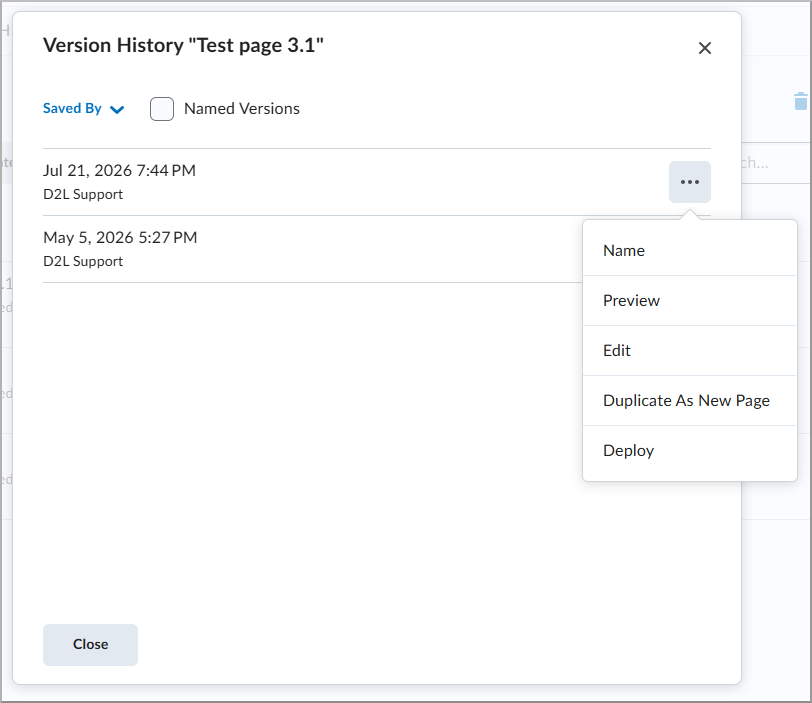
Histórico de versão
- Selecione o menu Ações correspondente ao item e selecione Histórico de versões.
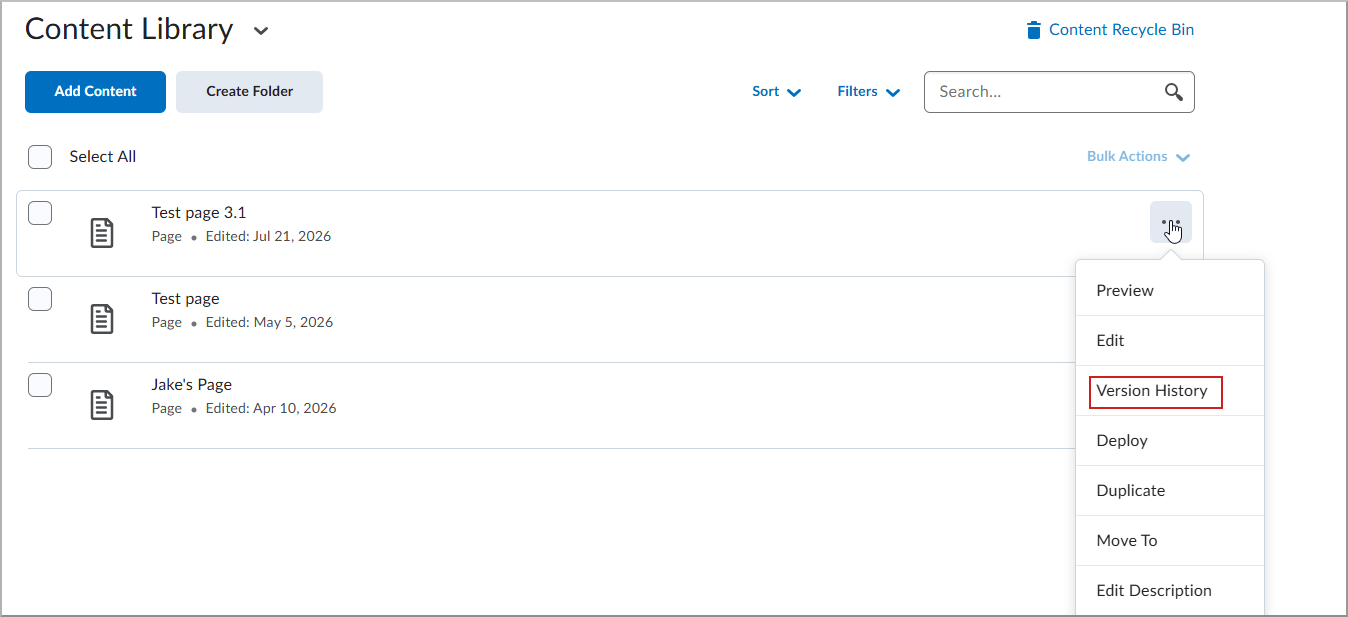
- Na lista Versões, selecione Visualizar, Editar, Duplicar ou Restaurar para uma versão anterior.
Restaurar itens excluídos
Os itens excluídos são movidos para a Lixeira de conteúdo e permanecem lá por 90 dias antes de serem removidos permanentemente.
- Na Biblioteca de conteúdo, selecione o ícone Lixeira.
- Localize o item que você deseja recuperar.
- Selecione o menu Ações e selecione Restaurar.
O item volta ao seu local original na biblioteca.

|
Importante: operações em massa, como a implantação de vários objetos ou a sincronização de vários itens em uma única ação, ainda não são suportadas. |