Aplicar automáticamente la marca de la barra de navegación y de la página de inicio del curso (marca automática) en la administración distribuida
Como administrador de suborganización, puede establecer una barra de navegación predeterminada y un diseño de página de inicio por defecto en el nivel de unidad de suborganización para que se aplique automáticamente a todas las ofertas de cursos recién creadas en su unidad de suborganización.

|
Importante: Debe asegurarse de que su rol de administrador de suborganización tenga los permisos de la barra de navegación necesarios establecidos en el nivel de unidad de suborganización para acceder a las opciones de la barra de navegación. Comuníquese con el administrador de su organización y consulte la sección Aplicar permisos a su rol de administrador de suborganización de la página Configurar administración distribuida para obtener más detalles.
|
Crear una nueva barra de navegación predeterminada del curso
El primer paso es configurar una barra de navegación predeterminada para que se utilice en todas las páginas de inicio de cursos en su unidad de suborganización.

|
Consejo: Si ya creó una barra de navegación que desea utilizar como predeterminada para todos los cursos recién creados en su unidad de suborganización, puede hacer clic en el nombre de la barra de navegación a fin de editarla y asegurarse de que esté configurada para aplicarse a todos los descendientes de su unidad de suborganización. |
Para crear una nueva barra de navegación del curso predeterminada
- Como administrador de la suborganización, vaya a la página de inicio de la unidad de suborganización.
- En la barra de navegación de su unidad de suborganización, haga clic en el menú Opciones de la barra de navegación (…) y seleccione Administrar todas las barras de navegación del curso.
- En la pestaña Barras de navegación, haga clic en Crear barra de navegación.
- Ingrese un nombre y, opcionalmente, agregue una descripción.
- Haga clic en Agregar enlaces y realice las siguientes acciones:
- Busque enlaces en el cuadro de diálogo Agregar enlaces.
- Seleccione los enlaces que desea agregar a la barra de navegación predeterminada del curso.
- Haga clic en Agregar.
- En Disponible para, haga clic en Agregar unidades de organización y realice lo siguiente:
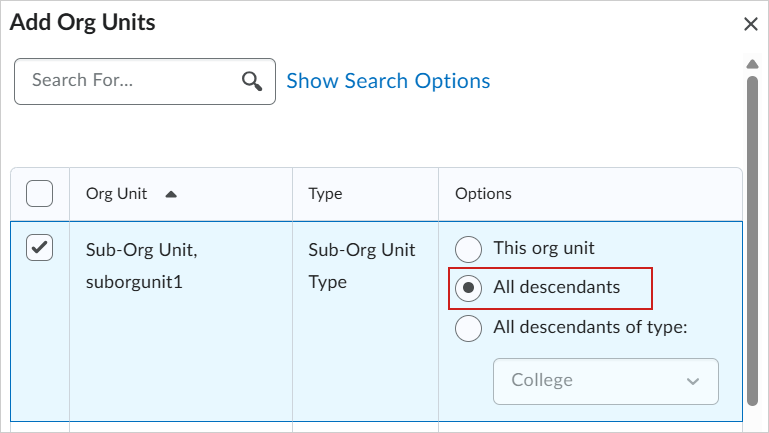
- Seleccione su unidad de suborganización.
- En Opciones, seleccione Todos los descendientes. Esto garantiza que cualquier oferta de cursos creada dentro de su unidad de suborganización tenga esta barra de navegación aplicada.
- Haga clic en Insertar.
- Haga clic en Guardar y cerrar.
Su nueva barra de navegación está lista a fin de configurarse como la opción predeterminada para todos los descendientes (cursos) de su unidad de suborganización.
Establecer la barra de navegación de su curso como la opción predeterminada
Una vez que haya creado una barra de navegación predeterminada del curso a fin de utilizarla, puede establecerla como predeterminada. Esto aplica la barra de navegación a cualquier curso recién creado dentro de su unidad de suborganización.
|
Importante: Cuando configura la barra de navegación como predeterminada, esta opción solo se aplica cuando crea una nueva oferta de cursos en su unidad de suborganización. Las ofertas de cursos existentes mantienen sus barras de navegación originales.
|
Para establecer la barra de navegación de su curso como la opción predeterminada
- En la pestaña Barras de navegación, busque la barra de navegación predeterminada del curso.
- Haga clic en el menú Acciones (ícono de flecha) y seleccione Establecer como opción predeterminada.
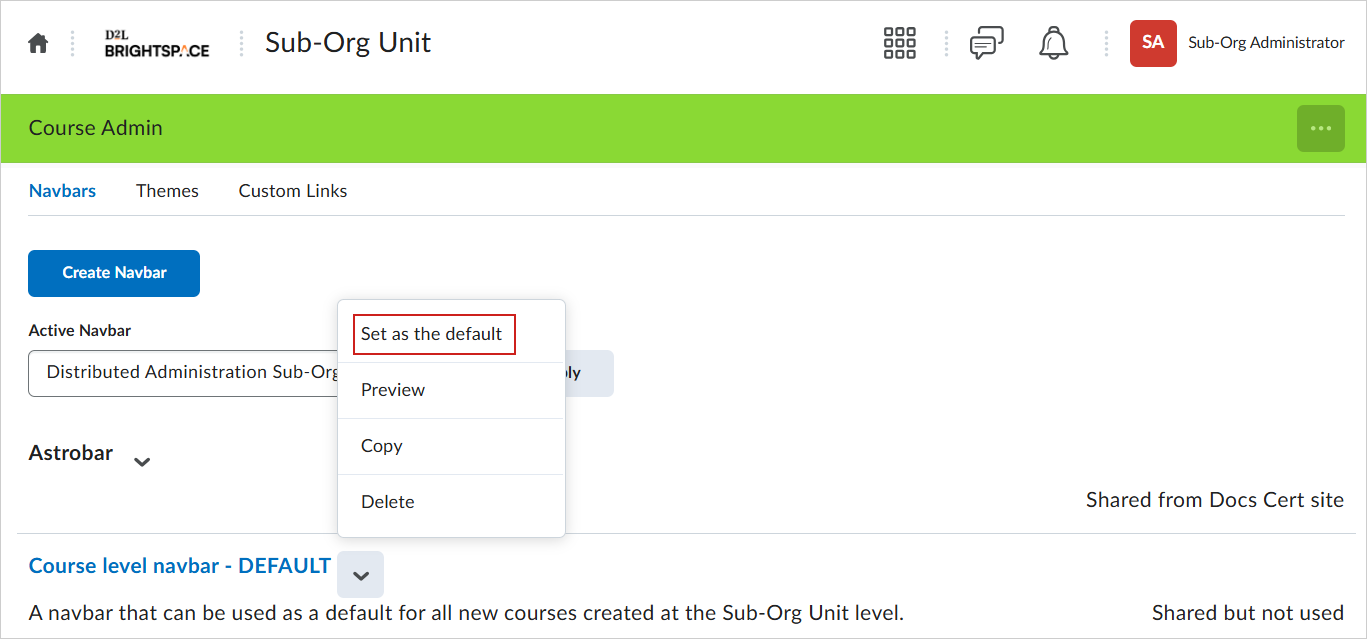
Su barra de navegación predeterminada ahora se aplica a todos los descendientes (incluidos los nuevos cursos creados) dentro de su unidad de suborganización.
Crear un nuevo diseño de página de inicio predeterminado
También puede aplicar un diseño de página de inicio predeterminado a todos los cursos recién creados en su unidad de suborganización.
Para crear un nuevo diseño de página de inicio del curso predeterminado
- Como administrador de la suborganización, vaya a la página de inicio de la unidad de suborganización.
- En la página de inicio de su unidad de suborganización, haga clic en el menú Opciones de la página de inicio (…) y seleccione Administrar páginas de inicio.
- En la pestaña Páginas de inicio, haga clic en Crear página de inicio.
- Ingrese un nombre para la página de inicio y, opcionalmente, agregue una descripción.
- En Disponible para, haga clic en Agregar unidades de organización y realice lo siguiente:
- Seleccione su unidad de suborganización.
- En Opciones, seleccione Todos los descendientes. Esto garantiza que cualquier oferta de cursos creada dentro de su unidad de suborganización tenga este diseño aplicado.
- Haga clic en Insertar.
- Seleccione un tipo de página de inicio.
- Configure el encabezado, el diseño y los componentes de su página de inicio.
- Haga clic en Guardar y cerrar.
Establecer la página de inicio de su curso como la opción predeterminada
Una vez que haya creado una página de inicio predeterminada del curso, puede establecerla como predeterminada. Esto aplica la página de inicio de su curso a todos los cursos recién creados dentro de su unidad de suborganización.
|
Importante: No seleccione Forzar página de inicio. Esto forzará el diseño predeterminado de su página de inicio en toda la organización y no es compatible con una configuración de administración distribuida.
Cuando configura la página de inicio como predeterminada, esta opción solo se aplica cuando crea una nueva oferta de cursos en su unidad de suborganización. Las ofertas de cursos existentes mantienen el diseño original de su página de inicio del curso.
|
Para establecer el diseño de la página de inicio de su curso como la opción predeterminada
- En la pestaña Páginas de inicio, busque el diseño de la página de inicio de su curso predeterminado.
- Haga clic en el menú Acciones (ícono de flecha) y seleccione Establecer como predeterminado.
La página de inicio de su curso predeterminada se aplica a cualquier curso recién creado que sea descendiente de su unidad de suborganización.