Utilice la herramienta Cursos para crear, copiar y buscar cursos o plantillas de cursos.
Antes de comenzar a crear un nuevo curso, asegúrese de lo siguiente:
- Debe tener los permisos correctos para acceder y agregar cursos en Brightspace.
- Debe conocer el nombre, el departamento y el semestre del curso.
- (Opcional) Seleccionar una plantilla de curso existente para usarla como punto de partida para el curso.
Para obtener más información sobre cómo el sistema administra los departamentos, los semestres y las plantillas disponibles, consulte las variables de configuración Cursos.
Opciones importantes al crear un curso nuevo
Las siguientes opciones de creación de cursos que tiene disponibles al crear un curso nuevo están controladas directamente por las variables de configuración de cursos:
- Asociaciones con departamentos o semestres: Cuando crea un nuevo curso, la capacidad de asociar su curso con un Departamento, una Plantilla y un Semestre es controlada por variables de configuración de la herramienta Cursos. Estas variables de configuración controlan si debe seleccionar un Departamento o Semestre al crear un curso.
- Creación automática de plantillas de curso: También debe establecer si se crea una nueva plantilla de curso de manera automática cuando se crea un nuevo curso basado en la configuración de variables de configuración.
- Seleccionar o forzar una configuración regional del curso: La posibilidad de seleccionar una configuración regional y Forzar configuración regional se controla mediante una variable de configuración de la herramienta Cursos.
Creación de departamentos o semestres
Crear un Departamento o un Semestre, debe tener los siguientes permisos de Editor de unidades de organización:
- Editor de unidades de organización > Puede crear y editar unidades de organización.
Crear un nuevo curso con la herramienta Cursos
Ver este video para aprender a crear un nuevo curso con la herramienta Cursos. Revise los pasos escritos a continuación.
La creación de un nuevo curso implica elegir un nombre para el curso, identificando el departamento correcto.

|
Importante: Cuando crea un nuevo curso, Brightspace lo inscribe automáticamente en el curso nuevo. Su rol en este curso nuevo se basa en el rol asignado a usted a nivel superior de la organización.
Por ejemplo, si tiene un rol de administrador a nivel superior de organización y crea un curso nuevo a partir de ese nivel, se lo inscribirá automáticamente en ese curso nuevo con el mismo rol de administrador. Si crea un curso nuevo a nivel de unidad de organización del departamento, incluso si está inscrito en ese departamento como un rol diferente (por ejemplo, un rol de instructor), seguirá inscrito en el curso como administrador, porque ese es el rol que tiene a nivel de organización.
Si opera como administrador de suborganización en una configuración de administración distribuida, se aplica la misma lógica. Si accede a la herramienta Cursos desde el nivel de unidad de suborganización y crea un curso nuevo en ese nivel, se inscribe de forma automática en el nuevo curso con el rol de administrador de suborganización. Para obtener más información acerca de la Administración distribuida, consulte Acerca de la Administración distribuida.
|
Para crear un nuevo curso
- En la página de inicio de su curso, seleccione Herramientas de administración > Cursos.
- Haga clic en Crear curso.
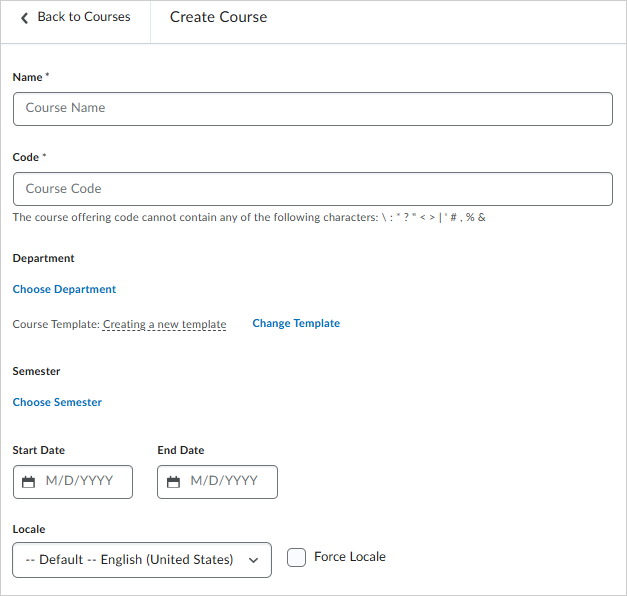
- Ingrese el Nombre y el Código del curso.
-
Para asociar su curso a un departamento, haga clic en Elegir departamento y realice una de las siguientes acciones:
-
Busque un departamento existente, selecciónelo y haga clic en Listo.
-
Haga clic en Crear departamento, ingrese el Nombre y Código del departamento requerido, haga clic en Guardar y luego haga clic en Listo.
-
Para cambiar la plantilla aplicada a su nuevo curso, haga clic en Cambiar plantilla y realice una de las siguientes acciones:
-
Busque una plantilla de curso existente, selecciónela y haga clic en Listo.
-
Haga clic en Crear plantilla de curso, ingrese el Nombre y Código de plantilla, haga clic en Guardar y, luego, haga clic en Listo.
-
Para elegir el semestre aplicado a su nuevo curso, haga clic en Elegir semestre y realice una de las siguientes acciones:
-
Busque un semestre existente, selecciónelo y haga clic en Listo.
-
Haga clic en Crear semestre, ingrese el Nombre y Código del departamento requerido, haga clic en Guardar y luego haga clic en Listo.
-
Para establecer las fechas de disponibilidad de su curso, seleccione una Fecha de inicio y una Fecha final.
-
Seleccione una Configuración regional del menú desplegable. Seleccione Forzar configuración regional para usar esa configuración regional seleccionada a fin de anular la configuración regional a nivel de organización de forma predeterminada.
-
Haga clic en Guardar o en Guardar y administrar directamente en la página Administración del curso para su nuevo curso.
Se creó su nuevo curso. Puede buscar y ubicar su nuevo curso con la pestaña Cursos de la herramienta Cursos.
Copiar un curso con la herramienta Cursos
Ver este video para aprender a copiar un curso con la herramienta Cursos. Revise los pasos escritos a continuación.
Puede utilizar la herramienta Cursos para buscar y copiar cursos existentes.
Para copiar un curso
- En la página de inicio de su curso, seleccione Herramientas de administración > Cursos.
- Opcionalmente, utilice Filtros y Buscar cursos, o desplácese para revisar todos los cursos disponibles.
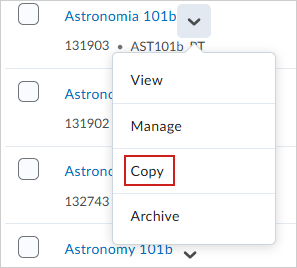
- Haga clic en el menú desplegable al lado de un curso y seleccione Copiar.
-
En la página Copiar curso, actualice el Nombre y el Código requeridos para el curso.
-
Opcionalmente, asocie el curso con un Semestre.
-
Opcionalmente, seleccione una Fecha de inicio y una Fecha final para el curso copiado.
-
Si desea hacer el curso activo y visible y accesible para los usuarios, haga clic en el botón Activar.
-
Realice una de las siguientes acciones:
Se copia el curso seleccionado.
Copiar cursos con la herramienta Cursos: Preguntas frecuentes
En la siguiente sección se responden preguntas sobre cómo copiar un curso con la herramienta Cursos.
¿Los componentes del curso se copian en el curso nuevo?
Cuando copia un curso con la herramienta Cursos, Brightspace no copia ningún componente del curso original, como la Fuente de actividades o los Debates. Cuando copia un curso con la herramienta Cursos, solo copia los detalles con el fin de crear una nueva oferta de cursos.
Debe copiar los componentes del curso en el curso copiado mediante el flujo de trabajo Importar, exportar o copiar componentes del curso para asegurarse de que esos componentes se incluyan en el curso copiado.
¿Los ajustes de herramientas de organización se copian en el curso nuevo?
Cuando copia un curso con la herramienta Cursos, la visibilidad de las herramientas de la organización se deriva de los valores predeterminados que usted establece a nivel de organización, no del curso desde el que está copiando. Puede configurar las herramientas a nivel de organización si va a Herramientas de administración > Herramientas de organización y selecciona la pestaña Valores predeterminados de la unidad de organización. La disponibilidad predeterminada de las herramientas que establezca a nivel de organización se incluye como valor predeterminado en el curso copiado. Para obtener más información acerca de cómo configurar las herramientas de organización predeterminadas disponibles en su unidad de organización, consulte Definir disponibilidad de herramientas.
Una vez que copie el curso, puede establecer la disponibilidad de herramientas específicas de este si accede a su curso y va a Administración del curso > Herramientas. Esto le permite establecer la disponibilidad de la herramienta en el curso copiado y sobrescribir los valores predeterminados a nivel de organización. Consulte Establecer la disponibilidad de herramientas a nivel de curso en la página Acerca de la administración del curso para obtener más información.
Si utiliza un flujo de trabajo Copiar componentes del curso para copiar componentes en su curso, los estados de la herramienta del curso original se incluirán cuando seleccione Copiar todos los componentes. No hay ninguna opción para especificar estados de herramienta cuando se utiliza la opción Seleccionar componentes para especificar los componentes específicos del curso. Consulte Importar, exportar o copiar componentes del curso para obtener más información sobre cómo copiar componentes del curso en su curso nuevo.
Crear una nueva plantilla de curso con la herramienta Cursos
Ver este video para aprender a crear y archivar una plantilla de curso con la herramienta Cursos. Revise los pasos escritos a continuación.
Si necesita crear varios cursos o si su organización le exige seguir ciertas pautas de cursos, las plantillas de cursos pueden hacer que sea mucho más rápido crear cursos individuales. Una plantilla de curso es un contenedor utilizado para adjuntar cursos similares al mismo departamento. No afecta el contenido ni el diseño de un curso. La creación de una nueva plantilla de curso con la herramienta Cursos implica seleccionar el curso desde el que desea crear una plantilla, seleccionar un nombre y personalizar otras configuraciones antes de guardarla.
Para crear una nueva plantilla de curso
- En la página de inicio de su curso, seleccione Herramientas de administración > Cursos.
- Haga clic en la pestaña Plantillas.
- Haga clic en Crear plantilla.
- Ingrese el Nombre y el Código de la plantilla.

- Si desea asociar su plantilla a un departamento, haga clic en Elegir departamento y realice una de las siguientes acciones:
- Busque un departamento existente, selecciónelo y haga clic en Listo.
- Haga clic en Crear departamento e ingrese el Nombre y el Código requeridos del departamento.
- Haga clic en Guardar y luego en Listo.
- Haga clic en Guardar o en Guardar y administrar para navegar directamente en la página Administración del curso para su nueva plantilla de curso.
Se creó su plantilla de curso. Puede buscar y ubicar su nueva plantilla de curso con la pestaña Plantillas de la herramienta Cursos.
Importar los componentes del curso a su plantilla de curso
Una vez que haya creado una plantilla de curso, puede importar los componentes del curso a su plantilla de curso mediante Importar/exportar/copiar componentes.
Para importar los componentes del curso a su plantilla de curso
- Vaya a Herramientas de administración > Cursos.
- Haga clic en la pestaña Plantillas.
- Haga clic en Nombre de plantilla para navegar a la página Administración del curso para esa plantilla.
- Haga clic en Importar/exportar/copiar componentes.
- Seleccione Copiar componentes desde otra unidad de organización.
- Haga clic en Buscar oferta para buscar el curso que desea copiar.
- En el cuadro de diálogo Seleccionar oferta de cursos, busque un curso y selecciónelo.
- Haga clic en Agregar lo seleccionado.
- Haga clic en Copiar todos los componentes para copiar todos los componentes del curso. O bien, haga clic en Seleccionar componentes para copiar componentes específicos del curso:
- Seleccione todos los componentes que desea copiar y haga clic en Continuar.
- Si lo desea, seleccione Ajustar todas las fechas de los componentes copiados y elija el rango de fechas.
- Haga clic en Finalizar.
Los componentes se copiarán en su curso. Para copiar componentes adicionales, haga clic en Copiar otro paquete.
Agregar una imagen del curso a su plantilla de curso
También puede utilizar Importar/exportar/copiar componentes para agregar una imagen del curso a su plantilla de curso.
Para agregar una imagen del curso a su plantilla de curso
- Vaya a Herramientas de administración > Cursos.
- Haga clic en la pestaña Plantillas.
- Haga clic en Nombre de plantilla para navegar a la página Administración del curso para esa plantilla.
- Haga clic en Administrador del curso > Importar/exportar/copiar componentes.
- Seleccione Copiar componentes de otra unidad de organización y haga clic en Buscar oferta.
- Haga clic en Seleccionar componentes.
- Seleccione Apariencia del curso > Seleccionar elementos individuales para copiar.
 | Nota: Puede ver la imagen del banner del curso desde la herramienta Administrar archivos. Sin embargo, no aparece automáticamente en los elementos del formulario después de copiarla. Consulte Acerca de Administrar archivos para obtener más información. |
- Haga clic en Continuar.
- Seleccione la imagen que desea copiar.
- Haga clic en Finalizar.
Agregar un pie de página personalizado a su plantilla de curso
También puede agregar un pie de página personalizado a su plantilla de curso. Opcionalmente, puede utilizar una plantilla de Creator+ proporcionada por D2L.
Para localizar y descargar el archivo zip de plantilla de pie de página personalizado
- Inicie sesión en la Comunidad Brightspace.
- En el Centro de aprendizaje, vaya a Curso de mejores prácticas ID.
- Descargue el Archivo zip de plantillas de Creator+ y guárdelo localmente.
- Seleccione una plantilla y personalícela con su pie de página personalizado:
- Por lo general, un pie de página básico contiene información de derechos de autor, datos de contacto o enlaces a información legal y a la política de privacidad. A continuación, mostramos un ejemplo de un pie de página HTML básico:
<footer><br/><p>©[Cliente]</p><br/><p><img src="../img/logo.png" alt="logo"></p><br/></footer> - Use CSS para definir el estilo del pie de página y así, mejorar su atractivo visual y asegurarse de que esté alineado con el tema de diseño de su organización. Actualice o archive el elemento <img> según sea necesario si desea que aparezca el logotipo de su institución.
Una vez que haya personalizado su pie de página con la plantilla, puede cargarlo a su plantilla de curso en Brightspace.
Para cargar y aplicar su pie de página personalizado a su plantilla de curso
- Vaya a Herramientas de administración > Cursos.
- Haga clic en la pestaña Plantillas.
- Haga clic en un Nombre de plantilla para navegar a su plantilla de curso.
- Haga clic en Herramientas de administración > Archivos públicos.
- Cargue su plantilla personalizada.
- Vaya a su curso y seleccione Contenido.
- Seleccione una unidad y haga clic en Crear nuevo > Página.
- Ingrese un título de la página obligatorio. También puede agregar una Fecha de vencimiento y Estándares.
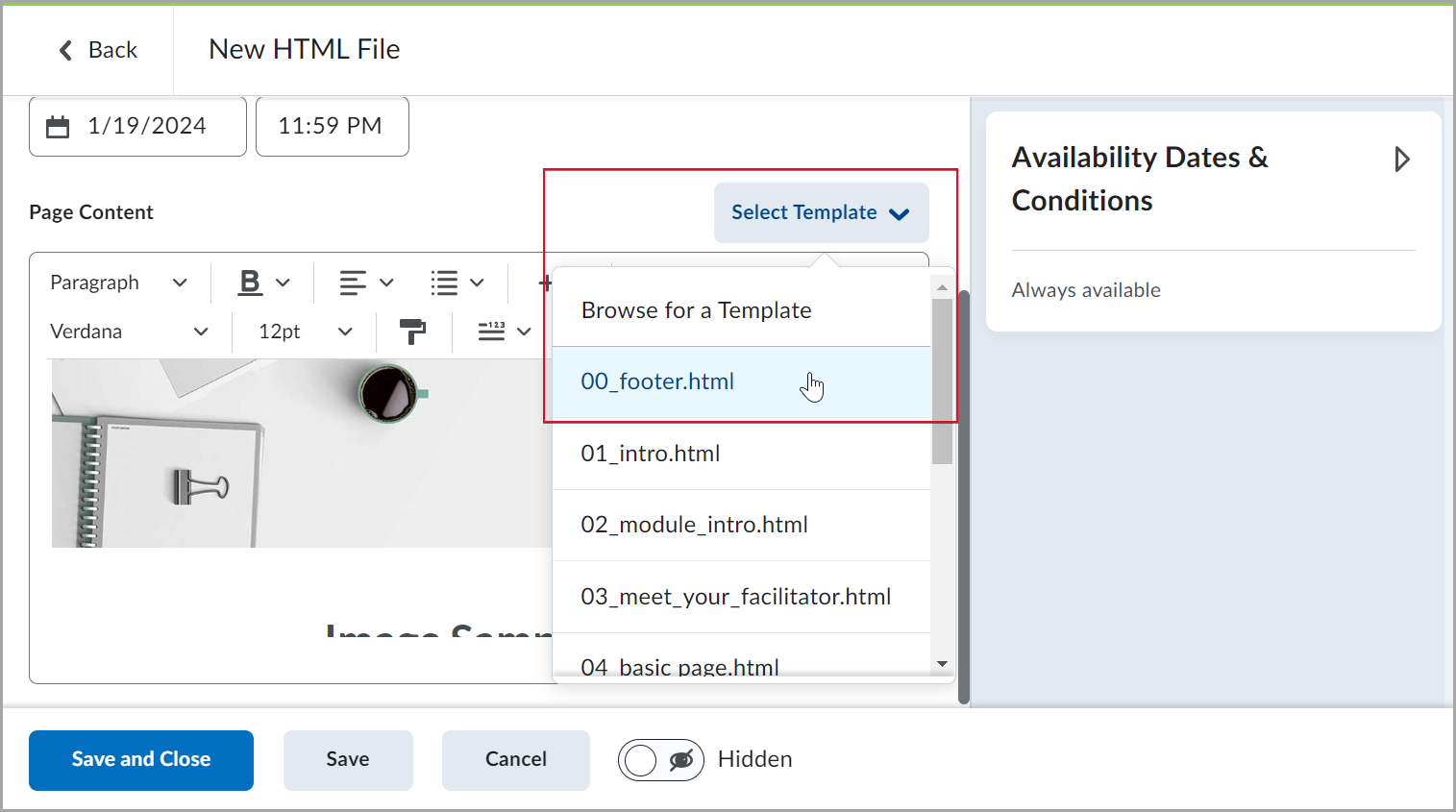
- Haga clic en Seleccionar plantilla y elija su plantilla personalizada.
- Haga clic en Guardar y cerrar.
Activar o desactivar una oferta de cursos
Al activar un curso, este aparece disponible para los estudiantes. La activación de un curso también hace que esté disponible para los estudiantes si no ha establecido una Fecha de inicio o una Fecha final del curso. También puede desactivar una oferta de cursos para ocultarla de los estudiantes sin eliminarla realmente. De esta manera, el contenido (incluidos los datos del usuario) se pueden mantener para un uso futuro.
Activar su curso
- En el menú Herramientas de administración, haga clic en Cursos.
- En la pestaña Cursos, busque su oferta de cursos.
- Haga clic en la oferta de cursos que desea activar.
- En la barra de navegación, haga clic en Administrador del curso > Información de oferta de cursos.
- Seleccione la casilla de selección Curso activo. Desmarque la casilla de selección para que su curso esté inactivo.
- Haga clic en Guardar.
Archivar cursos o plantillas de cursos
Archivar cursos o plantillas de cursos de forma individual o por lote.
|
Importante: Solo puede archivar un máximo de 50 cursos seleccionados a la vez. Los cursos y las plantillas de cursos que se archiven quedan en la página Unidades de organización archivadas. en el Editor de unidades de organización. Para archivar los cursos de forma permanente, debe navegar hasta Herramientas de administración > Editor de unidades de organización > Ver archivo. Seleccione los cursos o las plantillas de cursos que desea eliminar de forma permanente y haga clic en Eliminar permanentemente. Consulte Crear y archivar unidades de organización para obtener más detalles.
|
Para archivar cursos o plantillas de cursos
- En la página de inicio de su curso, seleccione Herramientas de administración > Cursos.
- En la pestaña Cursos o Plantillas, realice una de las siguientes acciones:
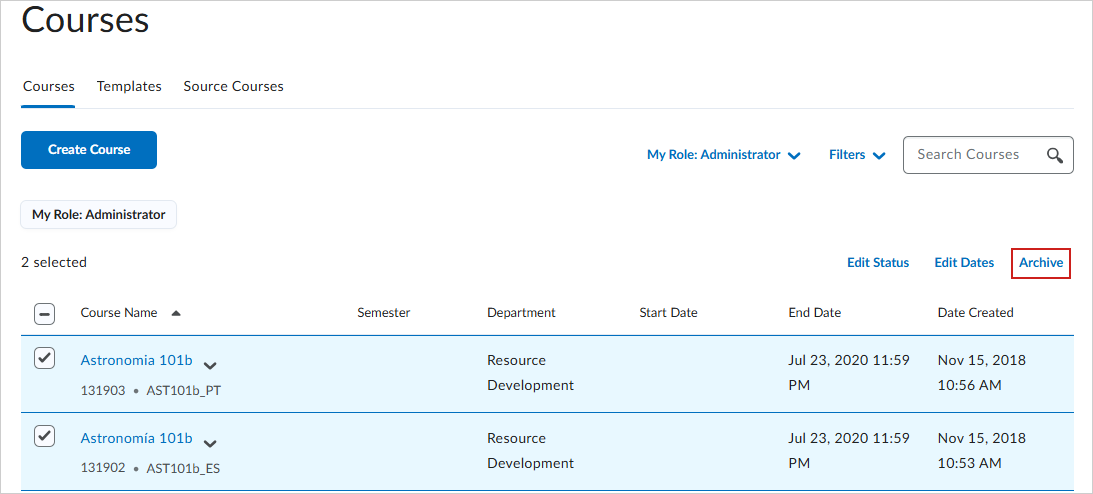
- Para archivar un elemento individual, haga clic en el menú contextual junto a un curso o una plantilla y seleccione Archivar. Haga clic en Archivar nuevamente para confirmar.
- Para archivar varios elementos, selecciónelos y haga clic en Archivar. Haga clic en Archivar nuevamente para confirmar.
Ha archivado los cursos o las plantillas de cursos que seleccionó.
Actualizar de forma masiva el estado y las fechas del curso
Ver este video para aprender a actualizar por lotes el estado y las fechas del curso utilizando la herramienta Cursos. Revise los pasos escritos a continuación.
Puede seleccionar varios cursos para cambiar de forma masiva sus estados activos e inactivos, o cambiar de forma masiva las fechas de inicio y finalización.
|
Importante: Solo debe utilizar la herramienta Cursos para realizar actualizaciones masivas en sistemas en los que las fechas y los estados de los cursos no se gestionen mediante un sistema externo, como un Sistema de información de estudiantes (SIS). Si los cursos se gestionan mediante la integración de SIS, las actualizaciones masivas de los estados y las fechas de inicio y final mediante la herramienta Cursos, pueden causar la reversión de los valores. Comuníquese con el administrador de cuentas de D2L para obtener orientación.
No recomendamos que utilice la herramienta Cursos para realizar actualizaciones por lote en entornos donde los instructores tengan permitido establecer las fechas y los estados de los cursos individualmente. Las acciones de actualización masiva sobrescribirán la configuración del instructor.
Debe tener los siguientes permisos Administrar cursos para realizar actualizaciones masivas de los cursos desde la herramienta Cursos:
- Administrar cursos > Cambiar estado
- Administrar cursos > Cambiar fechas de inicio y fecha final
|
Para editar en masa el estado de los cursos seleccionados
- Vaya a Herramientas de administración > Cursos.
- En la pestaña Cursos, seleccione los cursos que desea editar y haga clic en Editar estado.
- En el cuadro de diálogo Editar estado, seleccione una de las siguientes opciones:
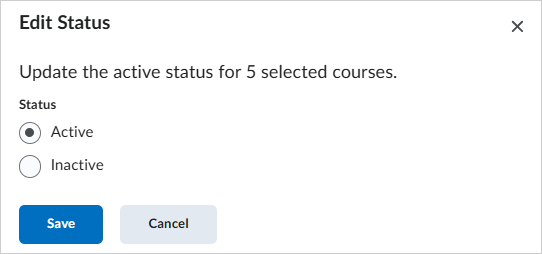
- Activo: todos los cursos seleccionados se activan y son visibles para los usuarios.
- Inactivo: todos los cursos seleccionados se desactivan y dejan de ser visibles para los usuarios.
- Haga clic en Guardar.
Para editar de forma masiva la fecha de inicio y final de los cursos seleccionados
- En la pestaña Cursos, seleccione los cursos que desea editar y haga clic en Editar fechas.
- En el cuadro de diálogo Editar fechas, en Fecha de inicio del curso o Fecha final del curso, seleccione una de las siguientes opciones:
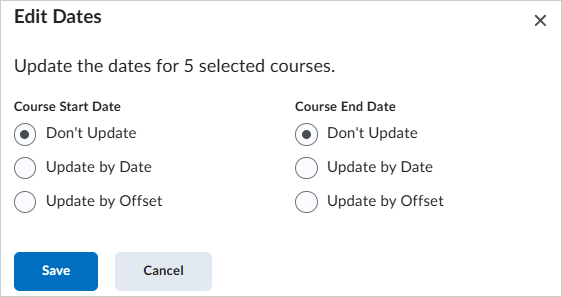
- No actualizar
- Actualizar por fecha: Ingrese una Fecha/hora de inicio con el formato M/D/AAAA.
- Actualizar por desplazamiento: Ingrese la cantidad de días con los que desea modificar la fecha de inicio o final del curso y seleccione si desea aplicar el desplazamiento hacia delante o hacia atrás.
- Haga clic en Guardar.
|
Importante: En la pestaña Cursos, puede hacer clic en Cargar más para cargar y seleccionar hasta 250 cursos a la vez. El sistema le permite elegir cuántos cursos mostrar en incrementos de 50, 100, 150, 200 o 250.
El número de cursos que se muestran cuando selecciona Cargar más está controlado por la variable de configuración d2l.Tools.Courses.LoadmoreIncrement (unidad de organización).
Consulte las variables de configuración de cursos para obtener más información.
|