Niveaus van voltooiing in Brightspace® worden indien mogelijk automatisch toegewezen aan rubricniveaus van evaluatie. Als gevolg hiervan wordt, wanneer instructeurs resultaten associëren met een rubric-criterium, automatisch een niveau van voltooiing voorgesteld op basis van het rubric-evaluatieniveau. In de volgende gedeeltes van dit onderwerp worden verschillende toewijzingsscenario's besproken die u kunt tegenkomen op basis van uw rubric- en schaalconfiguratie.
Scenario: De afstemming wordt bepaald op basis van scores en is afgestemd op de schaal
Als de voorgestelde afstemming kan worden bepaald op basis van scores en kan worden afgestemd op de schaal, voltooit Brightspace® dit type afstemming automatisch. U ziet de gekleurde afstemmingsmarkeringen niet. Het is echter wel mogelijk deze markeringen weer te geven en indien nodig aan te passen. Als het niet mogelijk is om de toewijzing te bepalen op basis van scores, wordt een toewijzing op basis van de beste aanname weergegeven en kunt u deze bevestigen of naar wens aanpassen.
Scenario: De standaard-voltooiingsschaal bevat percentages en de rubric is gebaseerd op punten of aangepaste punten
Als de standaard voltooiingsschaal percentages bevat en de rubric is gebaseerd op punten of aangepaste punten, worden de schaalniveaus voor voltooiing automatisch toegewezen op basis van het scorepercentage voor elke criteriumrij

|
Opmerking: Aangezien de percentagewaarde mogelijk niet specifiek overeenkomt met de evaluatieniveaus van het onderwerp, worden deze toewijzingen niet automatisch weergegeven in de bewerkingsweergave van de rubric. |
Brightspace® stemt de toewijzingen automatisch af op basis van de puntenscore die in de evaluatie is toegekend in vergelijking met de percentagedrempels in de schaal. Er is echter een instelling beschikbaar in de rubricopties die u kunt gebruiken om de afstemmingsmarkeringen in de rubrics weer te geven en de markeringen indien nodig handmatig af te stemmen. De percentagewaarde komt mogelijk niet specifiek overeen met de evaluatieniveaus van de rubric op basis van de punten op rubricniveau.
Scenario: De standaard-voltooiingsschaal bevat geen percentages of de rubric is alleen tekst (geen score)
Als de standaard-voltooiingschaal geen percentages bevat of als de rubric alleen tekst is (geen score), worden de toewijzingen van de niveaus van voltooiing standaard weergegeven met voorgestelde toewijzingen aan de weergegeven rubricniveaus. Als hetzelfde aantal niveaus aanwezig is in de voltooiingsschaal en de rubricevaluatieniveaus, gebruikt Brightspace® een 1:1-afstemming, maar kunt u het niveau naar behoefte aanpassen.
Er zijn meer rubricniveaus dan niveaus van voltooiing
Als er meer rubricniveaus zijn dan niveaus van voltooiing, worden sommige niveaus van voltooiing mogelijk niet toegewezen aan de rubric. Standaard verdeelt het display de niveaus symmetrisch. Het midden van zowel de rubrics als de niveaus van voltooiing van prestaties wordt automatisch toegewezen, en de niveaus aan elke kant van het midden worden zo gelijkelijk en symmetrisch mogelijk verdeeld. Als de standaardinstelling niet geschikt is voor uw implementatie, kunt u de afstemmingen handmatig aanpassen.
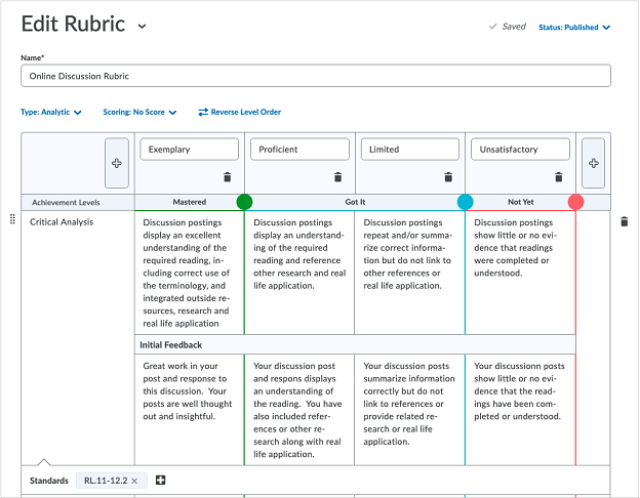
In het volgende voorbeeld heeft de voltooiingsschaal 3 niveaus en heeft de rubric 4 evaluatieniveaus. De rubric heeft geen score, dus worden de markeringen automatisch weergegeven. De eerste suggestie is om het hoogste niveau van de rubric (Uitmuntend) toe te wijzen aan het hoogste niveau van de schaal (het groene niveau van voltooiing Kundig) en om de twee laagste niveaus (het rubricniveau Onvoldoende met het rode niveau van voltooiing Nog niet) af te stemmen. Het resterende middelste niveau van voltooiing past niet gemakkelijk in de twee resterende rubricniveaus. In dit voorbeeld wordt voorgesteld om de rubricniveaus Vaardig en Beperkt beide af te stemmen op het blauwe niveau van voltooiing Begrepen. Het is echter mogelijk om de markering te verplaatsen om een andere afstemming te creëren als dat beter past.
Scenario: Er zijn meer niveaus van voltooiing dan rubricniveaus
Als er meer niveaus van voltooiing zijn dan rubricniveaus, worden sommige niveaus van voltooiing niet in de toewijzing opgenomen. In dit geval worden de bovenste en onderste niveaus van voltooiing automatisch toegewezen aan de bovenste en onderste rubricniveaus. Vervolgens wordt het tweede niveau van onderen en het tweede niveau van boven weggelaten, dan het vierde niveau van onderen en van boven, enzovoort, totdat alle niveaus van voltooiing zijn toegewezen aan de rubric.
Handmatig niveaus van voltooiing aanpassen die zijn toegewezen aan rubrics
Nadat de voltooiingsschaal is toegewezen aan rubricniveaus in het display, kunnen instructeurs de afstemming handmatig aanpassen door de gekleurde cirkels in de rij met niveaus van voltooiing van de rubric te slepen om de gewenste toewijzing te identificeren. Wijzigingen in de afstemming kunnen worden aangebracht totdat een inzending wordt geëvalueerd met behulp van de rubric. Op dat moment zijn de rubrics en de toegewezen niveaus van voltooiing gekoppeld aan het aantal huidige niveaus van voltooiing.
|
Opmerking: Suggesties voor voltooiingsmarkeringen verschijnen alleen in specifieke situaties in de aanmaken/bewerken-weergave van de rubric. |
De niveaus aanpassen van de voltooiingsschaal die is toegewezen aan rubrics:
- Zorg ervoor dat er een voltooiingsschaal is gedefinieerd op organisatieniveau en dat er een schaal is ingesteld als de standaardwaarde.
- Zorg ervoor dat er leerresultaten zijn gemaakt of geïmporteerd in de cursus met behulp van de tool Resultaten.
- Klik in Cursusbeheer onder Evaluatie op Rubrics.
- Klik in het contextmenu voor de geselecteerde rubric op Bewerken.
| Opmerking: Er moet ten minste één resultaat zijn afgestemd op ten minste één rubric-criteriumrij. De geselecteerde rubric mag niet eerder zijn gebruikt om door een cursist ingezonden werk te evalueren. |
- Als er wijzigingen nodig zijn, voert u een van de volgende handelingen uit:
- Klik op de cirkel die de drempelmarkering voor het schaalniveau omlijnt en sleep deze naar een nieuwe locatie.
- Gebruik een toetsenbord om de ronde handgreep te selecteren en gebruik vervolgens de pijltoetsen naar links en rechts om de drempelmarkering naar een nieuwe locatie te verplaatsen.
- Klik op Sluiten als u de bewerkingen in de rubric hebt voltooid.