Resultaatsets en leerresultaten maken
Op organisatieniveau worden de resultaten ingedeeld in resultaatsets. Deze kunnen worden hergebruikt in meerdere cursussen. Maak een resultaatset door resultaten te importeren uit het Achievement Standards Network™ (ASN™) of uit een CSV-bestand, of door handmatig aangepaste resultaten te maken. U kunt ook een voltooiingsschaal maken en toewijzen aan een resultaatset. Nadat u een resultaatset hebt gemaakt, kunt u deze in een cursuseditie importeren vanuit de tool Leerresultaten op cursusniveau.
U hoeft geen resultaatsets op organisatieniveau te gebruiken om leerresultaten in uw cursussen te gebruiken. Als uw organisatie ervoor kiest om resultaatsets te gebruiken, maak deze dan voordat u leerresultaten op organisatieniveau (Mijn leerresultaten) maakt.
De machtigingen Inhoud beheren en Resultaatsets beheren op organisatieniveau zijn vereist om resultaatsets te maken en te beheren.

|
Opmerking: de naam van de tool Leerresultaten en sommige menu-onderdelen en koppelingen daarin zijn afhankelijk van de taalterm die u hebt gedefinieerd in de configuratievariabele d2l.Languages.Terminology.LearningOutcomes. Afhankelijk van die instelling kan de koppeling Leerresultaten in Cursusbeheer worden aangeduid met Competenties, Verwachtingen, Doelstellingen of Leerstandaarden. Voor dit onderwerp gaan we ervan uit dat de configuratievariabele is ingesteld op Leerresultaten. |
Een resultaatset maken
- Ga naar Beheertools > Leerresultaten.
- Klik op het tabblad Resultaatsets op Resultaatset maken.
- Voer de Naam resultaatset in en klik vervolgens op Opslaan.
- Doe één van de volgende dingen:
- Klik op Resultaat toevoegen om handmatig een resultaatsetniveau in te voeren. Voeg vervolgens een beschrijving toe en klik op Opslaan.
- Optioneel: U kunt ook een korte code toevoegen om het gemakkelijker te maken om uw resultaat te identificeren.
- Klik op Importeren > Importeren vanuit Achievement Standards Network™.
- Selecteer filters voor Rechtsgebied, Onderwerp, Kader, en Opleidingsniveau, indien van toepassing.
- Selecteer een standaard in de lijst Beschikbare resultaten en klik vervolgens op Geselecteerde resultaten importeren.
- Klik op Importeren > Importeren uit bestand.
- Klik op Selecteer een CSV-bestand om te importeren en blader naar de locatie van uw aangepaste CSV-bestand.
- Selecteer het CSV-bestand, klik op Openen en klik vervolgens op Importeren.
ZieEen aangepast CSV-bestand maken voor import voor meer informatie over CSV-standaardbestanden.
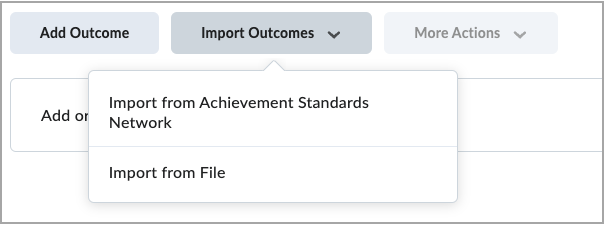
- Als u een subresultaat wilt toevoegen, bewerkt u het leerresultaat of verwijdert u het leerresultaat en klikt u op het pictogram Meer acties naast het leerresultaat.
- Optioneel: Voeg een voltooiingsschaal toe aan uw resultaatset.
- Klik op Voltooiingsschaal en vervolgens op Schaal toevoegen.
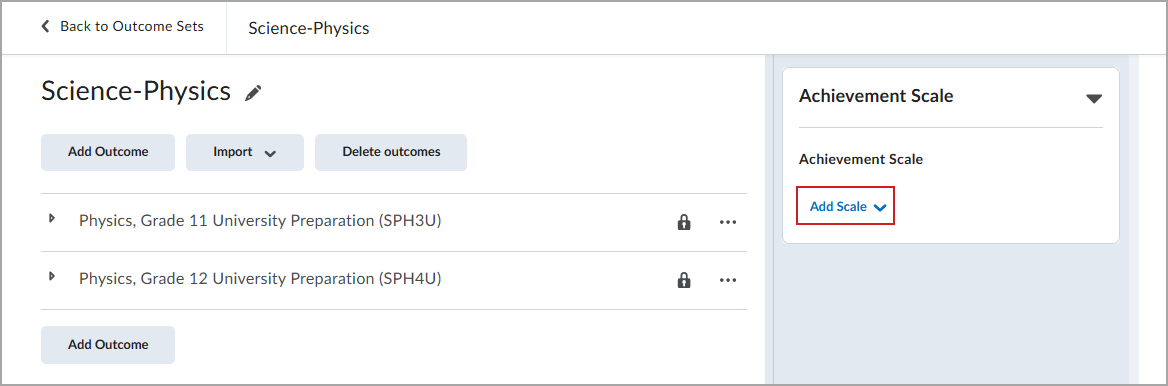
- Doe één van de volgende dingen:
- Selecteer Nieuwe maken, configureer uw schaal en klik op Maken.
- Selecteer Bestaande en kies de schaal die u wilt gebruiken. Klik vervolgens op Selectie toevoegen.
- Als u wijzigingen aan de schaal wilt aanbrengen, klikt u op het pictogram Meer acties naast de naam en selecteert u Bewerken, Vervangen of Verwijderen.
| Opmerking: Er kan maar één voltooiingsschaal worden toegevoegd aan een resultaatset. Er kunnen meerdere resultaatsets worden toegewezen aan een cursus, waardoor u meer dan één voltooiingsschaal in een cursus kunt gebruiken. Zie Een voltooiingsschaal instellen voor meer informatie. |
Klik op Sluiten of Terug naar resultaatsets wanneer u klaar bent.
Resultaatsets die in de tool Leerresultaten zijn gemaakt kunnen in een cursus worden geïmporteerd. Als een voltooiingsschaal aan een leerresultaat is bijgevoegd, wordt de voltooiingsschaal bij het leerresultaat geïmporteerd. Instructeurs kunnen ook onderliggende resultaten maken via de bestaande ASN™-resultaten of eerder door de cursus opgestelde resultaten.
Een CSV-bestand maken om te importeren
Als u bulksgewijs resultaten op resultaat- of cursusniveau wilt laten maken in Brightspace®, kunt u de downloadbare CSV-sjabloon gebruiken om een invoerbestand te maken. Vervang de voorbeeldgegevens in de sjabloon door uw eigen standaarden of leerresultaten en importeer het CSV-bestand vervolgens in Brightspace®. U kunt hetzelfde sjabloonbestand openen vanuit de tool Leerresultaten op organisatieniveau en vanuit de tool Leerresultaten op cursusniveau.
Een nieuw CSV-bestand maken met behulp van de downloadbare sjabloon:
Wanneer u klaar bent met het maken van het aangepaste CSV-bestand, kunt u het importeren in Brightspace® om het te gebruiken als leerresultaten op organisatie- of cursusniveau.
ASN™-resultaten gebruiken
Resultaten van het Achievement Standards Network™ (ASN™) maken deel uit van een resultaatset die wordt weergegeven in het Dashboard behaalde resultaten. Ze kunnen worden afgestemd op beoordeelbare activiteiten en worden gebruikt om te beoordelen.
ASN™-resultaten inschakelen
- Het toevoegen van ASN™-resultaten aan uw cursus:
- Configureer een resultaatset met ASN™-resultaten.
- Importeer deze binnen uw cursus, binnen een resultaatset of in Mijn leerresultaten.
- Stem ASN™-resultaten af op beoordeelbare activiteiten.
- Koppel ASN™-resultaten aan beoordeelbare activiteiten zoals opdrachten, tests of discussies. Zorg ervoor dat deze activiteiten zijn ingesteld voor beoordeling.
- Beoordeel de op elkaar afgestemde activiteiten.
- Beoordelingen uitvoeren voor activiteiten die verband houden met ASN™-resultaten. Dit zorgt ervoor dat de resultaten worden weergegeven in het Dashboard behaalde resultaten.
Wanneer deze stappen zijn voltooid, bekijkt u de resultaten in het Dashboard behaalde resultaten. ASN™-resultaten zijn nu zichtbaar en resultaten voor beoordelingen binnen de huidige resultaatset worden gerapporteerd.
Leerresultaten beheren
Leerresultaten worden uit twee bronnen aan cursussen toegevoegd:
- Resultaatsets: geïmporteerd uit ASN™, CSV, of gemaakt op organisatieniveau en geïmporteerd in een cursus.
- Resultaten (Mijn leerresultaten): aangepaste resultaten die direct binnen een cursus worden gemaakt.
Resultaten en resultaatsets worden standaard aan hun bron gekoppeld wanneer ze aan een andere cursus worden toegevoegd. De bron blijft de enige bewerkbare versie. Alle wijzigingen die in de bron worden aangebracht, worden automatisch weergegeven in alle gekoppelde resultaten en resultaatsets. Nadat een resultaat is losgekoppeld, wordt het een onafhankelijke versie en ontvangt het geen updates meer van de bron.
Alleen resultaten die door de cursus zijn opgesteld (Mijn leerresultaten) kunnen van en naar cursussen worden gekopieerd en worden losgekoppeld om de verbinding met de bron te verbreken. Geïmporteerde resultaatsets blijven gekoppeld aan het organisatieniveau en kunnen niet worden losgekoppeld. Resultaten die zijn geïmporteerd uit de ASN™ kunnen niet worden bewerkt.
Resultaten van en naar cursussen kopiëren
Wanneer een resultaat die door een cursus is opgesteld van de ene cursuseditie naar het andere wordt gekopieerd, blijft de kopie standaard gekoppeld aan de broncursus en neemt de kopie toekomstige wijzigingen over die aan de bron zijn aangebracht.
Wanneer u leerresultaten kopieert, worden ook alle gerelateerde aspecten van de leerresultaten gekopieerd, waaronder:
- Opdrachten, discussies, testvragen en rubrics
- Afstemmingen met onderwerpen van inhoud
- Lokaal geschreven resultaten
- Geïmporteerde resultaten uit programma's of ASN™
Als u een gekopieerd resultaat in de doelcursus wilt bewerken, moet u het ontkoppelen van de bron. Nadat het resultaat is losgekoppeld, wordt het een onafhankelijke versie en ontvangt het geen updates meer van de bron. Ontkoppelen is handig wanneer u een shell van een hoofdcursus bijwerkt of een nieuwe cursus bouwt op basis van een bestaande cursus met vergelijkbare maar niet identieke resultaten.
Een resultaat kopiëren
- Ga op de navigatiebalk naar Cursusbeheer > Onderdelen importeren/exporteren/kopiëren.
- Selecteer Onderdelen vanuit een andere organisatie-eenheid kopiëren, klik op Zoeken naar cursusaanbod en zoek een cursus met bestaande leerresultaten.
- Selecteer het keuzerondje naast de cursusnaam en klik op Selectie toevoegen.
- Klik op Onderdelen selecteren.
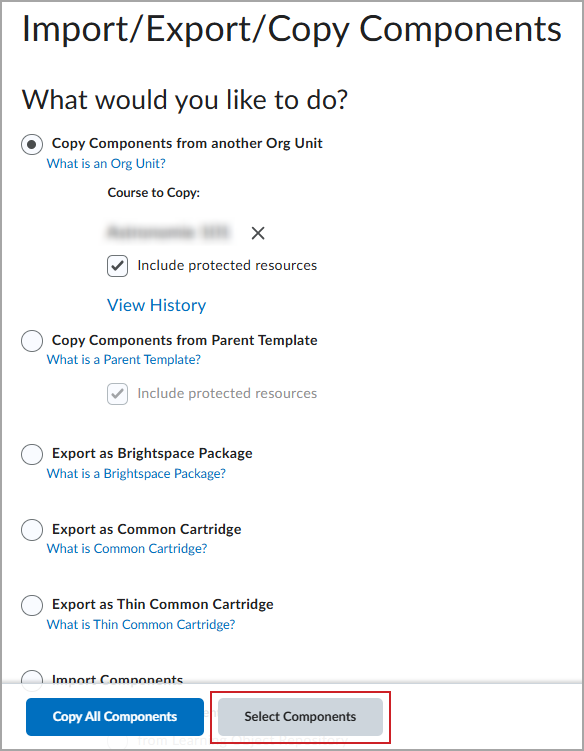
- Schakel het selectievakje Leerresultaten in en klik op Doorgaan.
- Bevestig de onderdelen die u wilt kopiëren en klik op Voltooien.
- Wanneer het importeren is voltooid, klikt u op Inhoud weergeven.
- Klik op Resultaten om uw leerresultaten en hun afstemming op de inhoudseenheden weer te geven.
Een gekopieerd resultaat ontkoppelen
- Ga naar de doelcursus en voer een van de volgende handelingen uit:
- Klik op Cursusbeheer > Leerresultaten.
- Klik op Inhoud > Resultaten en klik vervolgens op Resultaten beheren.
- Zoek het resultaat dat u wilt ontkoppelen.
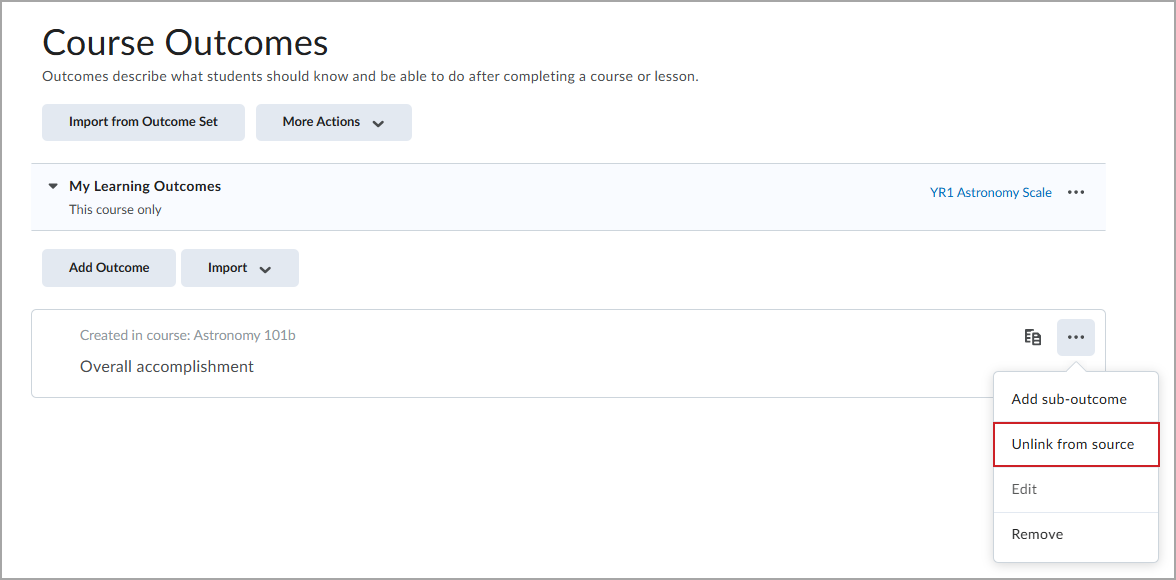
- Open het menu Meer acties voor het resultaat en selecteer Loskoppelen van bron.
Pictogrammen voor resultaatstatus
Pictogrammen in de tool Leerresultaten geven het volgende aan:
- Kopieerpictogram
 : het resultaat is gekoppeld aan een ander resultaat via een kopie.
- Vergrendelpictogram
 : het resultaat of de resultaatset kan niet worden bewerkt.

Als u de muisaanwijzer boven een pictogram houdt, wordt de koppeling beschreven in de knopinfo. Downstream gekoppelde kopieën kunnen niet worden bewerkt totdat ze zijn losgekoppeld van hun bron. Als u een bronresultaat bewerkt, wordt er een waarschuwing weergegeven om u eraan te herinneren dat wijzigingen van invloed zijn op alle kopieën.
Resultaten verwijderen
Een resultaatset verwijderen
- Ga naar Beheertools > Leerresultaten.
- Zoek het resultaat dat u wilt verwijderen, klik op het pictogram voor meer acties (...) en selecteer vervolgens Verwijderen.
- Klik in het bevestigingsvenster op Verwijderen.
| Opmerking: U kunt resultaatsets niet verwijderen als de resultaten ervan in cursussen worden gebruikt. Verwijder de resultaten uit alle cursussen voordat u de resultaatset verwijdert. |
Een resultaat verwijderen
- Ga naar uw cursus en voer een van de volgende handelingen uit:
- Klik op Cursusbeheer > Leerresultaten.
- Klik op Inhoud > Resultaten en klik vervolgens op Resultaten beheren.
- Zoek het resultaat dat u wilt verwijderen, klik op het pictogram voor meer acties (...) en selecteer vervolgens Verwijderen.
- Een van de volgende berichten wordt mogelijk weergegeven:
- Als het resultaat is gekoppeld aan een verwijderde activiteit: een waarschuwing geeft aan dat het resultaat is gekoppeld aan een verwijderde opdracht, discussie of test. Klik op Sluiten en verwijder de koppelingen voordat u het resultaat verwijdert.
- Als het resultaat geen gekoppelde beoordelingen heeft: er wordt een bericht weergegeven om de verwijdering te bevestigen. Klik op Verwijderen om verder te gaan.
Gedrag en overwegingen kopiëren
- De leerresultaten kunnen worden gekopieerd met Bulksgewijs cursussen kopiëren (CCB) om de resultaten via een batchproces naar verschillende cursussen te kopiëren. Met Bulksgewijs cursussen kunnen resultaten van een hoofdcursus naar een groot aantal cursussen worden gekopieerd.
- Voor het kopiëren van aanpassingen van activiteiten naar resultaten aanpassingen is alleen de machtiging Inhoud beheren vereist.
- Aanpassingen worden automatisch gekopieerd wanneer er activiteiten naar nieuwe cursussen worden gekopieerd als zowel de aangepaste resultaten als de activiteiten tegelijkertijd worden gekopieerd.
- De instellingen Prestatieschalen en Beheersing-weergave worden opgenomen wanneer u de component Resultaten gebruikt om inhoud naar afzonderlijke cursussen te kopiëren met de functie Importeren/Exporteren/Kopiëren.
- Deze instellingen zijn opgenomen bij het gebruik van CCB batch-kopie scripts om bulksgewijs resultaten te kopiëren.
- Bij het kopiëren naar bestaande cursussen, overschrijven deze instellingen geen niet-standaard opties die zijn ingesteld.
- Bij het kopiëren van resultaten naar een cursus worden alle bestaande vereiste resultaten in die cursus overschreven.
Leerresultaten importeren en exporteren
Als u een cursus met resultaten van ASN™ exporteert naar een cursuspakket in Brightspace®-indeling, worden die ASN™-resultaten en hun respectievelijke resultaataanpassingen geëxporteerd met het cursuspakket en geïmporteerd in een ander Brightspace®-exemplaar. Niet-afgestemde resultaten worden niet geïmporteerd. De importregels zijn alleen van toepassing op afgestemde activiteiten. ASN™-resultaten worden automatisch weergegeven in de intentielijst van de bestemmingscursus. U moet echter handmatig alle gewenste resultaten die door de cursus zijn opgesteld, opnieuw toevoegen aan de intentielijst van de cursus.
|
Opmerking: Momenteel zijn door de cursus opgestelde resultaten niet beschikbaar voor export of import met een cursuspakket. Deze functies staan gepland voor een toekomstige release. |
Samenvatting van verwacht gedrag bij kopiëren, importeren en exporteren
In de volgende tabel wordt het gedrag beschreven wanneer resultaatobjecten worden gekopieerd, geïmporteerd of geëxporteerd.
| Item |
Kopiëren tussen cursussen in dezelfde Brightspace®-omgeving |
Exporteren in een Brightspace®-cursuspakket |
Importeren uit een Brightspace®-cursuspakket |
|---|
| Resultaatobjecten geïmporteerd vanuit ASN™ |
Volledig gekopieerd en zichtbaar in de doelcursus |
Geëxporteerd |
Ondersteund, automatisch beschikbaar in de intentielijst voor de doelcursus. |
| Resultaatobjecten die zijn geïmporteerd uit Resultaatsets |
Volledig gekopieerd en zichtbaar in de doelcursus |
Geëxporteerd |
Moet handmatig opnieuw worden geïmporteerd (opnieuw worden geselecteerd) in de doelcursus. |
| Resultaatobjecten die lokaal in de cursus zijn gemaakt |
Volledig gekopieerd en zichtbaar in de doelcursus |
Nog niet ondersteund |
Nog niet ondersteund |
In de volgende tabel wordt het gedrag beschreven wanneer resultaatobjecten die zijn afgestemd op de functie van specifieke tools, worden gekopieerd, geïmporteerd of geëxporteerd
| Tool waarop het resultaatobject is afgestemd |
Kopiëren tussen cursussen in dezelfde Brightspace®-omgeving |
Exporteren in een Brightspace®-cursuspakket |
Importeren uit een Brightspace®-cursuspakket |
|---|
| Opdrachten |
Volledig gekopieerd en zichtbaar in de doelcursus |
Geëxporteerd |
Geïmporteerd en zichtbaar nadat de resultaten zijn toegevoegd aan de cursus |
| Discussies |
Volledig gekopieerd en zichtbaar in de doelcursus |
Geëxporteerd |
Geïmporteerd en zichtbaar nadat de resultaten zijn toegevoegd aan de cursus |
| Testvragen |
Volledig gekopieerd en zichtbaar in de doelcursus |
Afstemmingen van ASN™-resultaten worden alleen geëxporteerd. Er worden geen door de gebruiker opgestelde resultaten geëxporteerd |
Geïmporteerd en zichtbaar nadat de ASN™-resultaten zijn toegevoegd aan de cursus. |
| Rubrics |
Volledig gekopieerd en zichtbaar in de doelcursus |
Geëxporteerd |
Geïmporteerd en zichtbaar nadat de resultaten zijn toegevoegd aan de cursus |
| Onderwerpen van inhoud |
Volledig gekopieerd en zichtbaar in de doelcursus |
Geëxporteerd |
Geïmporteerd en zichtbaar nadat de resultaten zijn toegevoegd aan de cursus |
Afstemming van resultaten importeren met behulp van Bulksgewijs cursussen maken (BCC)
Als de tool Leerresultaten is ingeschakeld in Brightspace® en de LOReS-microservice beschikbaar is in uw regio, kan met het proces Bulksgewijs cursussen maken cursussen worden gemaakt met resultaataanpassingen. De sjablooncursus die wordt gebruikt, moet resultaataanpassingen bevatten om dit proces te kunnen uitvoeren. Als u de resultaataanpassingen in de doelcursus wilt bewerken, moeten de resultaten afzonderlijk of bulksgewijs worden losgekoppeld.
|
Opmerking: de functie voor het bulksgewijs maken van cursussen is beschikbaar voor het kopiëren van door ASN™ geïmporteerde resultaten, resultaataanpassingen op programmaniveau en resultaataanpassingen op cursusniveau. |
Afstemming van resultaten exporteren met Bulksgewijs cursussen maken
Als de tool Leerresultaten is ingeschakeld in Brightspace® en de LOReS-microservice beschikbaar is in uw regio, kan het proces Bulksgewijs cursussen maken alleen metadata voor resultaataanpassingen voor ASN™-resultaten bevatten in cursuspakketten. Als er metadata voor curriculumresultaten voorkomen in de cursus die wordt geëxporteerd, is er geen optie om de informatie van het exportpakket uit te sluiten.
|
Opmerking: de functie Bulksgewijs cursussen exporteren is beschikbaar voor het exporteren van resultaten die zijn geïmporteerd uit het ASN™ (Achievement Standard Network™). |
Leerresultaten in uw cursus gebruiken
Voordat u leerresultaten kunt gebruiken in tests, opdrachten en discussies, moet u ervoor zorgen dat u voldoet aan de volgende vereisten:
- Leerresultaten zijn ingeschakeld in de cursus van de test.
- Er is ten minste één leerresultaat toegevoegd met behulp van ASN™ of handmatig gemaakt in de cursus.
- Er is een voltooiingsschaal gemaakt in de organisatie en ingesteld als de standaardschaal.
Zie Leerresultaten afstemmen met cursusinhoud en -activiteiten en Cursusinhoud koppelen aan leerresultaten voor meer informatie over het koppelen van leerresultaten aan activiteiten.
Verwante onderwerpen
Om voltooiings- en beheersingsgegevens van cursisten te bekijken en erover te rapporteren, raadpleegt u de volgende onderwerpen: