Gebruik de tool Cursussen om cursussen of cursussjablonen te maken, kopiëren en zoeken.
Voordat u een nieuwe cursus maakt, moet u:
- Beschikken over de juiste machtigingen om cursussen in Brightspace® te openen en toe te voegen.
- De naam, afdeling en semester van de cursus kennen.
- (Optioneel) een bestaande cursussjabloon selecteren om te gebruiken als startpunt voor de cursus.
Raadpleeg Configuratievariabelen voor cursussen voor meer informatie over hoe het systeem afdelingen, semesters en beschikbare sjablonen beheert.
Belangrijke opties bij het maken van een nieuwe cursus
De volgende opties voor het maken van een cursus die voor u beschikbaar zijn wanneer u een nieuwe cursus maakt, worden rechtstreeks beheerd door de configuratievariabelen van de cursussen:
- Koppelingen met afdelingen of semesters: Als u een nieuwe cursus maakt, wordt de mogelijkheid om uw cursus te koppelen aan een afdeling, sjabloon en semester gecontroleerd door configuratievariabelen van de tool Cursussen. Deze configuratievariabelen bepalen of u een afdeling of semester moet selecteren bij het maken van een cursus.
- Cursussjabloon automatisch maken: U moet ook instellen of een nieuwe cursussjabloon automatisch wordt gemaakt wanneer u een nieuwe cursus maakt op basis van configuratievariabelen.
- Een cursuslandinstelling selecteren of forceren: De mogelijkheid om een landinstelling te selecteren en een landinstelling te forceren wordt beheerd via een configuratievariabele van de tool Cursussen.
Afdelingen of semesters maken
Om een Afdeling of een Semester te kunnen maken, moet u beschikken over de volgende Machtigingen Editor organisatie-eenheid:
- Editor organisatie-eenheid > Kan organisatie-eenheden maken en bewerken.
Een nieuwe cursus maken met de tool Cursussen
Bekijk deze video om te leren hoe u een nieuwe cursus kunt maken met de tool Cursussen. Neem de onderstaande stappen door.
Bij het maken van een nieuwe cursus moet u een naam voor de cursus kiezen en de juiste afdeling identificeren.

|
Belangrijk: als u een nieuwe cursus maakt, schrijft Brightspace® u automatisch in voor die nieuwe cursus. Uw rol in deze nieuwe cursus is gebaseerd op de rol die aan u is toegewezen op het hoogste organisatieniveau.
Als u bijvoorbeeld een beheerdersrol hebt op het hoogste organisatieniveau en u maakt een nieuwe cursus op dat niveau, wordt u automatisch als beheerder ingeschreven voor die nieuwe cursus.
Als u een suborganisatiebeheerder bent in een gedistribueerd beheer-configuratie, is de inschrijvingslogica het tegenovergestelde. Als u als suborganisatiebeheerder toegang verkrijgt tot de tool Cursussen vanaf het niveau van uw suborganisatie-eenheid en een nieuwe cursus maakt op dat niveau, wordt u automatisch als suborganisatiebeheerder ingeschreven in de nieuwe cursus. Raadpleeg Over Gedistribueerd beheer voor meer informatie over gedistribueerd beheer.
|
Een nieuwe cursus maken
- Klik op Beheertools > Cursussen op de startpagina van uw cursus.
- Klik op Cursus maken.

- Voer een vereiste naam en code voor de cursus in.
-
Als u uw cursus aan een afdeling wilt koppelen, klikt u op Afdeling kiezen en voert u een van de volgende handelingen uit:
-
Zoek een bestaande afdeling, selecteer die afdeling en klik op Gereed.
-
Klik op Afdeling maken, voer een vereiste naam en code van de afdeling in, klik op Opslaan en vervolgens op Gereed.
-
Als u het sjabloon wilt wijzigen die op uw nieuwe cursus is toegepast, klikt u op Sjabloon wijzigen en voert u een van de volgende handelingen uit:
-
Zoek naar een bestaand cursussjabloon, selecteer dat sjabloon en klik op Gereed.
-
Klik op Cursussjabloon maken, voer een vereiste naam en code van het sjabloon in, klik op Opslaan en vervolgens op Gereed.
-
Klik op Semester kiezen en voer een van de volgende handelingen uit om het semester te kiezen dat op uw nieuwe cursus is toegepast:
-
Zoek naar een bestaand semester, selecteer dat semester en klik op Gereed.
-
Klik op Semester maken, voer een vereiste naam en code van het semester in, klik op Opslaan en vervolgens op Gereed.
-
Selecteer een Begindatum en Einddatum om de beschikbaarheidsdata voor uw cursus in te stellen.
-
Selecteer een Landinstelling in het vervolgkeuzemenu. Selecteer Landinstelling forceren om de geselecteerde landinstelling te gebruiken in plaats van de standaard landinstelling die op organisatieniveau is ingesteld.
-
Klik op Opslaan of op Opslaan en beheren om rechtstreeks naar de pagina Cursusbeheer te gaan voor uw nieuwe cursus.
Uw nieuwe cursus wordt gemaakt. U kunt uw nieuwe cursus zoeken met behulp van het tabblad Cursussen van de tool Cursussen.
Een cursus kopiëren met de tool Course Builder™
Bekijk deze video om te leren hoe u een cursus kopieert met de tool Cursussen. Neem de onderstaande stappen door.
U kunt de functie Cursussen gebruiken om bestaande cursussen te zoeken en te kopiëren.
Een cursus kopiëren
- Klik op Beheertools > Cursussen op de startpagina van uw cursus.
- U kunt ook Filters en cursussen zoeken gebruiken of bladeren om alle beschikbare cursussen te bekijken.
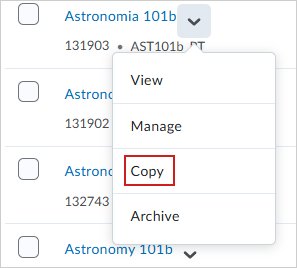
- Klik op het vervolgkeuzemenu naast een cursus en selecteer Kopiëren.
-
Werk op de pagina Cursus kopiëren de vereiste naam en code voor de cursus bij.
-
De cursus eventueel koppelen aan een Semester.
-
Kies desgewenst een Begindatum en Einddatum voor de gekopieerde cursus.
-
Als u de cursus wilt activeren en zichtbaar en toegankelijk wilt maken voor gebruikers, klikt u op de schakelknop Actief.
-
Doe één van de volgende dingen:
De geselecteerde cursus wordt gekopieerd.
Cursussen kopiëren met de tool Cursussen: Veelgestelde vragen
In het volgende gedeelte vindt u antwoorden op vragen over het kopiëren van een cursus met de tool Cursussen.
Worden cursusonderdelen gekopieerd naar de nieuwe cursus?
Als u een cursus kopieert met de tool Cursussen, kopieert Brightspace® geen cursusonderdelen (zoals Activiteitenfeed of Discussies) van de oorspronkelijke cursus. Als u een cursus kopieert met de tool Cursussen, worden alleen de cursusgegevens gekopieerd voor het maken van een nieuwe cursuseditie.
U moet cursusonderdelen naar uw gekopieerde cursus kopiëren met de workflow Cursusonderdelen importeren, exporteren of kopiëren om ervoor te zorgen dat deze onderdelen worden toegevoegd aan de gekopieerde cursus.
Worden de instellingen van organisatietools gekopieerd naar de nieuwe cursus?
Als u een cursus kopieert met de tool Cursussen, wordt de zichtbaarheid van organisatietools afgeleid van de standaardwaarden die u hebt ingesteld op organisatieniveau, niet van de cursus die u kopieert. U kunt tools op organisatieniveau instellen door naar Beheertools > Organisatietools te gaan en het tabblad Standaardwaarden organisatie-eenheid te selecteren. De standaardbeschikbaarheid van tools die u op organisatieniveau instelt, wordt standaard opgenomen in uw gekopieerde cursus. Raadpleeg Beschikbaarheid van tools instellen voor meer informatie over het instellen van de standaard organisatietools die beschikbaar zijn in uw organisatie-eenheid.
Nadat u uw cursus hebt gekopieerd, kunt u de beschikbaarheid van cursusspecifieke tools instellen door naar uw cursus te gaan en naar Cursusbeheer > Tools te navigeren. Zo kunt u de beschikbaarheid van tools in uw gekopieerde cursus instellen en de standaardinstellingen op organisatieniveau overschrijven. Raadpleeg Beschikbaarheid van tool op cursusniveau instellen op de pagina Over cursusbeheer voor meer informatie.
Als u een workflow voor het kopiëren van cursusonderdelen gebruikt om onderdelen naar uw cursus te kopiëren, worden de toolstatussen van de oorspronkelijke cursus toegevoegd wanneer u Alle onderdelen kopiëren selecteert. Het is niet mogelijk om toolstatussen op te geven wanneer u de optie Onderdelen selecteren gebruikt om specifieke cursusonderdelen op te geven. Raadpleeg Cursusonderdelen importeren, exporteren of kopiëren voor meer informatie over het kopiëren van cursusonderdelen naar uw nieuwe cursus.
Een nieuw cursussjabloon met de tool Cursussen
Bekijk deze video om te leren hoe u een cursussjabloon maakt en archiveert met de tool Cursussen. Neem de onderstaande stappen door.
Als u meerdere cursussen moet maken of als uw organisatie u specifieke cursusrichtlijnen moet volgen, kunt u met cursussjablonen veel sneller afzonderlijke cursussen maken. Een cursussjabloon is een container die wordt gebruikt om vergelijkbare cursussen aan dezelfde afdeling toe te voegen. Dit heeft geen invloed op de content of het ontwerp van een cursus. Bij het maken van een nieuw cursussjabloon met de tool Cursussen selecteert u de cursus waaruit u een sjabloon wilt maken, selecteert u een naam en past u andere instellingen aan voordat u deze opslaat.

|
Opmerking: Voor meer informatie over best practices bij het gebruik van cursussjablonen raadpleegt u Over cursussjablonen. |
Een nieuw cursussjabloon maken
- Klik op Beheertools > Cursussen op de startpagina van uw cursus.
- Klik op het tabblad Sjablonen.
- Klik op Sjabloon maken.
- Voer een vereiste naam en code voor het sjabloon in.

- Als u uw sjabloon aan een afdeling wilt koppelen, klikt u op Afdeling kiezen en voert u een van de volgende handelingen uit:
- Zoek een bestaande afdeling, selecteer die afdeling en klik op Gereed.
- Klik op Afdeling maken en voer een vereiste naam en code van de afdeling in.
- Klik op Opslaan en vervolgens op Gereed.
- Klik op Opslaan of op Opslaan en beheren om rechtstreeks naar de pagina Cursusbeheer te gaan voor uw nieuwe cursussjabloon.
Uw cursussjabloon is gemaakt. U kunt uw nieuwe cursussjabloon zoeken met behulp van het tabblad Sjablonen de tool Cursussen.
Cursusonderdelen in uw cursussjabloon importeren
Zodra u een cursussjabloon hebt gemaakt, kunt u cursusonderdelen in uw cursussjabloon importeren met behulp van Componenten importeren/exporteren/kopiëren.
Cursusonderdelen in uw cursussjabloon importeren
- Ga naar Beheertools > Cursussen.
- Klik op het tabblad Sjablonen.
- Klik op een sjabloonnaam om naar de pagina Cursusbeheer voor die sjabloon te gaan.
- Klik op Componenten importeren/exporteren/kopiëren.
- Selecteer Onderdelen vanuit een andere organisatie-eenheid kopiëren.
- Klik op Zoeken naar cursusaanbod om te zoeken naar de cursus met de cursusonderdelen die u wilt kopiëren.
- Zoek in het dialoogvenster Cursusaanbod selecteren naar een cursus en selecteer deze.
- Klik op Selectie toevoegen.
- Klik op Alle onderdelen kopiëren om alle onderdelen van de cursus te kopiëren. U kunt ook op Onderdelen selecteren klikken om specifieke cursusonderdelen te kopiëren:
- Selecteer alle onderdelen die u wilt kopiëren en klik op Doorgaan.
- Selecteer desgewenst Alle datums van gekopieerde onderdelen verschuiven en kies het datumbereik.
- Klik op Voltooien.
De onderdelen worden naar uw cursus gekopieerd. Klik op Nog een pakket kopiëren om extra onderdelen te kopiëren.
Een cursusafbeelding toevoegen aan uw cursussjabloon
U kunt ook Componenten importeren/exporteren/kopiëren gebruiken om een cursusafbeelding aan uw cursussjabloon toe te voegen.
Een cursusafbeelding toevoegen aan uw cursussjabloon
- Ga naar Beheertools > Cursussen.
- Klik op het tabblad Sjablonen.
- Klik op een sjabloonnaam om naar de pagina Cursusbeheer voor die sjabloon te gaan.
- Klik op Cursusbeheerder > Componenten importeren/exporteren/kopiëren.
- Selecteer Componenten vanuit een andere organisatie-eenheid kopiëren en klik op Cursuseditie zoeken.
- Klik op Onderdelen selecteren.
- Selecteer Cursusweergave > Afzonderlijke items selecteren om te kopiëren.
| Opmerking: U kunt de cursusbannerafbeelding bekijken via de tool Bestanden beheren. De afbeelding wordt echter niet automatisch weergegeven in de formulierelementen nadat u deze hebt gekopieerd. Raadpleeg Informatie over bestanden beheren voor meer informatie. |
- Klik op Doorgaan.
- Selecteer de afbeelding die u wilt kopiëren.
- Klik op Voltooien.
Een aangepaste voettekst toevoegen aan uw cursussjabloon
U kunt ook een aangepaste voettekst toevoegen aan uw cursussjabloon. U kunt optioneel een Creator+-sjabloon gebruiken dat door D2L® wordt aangeboden.
Het zip-bestand voor aangepaste voettekstsjablonen vinden en downloaden
- Meld u aan bij de Brightspace® Community.
- Navigeer in het Learning Centre naar de cursus ID Best Practices.
- Download het zip-bestand met de Creator+-sjabloon en sla het lokaal op.
- Selecteer een sjabloon en pas deze aan door uw aangepaste voettekst toe te voegen:
- Een standaard voettekst bevat meestal copyrightinformatie, contactgegevens of koppelingen naar juridische informatie en het privacybeleid. Hieronder vindt u een voorbeeld van een standaard HTML-voettekst:
<footer><br/><p>©[Client]</p><br/><p><img src="../img/logo.png" alt="logo"></p><br/></footer> - Gebruik CSS voor de stijl van de voettekst om de visuele aantrekkingskracht te verbeteren en ervoor te zorgen dat deze aansluit bij het ontwerpthema van uw organisatie. Werk het <img>-element bij of archiveer het als u wilt dat het logo van uw instelling wordt weergegeven.
Zodra u uw voettekst hebt aangepast met behulp van de sjabloon, kunt u deze naar uw cursussjabloon in Brightspace® uploaden.
Uw aangepaste voettekst uploaden en toepassen op uw cursussjabloon
- Ga naar Beheertools > Cursussen.
- Klik op het tabblad Sjablonen.
- Klik op een Sjabloonnaam om naar uw cursussjabloon te gaan.
- Klik op Beheertools > Openbare bestanden.
- Upload uw aangepaste sjabloon.
- Navigeer naar uw cursus en selecteer Inhoud.
- Selecteer een eenheid en klik op Nieuwe maken > Pagina.
- Voer een vereiste paginatitel in. U kunt ook een Uiterste datum en Standaarden toevoegen.
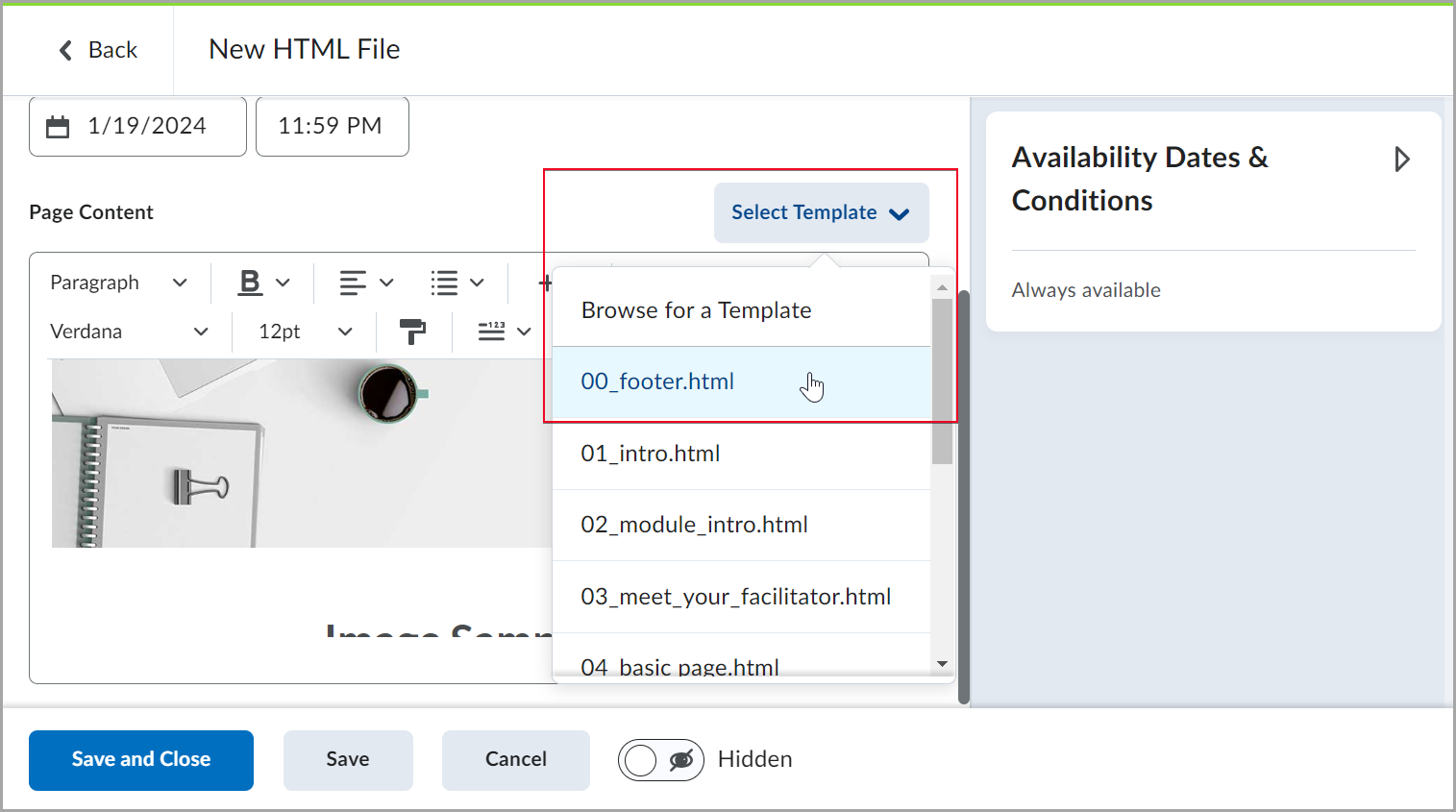
- Klik op sjabloon selecteren en kies uw aangepaste sjabloon.
- Klik op Opslaan en sluiten.
Een cursuseditie actief of inactief maken
Wanneer u een cursus activeert, wordt deze weergegeven voor cursisten. Als u een cursus activeert, is deze ook beschikbaar voor cursisten als u geen startdatum of einddatum voor uw cursus hebt ingesteld. U kunt een cursuseditie ook deactiveren om deze voor cursisten te verbergen zonder deze daadwerkelijk te verwijderen. Op deze manier kan de inhoud (inclusief gebruikersgegevens) worden bewaard voor toekomstig gebruik.
Uw cursus activeren
- Klik in het menu Beheertools op Cursussen.
- Zoek uw cursuseditie op het tabblad Cursussen.
- Klik op de cursuseditie die u wilt activeren.
- Klik op de navigatiebalk op Cursusbeheer > Informatie cursuseditie.
- Schakel het selectievakje Cursus is actief in. Schakel het selectievakje uit om uw cursus inactief te maken.
- Klik op Opslaan.
Cursussen of cursussjablonen archiveren
Cursussen of cursussjablonen afzonderlijk of in bulk archiveren.
|
Belangrijk: U kunt maximaal 50 geselecteerde cursussen tegelijk archiveren. Gearchiveerde cursussen en cursussjablonen worden op de pagina Gearchiveerde organisatie-eenheden in de Editor organisatie-eenheid geplaatst. Als u cursussen permanent wilt archiveren, gaat u naar Beheertools > Editor organisatie-eenheid > Archief weergeven. Selecteer de cursussen of cursussjablonen die u permanent wilt verwijderen en klik op Permanent verwijderen. Raadpleeg Organisatie-eenheden maken en archiveren voor meer informatie.
|
Cursussen of cursussjablonen archiveren
- Klik op Beheertools > Cursussen op de startpagina van uw cursus.
- Ga op het tabblad Cursussen of het tabblad Sjablonen op een van de volgende manieren te werk:
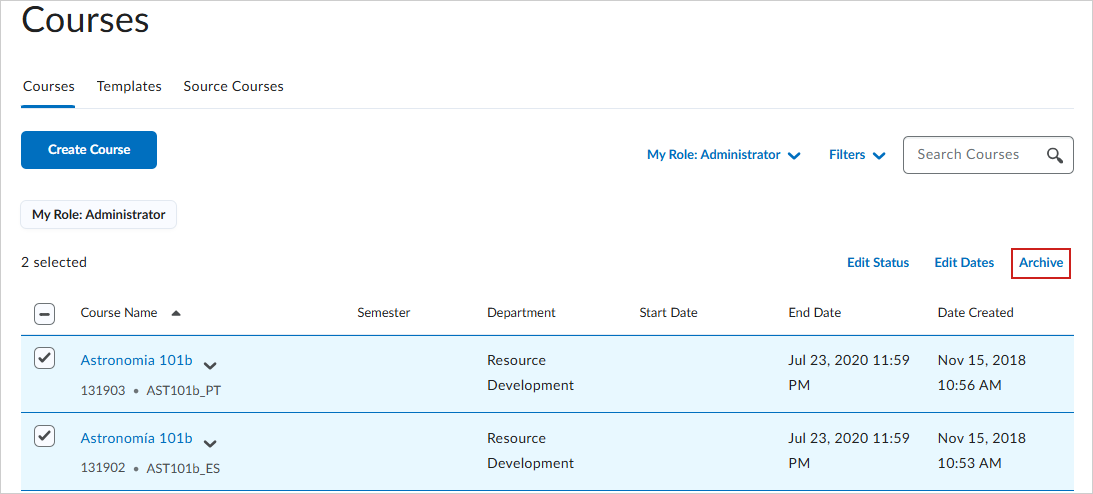
- Als u een afzonderlijk onderdeel wilt archiveren, klikt u op het contextmenu naast een cursus of sjabloon en selecteert u Archiveren. Klik nogmaals op Archiveren om te bevestigen.
- Als u meerdere onderdelen wilt archiveren, selecteert u de onderdelen en klikt u op Archiveren. Klik nogmaals op Archiveren om te bevestigen.
U hebt de geselecteerde cursussen of cursussjablonen gearchiveerd.
Bulkupdate van de cursusstatus en -datums
Bekijk deze video om te leren hoe u de cursusstatus en -datums bulksgewijs bijwerkt met de tool Cursussen. Neem de onderstaande stappen door.
U kunt meerdere cursussen selecteren om de actieve of inactieve status, of de begin- en einddatum van de cursussen, bulksgewijs te wijzigen.
|
Belangrijk: gebruik de tool Cursussen alleen om bulkupdates uit te voeren in systemen waarin de cursusdatums en -statussen niet worden beheerd via een extern systeem, zoals een studentinformatiesysteem (SIS). Als uw cursussen worden beheerd met SIS-integratie, kunnen waarden worden teruggezet door bulkupdates van statussen en begin- en einddatums met behulp van de tool Cursussen. Neem voor hulp contact op met uw D2L®-accountbeheerder.
We raden u aan de tool Cursussen niet te gebruiken voor bulkupdates in omgevingen waarin instructeurs cursusdatums en -statussen afzonderlijk mogen instellen. Uw bulkupdate-acties overschrijven de instellingen van de instructeur.
U moet de volgende machtigingen voor cursussen beheren hebben om bulkupdates uit te voeren op cursussen met behulp van de tool Cursussen:
- Cursussen beheren - Status wijzigen
- Cursussen beheren > Begin- en einddatums wijzigen
|
De status van geselecteerde cursussen bulksgewijs bewerken
- Ga naar Beheertools > Cursussen.
- Selecteer op het tabblad Cursussen de cursussen die u wilt bewerken en klik op Status bewerken.
- Selecteer een van de volgende opties in het dialoogvenster Status wijzigen:
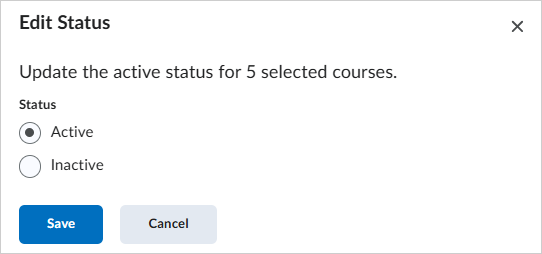
- Actief: alle geselecteerde cursussen worden actief gemaakt en zijn zichtbaar voor gebruikers.
- Inactief: alle geselecteerde cursussen worden inactief gemaakt en zijn niet zichtbaar voor gebruikers.
- Klik op Opslaan.
De begin- en einddatum van geselecteerde cursussen bulksgewijs bewerken
- Selecteer op het tabblad Cursussen de cursussen die u wilt bewerken en klik op Datums bewerken.
- Selecteer in het dialoogvenster Datums bewerken, onder Begindatum cursus of Einddatum cursus, een van de volgende optie:
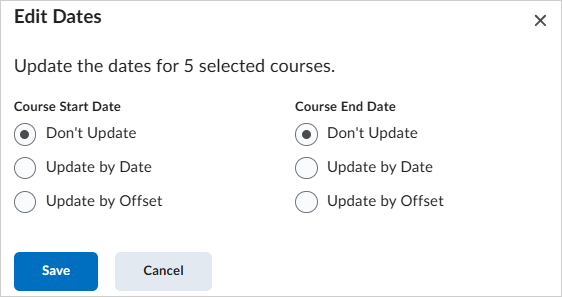
- Niet bijwerken
- Bijwerken met datum: Voer een Begindatum/-tijd in de indeling M/D/JJJJ.
- Bijwerken met verschuiving: Voer het aantal dagen in ten opzichte van de begin- en einddatum van uw cursus en kies ervoor het aantal dagen Naar voren of Naar achteren te verschuiven.
- Klik op Opslaan.
|
Belangrijk: op het tabblad Cursussen kunt u op Meer laden klikken om tot wel 250 cursussen tegelijk te laden en te selecteren. U kunt kiezen hoeveel cursussen u wilt weergeven in stappen van 50, 100, 150, 200 of 250.
Het aantal cursussen dat wordt weergegeven bij het selecteren van Meer laden wordt bepaald door de configuratievariabele d2l.Tools.Courses.LoadmoreIncrement (OrgUnit).
Raadpleeg Configuratievariabelen voor cursussen voor meer informatie.
|