U kunt een lege broncursus maken of een broncursus maken door een bestaande cursus rechtstreeks in de bibliotheek Broncursussen te kopiëren. Broncursussen fungeren als hoofdkopieën die u in meerdere cursusedities kunt implementeren. U kunt updates synchroniseren en implementaties volgen vanuit de lijst Gekoppelde cursusedities.

|
Belangrijk: Aan een broncursus moet altijd een cursussjabloon zijn gekoppeld als directe bovenliggende cursus. Als een broncursus geen onderliggend item van een cursussjabloon is, werkte de functie Opnieuw aanbieden niet. |
Een broncursus maken
U kunt een lege broncursus maken of een bestaande cursus als basis gebruiken om de bijbehorende structuur en instellingen te kopiëren.
- Klik op de navigatiebalk op Bibliotheken en selecteer Broncursussen.
- Klik op het dashboard op Broncursussen in de widget Bibliotheken.
- Klik op Broncursus maken.
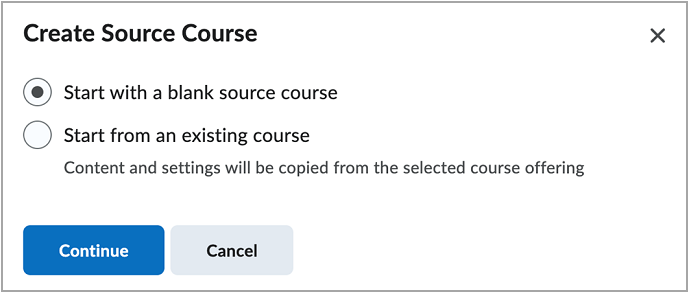
Een lege broncursus maken:
- Selecteer in het dialoogvenster Broncursus maken de optie Begin met een lege broncursus en klik op Doorgaan.
- Voer een Naam en Code in voor uw cursus.
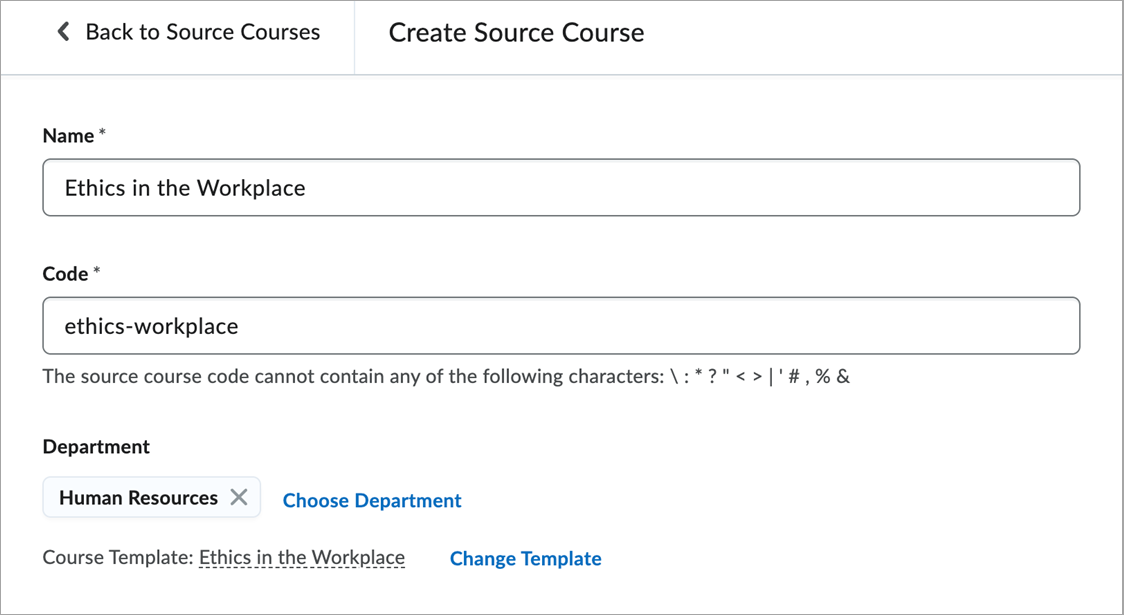
- Doe één van de volgende dingen:
- Klik op Sjabloon wijzigen om een bestaande sjabloon te selecteren.
- Klik op Cursussjabloon maken, voer een Naam en Code in en klik op Opslaan.
- Selecteer optioneel een Afdeling.
- Klik op Opslaan of Opslaan en beheren.
Een broncursus maken op basis van een bestaande cursus:
- Selecteer in het dialoogvenster Broncursus maken, Begin met een bestaande cursus.
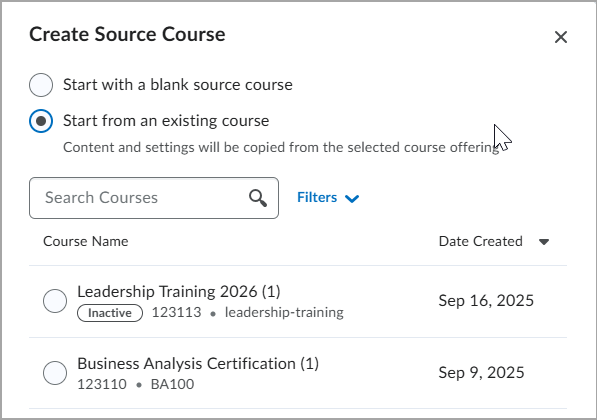
- Zoek of selecteer de bestaande cursus die u wilt kopiëren.
- Klik op Broncursus maken.
- Klik in het dialoogvenster Broncursus wordt gemaakt op Sluiten. U kunt blijven werken terwijl het kopieerproces op de achtergrond wordt uitgevoerd.
Zodra de inhoud en instellingen zijn gekopieerd, wordt de melding Maken van broncursus [cursusnaam] voltooid weergegeven in Updatemeldingen op de navigatiebalk.
Broncursussen beheren vanuit Informatie over broncursus
De pagina Informatie over broncursus is beschikbaar op de pagina Cursusbeheer van broncursussen en cursusedities die opnieuw zijn aangeboden vanuit broncursussen.
- Klik in de bibliotheek Broncursussen op het menu Acties voor de cursus die u wilt beheren en selecteer Beheren.
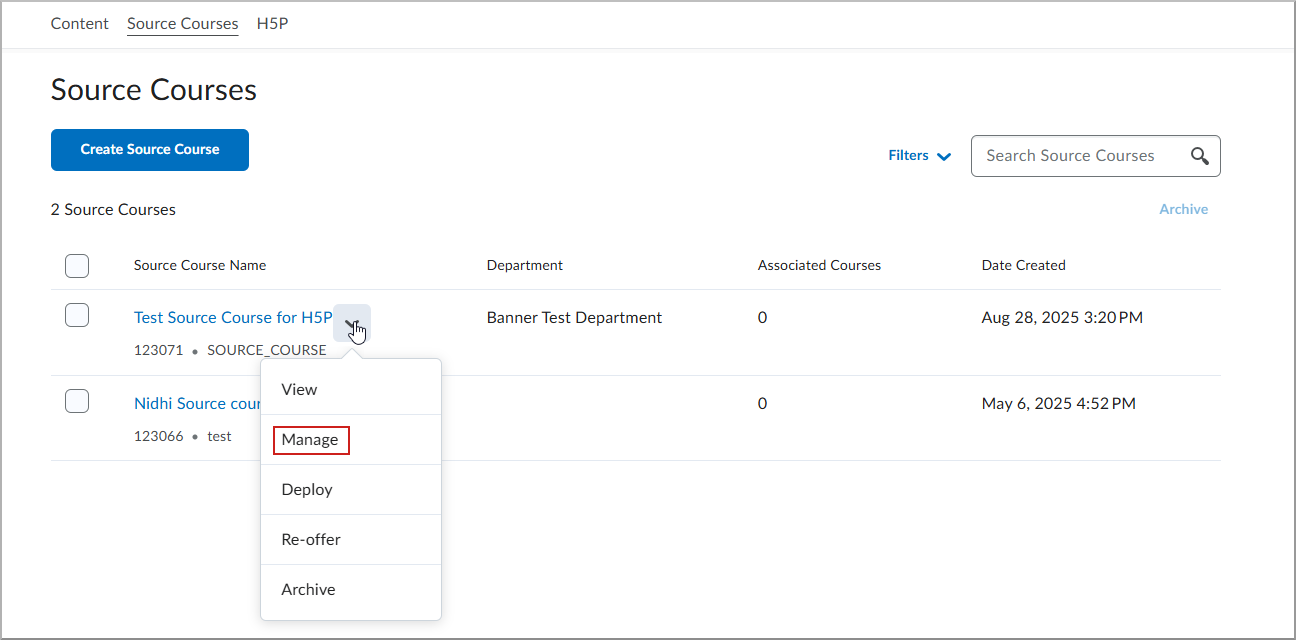
- de Klik op pagina cursus-beheer op Bron cursus-informatie.
- Voer op de pagina Informatie over broncursus een van de volgende acties uit:
- Klik onder Cursusafbeelding op Bladeren om een afbeelding voor de cursus te selecteren. Klik na het uploaden van uw bestand op Toevoegen.
- Schakel bij Banner van de startpagina het selectievakje De afbeelding weergeven in een banner op de cursusstartpagina in om ervoor te zorgen dat uw afbeelding wordt weergegeven op de startpagina van de cursus.
- Voer een Naam in voor uw broncursus. U kunt ook Naam vertalen selecteren. Het dialoogvenster Naam vertalen wordt dan geopend en hier kunt u de naam van de broncursus in andere ondersteunde talen toevoegen.
- Voer een Code in voor uw broncursus.
- Selecteer onder Landinstellingen een landinstelling voor uw broncursus. U kunt Landinstelling afdwingen voor alle gebruikers van de broncursus instellen door het selectievakje Voorkeuren voor landinstellingen negeren in te schakelen.
- Klik onder Pad op Bestemming kiezen om de hoofdmap te selecteren waarin de bestanden met de inhoud van uw cursus zijn opgeslagen in Brightspace®. Nadat u het doel hebt geselecteerd, klikt u op Pad selecteren.
- Schakel voor Adresboek het selectievakje Cursusadresboek weergeven in als u het adresboek wilt weergeven voor uw broncursus.
- Voer in het veld Beschrijving een beschrijving voor uw broncursus in.
- Bekijk in Gekoppelde cursusedities de opnieuw aangeboden cursussen voor deze broncursus. Klik op de naam van een cursuseditie in de lijst om naar de startpagina van de opnieuw aangeboden cursus te gaan.
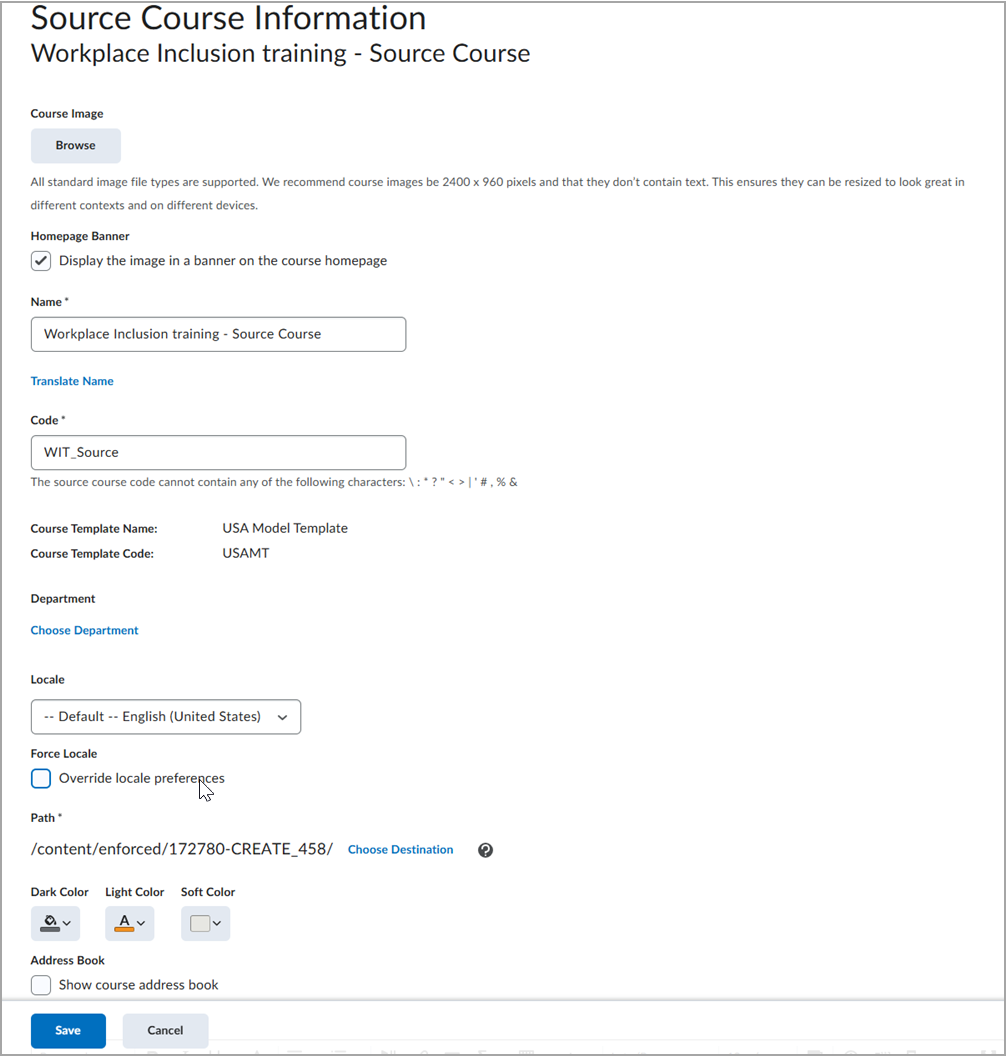
- Klik op Opslaan.
Toolbeperkingen in broncursussen
Een broncursus dient alleen als inhoudsmodel voor cursusedities. De volgende tools worden niet aanbevolen voor gebruik in een broncursus omdat hiervoor actieve cursistinschrijvingen of livecursusgegevens nodig zijn:
- Accommodaties
- Deelname
- Groepsvoortgang
- Groepslijst
- ePortfolio
- Plaatsoverzicht
Een broncursus archiveren
- Ga naar de bibliotheek Broncursussen.
- Selecteer het tabblad Broncursussen en klik op Archiveren in het contextmenu van de broncursus die u wilt verwijderen.
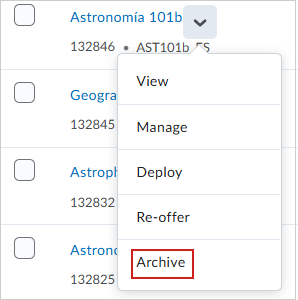
- Klik op Archiveren om te bevestigen.

|
Opmerking: Door een broncursus te archiveren, worden de cursusedities die voorheen vanuit deze broncursus waren geïmplementeerd niet automatisch ook verwijderd. |
Een broncursus verwijderen
- Ga naar de bibliotheek Broncursussen.
- Klik op het menu Acties voor de cursus en selecteer Beheren.
- Selecteer op de pagina Cursusbeheer de optie Verwijderen.
|
Opmerking: Als een broncursus gekoppelde cursusedities heeft, moet u die edities eerst archiveren of de relatie tussen bovenliggende en onderliggende items verwijderen voordat u de broncursus kunt archiveren of verwijderen. Als u een broncursus verwijderd, worden de cursusedities die er eerder vanuit waren geïmplementeerd niet verwijderd, maar de synchronisatiekoppeling wordt wel verbroken. |