Gebruik de Inhoudsbibliotheek voor het schrijven, organiseren en beheren van herbruikbare cursusobjecten en modules buiten een cursus. Met synchronisatie kunt u updates van de bibliotheek pushen naar alle cursusedities waar uw inhoud wordt geïmplementeerd en zo consistentie in uw hele organisatie waarborgen.
Vereisten van de Inhoudsbibliotheek
Voor toegang tot de Inhoudsbibliotheek in Createspace configureert u de volgende tools en machtigingen:
- Schakel Createspace in Organisatietools in.
- Schakel Inhoudservice in Organisatietools in.
- Schakel bij Rollen en machtigingen de optie Createspace > Kan synchroniseren en implementeren in.
- Schakel bij Rollen en machtigingen de optie Inhoudservice > Heeft toegang tot de beheertool voor Mediabibliotheek in.
- Schakel bij Rollen en machtigingen de optie Inhoudservice > Kan objecten beheren of Inhoudservice > Kan alle objecten beheren in.
De Inhoudsbliotheek openen
Doe één van de volgende dingen:
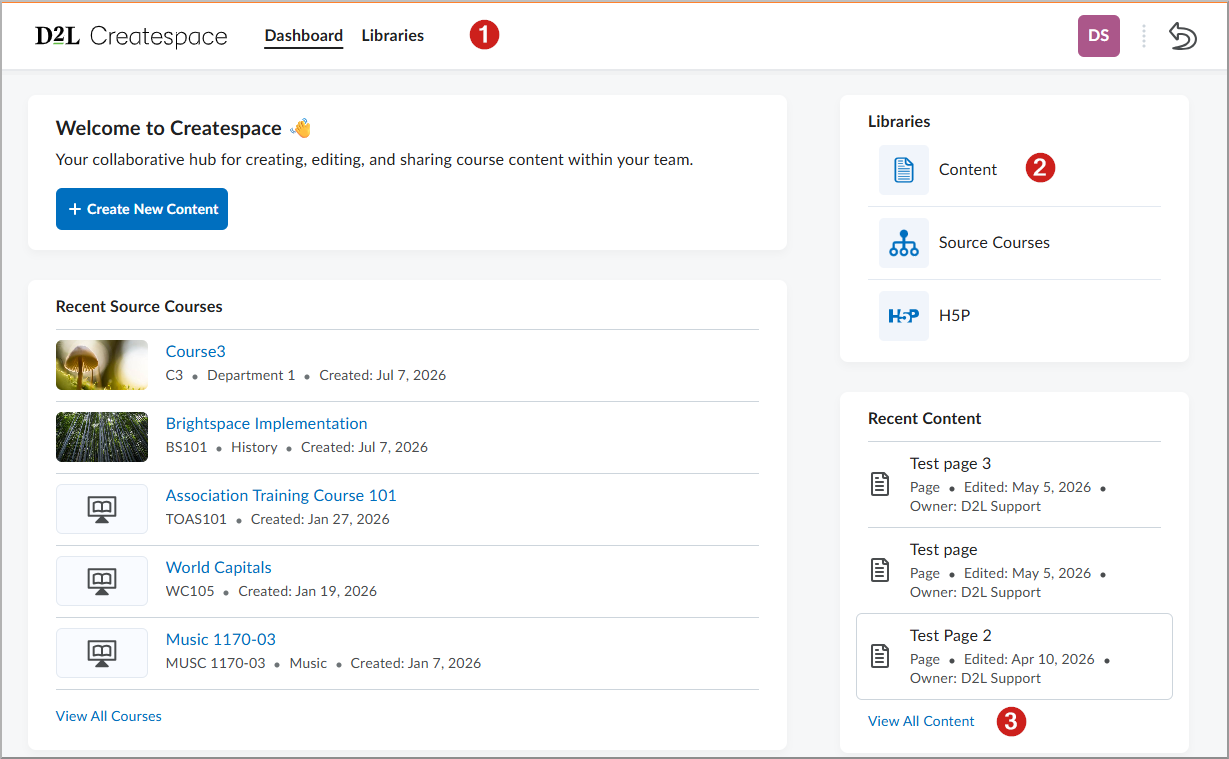
- Selecteer vanaf de navigatiebalk de optie Bibliotheken en selecteer vervolgens Inhoud.
- Selecteer vanaf het dashboard in de widget Bibliotheken de optie Inhoud.
- Selecteer vanaf het dashboard in de widget Recente inhoud een onlangs bewerkt item om dit rechtstreeks te openen.
De widget Recente inhoud gebruiken
De widget Recente inhoud op het Createspace-dashboard biedt snelle toegang tot de vijf meest recente gemaakte of bewerkte items. De widget toont de itemtitel, het inhoudstype, de laatste bewerkingsdatum en de eigenaar.
- Als u een Pagina selecteert, wordt een voorbeeldweergave geopend.
- Als u een Module selecteert, wordt de bewerkingservaring voor modules geopend.
- Als u een ander itemtype zoals een opdracht, discussieonderwerp of test selecteert, wordt de pagina met itemdetails geopend.
- Selecteer Alle inhoud weergeven onderaan de widget en gaat u naar de volledige Inhoudsbibliotheek.
Inhoud maken en organiseren
Een map maken en samenwerken
- Selecteer vanaf de Inhoudsbibliotheek de optie Nieuwe map.
- Voer een Mapnaam in en selecteer vervolgens Maken.
- Als u de map wilt delen, selecteert het menu Acties voor de map en selecteert u Medewerkers beheren.
- Zoek gebruikers of rollen en voeg deze vervolgens toe als medewerkers. Medewerkers kunnen inhoud weergeven en bewerken en content toevoegen aan de gedeelde map.
Een module maken
Met modules organiseert u cursusinhoud in logische secties. Gebruik modules om gerelateerde pagina's, opdrachten, discussieonderwerpen en tests te groeperen.

|
Opmerking: De terminologie die voor de cursusstructuur wordt gebruikt, hangt af van ded2l.Languages.Terminology.ModuleHierarchyconfiguratievariabele. Standaard worden in Brightspace® de termen Eenheid en Les gebruikt. Als deze configuratievariabele wordt gewijzigd, gebruikt Brightspace® Module en Submodule. In sommige gedeelten van Createspace kunt u mogelijk nog de term Module zien, ongeacht uw geconfigureerde terminologie. |
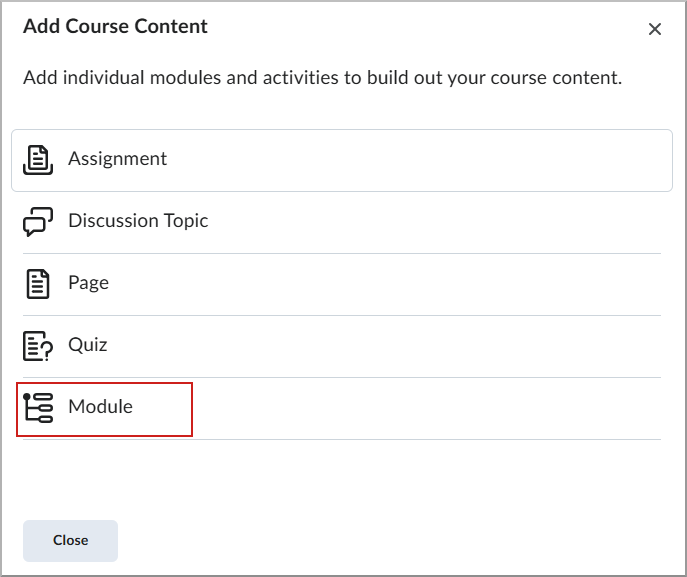
- Selecteer vanaf het tabblad Inhoud de optie Inhoud toevoegen.
- Selecteer Module.
- Maak de modulecontainer:
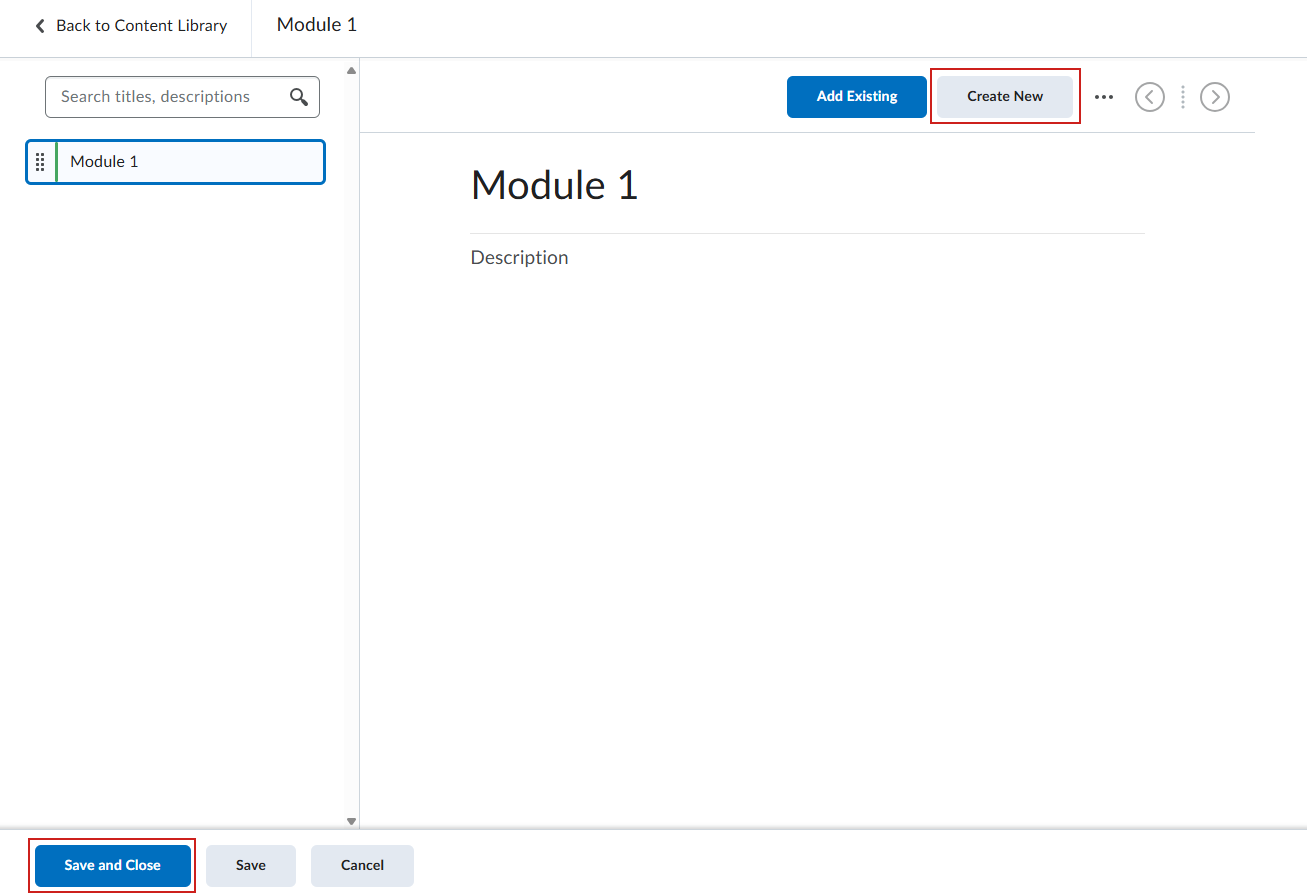
- Voer een Titel in voor uw module.
- Voeg, optioneel, een Beschrijving toe met behulp van de Brightspace® Editor.
- Klik op Opslaan en Sluiten.
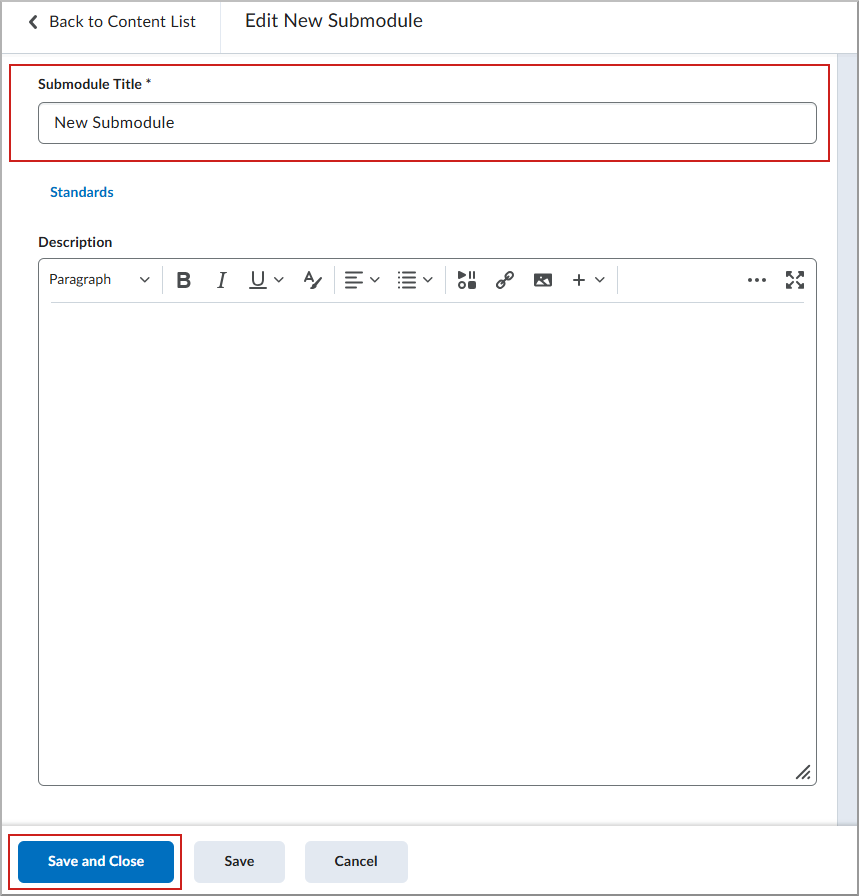
- Voeg waar nodig submodules toe:
- Selecteer in uw nieuwe eenheid de optie Nieuwe maken.
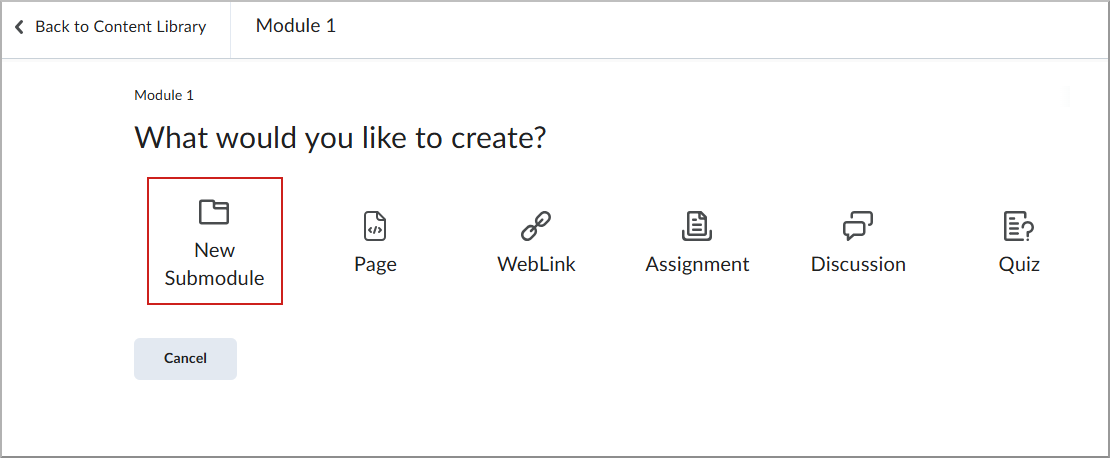
- Selecteer Nieuwe submodule.
- Voer een Titel in en selecteer Opslaan en sluiten.
- Inhoud toevoegen aan de module:
- Selecteer Nieuwe maken in uw module of les.
- Doe één van de volgende dingen:
- Selecteer Nieuwe submodule om een geneste mapstructuur binnen de module te maken.
- Selecteer Pagina om een nieuwe HTML-inhoudspagina (Hypertext Markup Language) te maken waar u Creator+-elementen kunt gebruiken.
- Selecteer Webkoppeling om een externe URL (Uniform Resource Locator) of bronkoppeling toe te voegen.
- Selecteer Opdracht om een nieuwe beoordelingsactiviteit te maken voor indieningen van cursisten.
- Selecteer Discussie om een nieuw samenwerkingsonderwerp te maken voor interactie tussen cursisten.
- Selecteer Test om een nieuwe beoordeling met vragen en geautomatiseerde beoordeling te maken.
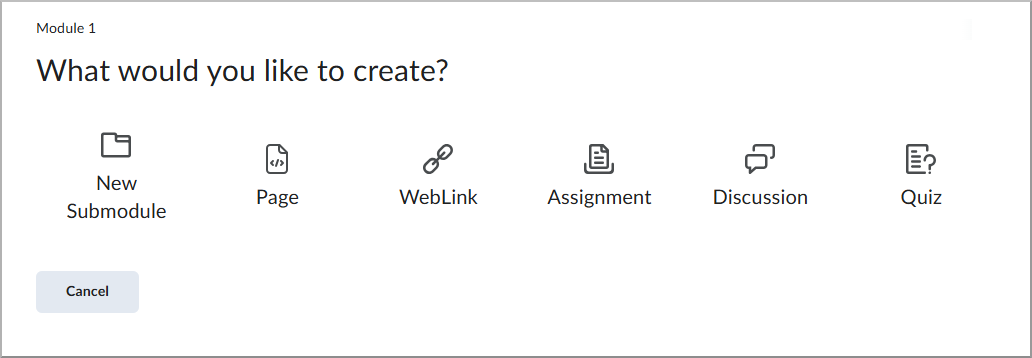
| Opmerking: Als u een van deze opties selecteert, wordt het schrijfscherm voor dat inhoudstype geopend. Vul de vereiste velden in en selecteer Opslaan en sluiten om terug te keren naar de modulepagina. |
- Nadat u alle inhoud aan de module hebt toegevoegd, selecteert u Opslaan en sluiten.
Een pagina maken
Pagina's bieden cursisten cursusinhoud, zoals tekst, afbeeldingen, video's en interactieve Creator+-elementen. Maak een pagina om cursusmateriaal, instructies of andere leermiddelen in een module aan te bieden.
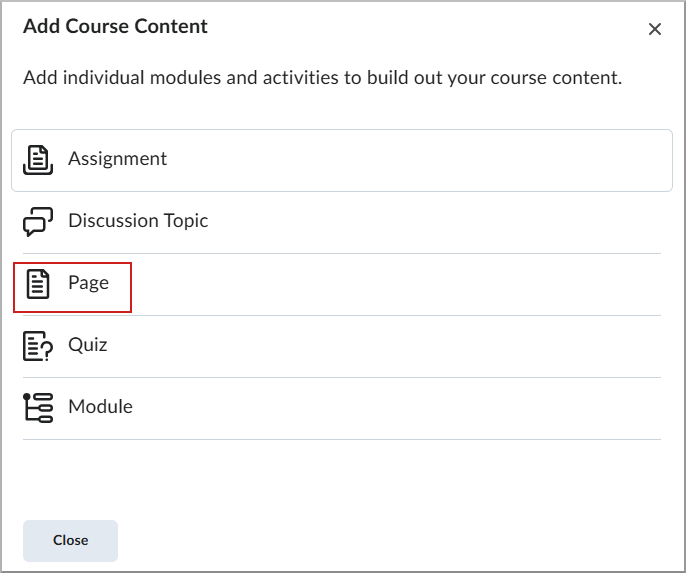
- Selecteer vanaf het tabblad Inhoud de optie Inhoud toevoegen.
- Selecteer Pagina.
- Voer een Onderwerptitel en Beschrijving in.
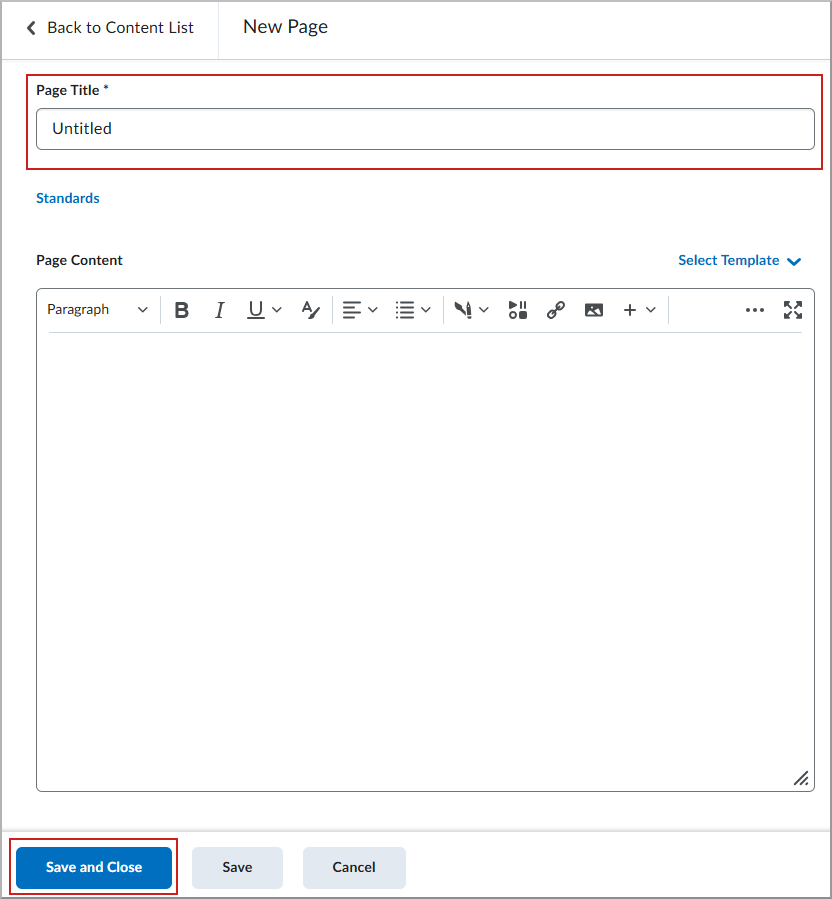
- Klik op Opslaan en Sluiten.
Een opdracht maken
Met opdrachten kunnen cursisten bestanden indienen of werk voltooien om dit te laten evalueren. Maak een opdracht om indieningen van cursisten te verzamelen, uiterste datums en beschikbaarheid in te stellen en feedback en scores te geven.
- Selecteer vanaf het tabblad Inhoud de optie Inhoud toevoegen.
- Selecteer Opdracht.
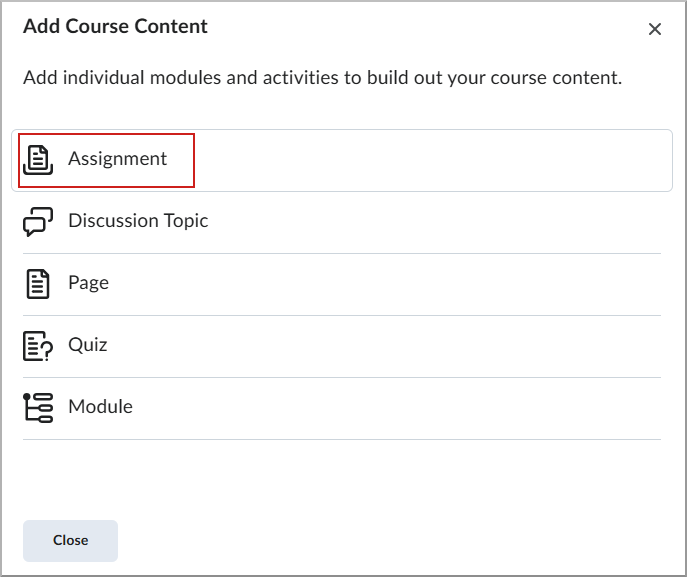
- Voer een Titel opdracht en Instructies in.
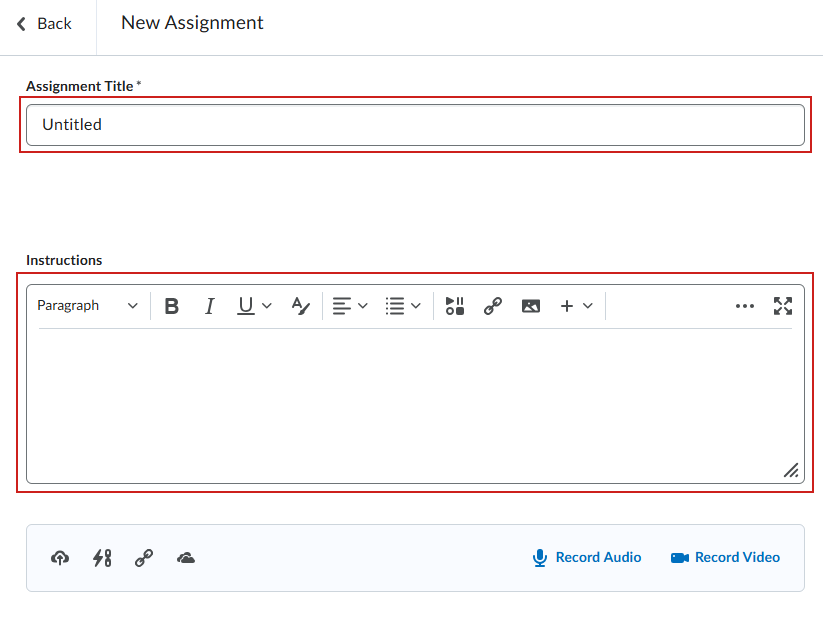
- Klik op Opslaan en Sluiten.
Een discussieonderwerp maken
Discussieonderwerpen stimuleren samenwerking tussen cursisten door het aanbieden van een ruimte waarin ze met elkaar kunnen praten, vragen kunnen stellen en kennis kunnen delen. Maak een discussieonderwerp om groepsdiscussies te faciliteren, antwoorden te verzamelen of ondersteuning te bieden voor samenwerkingsactiviteiten.
- Selecteer vanaf het tabblad Inhoud de optie Inhoud toevoegen.
- Selecteer Discussieonderwerp.
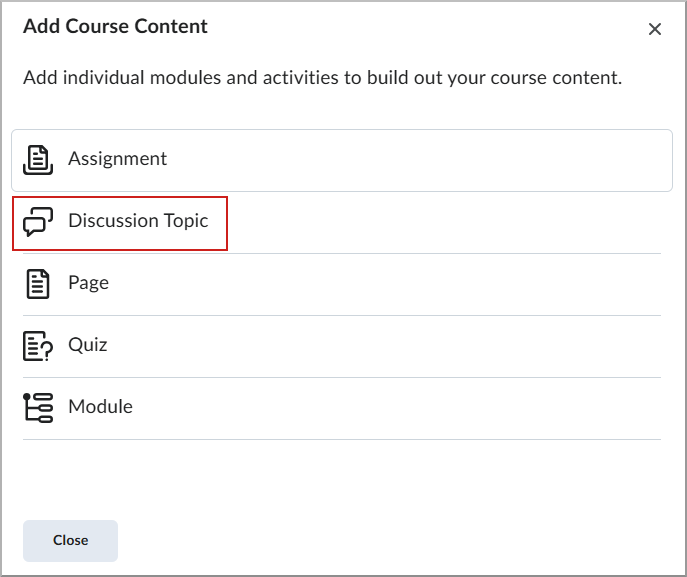
- Voer een Onderwerptitel en Beschrijving in.
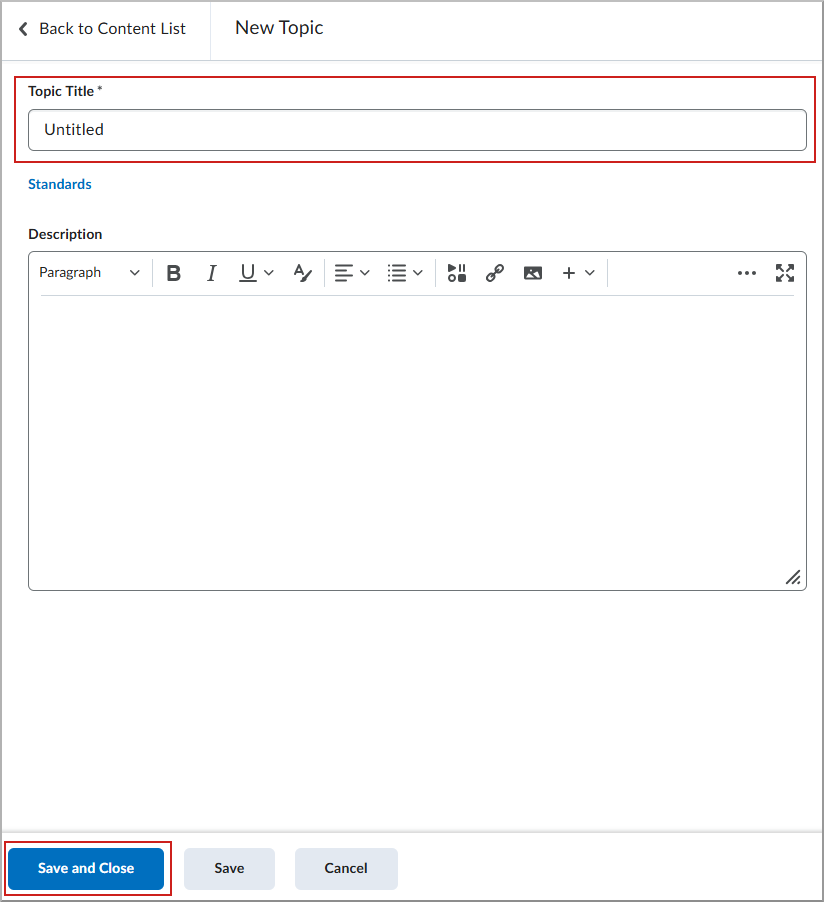
- Klik op Opslaan en Sluiten.
Een test maken
Met tests beoordeelt u de kennis van cursisten aan de hand van diverse vraagtypen. Maak een test om de kennis van cursisten te evalueren, beschikbaarheid en tijdstippen te configureren en automatisch ondersteunde vraagtypen te evalueren.
- Selecteer vanaf het tabblad Inhoud de optie Inhoud toevoegen.
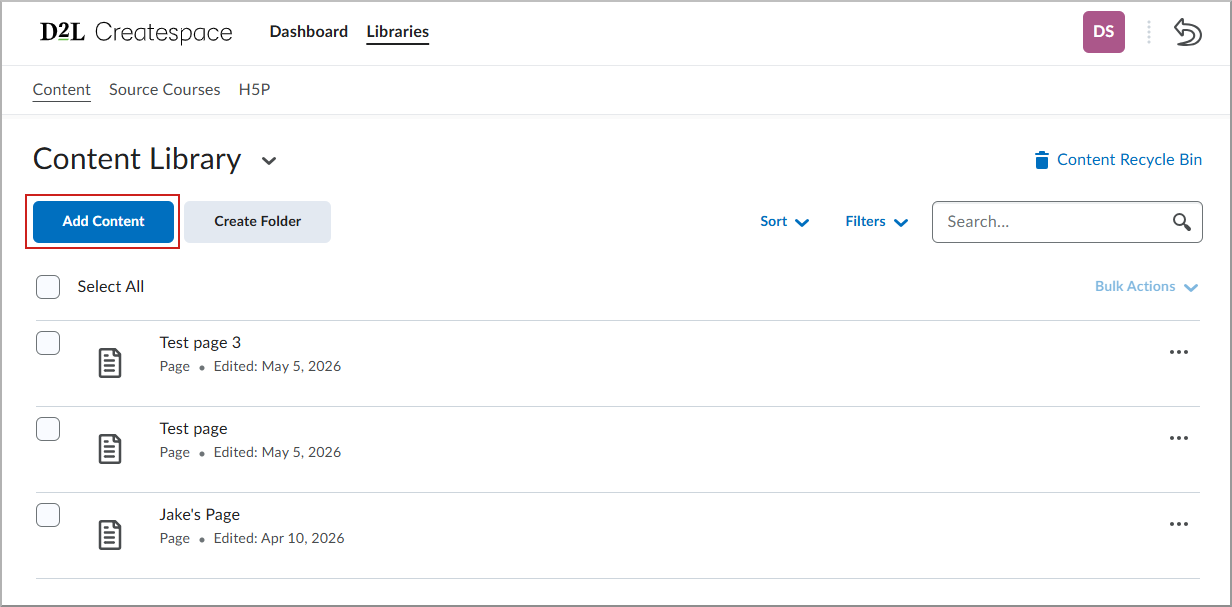
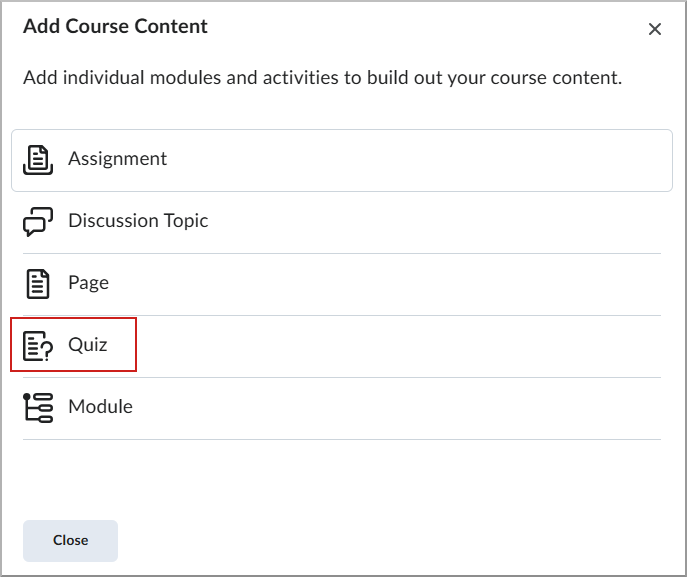
- Selecteer Test.
- Voer een Titel test in en configureer uw vragen en instellingen.
- Klik op Opslaan en Sluiten.
Inhoud implementeren en volgen
Inhoud implementeren
Implementeer herbruikbare inhoud uit de bibliotheek in een doelcursuseditie of broncursus.
|
Opmerking: De actie Implementeren wordt vooral gebruikt voor modules. U kunt ook ondersteunde individuele inhoudsitems implementeren. Deze worden doorgaans geïmplementeerd als onderdeel van een module. |
Met de juiste administratieve machtigingen kunt u inhoud implementeren in elke organisatie-eenheid, zelfs als u niet bent ingeschreven in de cursus.
- In de Inhoudsbibliotheek van Createspace zoekt u de module, de pagina, de opdracht, de test of het discussieonderwerp die u wilt implementeren.
- Selecteer het menu Acties en selecteer vervolgens Implementeren.
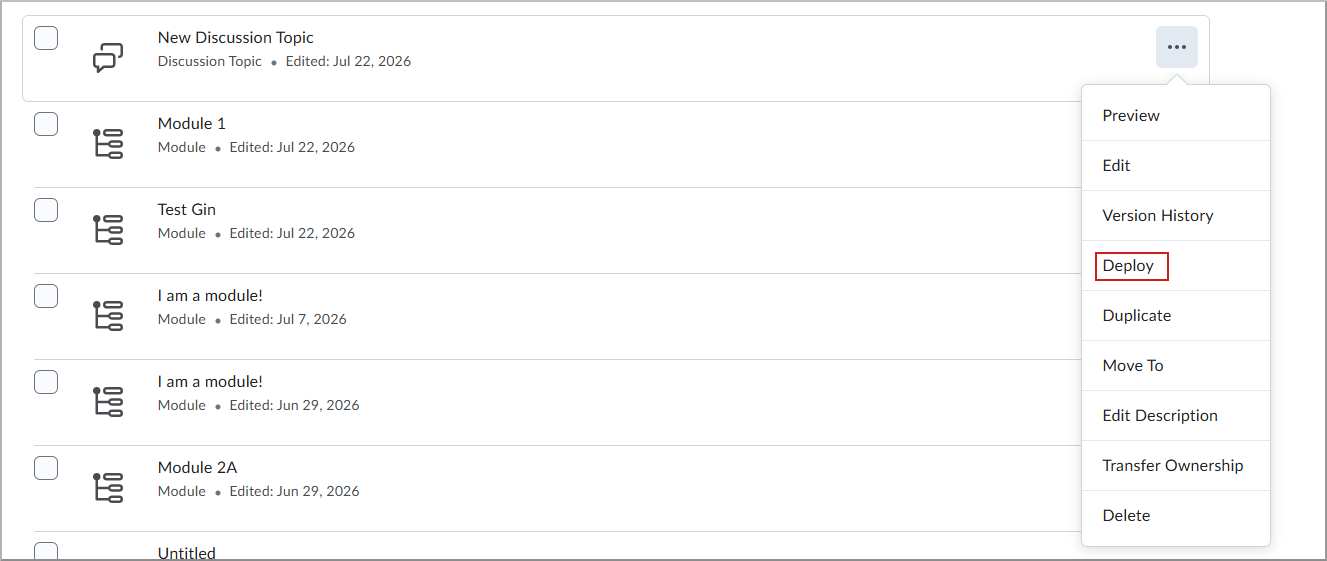
- Selecteer de doelcursusedities.
- Selecteer Implementeren.
Als een geselecteerde cursus geen module bevat, wordt het dialoogvenster Module maken geopend. Voer een Titel van de module in en selecteer vervolgens Maken en implementeren.
Het inhoudsitem wordt geïmplementeerd in de geselecteerde cursussen.
Hoe synchronisatie werkt
Door synchronisatie wordt geïmplementeerde Createspace-inhoud in gekoppelde Brightspace®-cursussen bijgewerkt. De voortgang van cursisten en cursusspecifieke instellingen worden, voor zover dat mogelijk is, behouden.
Wanneer u een synchronisatie vanuit Createspace initieert, wordt het Createspace-bronobject vergeleken met het geïmplementeerde object in elke geselecteerde gekoppelde cursus en wordt de Brightspace®-inhoud bijgewerkt naar de meest recente versie.
|
Opmerking: Testsynchronisatie wordt momenteel niet ondersteund. Als u een module synchroniseert die een test bevat, wordt de synchronisatie voltooid met een gedeeltelijke fout, omdat de test niet wordt gesynchroniseerd. |
Wat er tijdens een synchronisatie wordt bijgewerkt
Bij een synchronisatie worden velden overschreven die in Createspace worden beheerd, zodat geïmplementeerde inhoud consistent blijft met het bronobject. Deze velden kunnen het volgende bevatten:
- Titels
- Pagina-inhoud
- Instructies en beschrijvingen
- Andere velden die kunnen worden bewerkt in Createspace
Velden die niet kunnen worden geconfigureerd in Createspace blijven ongewijzigd in de gekoppelde Brightspace®-cursus. Deze velden kunnen het volgende bevatten:
- Beschikbaarheidsdatums en uiterste datums
- Score-onderdelen
- Gekoppelde rubrics
- Testbeperkingen en andere door instructeurs beheerde instellingen
Voortgang cursist
Bij een synchronisatie blijft de voortgang van de cursist die aan de geïmplementeerde inhoud is gekoppeld, behouden. Wanneer u een geïmplementeerd object bijwerkt, worden de voltooiings- of voortgangsgegevens van de cursist niet gereset.
Synchronisatiemeldingen
De gebruiker die een synchronisatie initieert, ontvangt pop-upberichten en meldingen die aangeven of de synchronisatie is gelukt of niet. De initiator ontvangt deze meldingen ongeacht hun rolmachtigingen.
Instructeurs en andere gebruikers in gekoppelde cursussen kunnen meldingen ontvangen wanneer gesynchroniseerde inhoud wordt bijgewerkt als ze over de rolmachtiging Kan meldingen ontvangen in cursussen waarvan de inhoud wordt gesynchroniseerd met Createspace beschikken.
Meldingen worden weergegeven in het gedeelte Waarschuwingen aan de hand van het belpictogram in Brightspace®. Meldingen zijn momenteel niet beschikbaar in de Createspace-interface.
Meldingen geven aan of de synchronisatie is gelukt of niet, maar ze bieden geen details over de individuele wijzigingen die zijn toegepast.
Inhoud met meerdere cursussen synchroniseren
U kunt inhoud met maximaal 50 gekoppelde cursussen tegelijkertijd synchroniseren om het geïmplementeerde Createspace-object in elke geselecteerde cursus bij te werken.
Wat gebeurt er als inhoud afwijkt in Createspace en een gekoppelde cursus?
Synchronisatie behoudt de gedefinieerde structuur in Createspace en beschermt inhoud die alleen aanwezig is in de gekoppelde Brightspace®-cursus.
Als tijdens de synchronisatie materiaal wordt gedetecteerd in een gekoppelde cursus die niet meer bestaat in of nooit deel heeft uitgemaakt van de Createspace-bronmodule, wordt het materiaal niet verwijderd. In plaats daarvan maakt het systeem een nieuwe module in de gekoppelde cursus en wordt het niet-gematchte materiaal naar die module verplaatst zodat een instructeur het kan beoordelen.
Dit gedrag kan zich voordoen in de volgende scenario's:
- Een onderliggend object is verwijderd uit de Createspace-module en de module is vervolgens gesynchroniseerd.
- Een instructeur heeft een nieuw onderliggend object rechtstreeks aan de module in de gekoppelde Brightspace®-cursus toegevoegd en de module is vervolgens gesynchroniseerd.
In beide scenario's blijft niet-gematcht materiaal beschikbaar in de gekoppelde cursus. Instructeurs worden geïnformeerd dat ze de nieuwe module moeten beoordelen en moeten bepalen of ze het materiaal willen behouden, verplaatsen, bijwerken of verwijderen.
Synchronisatiebeperkingen
- Testsynchronisatie: Testsynchronisatie wordt momenteel niet ondersteund. Als u een module synchroniseert die een test bevat, leidt dit tot een gedeeltelijke fout omdat de test niet wordt gesynchroniseerd.
- Gewijzigde details: Synchronisatiemeldingen identificeren niet de specifieke velden of inhoud die is/zijn gewijzigd.
- Meldingslocatie: Meldingen worden weergegeven in het Brightspace®-gedeelte Waarschuwingen. Ze zijn momenteel niet beschikbaar in Createspace.
Inhoudsupdates synchroniseren
Wanneer u een cursusobject bewerkt, kunt u die wijzigingen naar alle gekoppelde cursussen pushen. Gekoppelde cursussen zijn Brightspace®-cursusedities die een kopie van een bibliotheekobject bevatten en ze worden door het systeem gevolgd om ondersteuning te bieden voor gecentraliseerde inhoudsupdates en synchronisatie.
- Zoek het bijgewerkte item in de Inhoudsbibliotheek.
- Selecteer het menu Acties en vervolgens Synchroniseren.
- Selecteer de specifieke cursussen in de lijst Gekoppelde cursusedities en selecteer Synchroniseren.
|
Opmerking: Synchronisatie is momenteel beschikbaar voor Opdrachten, Pagina's en Modules. De optie Synchroniseren is alleen beschikbaar voor objecten die al zijn geïmplementeerd. Voor objecten die niet zijn geïmplementeerd, wordt de optie niet weergegeven in het menu. |
Versies en verwijderingen beheren
Versiegeschiedenis
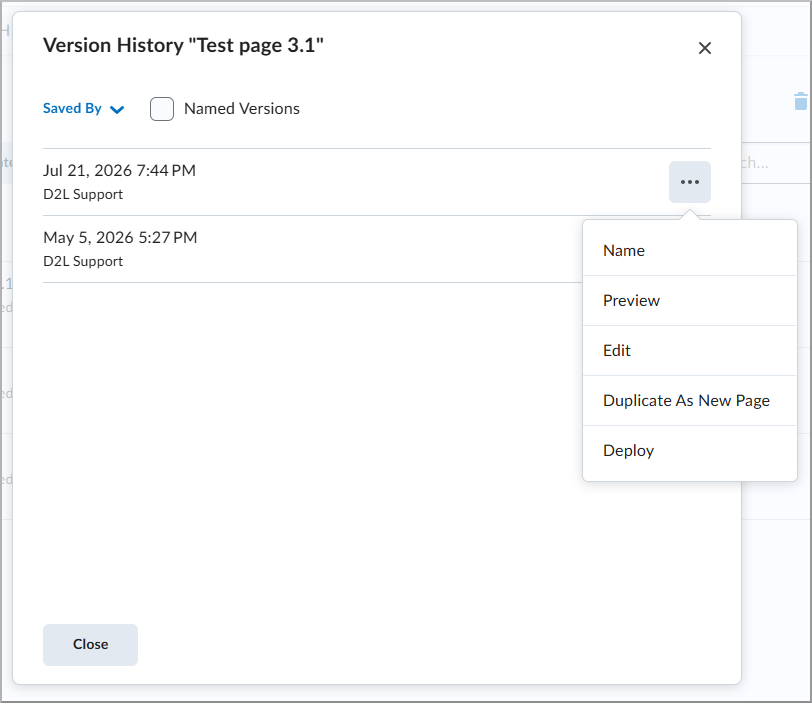
- Selecteer het menu Acties voor een item en selecteer Versiegeschiedenis.
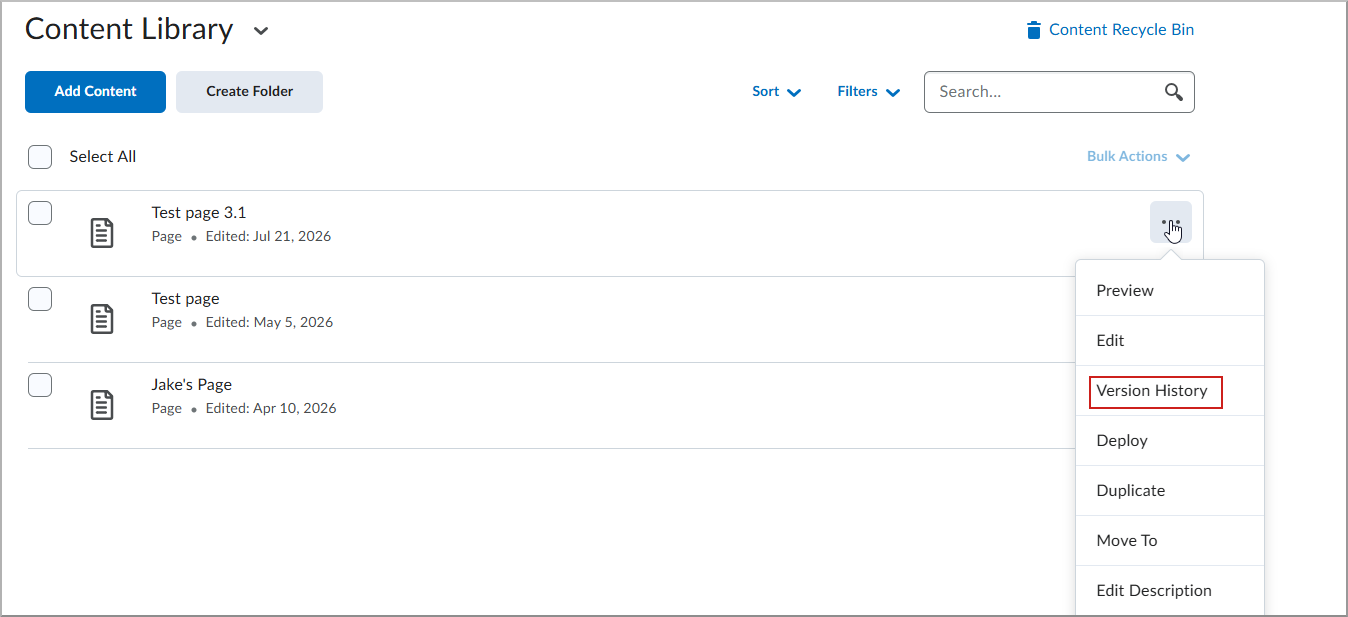
- Selecteer in de lijst Versies de optie Voorbeeldweergave, Bewerken, Dupliceren of Herstellen voor een vorige versie.
Verwijderde items herstellen
Verwijderde items worden naar de Prullenbak voor inhoud verplaatst en 90 dagen bewaard voordat ze permanent worden verwijderd.
- Selecteer in de Inhoudsbibliotheek het pictogram Prullenbak.
- Zoek het item dat u wilt herstellen.
- Selecteer het menu Acties en selecteer Herstellen.
Het item wordt teruggezet in de bijbehorende originele locatie in de bibliotheek.

|
Belangrijk: Bulkactiviteiten, zoals het implementeren van meerdere objecten tegelijkertijd of het synchroniseren van meerdere items in één actie, worden momenteel niet ondersteund. |