Automatisch uw huisstijl op de navigatiebalk en de startpagina van cursussen toepassen (automatische huisstijl) in Gedistribueerd beheer
Als suborganisatiebeheerder kunt u een standaard navigatiebalk en een standaard startpaginalay-out op het niveau van de suborganisatie-eenheid maken, zodat deze automatisch worden toegepast op alle nieuwe gemaakte cursusedities in uw suborganisatie-eenheid.

|
Belangrijk: U moet ervoor zorgen dat voor uw suborganisatiebeheerdersrol de vereiste Machtigingen voor navigatiebalken zijn ingesteld op het niveau van de suborganisatie-eenheid om toegang te krijgen tot opties op de navigatiebalk. Neem contact op met uw organisatiebeheerder en raadpleeg het gedeelte Rolmachtigingen toepassen op uw rol van suborganisatiebeheerder van de pagina Gedistribueerd beheer instellen voor meer informatie.
|
Een nieuwe standaard navigatiebalk voor cursussen maken
De eerste stap is het instellen van een standaard navigatiebalk die op alle cursusstartpagina's in uw suborganisatie-eenheid moet worden gebruikt.

|
Tip: Als u al een navigatiebalk hebt gemaakt die u als standaard voor alle nieuwe gemaakte cursussen in uw suborganisatie-eenheid wilt gebruiken, kunt u op de naam van de navigatiebalk klikken om deze te bewerken en ervoor zorgen dat wordt ingesteld dat deze wordt toegepast op Alle onderliggende eenheden van uw suborganisatie-eenheid. |
Een nieuwe standaard navigatiebalk voor cursussen maken
- Ga als suborganisatiebeheerder naar de startpagina van uw suborganisatie-eenheid.
- Klik op de navigatiebalk van uw suborganisatie-eenheid op het menu Opties van navigatiebalk (…) en selecteer Alle cursusnavigatiebalken beheren.
- Klik op het tabblad Navigatiebalken op Navigatiebalk maken.
- Voer een Naam in en voeg eventueel een Beschrijving toe.
- Klik op Koppelingen toevoegen en voer een van de volgende handelingen uit:
- Zoek in het dialoogvenster Koppelingen toevoegen naar koppelingen.
- Selecteer koppelingen die u aan uw standaard cursusnavigatiebalk wilt toevoegen.
- Klik op Toevoegen.
- Klik onder Beschikbaar voor op Organisatie-eenheden toevoegen en doe het volgende:
- Selecteer uw suborganisatie-eenheid.
- Selecteer onder Opties de optie Alle onderliggende elementen. Dit zorgt ervoor dat deze navigatiebalk wordt toegepast op alle cursusedities die in uw suborganisatie-eenheid zijn gemaakt.
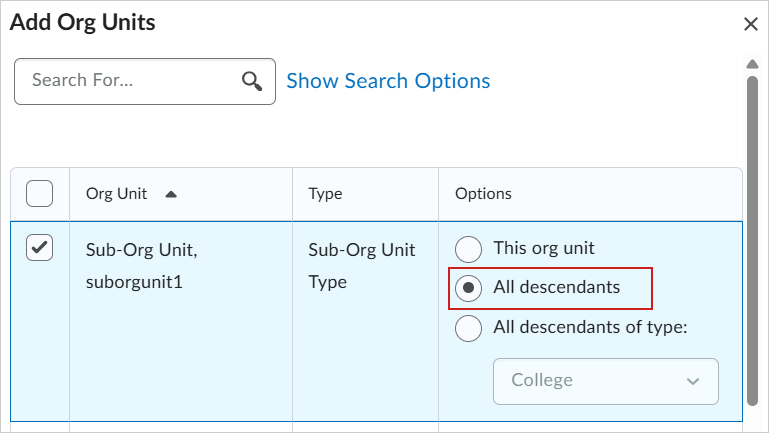
- Klik op Invoegen.
- Klik op Opslaan en sluiten.
Uw nieuwe navigatiebalk kan nu als standaard voor alle onderliggende eenheden (cursussen) van uw suborganisatie-eenheid worden ingesteld.
Uw cursusnavigatiebalk als standaard instellen
Zodra u een standaard cursusnavigatiebalk hebt gemaakt die u wilt gebruiken, kunt u deze als standaard instellen. Hierdoor wordt de navigatiebalk toegepast op alle nieuwe gemaakte cursussen in uw suborganisatie-eenheid.
|
Belangrijk: Wanneer u uw navigatiebalk als standaard instelt, wordt deze standaard alleen toegepast wanneer u een nieuwe cursuseditie in uw suborganisatie-eenheid maakt. Bestaande cursusedities behouden hun oorspronkelijke navigatiebalken.
|
Uw cursusnavigatiebalk als standaard instellen
- Zoek op het tabblad Navigatiebalken naar uw standaard cursusnavigatiebalk.
- Klik op het menu Acties (pijlpictogram) en selecteer Instellen als standaard.
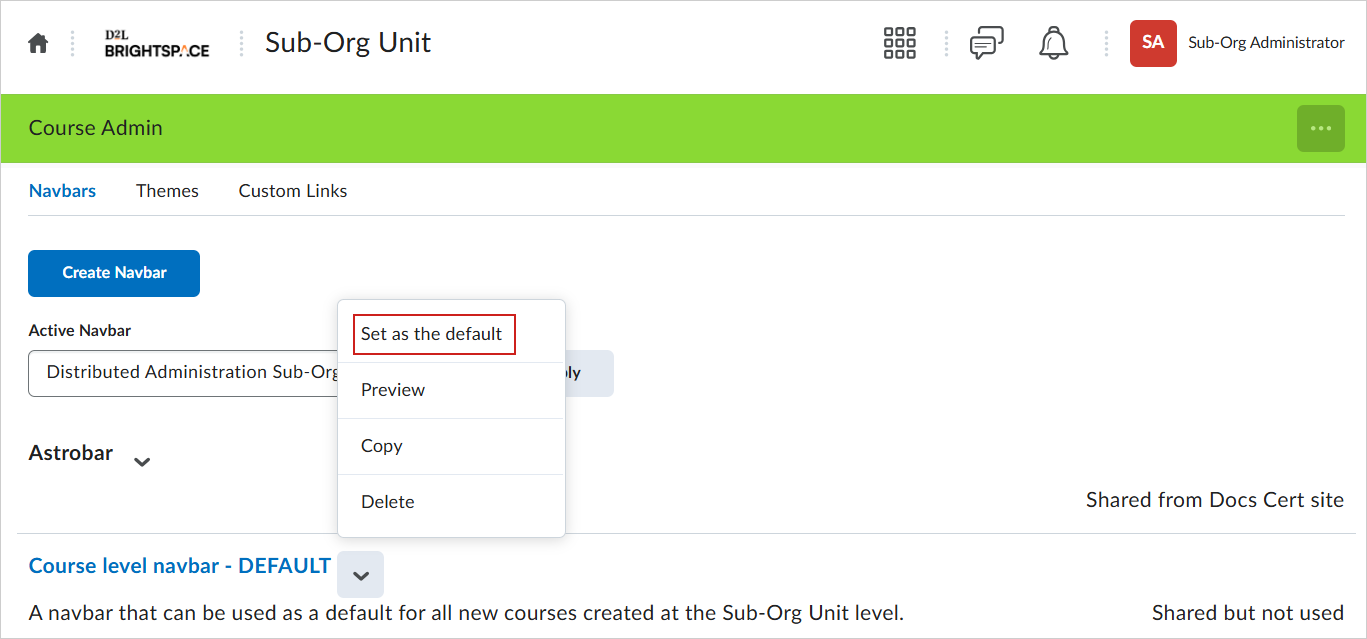
Uw standaard navigatiebalk wordt nu toegepast op alle onderliggende eenheden (inclusief nieuwe gemaakte cursussen) in uw suborganisatie-eenheid.
Een nieuwe standaard startpaginalay-out maken
U kunt ook een standaard startpaginalay-out toepassen op alle nieuwe gemaakte cursussen in uw suborganisatie-eenheid.
Een nieuwe standaard startpaginalay-out voor cursussen maken
- Ga als suborganisatiebeheerder naar de startpagina van uw suborganisatie-eenheid.
- Klik op de startpagina van uw suborganisatie-eenheid op het menu Opties van startpagina (…) en selecteer Startpagina's beheren.
- Klik op het tabblad Startpagina's op Startpagina maken.
- Voer een Naam voor de startpagina in en voer eventueel een Beschrijving in.
- Klik onder Beschikbaar voor op Organisatie-eenheden toevoegen en doe het volgende:
- Selecteer uw suborganisatie-eenheid.
- Selecteer onder Opties de optie Alle onderliggende elementen. Dit zorgt ervoor dat deze lay-out wordt toegepast op alle cursusedities die in uw suborganisatie-eenheid zijn gemaakt.
- Klik op Invoegen.
- Select een Type startpagina.
- Configureer de Koptekst, Lay-out en Widgets van uw startpagina.
- Klik op Opslaan en sluiten.
Uw cursusstartpagina als standaard instellen
Zodra u een standaard cursusstartpagina hebt gemaakt, kunt u deze als standaard instellen. Hierdoor wordt uw cursusstartpagina toegepast op alle nieuwe gemaakte cursussen in uw suborganisatie-eenheid.
|
Belangrijk: Niet Startpagina afdwingen selecteren. Hierdoor wordt uw standaard startpaginalay-out afgedwongen binnen de hele organisatie; dit is niet compatibel met een configuratie voor gedistribueerd beheer.
Wanneer u uw cursusstartpagina als standaard instelt, wordt deze standaard alleen toegepast wanneer u een nieuwe cursuseditie in uw suborganisatie-eenheid maakt. Bestaande cursusedities behouden hun oorspronkelijke cursusstartpaginalay-outs.
|
Uw cursusstartpaginalay-out als standaard instellen
- Zoek op het tabblad Startpagina's naar uw standaard cursusstartpaginalay-out.
- Klik op het menu Acties (pijlpictogram) en selecteer Standaard maken.
Uw standaard cursusstartpagina wordt toegepast op alle nieuwe gemaakte cursussen die onderliggende eenheden van uw suborganisatie-eenheid zijn.