Regardez cette vidéo pour apprendre à gérer les catégories dans l’outil Portfolio. Passez en revue les étapes écrites ci-dessous.
Gérer les preuves par des catégories
Les catégories de Brightspace Portfolio vous permettent de classer les preuves dans des regroupements significatifs. Vous pouvez créer des catégories pour répondre à des besoins propres à votre organisation. Les administrateurs peuvent définir un ensemble de catégories de base qui conviennent à toutes les organisations, et les peuvent créer des catégories supplémentaires adaptées à leurs besoins. Par exemple, les peuvent accéder à toutes les catégories qu’ils créent pour toutes leurs classes. Ils peuvent également visualiser et utiliser toute catégorie ajoutée par des qui font également partie de leur classe, de façon à permettre aux co- d’une classe d’utiliser les mêmes catégories. Les qui ne font pas partie de la classe ne pourront pas voir ces catégories créées par les .

|
Remarque : Si vous ne pouvez pas créer de catégories au niveau de la classe, contactez l’administrateur de votre établissement. |
Figure : La page Gestion des catégories de classe dans l’outil Portfolio.
Vous pouvez également utiliser des filtres lorsque vous consultez les preuves recueillies dans le portfolio d’un .
Figure : Preuve filtrée dans le portfolio d’un .
Ajout d’une nouvelle catégorie au niveau de la classe
Marche à suivre pour créer une catégorie au niveau de la classe
- Utilisez le sélecteur de cours ou les vignettes de cours pour accéder à votre cours. Ensuite, cliquez sur Portfolio, puis sur Paramètres.
- Sous Gestion des catégories de classe, entrez un nouveau nom de catégorie dans le champ Ajouter une nouvelle catégorie...; par exemple, Biologie ou 4e année.
- Cliquez sur Enregistrer.
Marche à suivre pour créer une catégorie au niveau de la classe à partir d’une page de preuves individuelles
- À la page principale du Portfolio, cliquez sur Preuves, puis naviguez jusqu’à la preuve que vous souhaitez classer.
- Cliquez sur Gérer les catégories.
- Sous Gestion des catégories de classe, entrez un nom de catégorie dans le champ Ajouter une nouvelle catégorie....
- Cliquez sur Enregistrer.
Marche à suivre pour créer une catégorie au niveau de la classe à la page Toutes les preuves non approuvées
- À la page principale du Portfolio, cliquez sur Approuver la preuve.
- Cliquez sur Plus d’actions.
- Sélectionnez Gérer les catégories.
- Sous Gestion des catégories de classe, entrez un nom de catégorie dans le champ Ajouter une nouvelle catégorie....
- Cliquez sur Enregistrer.
Renommer une catégorie
- Utilisez le sélecteur de cours ou les vignettes de cours pour accéder à votre cours. Ensuite, cliquez sur Portfolio, puis sur Paramètres.
- Sous Nom de la catégorie, cliquez sur l’icône d’ellipse (…) de la catégorie, puis sur Renommer la catégorie.
- Cliquez sur Enregistrer.
Retirer une catégorie
Retirer une catégorie prévient son utilisation dans de nouvelles preuves, mais ne la retire pas des preuves existantes.
- Utilisez le sélecteur de cours ou les vignettes de cours pour accéder à votre cours. Ensuite, cliquez sur Portfolio, puis sur Paramètres.
- Sous Nom de la catégorie, cliquez sur l’icône d’ellipse (…) de la catégorie, puis sur Retirer la catégorie.
- Cliquez sur OK.
Ajoutez des catégories à une preuve
Marche à suivre pour ajouter des catégories à une preuve
- Accédez à la preuve à classer.
- Sur la page de la preuve, cliquez sur Ajouter des catégories.
- Sélectionnez un niveau de catégorie : Catégories d'école ou Catégories de classe .
- Sélectionnez la catégorie désirée. Le nombre de catégories s’affiche à côté de Ajouter des catégories et les balises sélectionnées apparaissent après Gérer les catégories.
Marche à suivre pour ajouter des catégories à une preuve à la page Toutes les preuves non approuvées
- À la page principale du Portfolio, cliquez sur Approuver la preuve.
- Sélectionnez Ajouter des catégories.
- Sélectionnez un niveau de catégorie : Catégories d'école ou Catégories de classe .
- Sélectionnez la catégorie désirée. Le nombre de catégories s’affiche à côté de Ajouter des catégories et les balises sélectionnées apparaissent après Gérer les catégories.
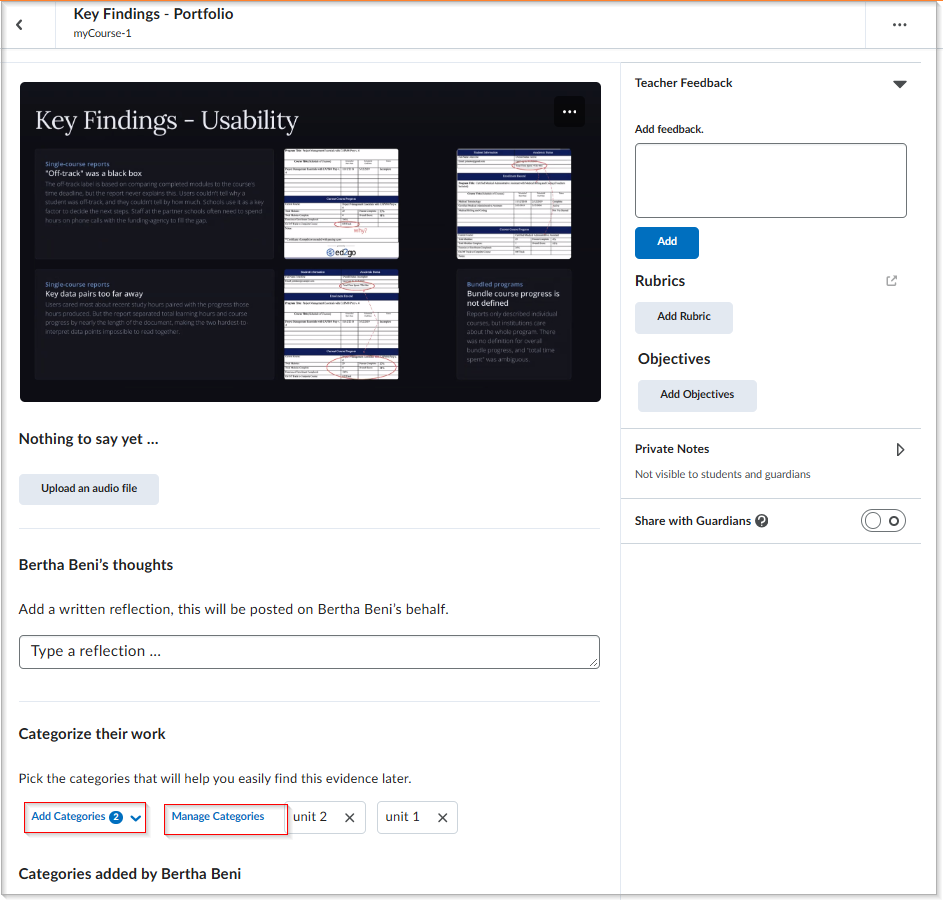
Figure : Cliquez sur Ajouter des catégories pour les ajouter à la preuve d’un . Cliquez sur Gérer les catégories pour créer, renommer ou retirer des catégories.