Utilisez l’outil D2L Lumi Idea pour générer des idées de discussion afin d’aider à créer un nouveau sujet de discussion ou à améliorer un sujet existant.

|
Remarque : Les sujets de contenu suivants sont pris en charge :
- Pages
- Travaux (dans le champ Directives)
- Questionnaires (dans le champ Description)
- Discussions (dans le champ Description)
- Éléments de la bibliothèque multimédia (les fichiers audio et vidéo sont pris en charge, mais leurs transcriptions existantes doivent être en anglais, en espagnol, en français, en portugais ou en néerlandais)
- Différents types de fichiers comme .doc, .docx, .odt, .pdf, .ppt, .pps, .pptx, .ppsx, .odp, .xls, .xlsx, .rtf, et .txt
|
Découvrez comment utiliser l’outil Lumi Idea pour créer des sujets de discussion en quelques étapes seulement. Passez en revue les étapes écrites ci-dessous.
Découvrez comment utiliser l’outil Lumi Idea pour créer des sujets de discussion en quelques étapes seulement. Passez en revue les étapes écrites ci-dessous.
Générer des idées pour les discussions
- Vous pouvez générer des idées depuis une nouvelle publication dans l'outil Discussions ou dans l'outil Contenu. Dans la barre de navigation du cours, cliquez sur Contenu. Si Contenu n’est pas disponible dans votre barre de navigation, cliquez sur Administration de cours, puis sur Contenu.

- Sélectionnez un module qui contient du matériel de cours existant (fichiers HTML, travaux, questionnaires ou discussions).
- Cliquez sur Create New (Créer).

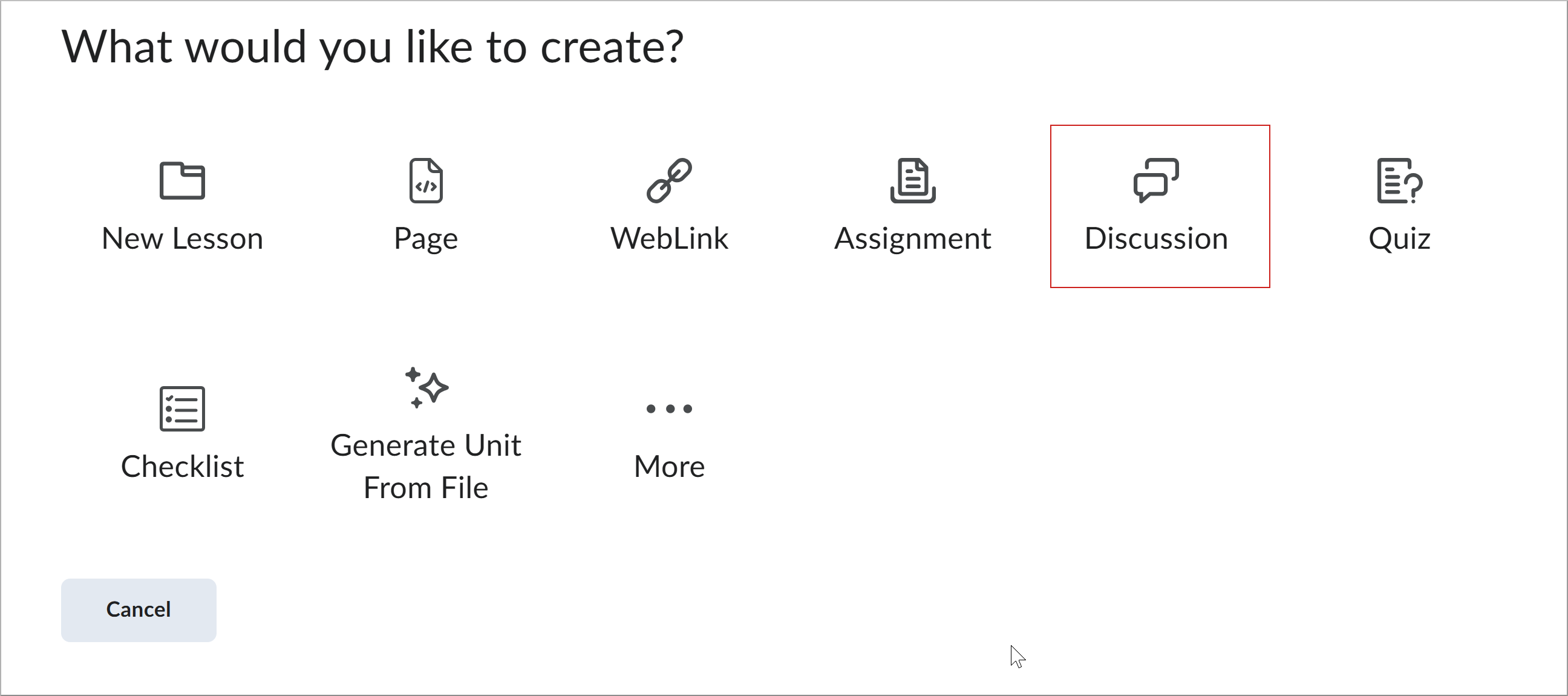
- À la page Que voulez-vous créer?, cliquez sur Discussion.
- À la page Nouveau sujet, cliquez sur Générer des idées de discussion.

- Dans la boîte de dialogue Générer des idées de discussion, procédez comme suit :
- Nombre d’idées : sélectionnez le nombre d’idées à générer.
- (Facultatif) Taxonomie de Bloom: sélectionnez un niveau, si pertinent. Si la taxonomie de Bloom n’est pas pertinente pour sujet de discussion, conservez l’option de champ Sélectionner le niveau.
- Instructions personnalisées : précisez la cible, le ton, l’auditoire ou le style lors de la génération d’idées de discussion.
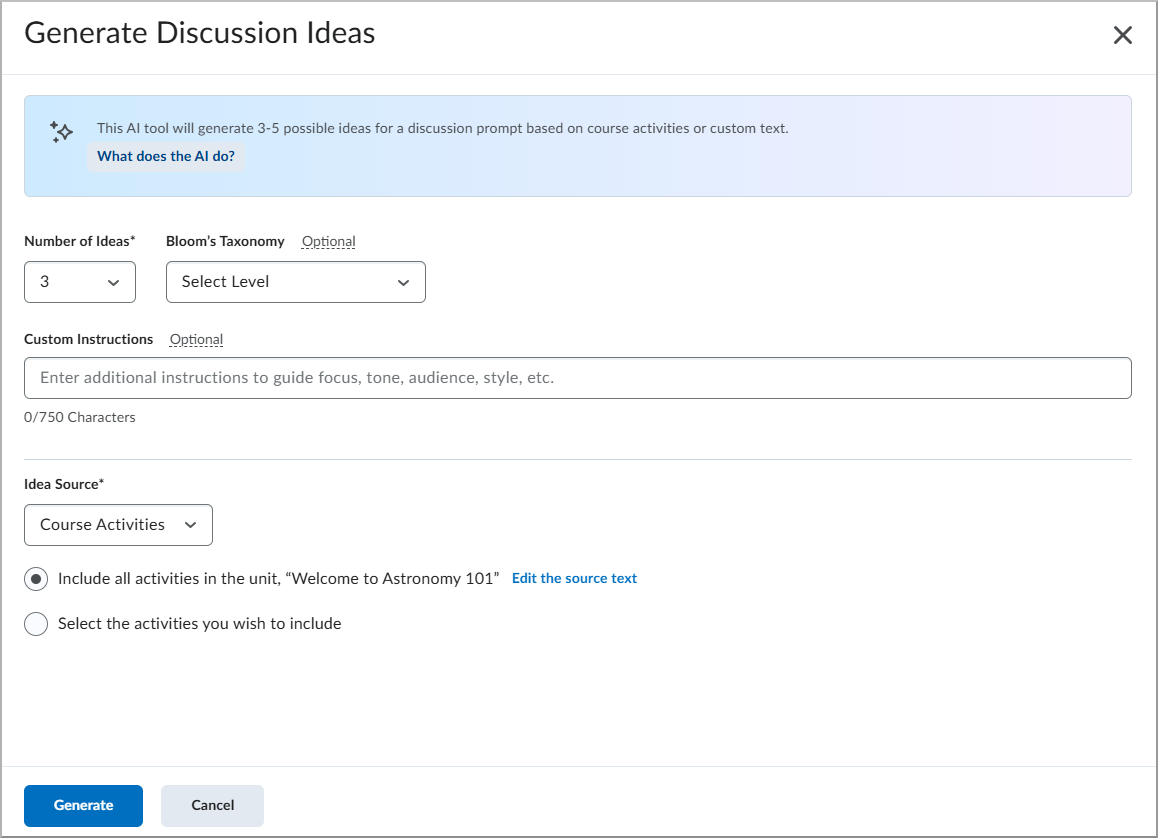
- Sélectionnez votre source d'idée :
- Activités du cours :
- Cliquez sur Sélectionner les activités du cours.
- Sélectionnez la liste des activités de l'outil Contenu. Les icônes indiquent si une activité est masquée ou si elle comporte des conditions de diffusion. Pour afficher les éléments qui ne sont pas inclus, ciblez ou survolez l’option Types d’activité non pris en charge avec votre curseur.
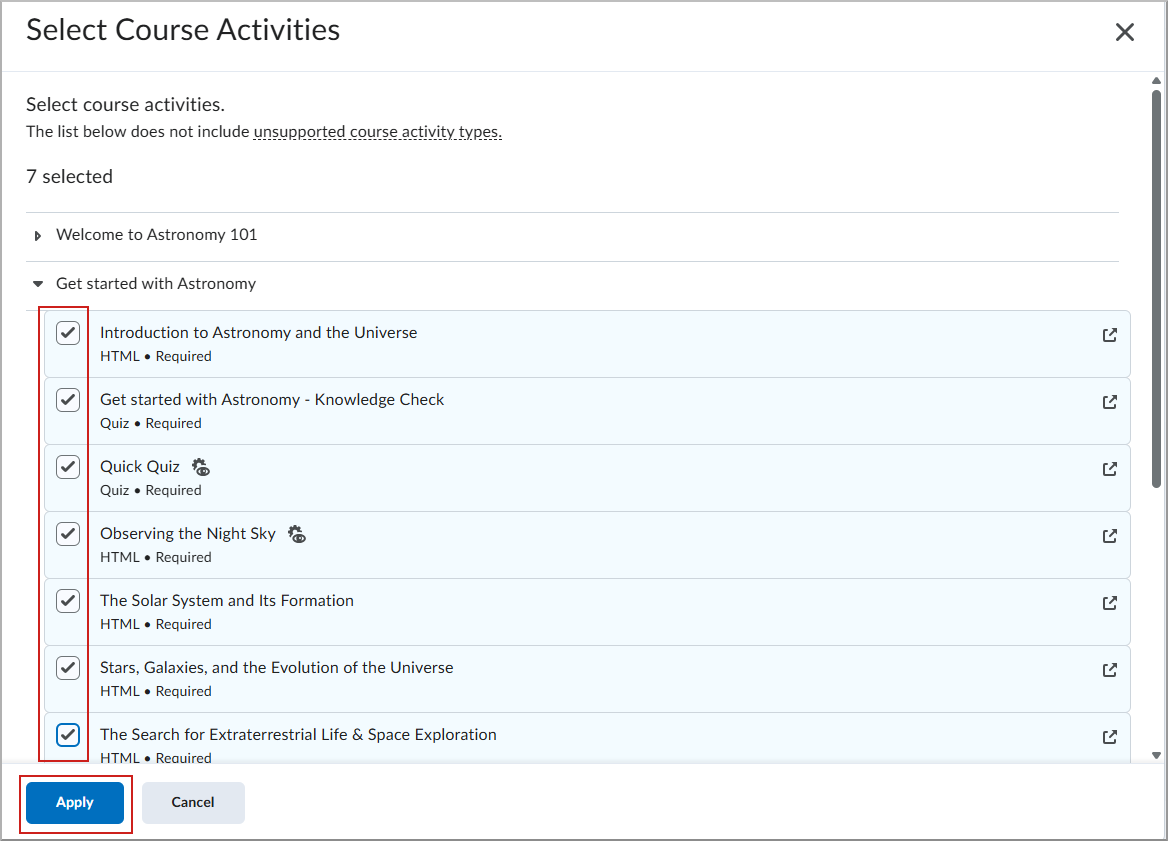
- Cliquez sur Appliquer.
- Texte personnalisé : Entrez le texte que vous voulez utiliser pour la génération d'idées. Vous pouvez saisir jusqu'à 15 000 caractères.
- Cliquez sur Modifier le texte source pour consulter et modifier le texte source avant l'idéation.
- Si les activités sélectionnées sont associées à des résultats, elles s'affichent dans la section Résultats. L'inclusion de ces résultats aide à concentrer la génération d'idées sur l'évaluation des résultats prévus. Pour supprimer un résultat de l'idéation, cliquez sur X à côté de son nom.
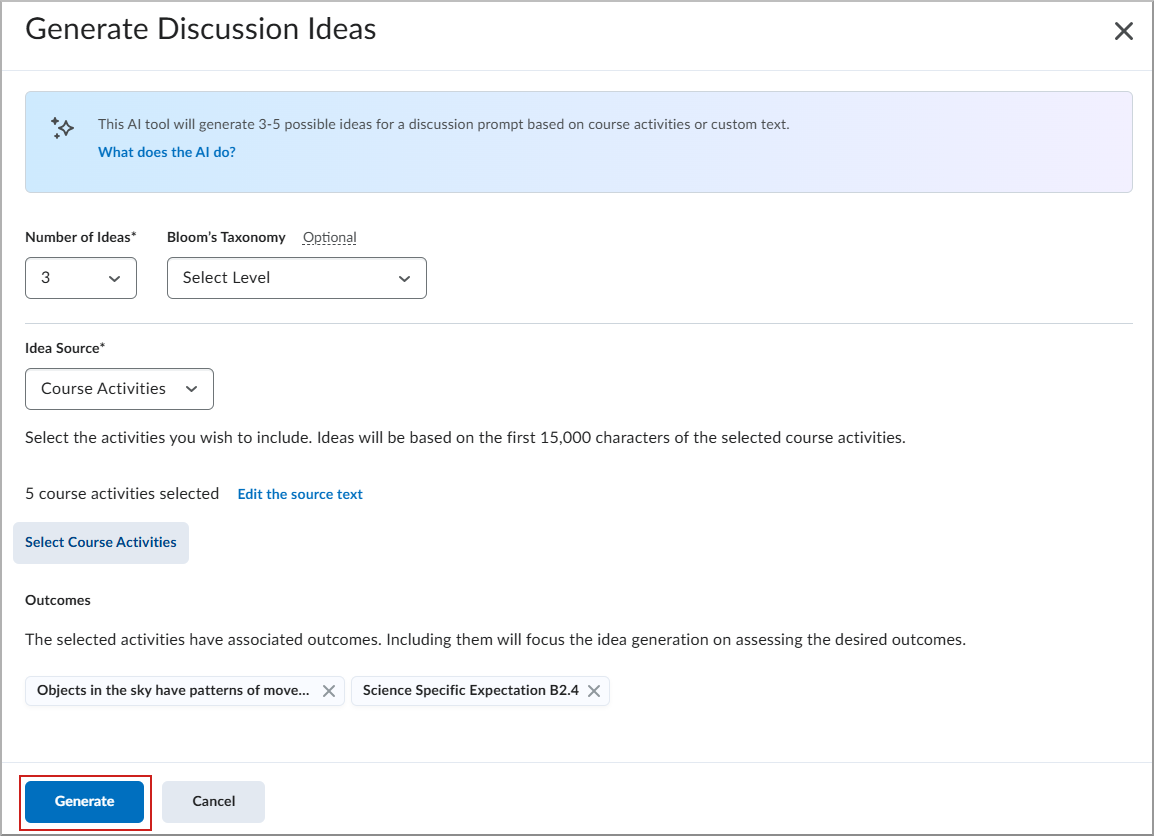
- Passez en revue la liste d'idées dans la boîte de dialogue Susciter la génération d'idées.
- Sélectionnez l'idée que vous souhaitez utiliser et cliquez sur Insérer.
| Remarque : Si vous modifiez un sujet de discussion existant, cliquez sur l'option Continuer de la boîte de dialogue contextuelle. |

- La page Nouveau sujet s'ouvre. Le contenu de discussion généré est ajouté au champ Description.
- Remplissez les détails de votre sujet de discussion :
- Saisissez un titre dans le champ Titre du sujet.
- Sélectionnez un forum dans le champ Choisir un forum ou cliquez sur Créer un forum pour en créer un nouveau.
- Ajoutez la valeur Note sur.
- Saisissez une date dans le champ Date d'échéance.
- Activez le bouton à bascule Masqué pour rendre le travail visible

- (Facultatif) Cliquez sur Résultats.
| Remarque : Le nom de ce bouton dépend du terme défini par votre organisation. Les autres noms peuvent inclure Normes, Compétences, Attentes, Objectifs ou Résultats d'apprentissage. |
- Sélectionnez des résultats disponibles qui s’alignent sur votre sujet de discussion. Les objectifs d’apprentissage doivent déjà exister dans le cours avant que vous puissiez les aligner.
- Cliquez sur Enregistrer.
- À la page Nouveau sujet, cliquez sur Enregistrer et fermer.
Votre sujet apparaît dans le forum sélectionné. Les apprenants ne voient pas que le sujet a été généré par l’IA.