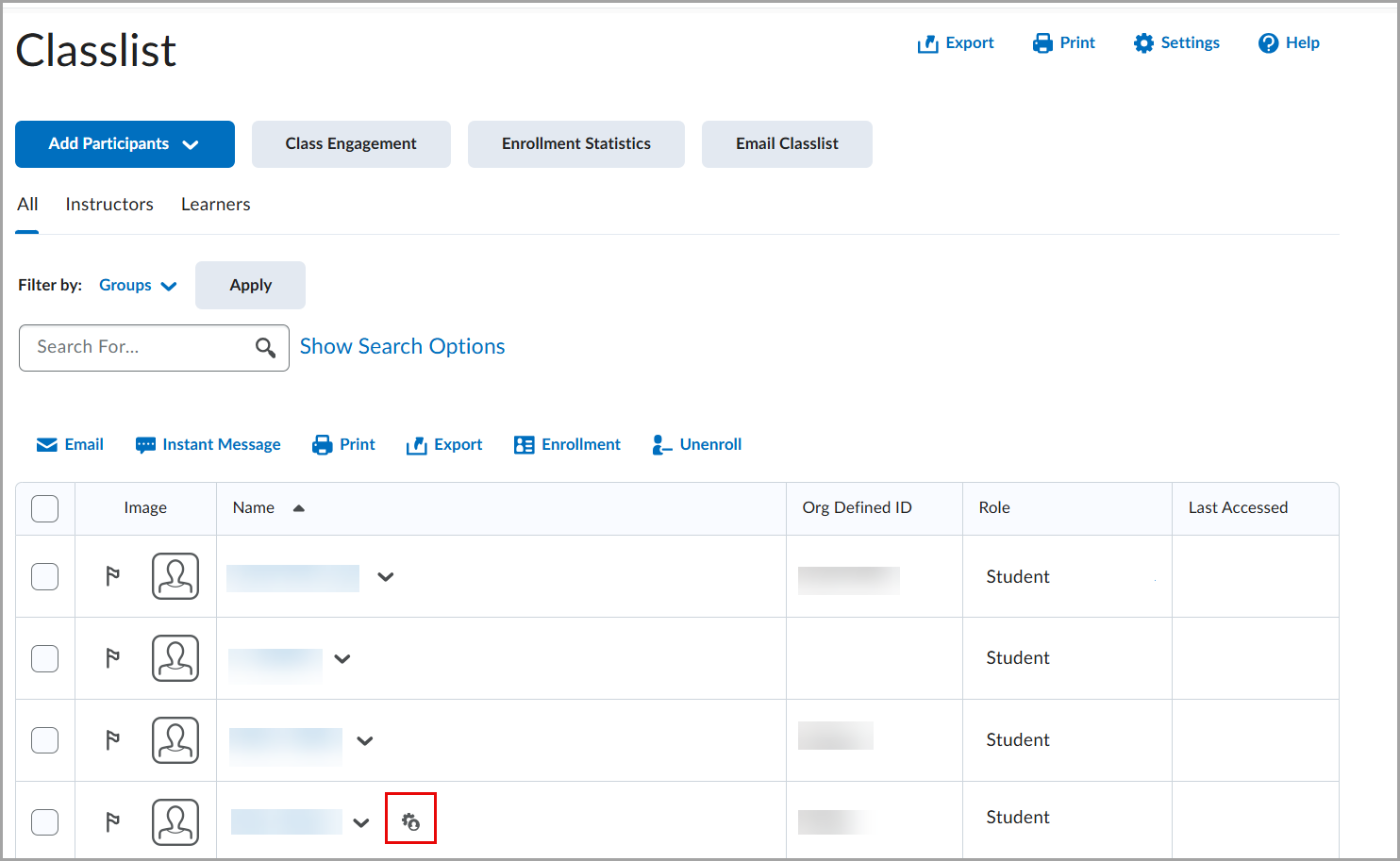
Utilisez « Adaptations d'apprentissage » pour donner aux étudiants individuels des ajustements à l’échelle du cours, y compris les suivants :
- Temps prolongé (p. ex., 1,5 plus de temps ou minutes supplémentaires)
- Activer la fonctionnalité du clic droit de la souris (utile pour les technologies d’assistance)

|
Conseil : Utilisez les adaptations d'apprentissage à partir de la Liste de participants lorsque vous avez besoin d’apporter un ajustement récurrent à l’échelle du cours pour un apprenant. Si vous avez besoin d’une exception seulement pour une activité particulière, par exemple, si un apprenant a manqué un questionnaire en raison d’une maladie, utilisez la fonction Accès spécial pour prolonger le temps pour ce questionnaire particulier seulement. Si les deux sont configurés :
- les adaptations d'apprentissage à partir de la Liste de participants s’appliquent;
- l’Accès spécial peut remplacer les paramètres pour ce questionnaire particulier.
|
Pour configurer les adaptations d'apprentissage à partir de la Liste de participants
Avant de gérer les adaptations d'apprentissage, assurez-vous que votre rôle dispose des Autorisations relatives aux adaptations d'apprentissage.
- Dans la barre de navigation de votre cours ou Administration de cours, ouvrez l’outil Liste de participants.
- Trouvez l’apprenant qui a besoin d’un accommodement.
- Cliquez sur le menu déroulant à côté du nom de l’apprenant.
- Sélectionnez Modifier les adaptations d'apprentissage dans le menu.
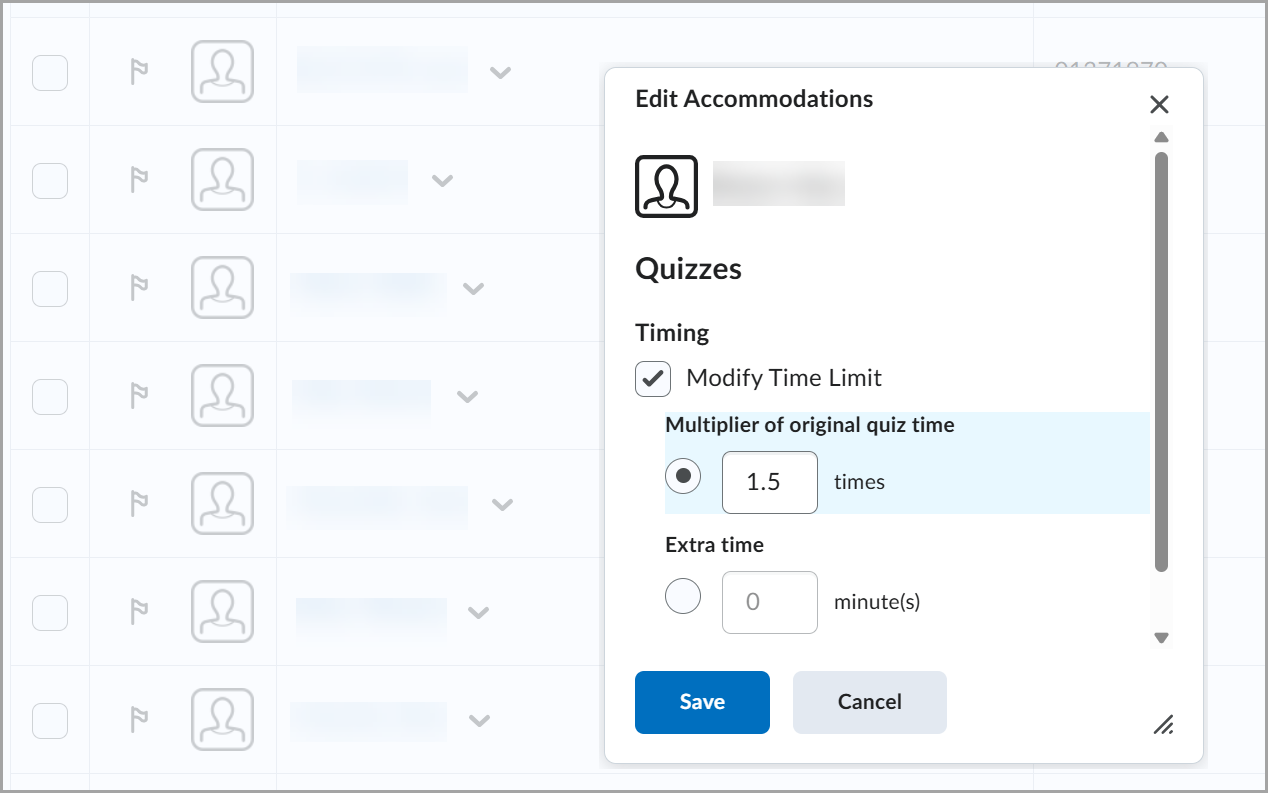
- Dans la boîte de dialogue Modifier les adaptations d'apprentissage, sélectionnez Modifier le temps et précisez le temps supplémentaire, soit comme un Multiplicateur du temps initial du questionnaire (p. ex., 1,5 plus de temps) ou Temps supplémentaire.
- Cliquez sur Enregistrer.
Par conséquent, une petite icône s’affiche à côté du nom de l’apprenant pour indiquer que cet apprenant a des adaptations d'apprentissage définies.