La Liste des inscrits au cours est un outil qui vous permet d'ajouter ou de supprimer des participants au cours, de modifier les rôles des , de créer de nouveaux , d'importer partir d'un fichier .txt ou .csv et d'imprimer ou d'exporter la liste des inscrits au cours pour une utilisation en dehors de Brightspace.
Utilisez l’outil Liste de participants pour consulter la liste des inscrits à votre cours, envoyer un courriel ou un téléavertisseur, afficher les fichiers de casier partagés et voir la progression des apprenants. Vous pouvez également afficher les récompenses que vous avez accordées aux du cours.

|
Remarque : Certaines options (comme Imprimer et Exporter) dépendent des autorisations définies par votre organisation. Si vous ne voyez pas certaines options, communiquez avec votre administrateur. |
Exigences
Les éléments suivants sont nécessaires pour utiliser l'outil Liste des inscrits au cours :

|
Important : Vous pouvez également localiser les outils de cours disponibles en accédant à Administration de cours à partir de votre barre de navigation. Si vous ne trouvez pas Liste de participants dans votre instance Brightspace, communiquez avec l’administrateur de votre organisation pour obtenir les autorisations requises.
|
Visite visuelle de l’outil Liste des inscrits au cours
Lorsque vous accédez à la Liste des inscrits au cours, vous pouvez voir tous les participants au cours et effectuer les actions suivantes :
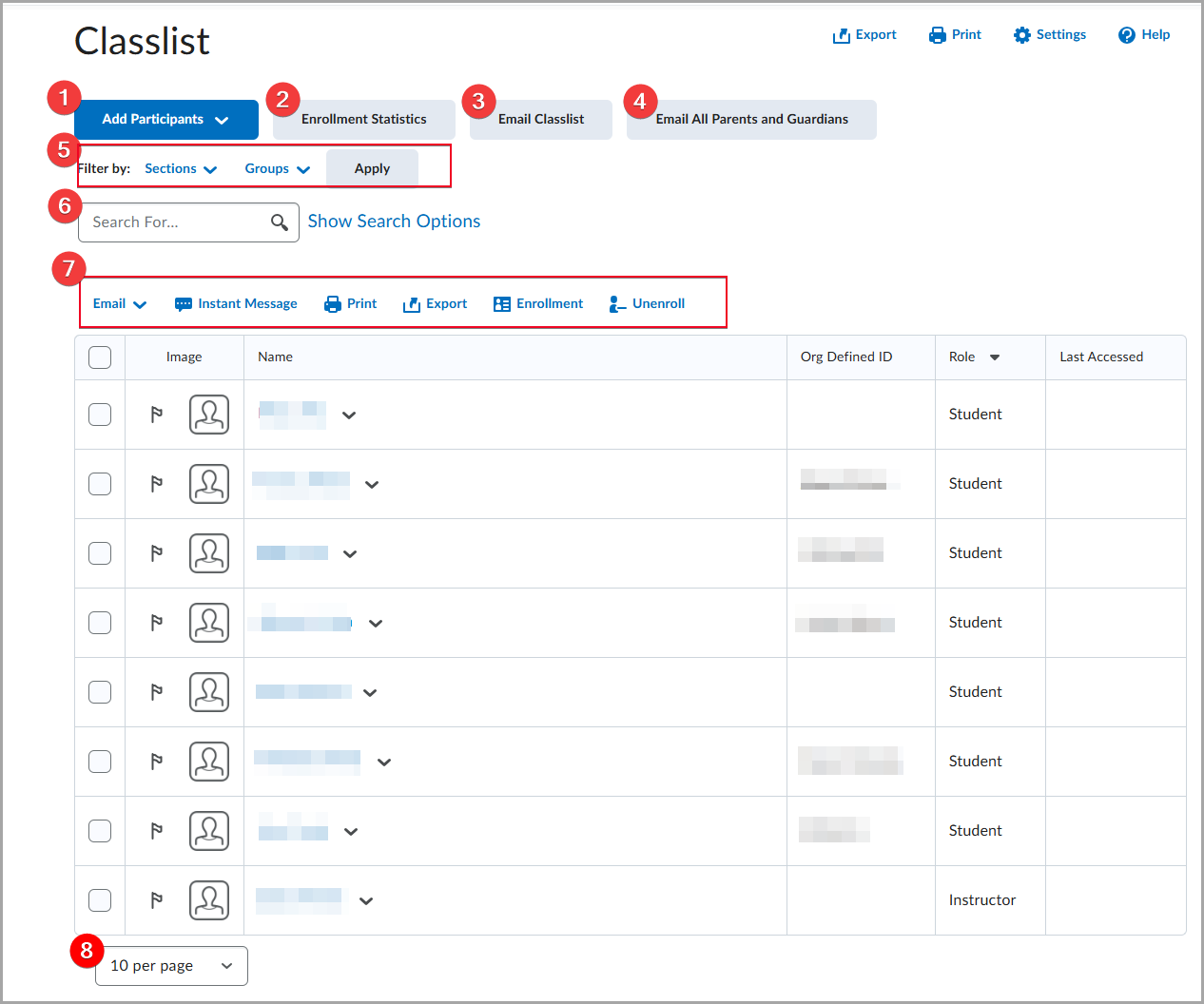
- Ajouter des participants : ajoutez des utilisateurs existants ou créez et inscrivez un nouvel .
- Statistiques d’inscription : affichez toutes les inscriptions et tous les abandons de cours.
- Envoi d’un courriel aux membre de la Liste des inscrits au cours : sélectionnez des groupes ou des auxquels envoyer des messages.
- Envoyer un courriel à tous les parents et tuteurs : pour envoyer un message à tous les contacts de parents ou tuteurs disponibles (pour K-12).
- Filtrer par : filtrer la vue Liste des inscrits au cours par Sections ou par Groupes.
Par défaut, tous les utilisateurs s’affichent jusqu’à ce qu’un filtre soit appliqué. Pour revenir à l’affichage de tous les utilisateurs, cliquer sur l’option Effacer des filtres sélectionnés. Pour utiliser les filtres sélectionnés, cliquez sur Appliquer.
- Rechercher... : recherchez des ou des groupes dans votre Liste des inscrits au cours. Pour afficher tous les paramètres de recherche disponibles, cliquez sur Afficher les options de recherche.
- Plus d’actions : sélectionnez un ou un groupe d’ et effectuez l’une des actions suivantes :
- Courriel : envoyez un courriel aux sélectionnés.
- Téléavertisseur : envoyez un message aux sélectionnés.
- Imprimer : imprimez la liste des ou des groupes sélectionnés avec des détails.
- Exporter : exportez vers un fichier CSV les détails de la Liste de participants pour les sélectionnés.
- Inscription : inscrivez la liste des ou des groupes sélectionnés.
- Désinscrire : désinscrivez la liste des ou des groupes sélectionnés.
| Remarque : Si vous ne voyez pas Imprimer ou Exporter, communiquez avec votre administrateur. |
- Nombre d’inscriptions par page : sélectionnez le nombre d’ qui s’affiche sur la page (10; 20; 50; 100; 200).
Reportez-vous à Utiliser la Liste de participants pour gérer les participants au cours pour apprendre à utiliser la Liste de participants.
Vidéo : Aperçu de l’outil Liste des inscrits au cours