Bien que l’outil Questionnaires offre de nombreuses façons de créer et de modifier des questionnaires, il comporte certaines limites. La FAQ suivante présente ces limites et fournit des conseils sur la façon de tirer le maximum de l’outil Questionnaires.
Comment puis-je supprimer une tentative de réponse à un questionnaire?
Si vous devez supprimer une tentative de réponse à un questionnaire, consultez la section Supprimer les tentatives de réponse à un questionnaire pour connaître les étapes.
Puis-je modifier le nombre de points du questionnaire pour corriger les notes?
Non; vous ne pouvez pas modifier le nombre maximum de points d’un questionnaire déjà soumis. Si vous devez changer le nombre maximal de points d’un questionnaire auquel les ont déjà répondu, comme en modifiant ou supprimant une question du questionnaire, vous devez le faire dans votre cahier de notes. Si vous modifiez ou supprimez des questions, les notes globales dans l’outil Questionnaires seront mises à jour pour correspondre à celles dans le cahier de notes et se verront attribuées la mention Remplacés manuellement.
Comment puis-je modifier le nombre maximum de points d’un questionnaire?
Le nombre maximum de points d’un questionnaire soumis ne peut pas être modifié. Vous devez donc apporter cette modification dans le cahier de notes. Toutefois, vous ne pouvez le faire qu’après avoir effacé les notes des dans l’élément de note à l’aide de la fonction Retirer la rétroaction du questionnaire. Les notes d’appréciation des ne seront pas modifiées, car les points qu’ils ont obtenus par rapport au total des points demeurent les mêmes. Les points du cahier de notes correspondent aux points obtenus lors de la tentative de réponse au questionnaire, multipliés par le ratio du nouveau nombre maximum de points et de l’ancien nombre maximum de points. C’est le seul cas où les points de la note globale du questionnaire et du carnet de notes ne correspondent pas, mais que les pourcentages correspondent.
Pour modifier le nombre maximal de points d’un questionnaire
- Naviguez jusqu’à Questionnaires.
- Cliquez sur le bouton déroulant du questionnaire que vous souhaitez modifier, puis sélectionnez Note d’appréciation.

- Sélectionnez toutes les tentatives de réponse au questionnaire et cliquez sur Retirer la rétroaction pour supprimer les notes du questionnaire dans votre carnet de notes.
- Naviguez jusqu’à Notes.
- Modifiez le nombre maximum de points de l’élément de note correspondant.
- Lorsque la boîte de dialogue contextuelle s’affiche, cliquez sur Oui.
- Accédez à nouveau à l’outil Questionnaires.
- Cliquez sur le menu déroulant du questionnaire, puis sélectionnez Note d’appréciation.
- Sélectionnez toutes les tentatives et cliquez sur Publier pour transférer les notes d’appréciation mises à jour dans le carnet de notes.

|
Remarque : Si vous modifiez le nombre maximum de points avant de retirer la rétroaction, les mauvaises notes sont renvoyées au questionnaire. |
Comment puis-je remplacer une question de questionnaire par une question complémentaire?
Si vous remplacez une question de questionnaire par une question complémentaire, la modification ne sera effectuée que pour les tentatives de réponses futures et non pour les tentatives déjà soumises. Pour résoudre ce problème, diminuez le nombre maximum de points pour l’élément de note.
Remplacer une question de questionnaire par une question complémentaire
- Naviguez jusqu’à Questionnaires.
- Sélectionnez le nom du questionnaire que vous voulez modifier.
- Cochez la case de la question du questionnaire que vous voulez transformer en question complémentaire.
- Sélectionnez Plus d’actions > Régler la prime.
- Cliquez sur Save and Close (Enregistrer et fermer).
- Naviguez jusqu’à Notes.
- Modifiez le nombre maximum de points de l’élément de note correspondant pour le nombre de points maximum revu à la baisse, ce qui permet d’obtenir des crédits supplémentaires.
- Cochez la case Peut dépasser si vous désirez que les puissent recevoir une note supérieure à 100 % pour l’élément de note. Cochez la case Peut dépasser dans la catégorie et Note d’appréciation finale calculée si vous désirez que les puissent recevoir une note supérieure à 100 % pour la catégorie et la note d’appréciation finale.
Comment puis-je définir un questionnaire complet comme élément de note complémentaire?
Vous pouvez configurer un questionnaire comme élément de note complémentaire pour tous les dans l’outil Notes. Les notes des questionnaires de note complémentaire ne sont pas incluses dans le maximum de points admissible pour une catégorie ou pour la note finale. Elles sont plutôt ajoutées à la note d’appréciation calculée.
Les éléments de note supplémentaire ne peuvent permettre aux notes des utilisateurs de dépasser le maximum de points, à moins que l’option « Peut dépasser » soit sélectionnée.
Pour modifier un questionnaire en questionnaire de note complémentaire
-
Naviguez jusqu’à Notes.
-
Repérez le questionnaire dans l’en-tête du tableau.
-
Dans le menu déroulant Actions du questionnaire, cliquez sur Modifier.

-
Sous Notation, cochez la case Note complémentaire.

-
Cliquez sur Enregistrer et fermer.
Le nom du questionnaire s’affiche avec la mention « (Note complémentaire) » dans l’en-tête du tableau.
Comment puis-je modifier les points d’une question dans un questionnaire en cours?
La modification de la valeur en points qu’une question n’affecte que les tentatives de réponses aux questionnaires futures, et non celles soumises. Pour modifier les notes d’appréciation attribuées aux tentatives soumises, mettez à jour le nombre maximum de points pour l’élément de note dans le cahier de notes et mettez à jour toutes les tentatives.
Modifier les points d’une question dans un questionnaire en cours
- Naviguez jusqu’à Notes.
- Cochez la case Peut dépasser de l’élément de note pour que les points obtenus par les soient correctement transférés dans le cahier de notes.
- Naviguez jusqu’à Questionnaires.
- Sélectionnez le nom du questionnaire que vous voulez modifier.
- Cochez la case de la question que vous souhaitez modifier. Cliquez ensuite sur Plus d’actions > Régler le valeur en points.
- Entrez le nouveau nombre de points et cliquez sur Enregistrer.
- Cliquez sur Save and Close (Enregistrer et fermer).
- Cliquez sur le menu déroulant du questionnaire et sélectionnez Note.
- À l’onglet Questions, cliquez sur Mettre à jour toutes les tentatives, puis cliquez sur la question pour laquelle vous souhaitez modifier les points.
 | Astuce : Toute les questions modifiées sont répertoriées sous Questions qui ne figurent plus dans le questionnaire au bas de la page. |
- Cliquez sur Rendre admissible la tentative ayant la réponse, choisissez ou saisissez la bonne réponse et entrez les nouveaux points. Cliquez sur Enregistrer.
|
Remarque : Les notes d’appréciation des sont toujours incorrectes pour la tentative de réponse au questionnaire. |
- Accédez à nouveau à l’outil Notes.
- Modifiez le nombre maximum de points de l’élément de note correspondant.
Comment puis-je supprimer une question dans un questionnaire en cours?
La suppression d’une question d’un questionnaire ne se reflétera que lors des tentatives ultérieures. La question apparaît toujours sur les tentatives soumises. Vous pouvez attribuer la note de zéro aux pour cette question dans les tentatives soumises, mais le nombre maximal de points du questionnaire ne changera pas. Cela signifie que les notes des seront temporairement erronées dans le questionnaire après que vous aurez attribué la note de zéro à toutes les tentatives pour la question supprimée.
Supprimer une question dans un questionnaire en cours
- Naviguez jusqu’à Questionnaires.
- Sélectionnez le nom du questionnaire que vous voulez modifier.
- Cochez la case de la question à supprimer. Cliquez ensuite sur Plus d’actions > Supprimer.
- Cliquez à nouveau sur Supprimer dans la boîte de dialogue contextuelle.
- Cliquez sur Save and Close (Enregistrer et fermer).
- Cliquez sur le menu déroulant du questionnaire, puis sélectionnez Note d’appréciation.
- Sélectionnez l’onglet Questions.
- Sélectionnez Mettre à jour toutes les tentatives. Sous Questions qui ne figurent plus dans le questionnaire, cliquez sur la question que vous avez supprimée.
- Sélectionnez Attribuer à toutes les tentatives, entrez la valeur zéro pour les points, puis cliquez sur Enregistrer.
|
Remarque : Les notes d’appréciation des sont toujours incorrectes. |
- Naviguez jusqu’à Notes.
- Modifiez le nombre maximum de points de l’élément de note correspondant.
Comment puis-je retirer une question de questionnaire sans la supprimer?
Si vous ne voulez pas supprimer une question indésirable dans un questionnaire, il existe différentes façons de procéder pour limiter l’incidence sur les notes des .
Accorder des points supplémentaires aux
Transformez la question indésirable en question complémentaire et réduisez le nombre maximum de points dans le carnet de notes. Cette option augmente les notes de tous les .
Accordez tous les points aux
Octroyez tous les points de la question indésirable aux en utilisant l’option Mettre à jour toutes les tentatives. Le nombre maximum de points du questionnaire reste le même. Cette option augmente la note des qui donné une réponse erronée à la question, mais celle de ceux qui ont donne une bonne réponse ne change pas.
N’accordez aucun point aux
Remplacez la question indésirable par une question bonus d’une valeur de 0,00001 point (une question ne peut pas avoir une valeur de zéro point), donnez zéro point à tous les à l’aide de la fonction Mettre à jour toutes les tentatives et diminuez le nombre maximal de points dans le cahier de notes. Cette option augmente la note des qui ont donné une réponse erronée à la question et diminue celle des qui ont donné une bonne réponse (à moins que leur note ne soit de 100 %).
Quelle est la marche à suivre pour informer les des prochains questionnaires synchrones à venir?
Pour vous assurer que les sont informés des prochains questionnaires synchrones à venir, vous devez créer des solutions instructives ou manuelles :
- Afficher un questionnaire synchrone dans le Calendrier :
- Sélectionnez Ajouter les dates de disponibilité au calendrier ou créer un événement qui affiche toute la durée.
- Utilisez utiliser le paramètre Date de début lors de la configuration d’un questionnaire synchrone et laisser le champ Date de fin vide.
| Remarque : les doivent détenir l’autorisation Permet d’afficher les questionnaires périmés dans Liste des questionnaires de l’utilisateur pour ouvrir le questionnaire depuis leur calendrier et doivent vérifier la page Informations sur le questionnaire. |
- Créer une annonce comportant des informations sur le questionnaire synchrone.
- Configurer un événement et fournir un lien vers le questionnaire pour fournir plus de contexte.
Comment puis-je m’assurer que mes questionnaires sont accessibles?
Utiliser le Contenu de question accessible
- Lorsque vous créez des questions, utilisez un langage clair et simple.
- Évitez d’utiliser des images ou des supports médiatiques sans autre texte (alt text).
- Pour les images : Dans l’éditeur de questions, cliquez sur l’image, sélectionnez « Options de l’image » et entrez un texte descriptif.
- Pour les vidéos/fichiers audio : Fournissez des légendes ou des transcriptions.
Utiliser des Types de questions accessibles
- Optez pour Choix multiples, Vrai ou faux, Réponses écrites et Réponses courtes.
- Évitez les questions Glisser-déposer ou les questions sur les Zones réactives, car elles ne sont pas entièrement accessibles aux lecteurs d’écran.
Vérifier le contraste de couleur et la taille de la police
- Assurez-vous que le texte est suffisamment contrastant par rapport à l’arrière-plan.
- Évitez d’utiliser seulement de la couleur pour communiquer un message.
Donnez des instructions et de la rétroaction
- Énoncez clairement les instructions au début du questionnaire.
- Utilisez les champs de rétroaction pour fournir des explications accessibles.
Validation
- Utilisez le Vérificateur d’accessibilité intégré dans l’Éditeur HTML pour chaque question.
- Testez les questionnaires à l’aide d’un lecteur d’écran.
- Confirmez que toutes les images et tous les supports médiatiques contiennent du texte alternatif ou des transcriptions.
- Assurez-vous que tous les étudiants disposant d’adaptations d’apprentissage ont configuré la fonction Accès spéciaux.
- Utilisez la fonction « Aperçu » de l’outil Questionnaires pour vérifier l’affichage des questions.
- Utilisez des lecteurs d’écran basés sur le navigateur (NVDA, JAWS, VoiceOver) pour tester la navigation dans le questionnaire.
Comment puis-je afficher des caractères spéciaux pour les étudiants dans un test
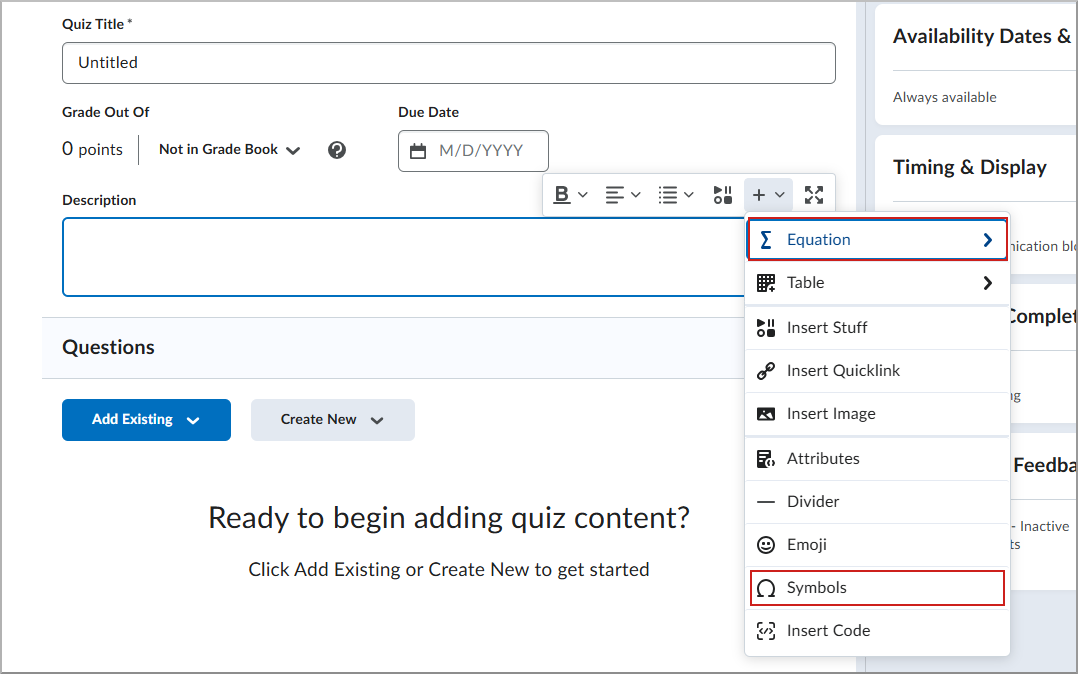
Vous pouvez afficher des symboles mathématiques et des caractères spéciaux dans les questionnaires Brightspace en utilisant l’outil Insérer des symboles de l’éditeur HTML ou l’Éditeur d’équation.
Insérer des caractères spéciaux
- Cliquez sur l’icône Insérer un symbole (parfois sous « Plus »/ trois points).
- Une boîte de dialogue s’affiche avec une liste de caractères spéciaux.
- Sélectionnez le symbole que vous voulez (p. ex., π, √) et cliquez sur Insérer.
Insérer des expressions mathématiques
- Pour des calculs plus complexes, cliquez sur l’Éditeur d’équations (icône ∑).
- Choisissez le format mathématique approprié (Graphique, LaTex, MathML).
- Utilisez l’éditeur pour insérer l’équation.
- Cliquez sur Insérer pour ajouter l’équation à votre question.
Comment identifier l’auteur d’un questionnaire
Brightspace n’affiche pas le nom du créateur du questionnaire directement dans l’outil Questionnaires. Toutefois, si l’option Journal des événements du questionnaire est activée, vous pouvez identifier le créateur en l’utilisant.
Option Journal des événements du questionnaire (si activée)
- À partir de Administration de cours, cliquez sur Questionnaires.
- Cliquez sur la flèche du menu déroulant à côté du nom du questionnaire.
- Sélectionnez Journal des événements.
Le Journal des événements affiche les actions prises par rapport au questionnaire, y compris la personne qui l’a créé (cherchez la première entrée, habituellement « Créé » ou « Questionnaire créé par [nom] »).
|
Remarque : Le Journal des événements doit être activé pour votre instance. Si vous ne voyez pas cette option, votre Administrateur pourrait être en mesure d’identifier l’auteur en examinant les métadonnées à partir d’une exportation du questionnaire en utilisant l’outil Importer/Exporter/Copier des composantes ou en téléchargeant les renseignements de l’Autoroute de données pour les questionnaires. |