En tant qu’enseignant, vous pouvez créer et gérer des termes du glossaire pour soutenir vos apprenants.
Marche à suivre pour accéder à l’outil Glossaire
- Naviguez jusqu'à votre cours.
- Dans la barre de navigation de votre cours, cliquez sur Administration de cours.
- Sous Ressources du site, sélectionnez Glossaire.
Marche à suivre pour créer un terme de glossaire
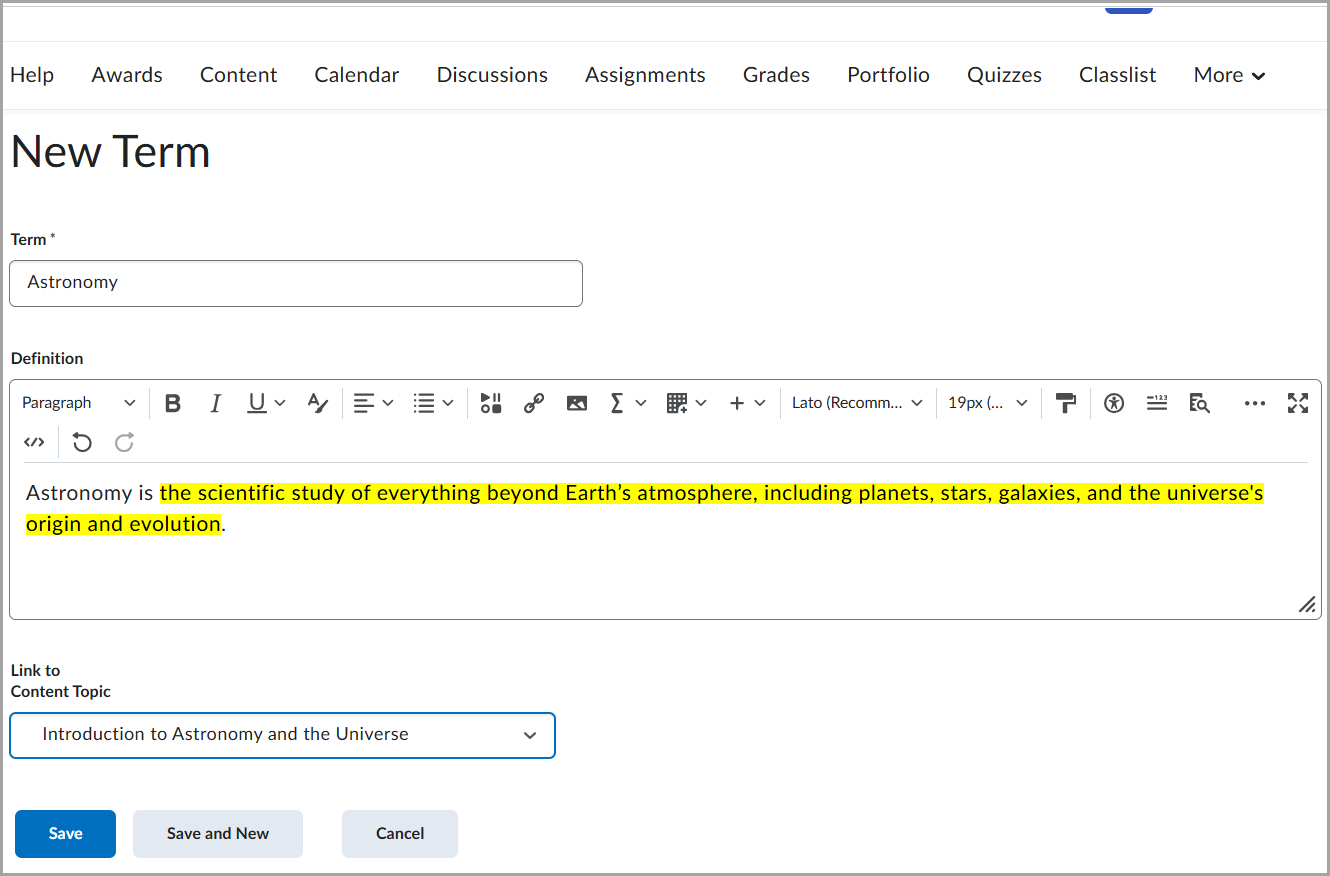
- Accédez à l’outil Glossaire
- Cliquez sur Nouveau terme.
- Saisissez le terme.
- Entrez la définition (facultatif).
- Ajoutez un lien vers Sujet du contenu (facultatif).
- Cliquez sur Enregistrer.
Marche à suivre pour modifier une terme de glossaire
- Accédez à l’outil Glossaire
- Repérez le terme à modifier.
- Cliquez sur le menu déroulant à côté du terme et sélectionnez Modifier le terme.
- Mettez à jour le terme, la définition ou le lien.
- Cliquez sur Enregistrer.
Marche à suivre pour supprimer un terme de glossaire
- Accédez à l’outil Glossaire
- Sélectionnez le terme à supprimer.
- Cliquez sur le menu déroulant à côté du terme et sélectionnez Supprimer.
- Confirmez la suppression en cliquant sur Oui dans la fenêtre Confirmation.
Marche à suivre pour importer des termes de glossaire
Vous pouvez importer plusieurs termes à la fois en téléversant un fichier CSV, par exemple, lorsque vous copiez des termes de glossaire d’un autre cours.

|
Important : La première cellule de la première rangée doit être appelée
Terme et la deuxième cellule de la première rangée doit être appelée Définition. Toutes les rangées suivantes doivent contenir les définitions et termes actuels que vous désirez importer.
|
- Accédez à l’outil Glossaire
- Sélectionnez Importer les termes.
- Cliquez sur Choisir un fichier et téléversez votre fichier glossaire.
- Achevez le processus d’importation.