Suggestion de contenu correctif avec l’outil Soutien à l’étude Lumi de D2L
L’outil Soutien à l’étude Lumi de D2L génère des recommandations de sujets de contenu ainsi qu’une rétroaction générale basée sur les mauvaises réponses d’une tentative de réponse à un questionnaire soumise. Vous pouvez également examiner les recommandations de contenu et les rétroactions générées par l’IA de l’outil Soutien à l’étude envoyées à un apprenant lorsque vous évaluez une tentative de réponse à un questionnaire.
Génération de recommandations avec l’outil Soutien à l’étude Lumi de D2L
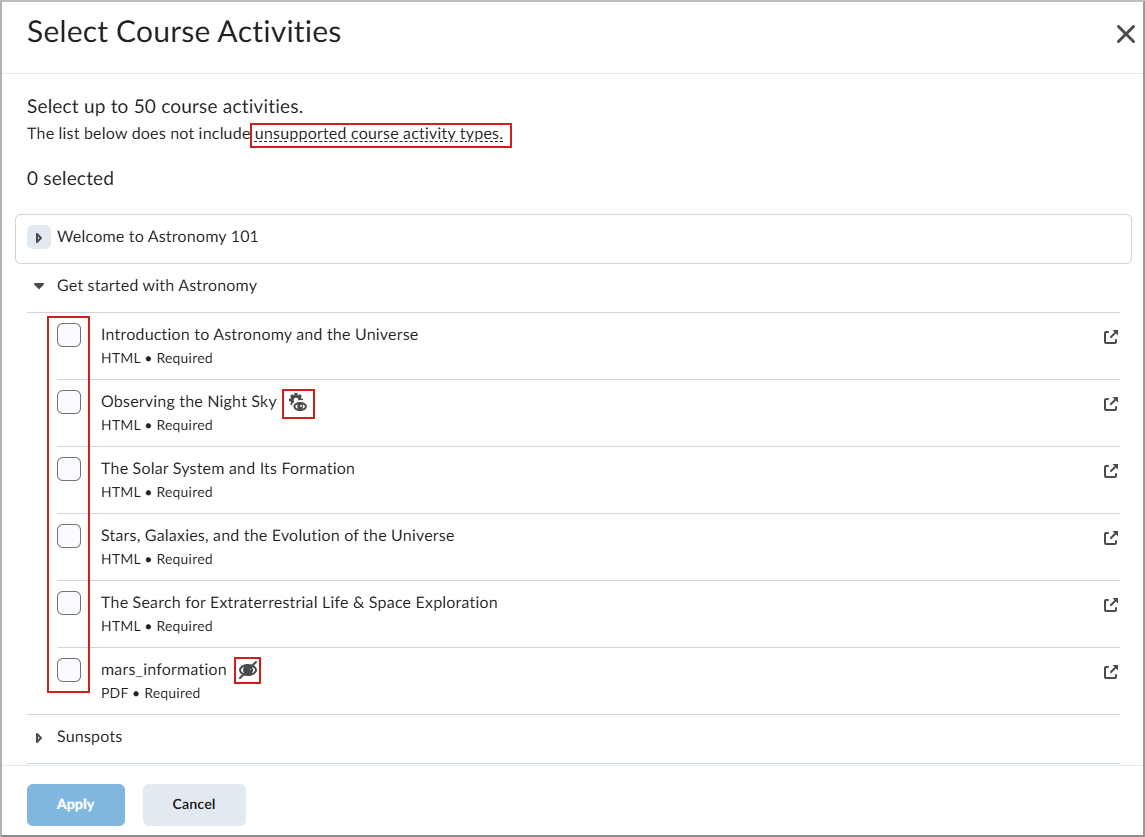
L’outil Soutien à l’étude Lumi de D2L priorise les recommandations de contenu en se basant sur les correspondances de résultats d’apprentissage existantes entre les questions et les sujets de questionnaire. S’il n’y a aucune correspondance, il utilise la comparaison sémantique pour faire correspondre les questions du questionnaire à du contenu pertinent. Lorsque plusieurs sujets correspondent au même résultat, la comparaison sémantique identifie celui qui est le plus pertinent.
Pour des résultats optimaux, associez votre contenu et vos questions de questionnaire aux normes (résultats d’apprentissage).

|
Remarque : L’outil Soutien à l’étude Lumi de D2L s’applique aux types de sujets de contenu suivants :- Pages
- Sujets du fichier (.doc, .docx, .odt, .pdf, .ppt, .pps, .pptx, .ppsx, .odp, .xls, .xlsx, .rtf, et .txt)
- Liens Web
- Bibliothèque multimédia
|
Activités prises en charge et configurations de questionnaires
L’outil Soutien à l’étude ne prend en charge que les questions de questionnaire notées automatiquement et les configurations de contenu.

|
Important : L’outil Soutien à l’étude ne prend pas en charge les questionnaires qui ont :
- Plus de 20 questions;
- Des questions à développement.
- Des questions n’étant pas notées automatiquement.
Seules les questions notées automatiquement sont prises en charge.
|
Activation de l’outil Soutien à l’étude dans un questionnaire
Vous devez activer l’outil Soutien à l’étude et configurer les paramètres de votre questionnaire.
|
Important : Assurez-vous que le questionnaire contienne les éléments suivants :
- Types de questions notées automatiquement;
- 20 questions ou moins;
- Les résultats d’apprentissage sont alignés aux questions du questionnaire et au contenu du cours pour favoriser de meilleurs résultats.
|
Lorsque vous activez l’outil Soutien à l’étude dans un questionnaire, les paramètres suivants sont automatiquement configurés :
- L’option Personnaliser l’affichage des résultats du questionnaire est désactivée;
- L’option Publier automatiquement les résultats des tentatives dès qu’elles sont terminées est activée;
- L’option Note de la tentative est activée;
- L’option Aucune question de la variable Lorsque la note est publiée, l’afficher aux apprenants est désactivée;
- L’état de la liste des questions du questionnaire est défini à « Lecture seule » et ne peut pas être modifié.
Marche à suivre pour activer l’outil Soutien à l’étude dans un questionnaire
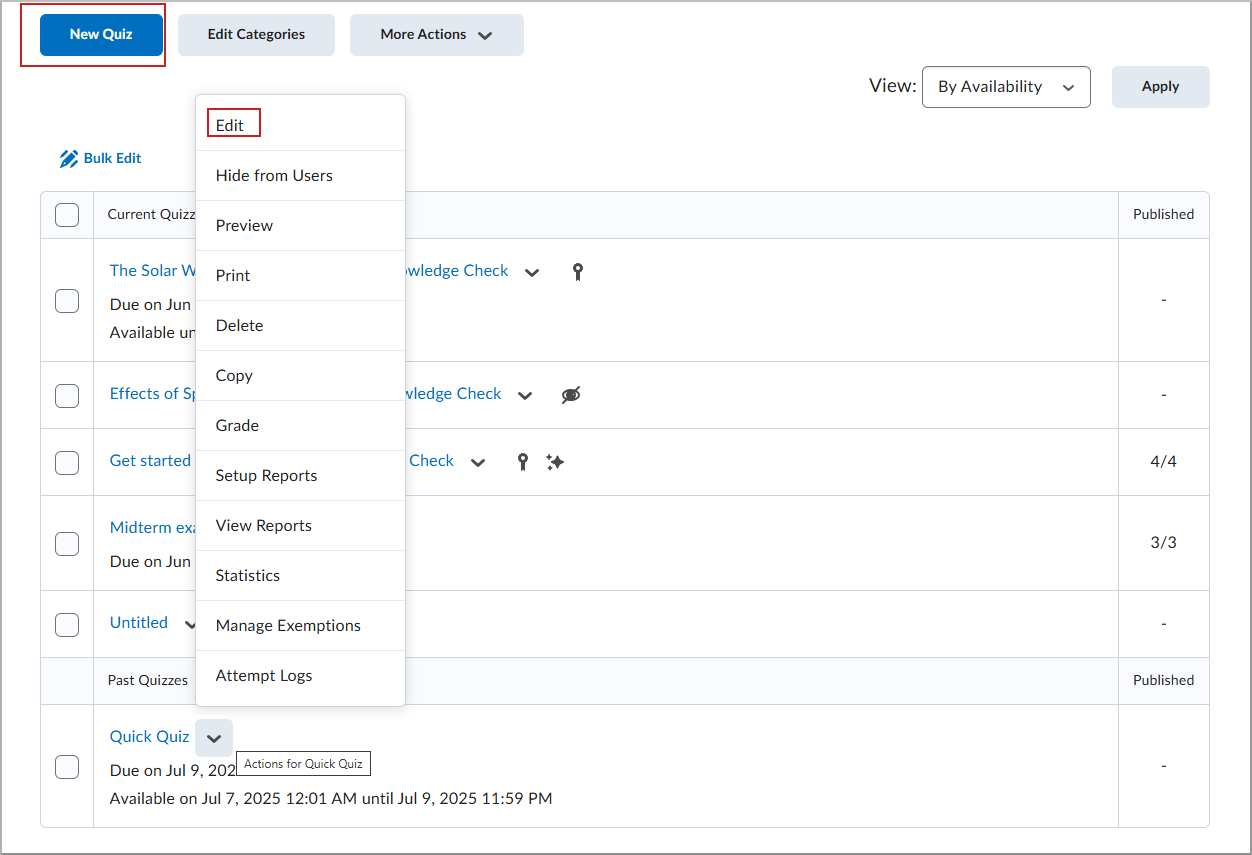
- Dans la barre de navigation de votre cours, cliquez sur Questionnaires.

- Procédez de l'une des façons suivantes :
- Cliquez sur Nouveau questionnaire.
- Cliquez sur le menu Actions d’un questionnaire existant et sélectionnez Modifier.
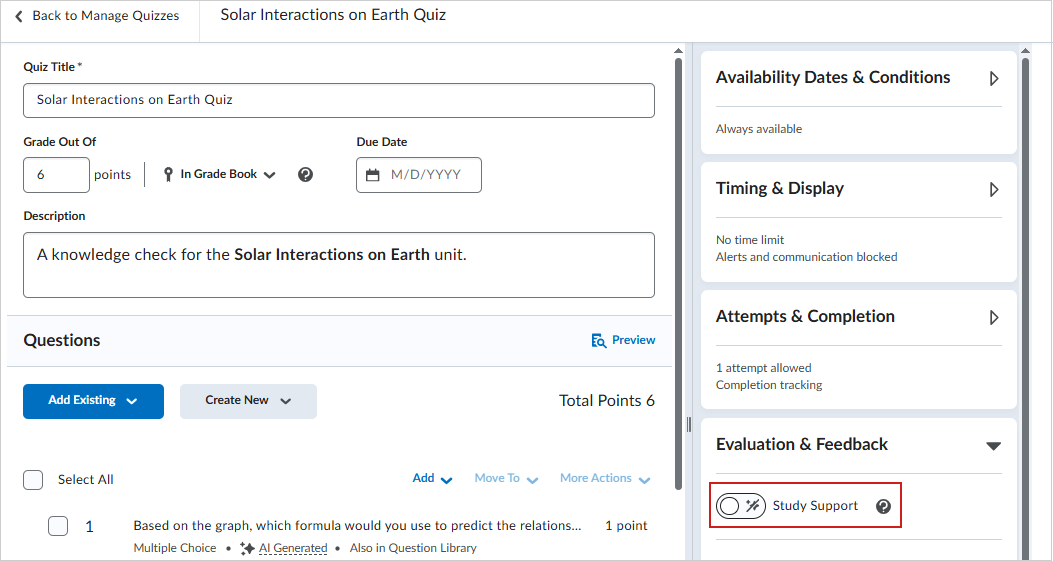
- Sous Évaluation et rétroaction, activez Soutien à l’étude.
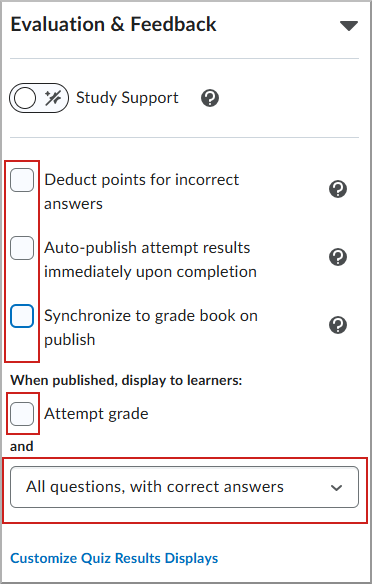
- Sous Configurer l’outil Soutien à l’étude, sélectionnez l’une des options suivantes :
- Faites une sélection dans les paramètres Évaluation et rétroaction supplémentaires :
- Déduisez des points lorsque les réponses sont erronées : L’ reçoit des points négatifs lorsque ses réponses sont erronées.
- Publier automatique les résultats des tentatives dès leur achèvement : Les résultats autoévalués sont publiés et sont affichés à l’.
- Synchroniser avec le cahier de notes au moment de la publication : Publie la note de l’ dans le cahier de notes après l’évaluation. Cette option exige que le questionnaire soit connecté au carnet de notes.
- Une fois les résultats publiés, afficher aux apprenants :
- Note de la tentative
- Sélectionnez une option dans le menu déroulant :
- Aucune question
- Seulement les mauvaises questions, avec les bonnes réponses
- Seulement les mauvaises questions, sans les bonnes réponses
- Toutes les questions, avec les bonnes réponses
- Toutes les questions, sans les bonnes réponses
- Cliquez sur Enregistrer et fermer.
- Une fois qu’un a fini de répondre à un questionnaire, un aperçu généré par l’IA s’affiche et les sujets de contenu recommandés sont suggérés à des fins d’examen.
Copier des questionnaires avec l’outil Soutien à l’étude activé
Lorsque vous copiez un cours, les questionnaires avec le Soutien à l’étude activé conservent leur configuration dans le cours de destination.
Ce comportement réduit le besoin de configuration manuelle lorsqu’un même questionnaire est utilisé dans plusieurs cours.
Pour obtenir des résultats optimaux, l’outil Soutien à l’étude Lumi de D2L recommande d’associer votre contenu et vos questions de questionnaire aux normes (résultats d’apprentissage).
Pour en savoir plus sur la façon de faire correspondre votre questionnaire aux normes, consultez la rubrique Association du contenu du cours aux normes.
Pour en savoir plus sur l’affichage de la rétroaction générée par l’IA d’un , consultez la rubrique Utilisation de l’outil Questionnaires.
|
Remarque : Lors de la première activation du Soutien à l’étude pour un questionnaire, une génération est consommée. Ceci s’applique lorsque le questionnaire est nouvellement configuré ou copié à partir d’un autre cours. |
Ce que voient les apprenants
Après avoir répondu à un questionnaire pour lequel l’outil Soutien à l’étude est activé, les s reçoivent des commentaires générés par l’IA et des sujets de contenu recommandés en fonction de leurs réponses incorrectes.
Ces recommandations varient en fonction des tentatives de réponse au questionnaire et sont destinées à aiguiller les s vers le matériel du cours pertinents à des fins de révision.
Passer en revue les rétroactions et les recommandations générées
Vous pouvez passer en revue les rétroactions et les recommandations que l’outil Lumi Study de D2L fournit aux utilisateurs qui ont répondu à un questionnaire dans l’outil Questionnaires, l’Expérience de contenu ou le Contenu classique.
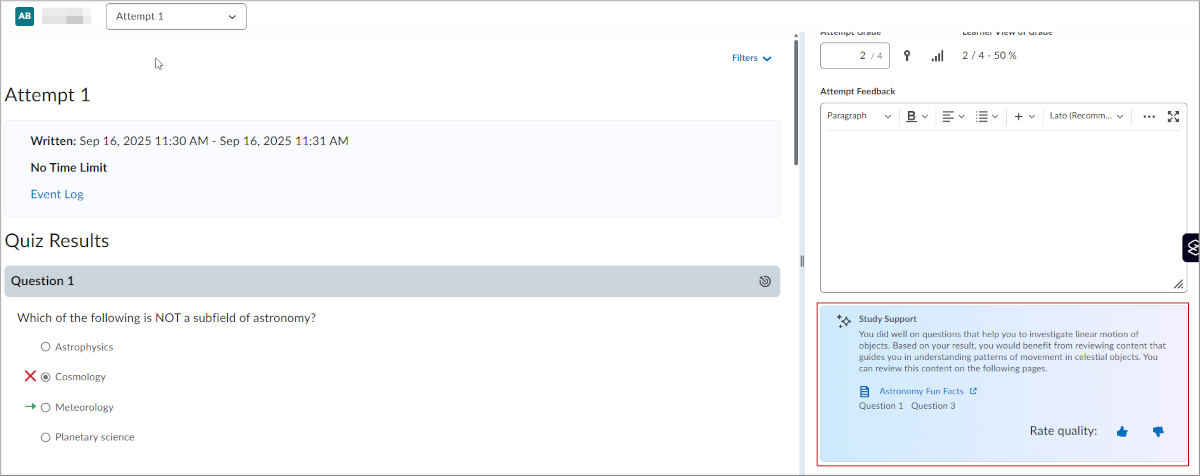
Passer en revue les rétroactions générées dans l’outil Questionnaires
- Dans la barre de navigation du cours, cliquez sur Questionnaires.
- Repérez le questionnaire comportant les tentatives soumises et dans lequel l’outil Soutien à l’étude est activé.
- Cliquez sur le menu Actions du questionnaire et sélectionnez Note.
- Cliquez sur une tentative de réponse à un questionnaire pour l’ouvrir.
- Passez en revue la rétroaction générée par l’outil Soutien à l’étude.
Passage en revue des rétroactions générées dans l’Expérience de contenu
- Dans la barre de navigation du cours, cliquez sur Contenu.
- Sélectionnez une activité du questionnaire pour afficher le sommaire de l’achèvement de ce questionnaire.
- Cliquez sur une tentative de réponse à un questionnaire pour l’ouvrir.
- Passez en revue la rétroaction générée par l’outil Soutien à l’étude.
Passage en revue des rétroactions générées dans l’Expérience de contenu classique
- Dans la barre de navigation du cours, cliquez sur Contenu.
- Repérez le questionnaire et sélectionnez-le pour l’ouvrir.
- Ouvrez l’onglet Sommaire de l’achèvement.
- Cliquez sur le nom d’un utilisateur qui a soumis une tentative.
- Passez en revue la rétroaction générée par l’outil Soutien à l’étude.
Passer en revue les analyses Lumi Insights pour les questionnaires avec le Soutien à l’étude
Regardez cette vidéo pour apprendre comment examiner les analyses des questionnaires remplis lorsque le Soutien à l’étude est activé. Passez en revue les étapes écrites ci-dessous.
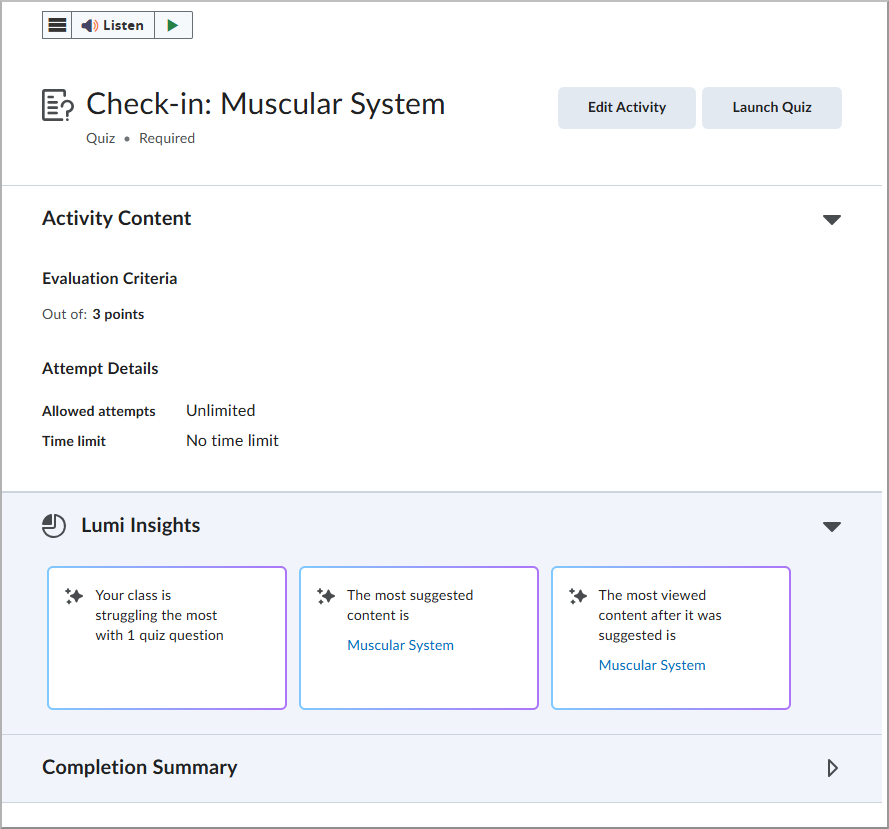
Lorsque l’outil Soutien à l’étude est activé dans un questionnaire, Lumi Insights s’affiche sur la page du sujet du questionnaire dans l’Expérience de contenu. Connaissances Lumi met en évidence les questions pour lesquelles les apprenants peuvent avoir besoin de soutien et les ressources qui les aident le plus.
|
Important : Assurez-vous que l’outil Soutien à l’étude est activé dans le questionnaire. Si Connaissances Lumi n’est pas visible, vérifiez les paramètres et assurez-vous que l’activité de l’apprenant existe pour le questionnaire.
|
Marche à suivre pour passer en revue l’outil Connaissances Lumi :
- Dans la barre de navigation du cours, cliquez sur Contenu.
- Ouvrez le module qui contient le questionnaire, puis sélectionnez le sujet du questionnaire.
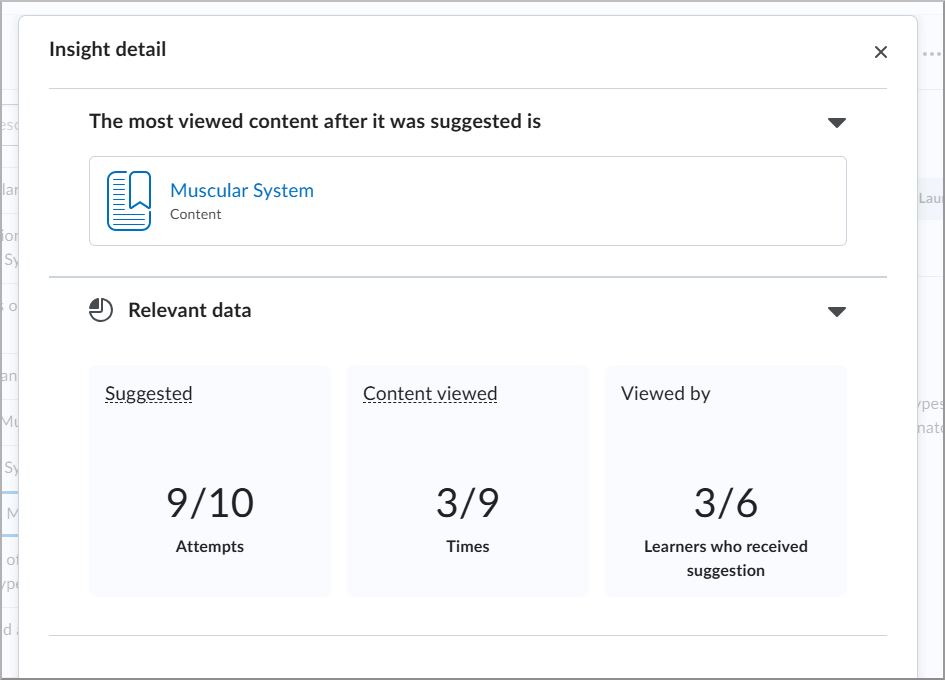
- Dans le volet Connaissances Lumi, sélectionnez la carte pour afficher plus de détails.
Résoudre des problèmes liés au Soutien à l’étude Lumi de D2L
Si les rétroactions, recommandations ou analyses Lumi Insights habituellement fournies par l’outil Soutien à l’étude ne s’affichent pas comme prévu, vérifiez les éléments suivants :
- Assurez-vous que l’outil Soutien à l’étude est activé pour le questionnaire.
- Assurez-vous que le questionnaire comporte 20 questions ou moins.
- Assurez-vous que le questionnaire utilise des types de questions notées automatiquement pris en charge.
- Assurez-vous que le questionnaire ne comprend pas de questions à réponse manuscrite.
- Assurez-vous que le questionnaire comporte des tentatives achevées.
- Assurez-vous que les résultats d’apprentissage sont alignés aux questions du questionnaire et aux sujets de contenu pris en charge pour favoriser de meilleurs résultats.
- Assurez-vous que les activités de cours sélectionnées utilisent des types de sujets de contenu pris en charge.
- Assurez-vous que les questionnaires copiés ont conservé les correspondances de sujets de contenu et les résultats d’apprentissage pris en charge.