Utilisez les catégories de note pour organiser les éléments de note et gérer les restrictions et les conditions dans votre cahier de notes. Les catégories de note vous aident également à regrouper et à caractériser les activités des apprenants, comme les travaux et les questionnaires.
Créer une catégorie de note
Les catégories de note organisent et regroupent les éléments de note associés en sections dans votre cahier de notes et s’affichent dans l’onglet Gérer les notes.
Pour créer une catégorie de note
- À la page d’accueil de votre cours, naviguez jusqu’à Notes.
- Dans l’outil Notes, cliquez sur Gérer les notes.

- Cliquez sur Nouvelle catégorie.

- Dans l’onglet Propriétés, saisissez les détails de votre catégorie.

|
Remarque : Les champs de l’onglet Propriétés varient en fonction de la configuration de votre cahier de notes. |
- Cliquez sur l’onglet Restrictions et effectuez une ou plusieurs des actions suivantes :
- Masquer aux utilisateurs : Masquer les restrictions aux apprenants.
- A une date de début : Définir une date de début pour la catégorie de note.
- A une date de fin : Définir une date de fin pour la catégorie de note.
- Afficher dans le calendrier : Afficher les dates de début et de fin dans le Calendrier du cours.
- Conditions de diffusion : Vous pouvez Joindre des conditions existantes ou Créer et joindre des conditions.
- Cliquez sur Enregistrer et fermer.
Créer un élément de note
Les éléments de note peuvent exister indépendamment dans votre cahier de notes; ou vous pouvez associer des éléments de note numériques à des objets de cours, comme les discussions, les questionnaires et les travaux.
Pour créer un élément de note
- À la page d’accueil de votre cours, naviguez jusqu’à Notes.
- Dans l’outil Notes, cliquez sur Gérer les notes.
- Cliquez sur Nouvel élément.
- Sur la page Nouvel élément, choisissez un Type d’élément de note parmi les suivants :
- Numérique : Attribuer une valeur provenant d’un groupe de points admissibles.
- Boîte de sélection : Noter les utilisateurs en sélectionnant le niveau du barème de notes d’appréciation qui correspond le mieux à leur accomplissement. Les éléments de note de Boîte de sélection ne peuvent pas être créés jusqu’à ce qu’au moins un barème de notes ait été créé pour l’unité organisationnelle.
|
Remarque : Numérique et Boîte de sélection sont les seuls éléments de note qui prennent en charge les associations pour la notation et contribuent activement aux calculs du cahier de notes. |
- Réussite/Échec : Attribuer une note à l’utilisateur au moyen d’un barème de notes simple du genre Réussite/Échec.
- Formule : Noter automatiquement les utilisateurs au moyen d’une formule spéciale basée sur les résultats obtenus pour d’autres éléments de note d’appréciation.
- Calcul : Calculez les réalisations cumulatives des utilisateurs pour l’ensemble des différents éléments de note d’appréciation.
- Texte : Fournir des commentaires dans le carnet de notes d’appréciation qui ne sont pas calculés dans la note d’appréciation finale.
- Dans l’onglet Propriétés, saisissez les détails de votre élément de note.
|
Remarque: Les champs de Propriétés varient selon le type d’élément de note que vous choisissez. Pour en savoir plus sur un champ particulier de Propriétés, cliquez sur l’icône « ? » Obtenir de l’aide sur à côté du champ. |
- Dans l’onglet Restrictions, entrez les informations suivantes :
- Masquer aux utilisateurs : Masquer les restrictions aux apprenants.
- A une date de début : Définir une date de début pour la catégorie de note.
- A une date de fin : Définir une date de fin pour la catégorie de note.
- Afficher dans le calendrier : Afficher les dates de début et de fin dans le Calendrier du cours.
- Conditions de diffusion : Vous pouvez Joindre des conditions existantes ou Créer et joindre des conditions.
- Dans l’onglet Objectifs, cliquez sur Associer des objectifs d’apprentissage pour ajouter des objectifs d’apprentissage à l’élément de note.
- Cliquez sur Enregistrer et fermer.
Supprimer un élément de note ou une catégorie
|
Remarque : Pour supprimer un élément de note ou une catégorie, vous devez disposer de l'autorisation Gérer les notes d'appréciation. Communiquez avec votre administrateur si cette autorisation n'est pas attribuée à votre rôle. |
- Dans la barre de navigation de votre cours, cliquez sur Notes d'appréciation.
- À la page Gérer les notes d'appréciation, cliquez sur le bouton Plus d'actions et sélectionnez Supprimer.

- Cochez la case pour chaque élément ou catégorie de note que vous voulez supprimer.
- Cliquez sur Supprimer.
|
Remarque : Voici des règles importantes à connaître relatives à la suppression :
- La suppression d'une catégorie de note ne supprime pas ses éléments de note; ils deviennent des éléments autonomes.
- Vous ne pouvez pas supprimer un élément de note associé à un objet de cours comme un questionnaire, un sujet de discussion ou un travail. Pour supprimer l’élément, vous devez d’abord supprimer son association. Cliquez sur l’Icône d’information à côté de l’élément de note pour savoir où il est utilisé. Pour en savoir plus, consultez la vidéo Supprimer des éléments de note associés.
- Si vous fusionnez votre cours ou supprimez votre cahier de notes, vous ne pourrez pas restaurer ce dernier.
|
Vidéo : Supprimer des éléments de note comportant des associations.
Découvrez comment supprimer des éléments de note associés dans votre cahier de notes.
Lire la transcription de la vidéo
Restaurer un élément de note supprimé
Pour restaurer un élément de note, vous devez disposer de l’autorisation Gérer les notes. Communiquez avec votre administrateur si cette autorisation n'est pas attribuée à votre rôle.
- Naviguez jusqu’à Notes.
- À la page Gérer les notes, cliquez sur Plus d’actions > Afficher le journal des événements.

- À côté de l'élément de note approprié, sélectionnez Restaurer.
|
Remarque :
- Les éléments de note avec formule et calculée ne peuvent pas être restaurés.
- Vous devez détenir l'autorisation Gérer les notes d'appréciation pour restaurer des éléments de note. Communiquez avec votre administrateur si vous n'avez pas cette autorisation.
|
Renommer une catégorie de note
- Dans la barre de navigation de votre cours, cliquez sur Notes d'appréciation.
- À la page Gérer les notes, trouvez la catégorie que vous voulez renommer.
- Cliquez sur la flèche du menu déroulant à côté du nom de la catégorie et sélectionnez Modifier.
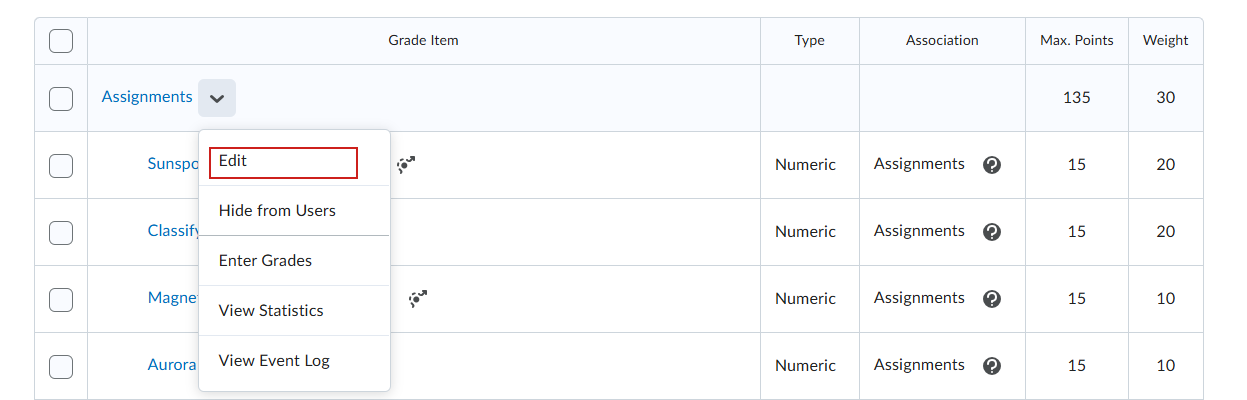
- Entrez le nouveau nom dans le champ Nom.
- Cliquez sur Enregistrer et fermer.