Assista a este vídeo para aprender como gerenciar categorias no Portfolio. Revise as etapas escritas abaixo.
Gerenciar evidências com categorias
As categorias do Brightspace Portfolio permitem você coloque a evidência em grupos importantes. Você pode criar categorias para atender a necessidades específicas da organização. Os administradores podem configurar um conjunto básico de categorias apropriadas para todas as organizações, e os instrutores podem criar categorias adicionais que sejam específicas às suas necessidades. Por exemplo, os instrutores podem acessar todas as categorias que criam em todas as classes. Os instrutores também podem ver e usar as categorias que foram adicionadas pelos instrutores e que também são parte da sua aula, desse modo, os instrutores que compartilham uma sala de aula podem usar as mesmas categorias. Outros instrutoresque não façam parte da sala de aula não verão essas categorias criadas pelo instrutor.

|
Observação: caso não consiga criar categorias no nível da turma, entre em contato com o administrador da sua instituição |
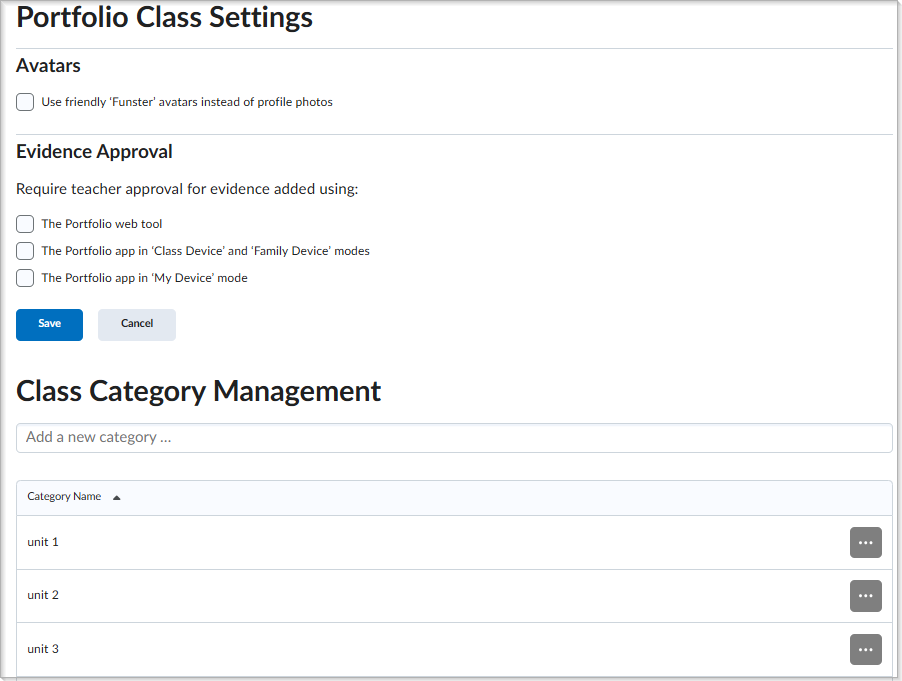
Figura: a página de Gerenciamento de Categorias de Classe na ferramenta Portfólio.
Você também pode usar filtros ao visualizar as evidências coletadas de um alunoem seu portfólio.
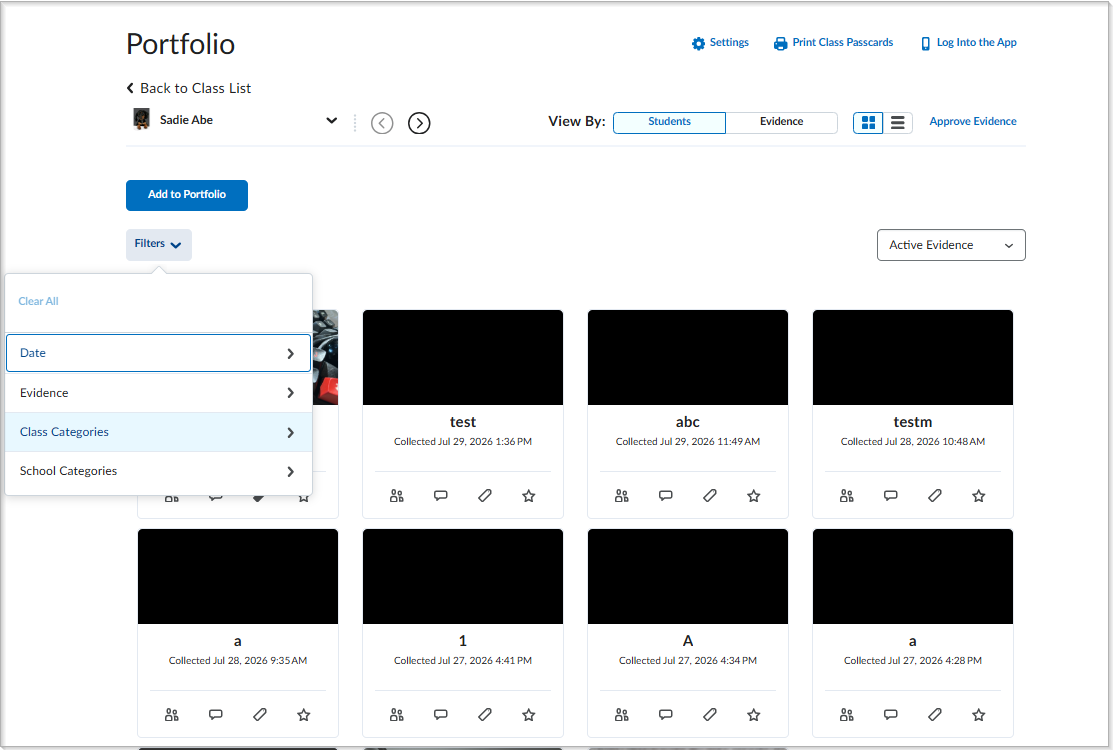
Figura: filtrar evidências no portfólio de um aluno.
Adicionar uma nova categoria no nível da classe
Para criar uma categoria no nível da classe
- A partir do seletor de curso ou nos mosaicos do curso, navegue até seu curso. Depois, clique em Portfólio e, em seguida, Configurações.
- Em Gerenciamento de Categorias de Classe, insira o nome de uma nova categoria no campo Adicionar uma nova categoria..., por exemplo, Biologia ou 4ª série.
- Clique em Salvar.
Para criar uma categoria no nível da classe a partir de uma página de evidência individual
- Na página principal do portfólio, clique em Evidência e navegue até as evidências que deseja classificar.
- Clique em Gerenciar Categorias.
- Em Gerenciar Categorias de Classe, digite o nome de uma categoria no campo Adicionar uma nova categoria....
- Clique em Salvar.
Para criar uma categoria no nível da classe a partir da página Todas as Evidências Não Aprovadas
- Na página principal do Portfólio, clique em Aprovar evidência.
- Clique em Mais Ações.
- Selecione Gerenciar Categorias.
- Em Gerenciar Categorias de Classe, digite o nome de uma categoria no campo Adicionar uma nova categoria....
- Clique em Salvar.
Renomear uma categoria
- A partir do seletor de curso ou nos mosaicos do curso, navegue até seu curso. Depois, clique em Portfólio e, em seguida, Configurações.
- Em Nome da Categoria, clique no ícone de reticências (...) da categoria, depois, em Renomear Categoria.
- Clique em Salvar.
Desativar uma categoria
Quando você desativa uma categoria, não é mais possível usá-la em novas evidências, mas ela não é removida das evidências existentes.
- A partir do seletor de curso ou nos mosaicos do curso, navegue até seu curso. Depois, clique em Portfólio e, em seguida, Configurações.
- Em Nome da Categoria, clique no ícone de reticências (...) da categoria, depois, em Desativar Categoria.
- Clique em OK.
Adicionar categorias à evidência
Para adicionar categorias à evidência
- Navegue até às evidências que deseja classificar.
- Na página Evidências, clique em Adicionar Categorias.
- Selecione um nível de categoria: Categorias de escola ou Categorias de classe.
- Selecione as categorias desejadas. O número de categorias aparece ao lado de Adicionar Categorias e as etiquetas selecionadas aparecem depois de Gerenciar Categorias.
Para adicionar categorias à evidência a partir da página Todas as Evidências Não Aprovadas
- Na página principal do Portfólio, clique em Aprovar evidência.
- Clique em Adicionar Categorias.
- Selecione um nível de categoria: Categorias de escola ou Categorias de classe.
- Selecione as categorias desejadas. O número de categorias aparece ao lado de Adicionar Categorias e as etiquetas selecionadas aparecem depois de Gerenciar Categorias.
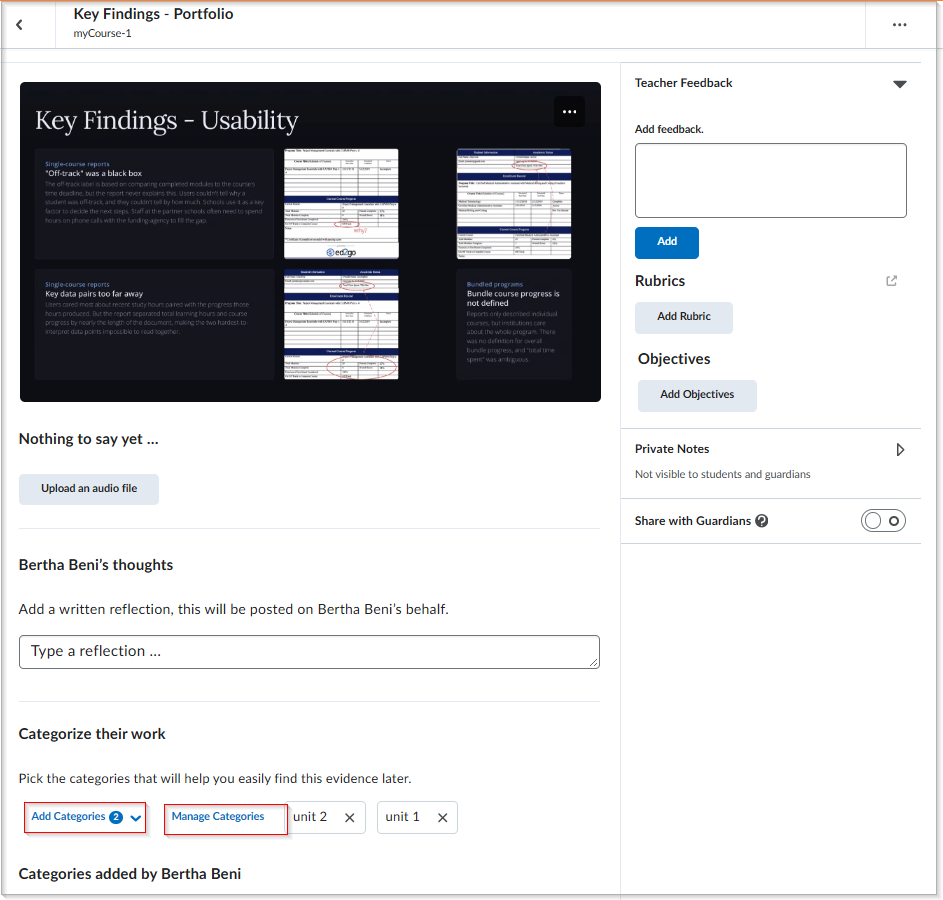
Figura: clique em Adicionar Categorias para adicionar categorias às evidências de um aluno. Clique em Gerenciar Categorias para criar, mudar o nome ou desativar categorias.