Use o D2L Lumi Quiz para gerar perguntas ou criar variações de questões já existentes para a sua Biblioteca de Perguntas. Para itens de Múltipla escolha, Verdadeiro ou Falso e Seleção múltipla, é possível opcionalmente selecionar Incluir Feedback para adicionar feedback gerado por IA à pergunta e às respostas.
Você pode criar perguntas para questionários a partir de textos personalizados, tópicos de conteúdo suportados ou perguntas já existentes na sua Biblioteca de Perguntas.

|
Observação: os seguintes tipos de conteúdo são suportados:
- Páginas
- Tópicos da atividade (fonte extraída do campo de instruções)
- Tópicos do questionário (fonte extraída do campo de descrição)
- Tópicos de discussão (fonte extraída do campo de descrição)
- Tópicos da Biblioteca de Mídia (há suporte para áudio e vídeo, mas devem ter transcrições existentes em inglês, espanhol, francês, português ou holandês)
- A maioria dos tipos de arquivo (.doc, .docx, .odt, .pdf, .ppt, .pps, .pptx, .ppsx, .odp, .xls, .xlsx, .rtf e .txt)
|
Assista a este vídeo para saber como gerar perguntas de questionário usando o D2L Lumi Quiz. Revise as etapas escritas abaixo.
Gerar perguntas do questionário
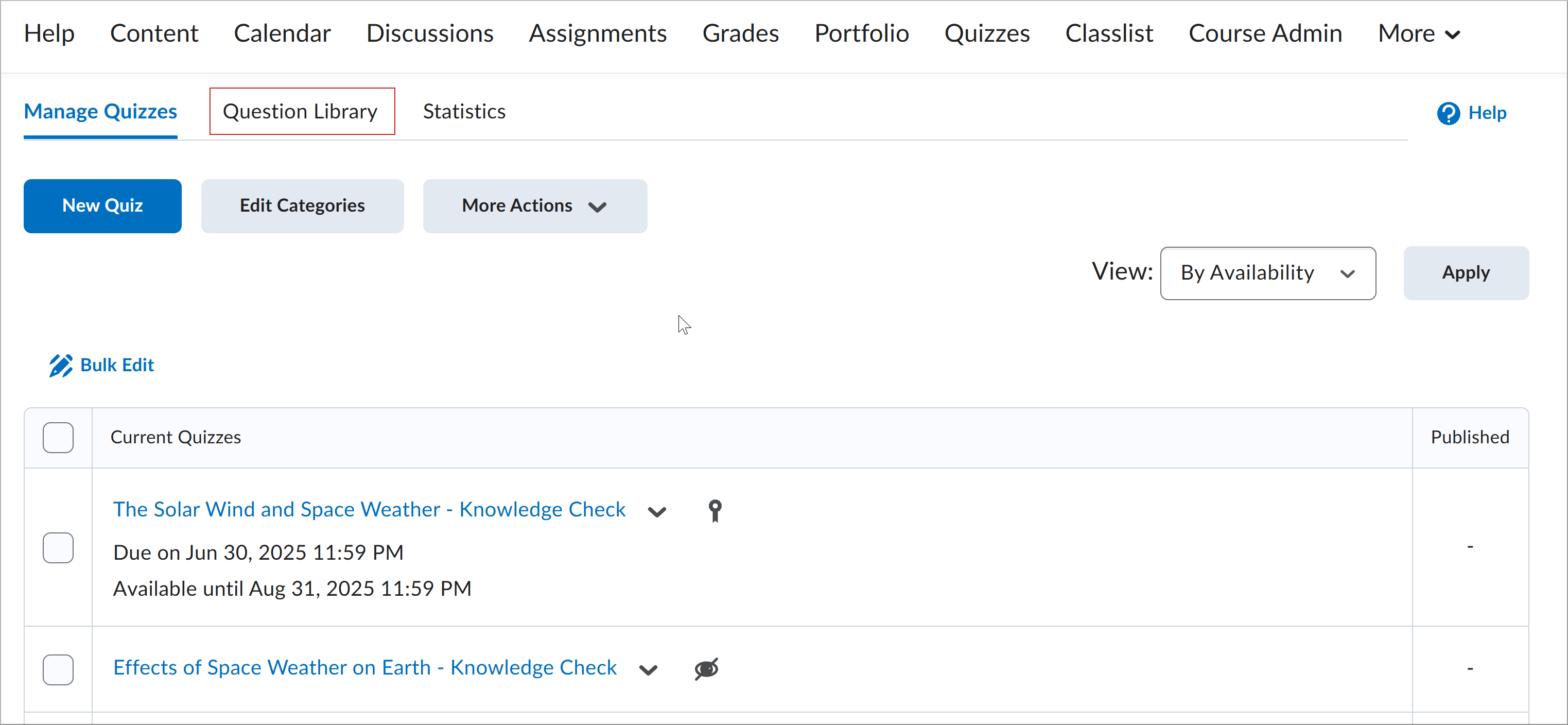
- Na barra de navegação do curso, clique em Questionários. Se Questionários não estiver disponível na barra de navegação, clique em Editar curso e, em seguida, clique em Questionários.
- Clique na guia Biblioteca de perguntas.
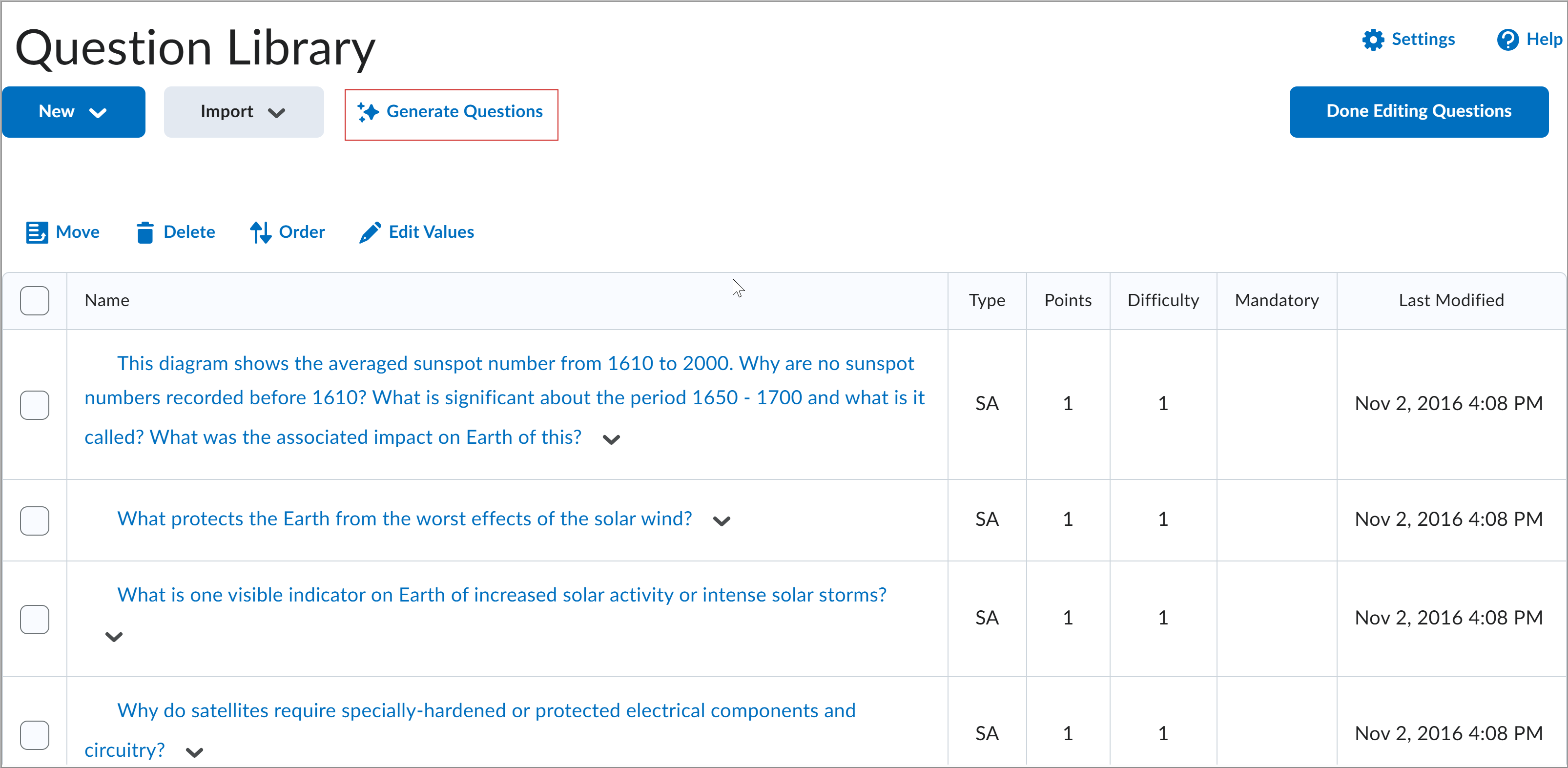
- Na página Biblioteca de perguntas, clique em Gerar perguntas.
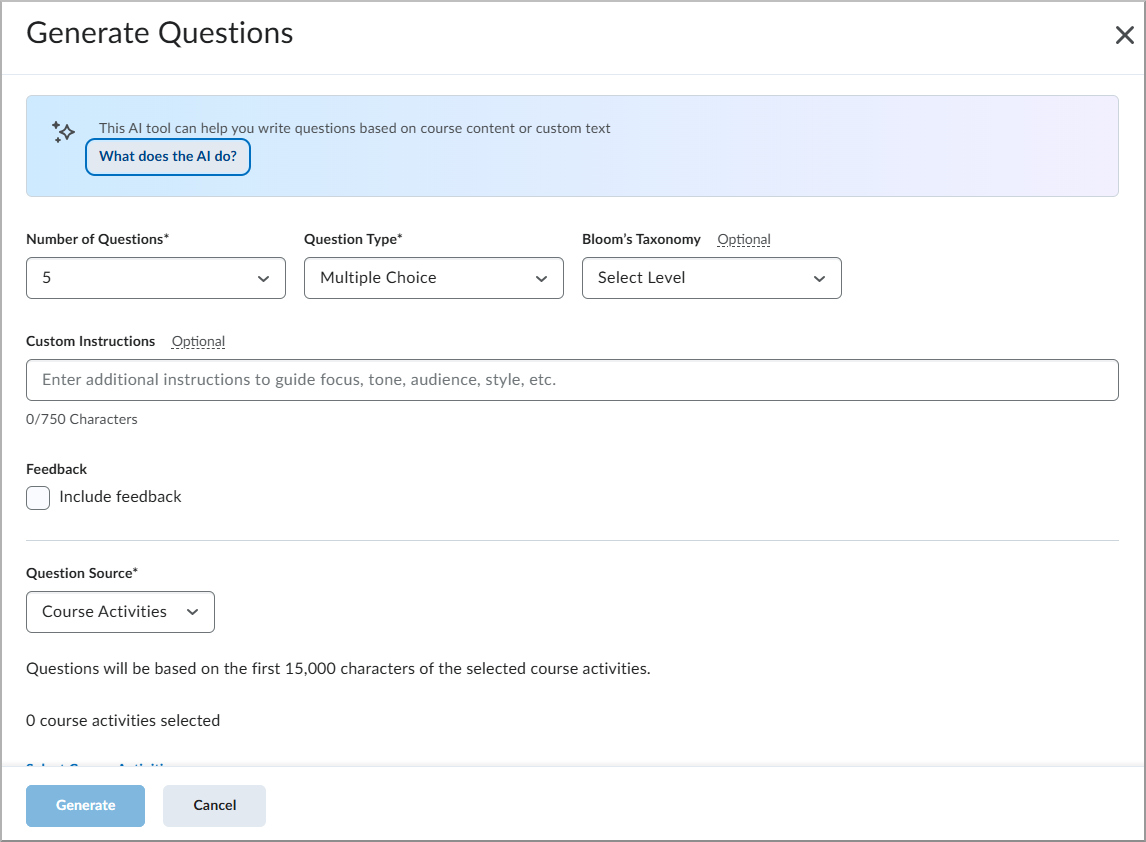
- Na caixa de diálogo Gerar Perguntas, conclua o seguinte:
- Número de Perguntas: selecione quantas perguntas gerar.
- Tipo de Pergunta: selecione o tipo de pergunta a ser gerada.
- (Opcional) Nível de Taxonomia de Bloom: selecione o nível adequado às suas metas de avaliação. Se você preferir não usar a Taxonomia de Bloom, deixe o campo definido como Selecionar Nível.
| Observação: a disponibilidade dos níveis de Taxonomia de Bloom varia de acordo com o tipo de pergunta: - Criar: tipos de pergunta com resposta dissertativa e resposta curta.
- Avaliar: tipos de pergunta de múltipla escolha, resposta dissertativa, resposta curta e seleção múltipla.
- Analisar: tipos de pergunta de múltipla escolha, resposta dissertativa, resposta curta e seleção múltipla.
- Aplicar: tipos de pergunta de múltipla escolha, verdadeiro ou falso, resposta dissertativa, resposta curta e seleção múltipla.
- Entender: tipos de pergunta de múltipla escolha, verdadeiro ou falso, resposta dissertativa, resposta curta e seleção múltipla.
- Lembrar: tipos de pergunta de múltipla escolha, verdadeiro ou falso, resposta dissertativa, resposta curta e seleção múltipla.
|
- (Opcional) Instruções Personalizadas: especifique o foco, tom, público ou estilo ao gerar perguntas do questionário.
- (Opcional) Incluir Feedback: inclua feedback gerado por IA com o texto da pergunta e as opções de resposta.
| Observação: a opção Incluir feedback está disponível para os seguintes tipos de perguntas: - Múltipla escolha
- Verdadeiro ou Falso
- Itens de múltipla escolha
|
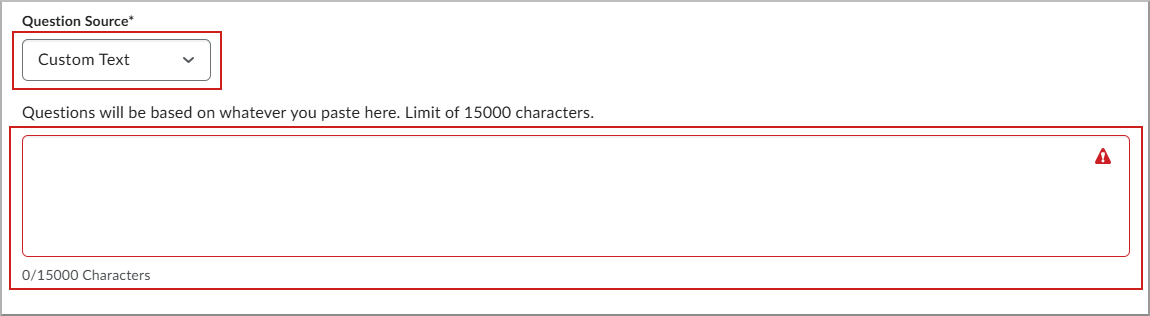
- Origem da Pergunta: escolha para gerar perguntas a partir das atividades do curso ou insira um texto personalizado (até 15.000 caracteres).
- Com base na sua seleção, siga as etapas correspondentes:
- Atividades do Curso:
- Clique em Selecionar Atividades do Curso.
- Selecione até 5 atividades do curso na lista. Os ícones mostram se uma atividade está oculta ou tem condições de liberação. Para exibir itens que não estão incluídos, concentre-se ou passe o mouse sobre Tipos de atividade sem suporte.
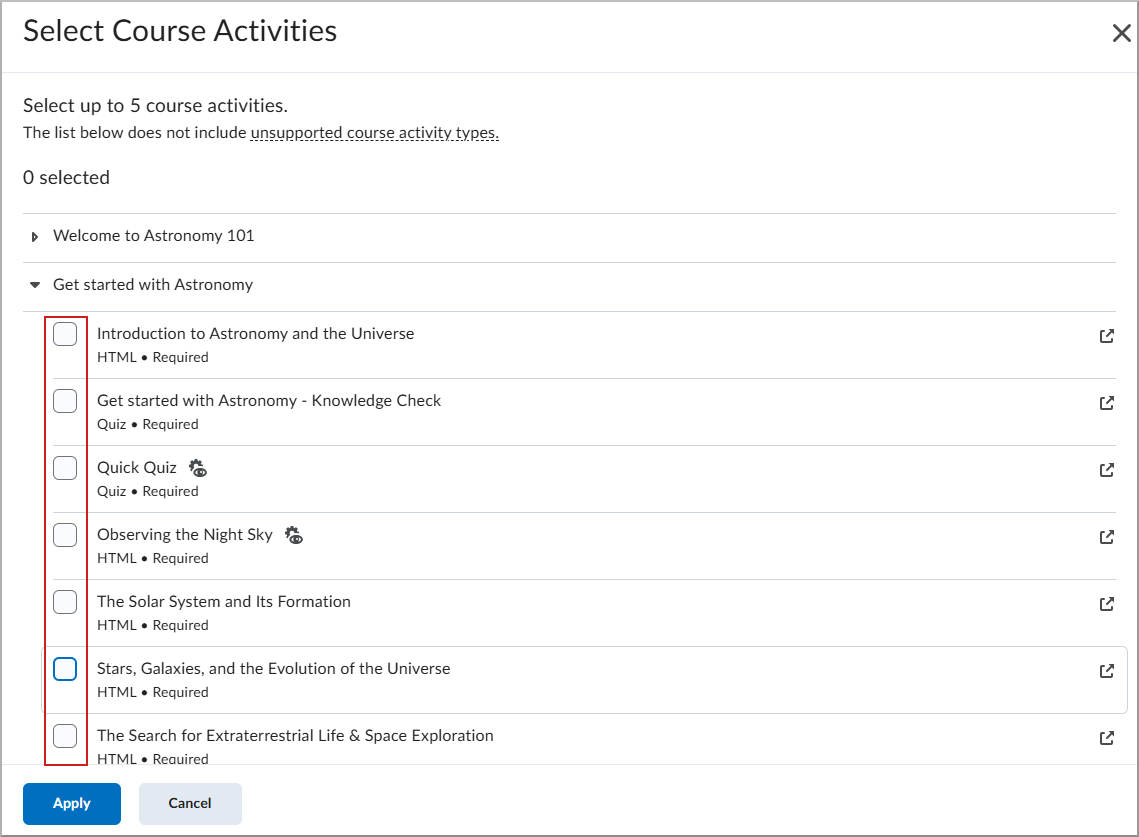
- Clique em Aplicar.
- Para visualizar e editar o texto de origem antes da geração da pergunta, clique em Editar o texto de origem.
- Se as atividades selecionadas tiverem resultados associados, eles aparecerão na seção Resultados. Incluir esses resultados ajuda a concentrar a geração de perguntas na avaliação dos resultados pretendidos. Para remover um resultado da geração de perguntas, clique em X ao lado do nome.
- Texto Personalizado:
- Insira o texto no campo Texto de Origem.
- Clique em Gerar.
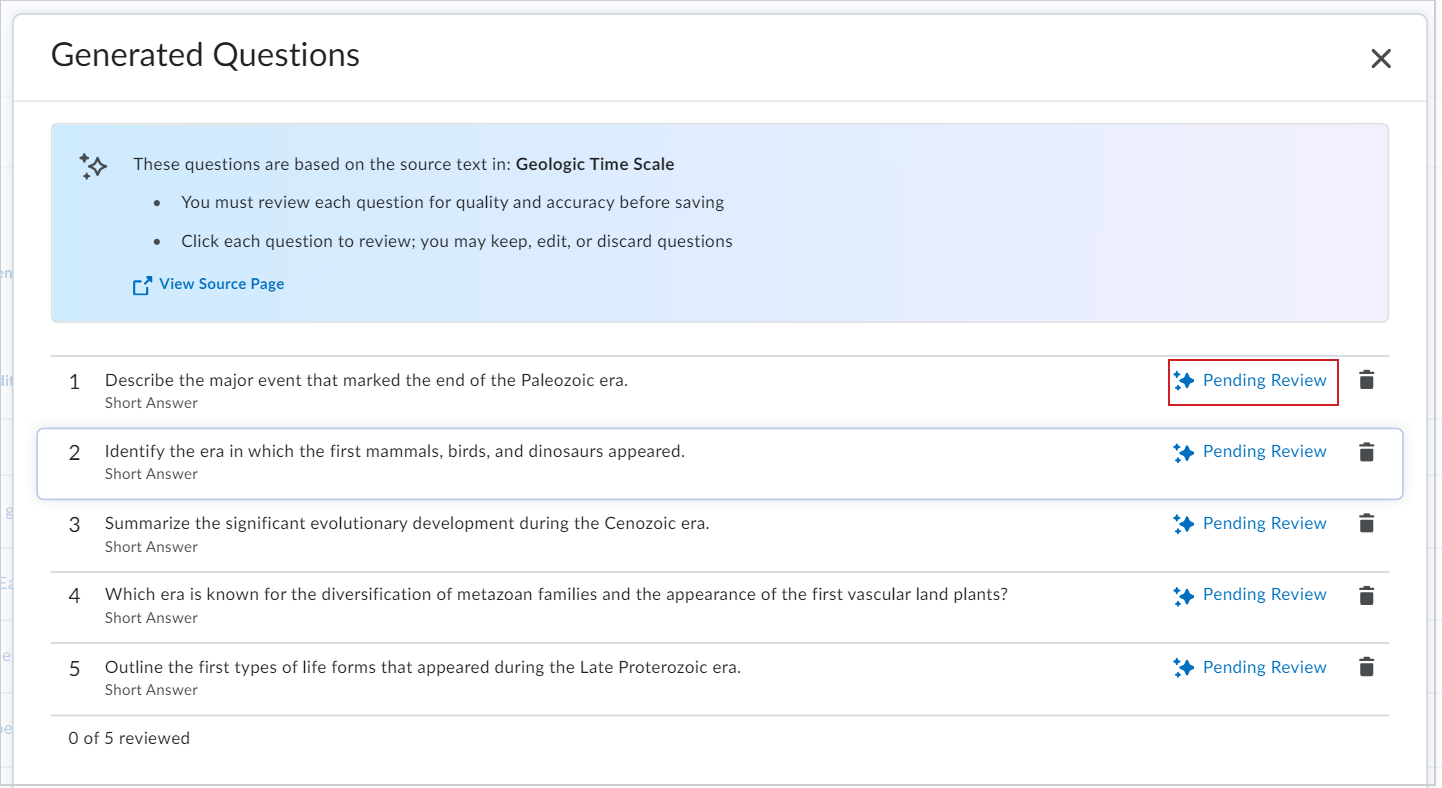
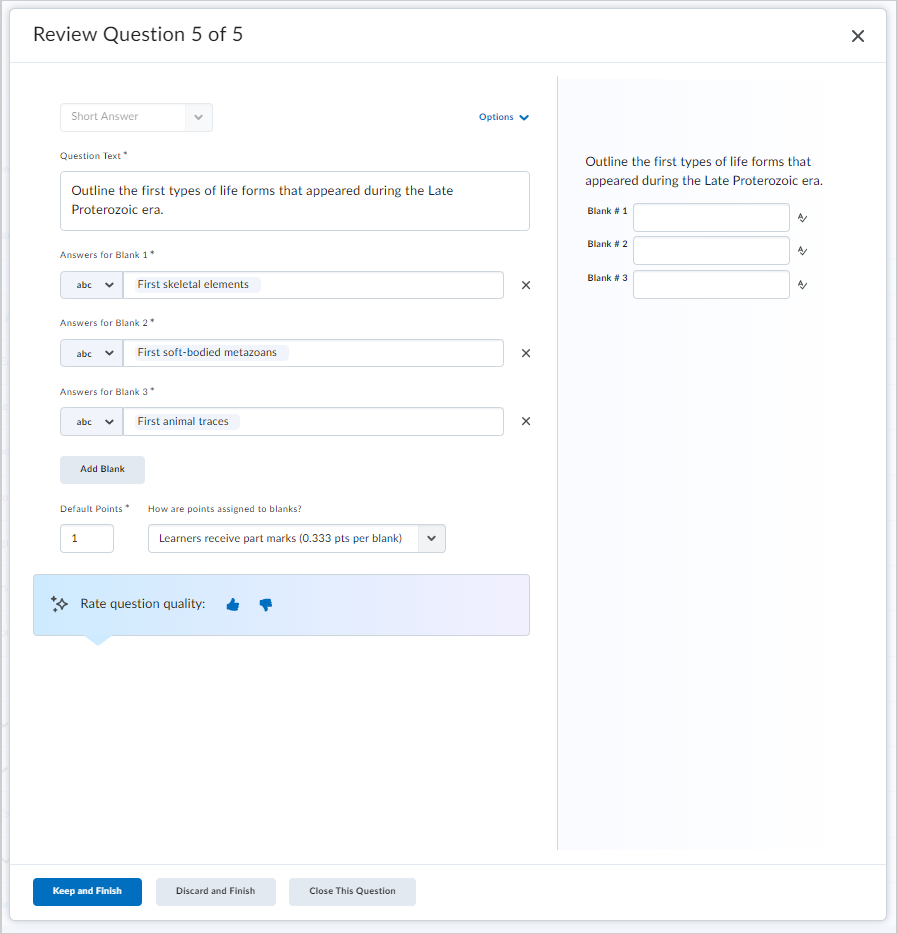
- Clique em Revisão pendente para a primeira pergunta do questionário para abrir a caixa de diálogo Revisar pergunta.
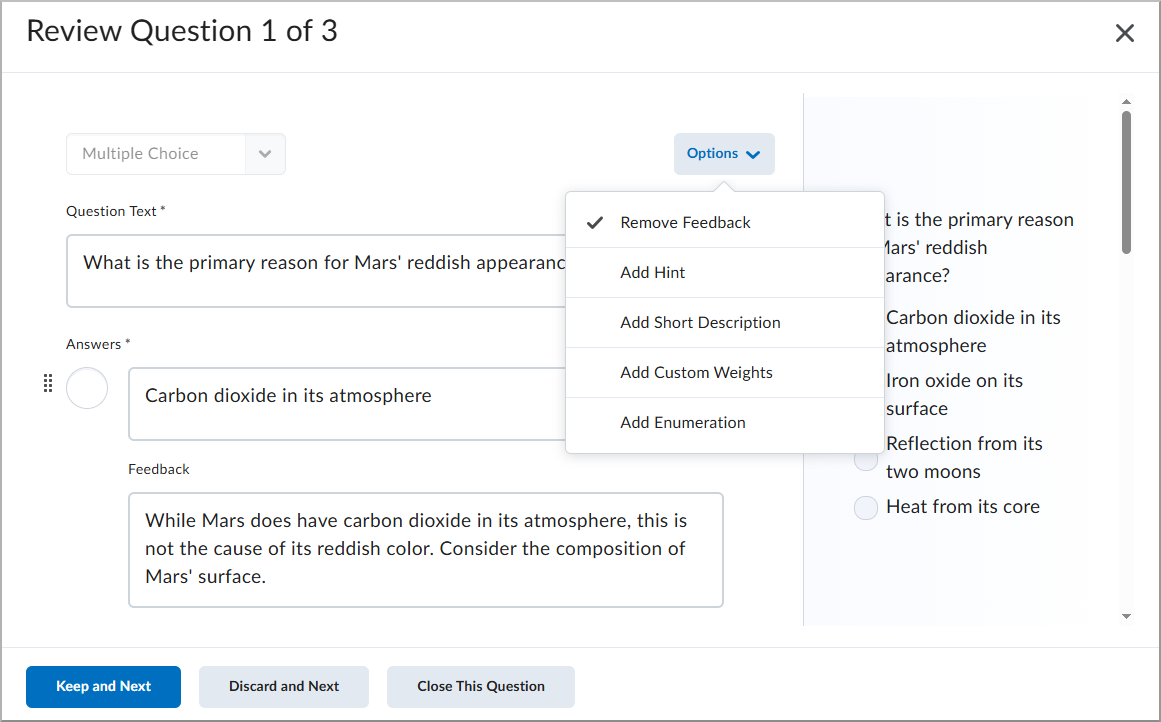
- (Opcional) Na caixa de diálogo Revisar pergunta, clique em Opções e, com base no tipo de pergunta, será possível:
- Adicionar ou Remover feedback
- Adicionar dica
- Adicionar Breve Descrição
- Adicionar Peso Personalizado
- Adicionar enumeração
- Adicionar Gabarito
- Adicionar Tamanho da Caixa de Resposta Personalizada
- Adicionar texto inicial
- Depois de revisar e editar uma pergunta do questionário, selecione uma das seguintes opções:
- Clique em Manter e avançar para manter a pergunta atual do questionário e revisar a próxima pergunta.
- Clique em Descartar e avançar para excluir a pergunta do questionário atual e revisar a próxima pergunta.
- Clique em Fechar esta pergunta para retornar à lista de perguntas gerada.
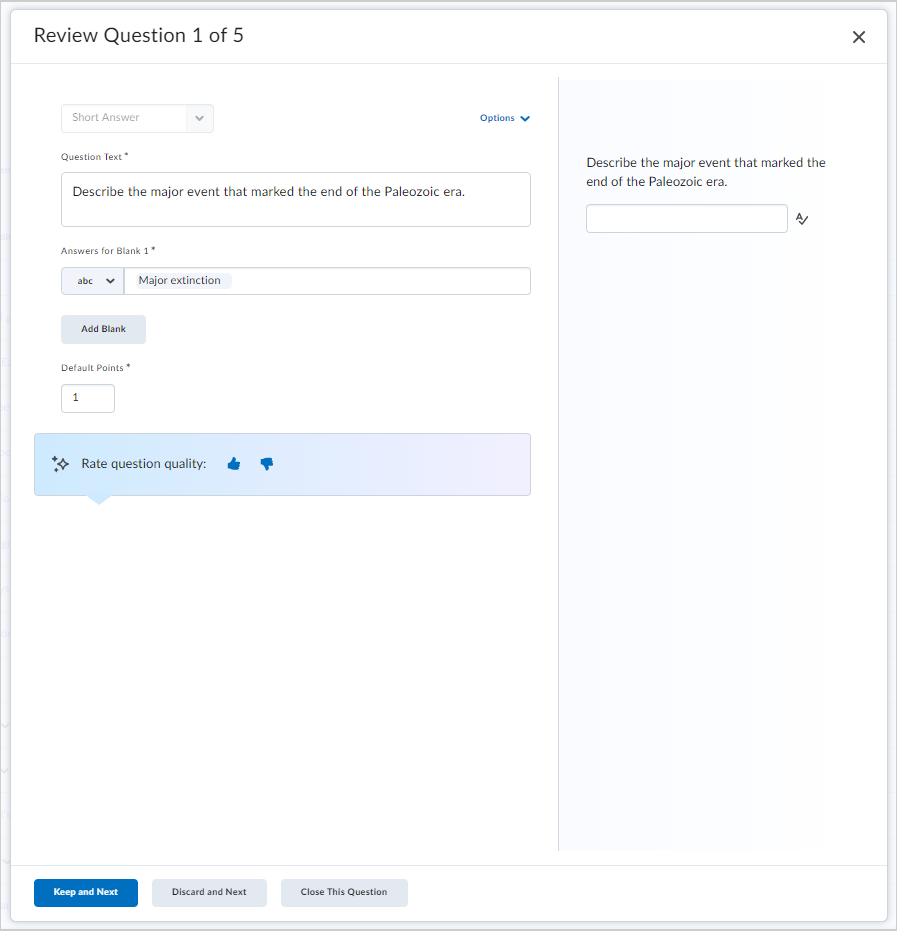
- Depois de revisar e editar a última pergunta do questionário, selecione uma das seguintes opções:
- Clique em Manter e concluir para manter a pergunta do questionário atual e retornar à lista de perguntas gerada.
- Clique em Descartar e concluir para excluir a pergunta do questionário atual e retornar à lista de perguntas gerada.
- Clique em Fechar esta pergunta para retornar à lista de perguntas gerada.
- Na caixa de diálogo Perguntas geradas, clique em Salvar na seção. Se você não quiser usar nenhuma das perguntas, clique em Cancelar e descartar.
- Selecione Salvar na seção atual ou Criar nova seção para as perguntas do questionário.
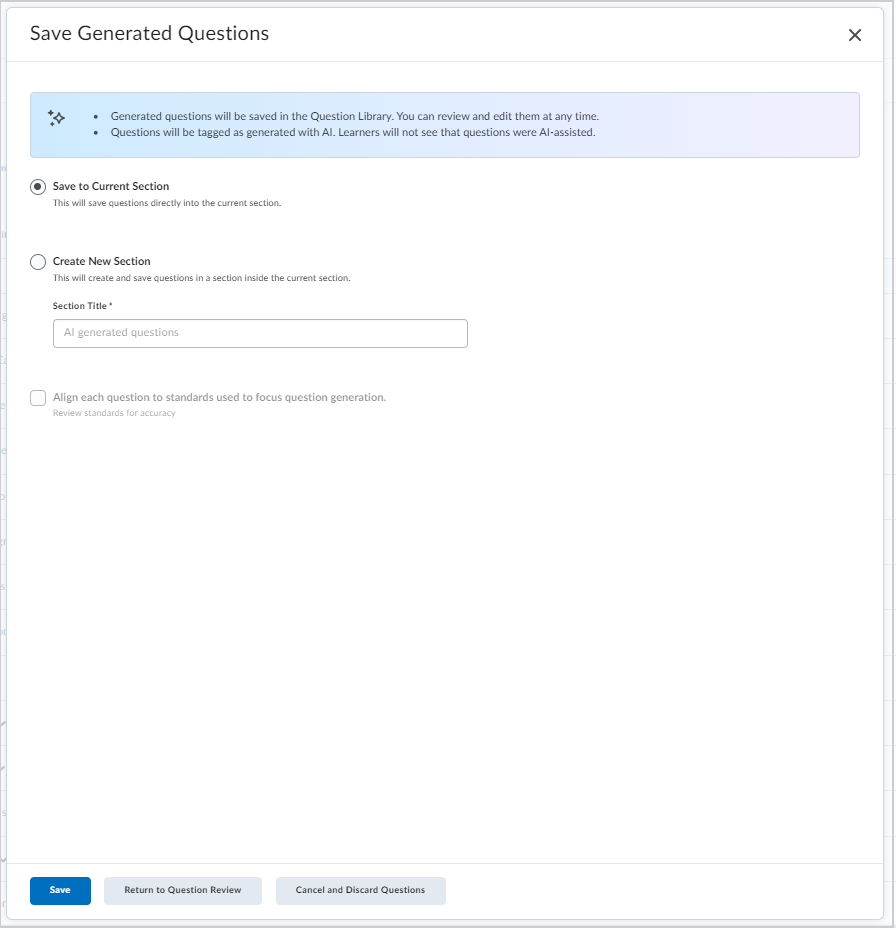
- A opção Criar nova seção permite selecionar Alinhar cada pergunta aos resultados usados para focar a geração de perguntas.
- Clique em Salvar.
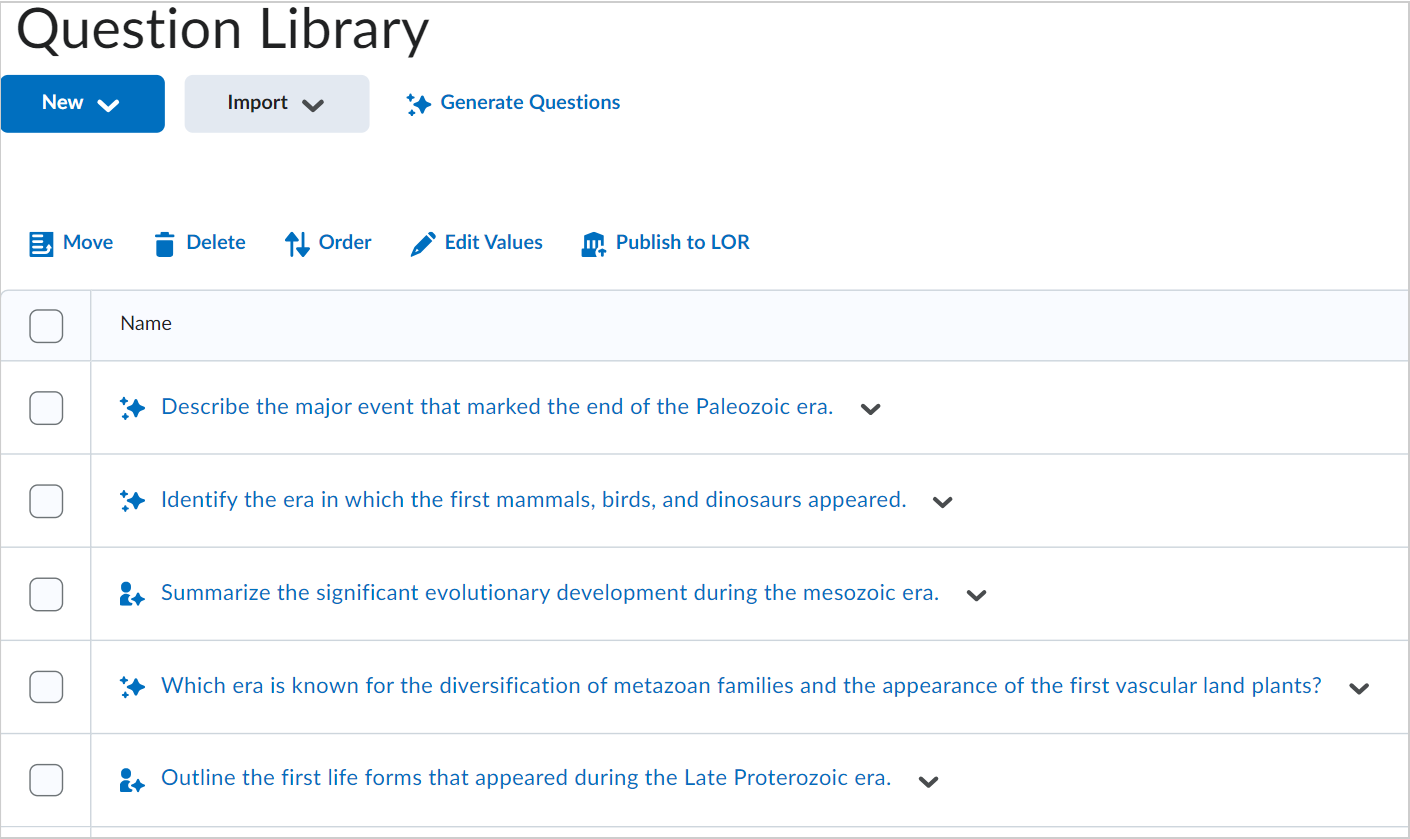
As perguntas são exibidas na Biblioteca de Perguntas com indicadores de ícone mostrando o envolvimento da IA. O ícone de faísca indica que a pergunta foi gerada exclusivamente pela IA, enquanto uma pessoa com o ícone de faísca significa que a pergunta foi gerada por IA e editada por um ser humano. Os alunos não veem as informações de origem da IA.
Gerar variantes de perguntas
Use este processo para criar diferentes versões de perguntas já existentes e construir bancos de avaliação mais completos.
|
Observação: cada variante de pergunta gerada consome 1 unidade de geração por pergunta criada. |
- Na barra de navegação do seu curso, clique em Questionários e, em seguida, em Biblioteca de Perguntas.
- Execute um dos seguintes procedimentos:
- Na Biblioteca, clique em Gerar Perguntas e selecione Gerar Variantes de Perguntas.
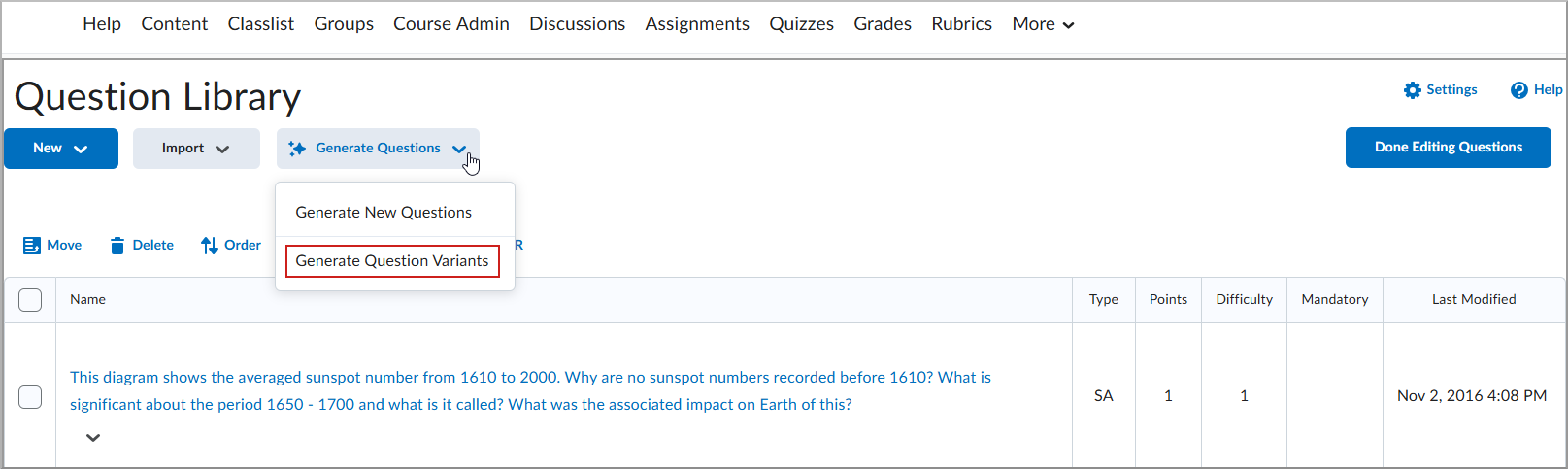
- A partir de uma pergunta específica: encontre uma pergunta já existente, seja de Múltipla Escolha, Verdadeiro ou Falso, Resposta por Escrito, Múltipla Seleção ou Resposta Curta. Clique no menu de contexto (seta) ao lado da pergunta e selecione Gerar Variantes de Pergunta.
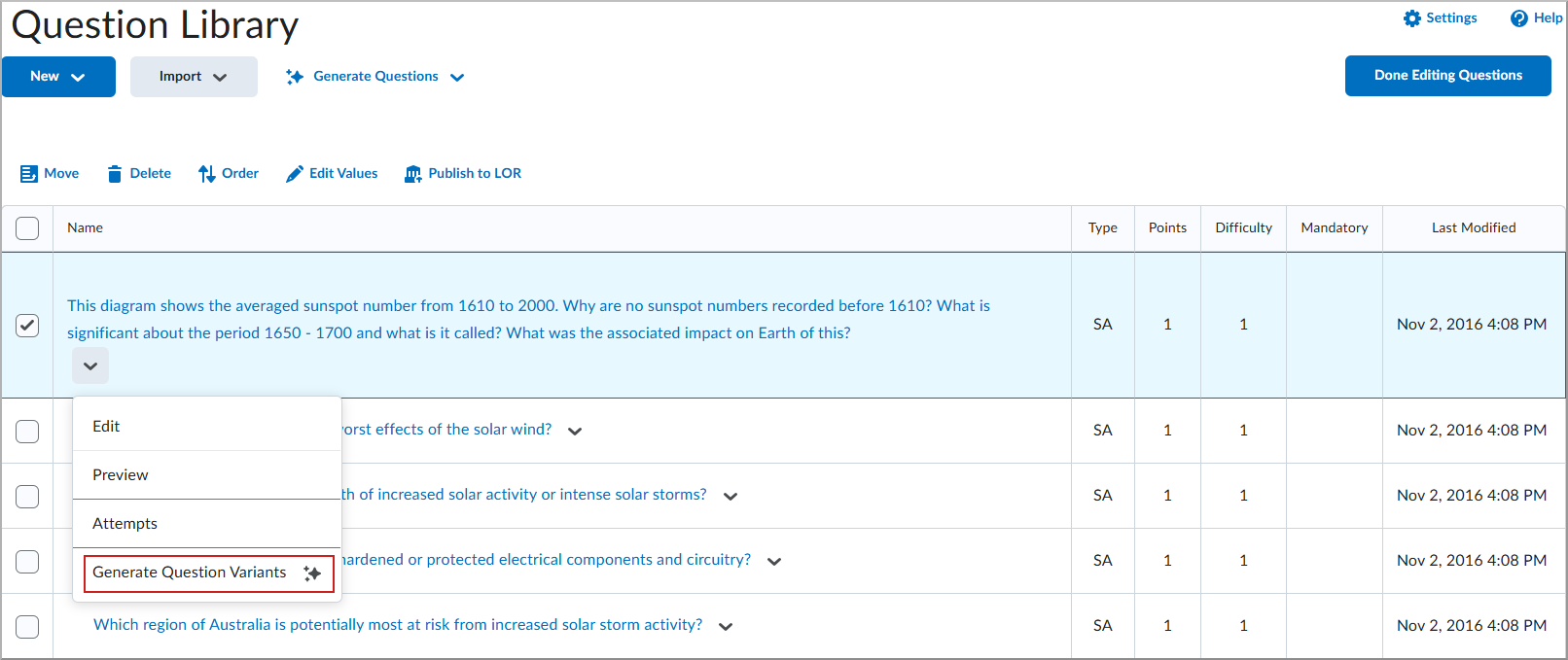
- Na caixa de diálogo Gerar Variantes Perguntas, conclua o seguinte:
- Número de Perguntas: selecione quantas variantes de pergunta gerar (1-10).
- Tipo de Pergunta: selecione os tipos de variantes que deseja gerar ou deixe que a inteligência artificial decida a combinação.
| Observação: as variantes não podem ser do mesmo tipo que a pergunta original (por exemplo, uma pergunta de Múltipla Escolha não pode gerar uma variante de Múltipla Escolha). |
- (Opcional) Instruções Personalizadas: forneça orientações adicionais para o processo de criação.
- (Opcional) Resultados: se a pergunta original estiver relacionada a resultados, você pode optar por focar a geração em todos, em nenhum ou em alguns desses resultados.
- Clique em Gerar.
- Revise as variantes geradas. Clique em Manter e Avançar para aceitar uma variante ou em Descartar e Avançar para removê-la.
- Clique em Salvar na Seção para adicionar as variantes à sua biblioteca.