Alinhe os resultados aos tópicos do conteúdo para visualizar a cobertura a partir de uma perspectiva de mapeamento de currículo. Alinhe os resultados a atividades de avaliação para obter uma visão das conquistas e do desempenho do aluno usando a página Progresso dos resultados em Progresso do usuário.

|
Observação: o nome da ferramenta Resultados de aprendizagem e de alguns itens de menu e links contidos nela dependem do termo de idioma definido na variável de configuração d2l.Languages.Terminology.LearningOutcomes. Neste tópico, suponha que a variável de configuração esteja definida como Resultados. Entre em contato com seu administrador para obter mais detalhes. |
Alinhar e acessar resultados
É possível alinhar o conteúdo a um resultado para fins de abrangência de conteúdo e mapeamento de currículo. Como o conteúdo não é avaliado, o conteúdo alinhado aos resultados não contribui para a pontuação de desempenho do resultado de aprendizagem. Quando um aluno atende ou alcança um resultado, ele é acionado por avaliações alinhadas aos resultados. As avaliações das atividades de avaliação são os únicos itens que aparecem na guia Visualização de domínio de aprendizagem e na página de Progresso dos resultados do aluno.
A tabela a seguir mostra as ferramentas no Brightspace em que você pode usar Rubricas e Padrões:
|
Ferramenta
|
Pode ser usado para alinhar Resultados |
Pode ser usado para avaliar Resultados |
O nível sugerido de desempenho está disponível |
|---|
| Atividades |
Sim |
Sim |
Não; funcionalidade planejada para uma próxima versão |
| Discussões |
Sim |
Sim |
Não; funcionalidade planejada para uma próxima versão |
| Brightspace Portfolio |
Sim |
Sim |
Não |
| Rubricas |
Sim, para critérios de Rubrica |
Sim, para critérios de Rubrica |
Sim |
| Perguntas do questionário |
Sim |
Sim |
Sim |
| Questionários |
Não; funcionalidade planejada para uma próxima versão. |
Não; funcionalidade planejada para uma próxima versão. |
Não; funcionalidade planejada para uma próxima versão |
| Notas |
Não; funcionalidade planejada para uma próxima versão. |
Sim; usando uma rubrica alinhada a resultados. A avaliação direta de resultados de aprendizagem está planejada para uma próxima versão. |
N/A |
|
Observação: usando a Nova Experiência de Conteúdo, você pode compartilhar rubricas dos níveis mais altos da organização. |
Criar uma escala de conquista
Antes de alinhar os resultados de aprendizagem aos critérios da Rubrica, é necessário criar uma Escala de Desempenho utilizando a ferramenta Resultados de Aprendizagem. As escalas de desempenho avaliam o desempenho do aluno utilizando termos como Não atende às expectativas, Aproximando-se das expectativas e Supera as expectativas. As escalas de desempenho podem ser definidas por palavras, porcentagens e cores a serem usadas nos gráficos de resultado dos alunos.
|
Observação: as escalas de desempenho são configuradas no nível do Conjunto de Resultados. Cada Conjunto de Resultados pode ter sua própria escala de desempenho. Quando você importa vários conjuntos de resultados para um curso, as escalas de desempenho associadas a esses conjuntos também ficam disponíveis. Embora seja possível criar várias escalas de desempenho, os resultados são analisados com base na escala de desempenho associada ao conjunto de resultados específico. |
Para criar uma escala de desempenho
- Na barra de navegação do curso, clique no ícone Ferramentas do Administrador e selecione Resultados de Aprendizagem.
- Na página Resultados de Aprendizagem, acesse a guia Escala de Desempenho e clique em Criar Escala.
- Na página Criar Escala, siga um destes procedimentos:
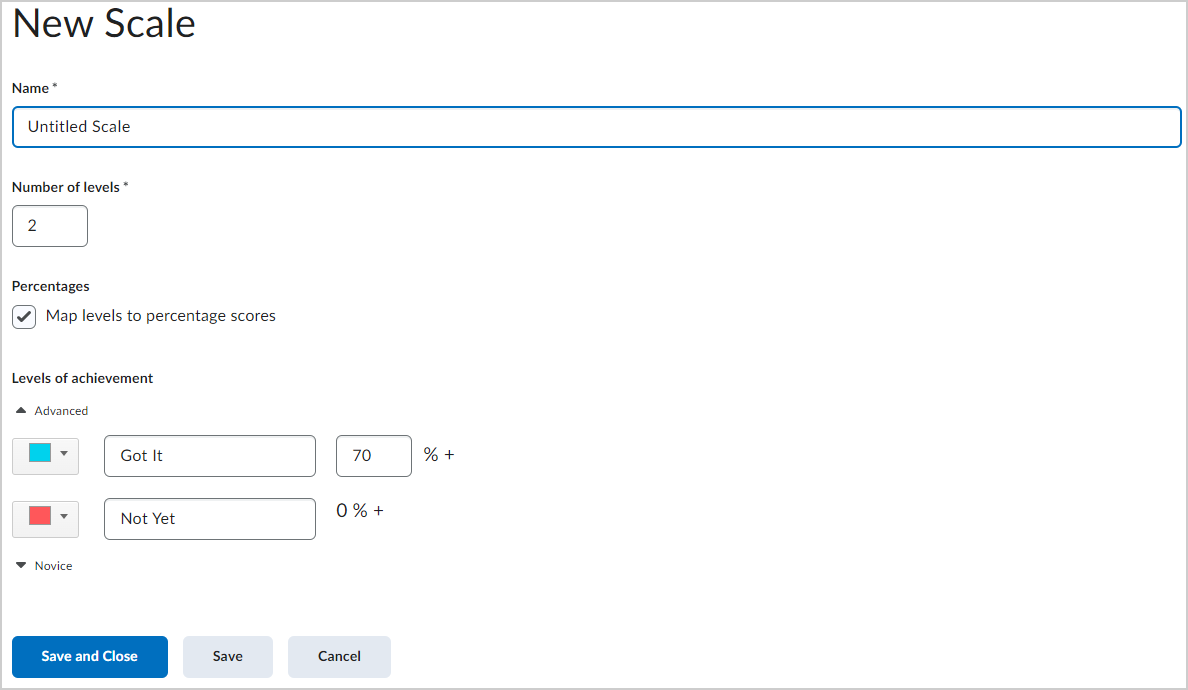
- Insira um Nome para a nova escala de desempenho.
- Insira o Número de níveis na escala.
- Selecione Mapear níveis para pontuações com porcentagem. Isso associa cada nível na escala a um valor de intervalo de porcentagem.
- Em Escalas, configure a cor, o nome e o intervalo de porcentagem de cada nível.
- Clique em Criar.
A sua nova escala de desempenho está disponível na guia Escala de Desempenho.

|
Importante: você pode definir sua nova escala de desempenho como a escala padrão para sua organização. No entanto, definir uma nova escala como padrão remove todas as avaliações anteriores. Para definir essa escala de desempenho como padrão para sua organização, clique na seta de ações ao lado da nova escala de desempenho e selecione Definir como padrão. |
Alinhar resultados de aprendizagem a critérios de rubrica
As rubricas são usadas para avaliar uma atividade ou um item com base em um conjunto predefinido de critérios. Elas ajudam a garantir que atividades e itens seja avaliados de forma justa e consistente.
Você pode alinhar resultados de aprendizagem a critérios de rubrica, permitindo que você demonstre como os critérios de avaliação mapeiam a demonstração dos resultados de aprendizagem de um aluno em uma atividade (tópico de discussão ou ferramenta de envio de atividades). Para os alunos, isso facilita a compreensão do progresso deles em relação a um resultado de aprendizagem e a localização de áreas de melhoria.
Alinhe resultados de aprendizagem a critérios de rubrica ao criar rubricas ou editar uma rubrica existente para adicionar padrões de alinhamento se essa rubrica ainda não tiver sido utilizada em uma avaliação.
Assim que você anexa a rubrica preenchida a uma atividade, os resultados de aprendizagem ficam visíveis na guia Resultados da aprendizagem da atividade.
|
Importante: antes de alinhar resultados a critérios de rubrica, certifique-se de criar para sua organização uma escala que meça o desempenho em todas as atividades de avaliação alinhadas a resultados. Por exemplo, os níveis de desempenho podem incluir o seguinte: Não atende às expectativas, Atende às expectativas e Supera as expectativas. Você também deve adicionar ou importar padrões para o curso. Consulte Adicionar ou importar tópicos padrão para obter detalhes. |
- Não é possível remover de uma atividade resultados de aprendizagem que foram alinhados indiretamente a ela por meio de uma rubrica, a menos que eles sejam removidos da rubrica.
- Entretanto, esses resultados podem ser avaliados diretamente, como qualquer outro resultado.
- A remoção de uma rubrica que contenha resultados de aprendizagem não afeta nenhum resultado de aprendizagem avaliado anteriormente. Por exemplo, se você avaliar um aluno em um resultado de aprendizagem e remover a rubrica, a avaliação ficará oculta, mas não será excluída. Adicionar novamente a rubrica torna a avaliação do resultado visível novamente.
- Você pode anexar uma rubrica com resultados de aprendizagem alinhados aos objetivos de aprendizagem ou competências. No entanto, os dois sistemas não têm nenhuma interação e não podem ser usados simultaneamente na mesma oferta de curso.
- Você pode usar resultados de aprendizagem em tópicos de discussão.
Para alinhar resultados de aprendizagem a critérios de rubrica
- Em Administrador do Curso, clique em Rubricas.
- Execute um dos seguintes procedimentos:
- Crie uma nova rubrica e adicione critérios.
- Edite uma rubrica existente que contém critérios ainda não utilizados na avaliação do trabalho do aluno.
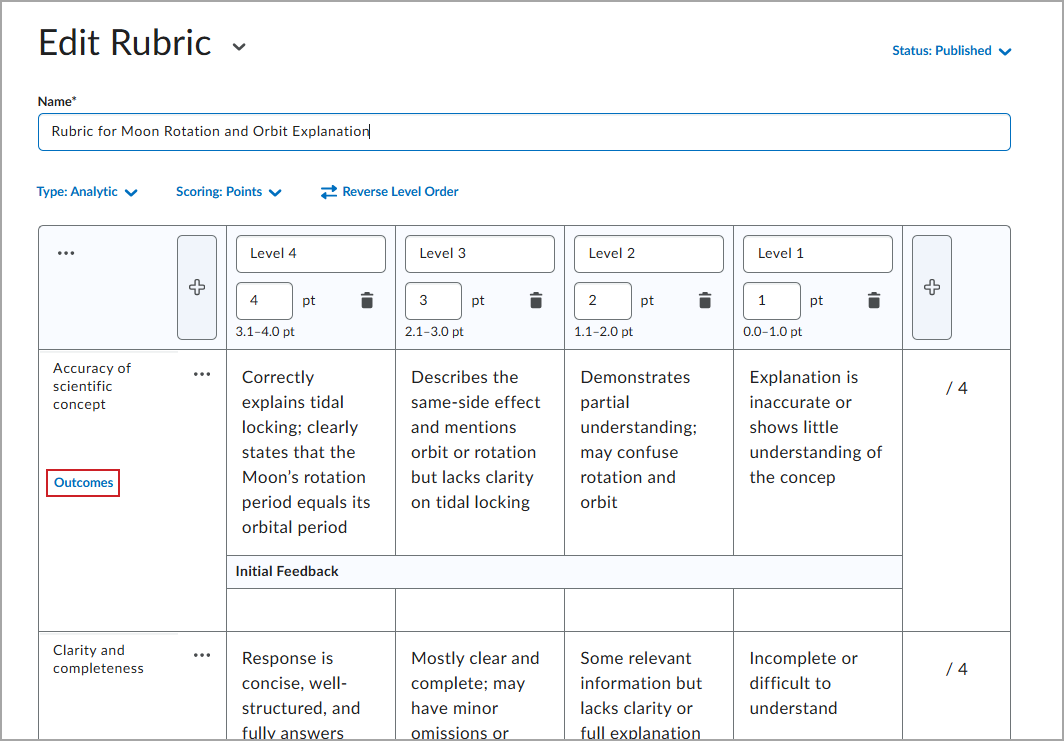
- No critério em que você deseja alinhar um padrão, clique em Resultados.
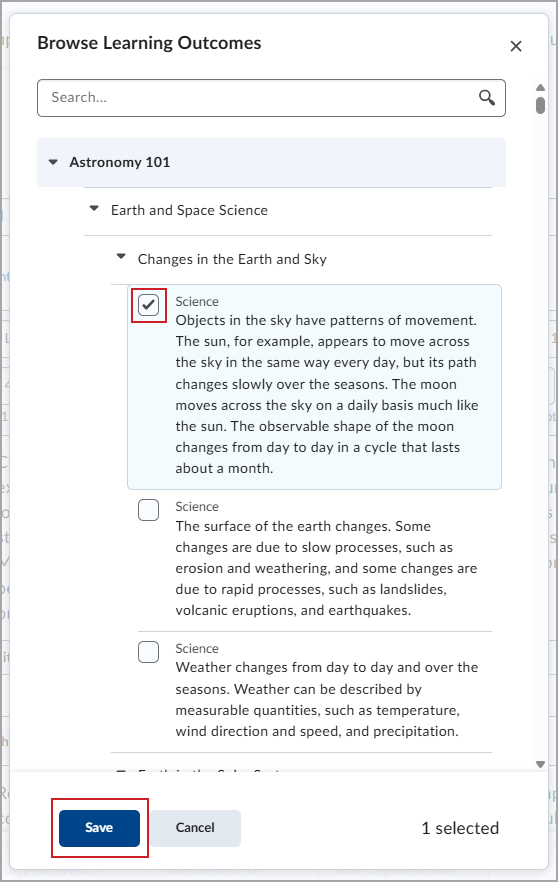
- Expanda os resultados principais para visualizar os resultados secundários.
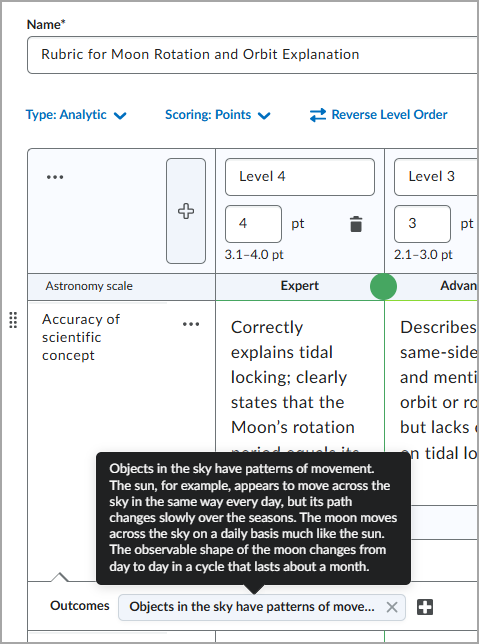
- Na caixa de diálogo Procurar Resultados de Aprendizagem, selecione os resultados que deseja alinhar e clique em Salvar. Os padrões adicionados aparecem abaixo do critério, etiquetados com as informações sobre o padrão. As alterações das rubricas são salvas automaticamente.
- Para ver o texto completo do resultado, passe o mouse sobre a etiqueta resultado.
- Clique em Fechar.
Você alinhou os resultados de aprendizagem selecionados aos critérios de sucesso da rubrica.
Configuração de rubricas para gerar sugestões para avaliações de padrões
Para que as sugestões de avaliação sejam exibidas, certifique-se de que as seguintes afirmações sejam verdadeiras:
- Sua escala de acertos para o padrão usa limites percentuais
- A variável de configuração d2l.Tools.LearningOutcomes.LoaSuggestions está ativada (para fornecer sugestões).
- Uma rubrica que tem resultados alinhados a um ou mais critérios para uma atividade ou tópico de discussão.
Para configurar rubricas para gerar sugestões de avaliação:
- A variável de configuração d2l.Tools.LearningOutcomes.LoaSuggestions deve estar ativada.
- Crie uma escala de conquista e defina-a como padrão.
- No curso, use a ferramenta Resultados para criar ou importar resultados de aprendizagem.
- Crie uma rubrica com critérios ou edite uma rubrica não utilizada com critérios existentes. Para obter mais informações.
- Adicione resultados de aprendizagem a, pelo menos, um nível de critério da rubrica.
Mapear a escala de desempenho para os critérios de rubrica
Pré-requisitos para associar escala de conquista a critérios de rubrica:
- A variável de configuração d2l.Tools.LearningOutcomes.LoaSuggestions precisa estar ativada.
- Uma escala de conquista padrão precisa já ter sido criada.
- Os resultados de aprendizagem precisam ter sido criados no curso ou importados para lá.
Quando esses pré-requisitos são atendidos, são associadas escalas de conquista a níveis de rubrica, como descrito nestes cenários:
- A escala de acertos não é mapeada para intervalos de porcentagem e a rubrica é somente texto.
- A escala de desempenho não é mapeada para intervalos de porcentagem e a rubrica é baseada em pontos ou personalizada
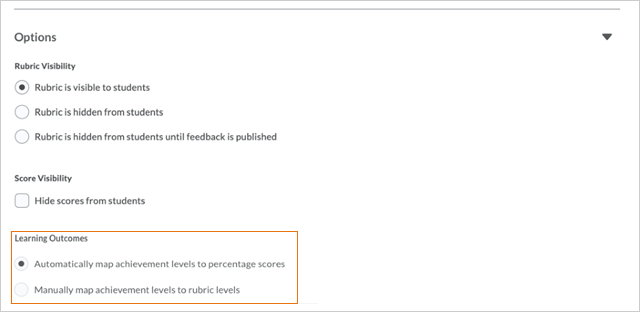
- A escala de acertos é mapeada para intervalos de porcentagem e a rubrica é somente texto. Nesse caso, Associar manualmente níveis de desempenho a níveis de rubrica está selecionado automaticamente nas opções de Resultados de aprendizagem, mas a opção não pode ser alterada.
|
Observação: nos cenários anteriores, você pode ajustar manualmente os marcadores, se apropriado. |
No cenário a seguir, os marcadores de nível de conquista não serão exibidos automaticamente, mas as sugestões de conquista serão determinadas com base nas pontuações reais do aluno:
- A escala de desempenho é mapeada para intervalos de porcentagem e a rubrica tem pontuação baseada em pontos ou personalizada baseada em pontos. O mapeamento do alinhamento não é necessário e os marcadores de desempenho não são exibidos. Você pode ajustar manualmente os níveis de conquista calculados (se necessário).
|
Observação: neste caso, a opção Associar automaticamente níveis de conquista a pontuações de porcentagem está selecionada em Rubrica (na página Editar Rubrica); no entanto, se desejado, você pode usar a opção Associar manualmente níveis de conquista a níveis de rubrica. Se você ativar a opção Associar manualmente níveis de conquista a níveis de rubrica, os marcadores de conquista serão exibidos na rubrica para você substituir manualmente a associação calculada dessa rubrica em particular (se necessário). |
Copiar resultados de aprendizagem
Você pode copiar resultados de aprendizagem entre cursos dentro da mesma instância do Brightspace. Quando há resultados de aprendizagem em uma oferta de curso, eles aparecem como um dos possíveis elementos que você pode copiar entre as ofertas de curso. Quando você copia os resultados da aprendizagem, todos os aspectos relacionados dos resultados da Aprendizagem também são copiados, incluindo
- Atividades, discussões, perguntas do questionário e rubricas
- Alinhamentos a tópicos do conteúdo
- Resultados criados localmente
- Resultados importados de conjuntos de resultados ou da Achievement Standards Network
O curso de destino no processo de cópia mostra os resultados como links para o curso de origem. Se você fizer alterações na descrição do resultado em resultados criados localmente no nível do curso, essas alterações de texto serão exibidas no curso de destino. Se apenas o curso de destino exigir alterações de texto, você deverá quebrar o link para o curso de origem antes de fazer as alterações.
Importação e exportação de resultados da aprendizagem
Se você exportar um curso que contém resultados da ASN para um pacote de curso no formato Brightspace, os resultados da ASN e seus respectivos alinhamentos de resultados serão exportados com o pacote do curso e importados para outra instância do Brightspace. Os resultados não alinhados não são importados; as regras de importação se aplicam apenas às atividades alinhadas. Os resultados de ASN aparecem automaticamente na lista de intenção do curso de destino; no entanto, você deve adicionar mais uma vez, manualmente, os resultados desejados criados pelo curso à lista de intenção do curso.
|
Observação: atualmente, os resultados criados pelo curso não estão disponíveis para exportação ou importação com um pacote de curso. Esses recursos estão programados para uma versão futura. |
Resumo dos comportamentos esperados de cópia, importação e exportação
A tabela a seguir descreve o comportamento quando os objetos de resultado são copiados, importados ou exportados.
| Item |
Copiar entre cursos no mesmo ambiente do Brightspace |
Exportar em um pacote de cursos do Brightspace |
Importar de um pacote de cursos do Brightspace |
| Objetos de resultado importados da ASN |
Totalmente copiado e visível no curso de destino |
Exportado |
Suportado, disponível automaticamente na lista de intenções para o curso de destino. |
| Objetos de resultado importados de conjuntos de resultados |
Totalmente copiado e visível no curso de destino |
Exportado |
Deve ser reimportado manualmente (selecionado novamente) no curso de destino. |
| Objetos de resultado criados localmente no curso |
Totalmente copiado e visível no curso de destino |
Ainda não é suportado |
Ainda não é suportado |
A tabela a seguir descreve o comportamento quando os objetos de resultado alinhados à função de ferramentas específicas são copiados, importados ou exportados.
| Ferramenta à qual o objeto de resultado está alinhado |
Copiar entre cursos no mesmo ambiente do Brightspace |
Exportar em um pacote de cursos do Brightspace |
Importar de um pacote de cursos do Brightspace |
| Atividades |
Totalmente copiado e visível no curso de destino |
Exportado |
Importado e visível após os resultados terem sido adicionados ao curso |
| Discussões |
Totalmente copiado e visível no curso de destino |
Exportado |
Importado e visível após os resultados terem sido adicionados ao curso |
| Perguntas do questionário |
Totalmente copiado e visível no curso de destino |
Os alinhamentos de resultados da ASN são apenas exportados. Nenhum resultado criado pelo usuário é exportado |
Importado e visível após os resultados da ASN terem sido adicionados ao curso. |
| Rubricas |
Totalmente copiado e visível no curso de destino |
Exportado |
Importado e visível após os resultados terem sido adicionados ao curso |
| Tópicos do conteúdo |
Totalmente copiado e visível no curso de destino |
Exportado |
Importado e visível após os resultados terem sido adicionados ao curso |
Métodos de avaliação disponíveis para uma discussão
A partir do Brightspace Learning Environment 20.19.09, todas as notas que você inserir no Registro de Notas para notas de Discussão também serão sincronizadas nas Discussões. Essa alteração garante a consistência dos dados entre as Discussões e o Registro de Notas.
|
Observação: atualmente, as notas de Discussão não são sincronizadas quando a ferramenta Discussão é atualizada pela API do Brightspace ou quando o Registro de Notas é exportado e importado. |
Os seguintes métodos de autenticação estão disponíveis para avaliar discussões.
|
Método de cálculo
|
Definição
|
|
Pontuação média da postagem
|
Esse método de cálculo obtém a média de todas as pontuações de postagens incluídas por usuário.
|
|
Pontuação máxima de postagem
|
Esse método de cálculo identifica a pontuação mais alta entre todas as pontuações de postagens incluídas por usuário.
|
|
Pontuação mínima de postagem
|
Esse método de cálculo identifica a pontuação mais baixa entre todas as pontuações de postagens incluídas por usuário.
|
|
Pontuação máxima mais frequente entre múltiplas
|
Esse método de cálculo analisa a frequência de pontuações das postagens e então seleciona a ocorrência mais alta de uma pontuação por usuário. Assim que atinge uma frequência, o sistema analisa se várias pontuações ocorrem naquela frequência. Se não, atribui essa pontuação ao usuário. Se houver várias pontuações com a mesma frequência, escolherá a mais alta entre essas pontuações. Por exemplo, se uma pontuação 7 ocorrer duas vezes, uma pontuação 8 ocorrer três vezes e uma pontuação 9 ocorrer três vezes, o sistema escolherá a frequência 3 e a pontuação 9.
|
|
Pontuação mínima mais frequente entre múltiplas
|
Esse método de cálculo analisa a frequência de pontuações das postagens e então seleciona a ocorrência mais alta de uma pontuação por usuário. Assim que atinge uma frequência, o sistema analisa se várias pontuações ocorrem naquela frequência. Se não, atribui essa pontuação ao usuário. Se houver várias pontuações com a mesma frequência, escolherá a mais baixa entre essas pontuações. Por exemplo, se uma pontuação 7 ocorrer duas vezes, uma pontuação 8 ocorrer três vezes e uma pontuação 9 ocorrer três vezes, o sistema escolherá a frequência 3 e a pontuação 8.
|
|
Soma de pontuações da postagem
|
Este método de cálculo soma todas as pontuações de postagens em um tópico.
|
Configurar um tópico para avaliação
- Na barra de navegação, clique em Discussões.
- No menu de contexto do tópico que deseja configurar para avaliação, clique em Editar tópico.
- Na guia Avaliação, configure seu tópico para avaliação, fazendo um dos seguintes procedimentos:
- Se quiser que suas avaliações sejam levadas em conta para a Nota final do aluno e você quiser que o aluno veja sua pontuação na avaliação e os feedbacks na ferramenta Notas, associe o tópico a uma nota numérica. Use a lista suspensa Nota para anexar uma nota numérica existente ou clique em Nova nota para criar uma nova nota numérica. Observe que você pode associar somente notas numéricas a tópicos de discussão.
- Atribua ao tópico uma Pontuação de para avaliar a pontuação total das contribuições do aluno para o tópico.
- Clique no botão Adicionar rubrica para anexar uma ou mais rubricas existentes ou clique no link Criar rubrica em nova janela para criar uma nova rubrica para o tópico. Você pode avaliar uma ou mais rubricas para cada aluno do curso, e os alunos podem visualizar as rubricas concluídas e publicadas em Progresso da Classe, Grades, Content, Discussions e User Progress.
- Se você deseja atribuir notas a postagens individuais, marque a caixa de seleção Permitir avaliação de postagens individuais e, em seguida, selecione o método de cálculo para permitir a avaliação de postagens individuais no tópico. Quando esta caixa de seleção não estiver marcada, você pode atribuir uma única pontuação geral para o aluno pela sua participação.
- Se você deseja atribuir pontuação a todas as postagens de um tópico, marque a caixa de seleção Permitir avaliação de postagens individuais e, em seguida, selecione o método de cálculo Soma de pontuações das postagens.
- Se você selecionar Permitir avaliação de postagens individuais, a caixa de seleção Incluir postagens não avaliadas na pontuação do tópico calculada como zero. Quando você marca essa caixa de seleção, o sistema atribui automaticamente uma pontuação igual a zero para as postagens individuais que ainda foram avaliadas, e a pontuação geral do aluno é calculada a partir das pontuações de todas as postagens, inclusive as que não foram avaliadas com nota zero. A seleção dessa caixa não afeta a opção Soma de pontuações da postagem. Se você não marcar a caixa de seleção Incluir postagens não avaliadas na pontuação do tópico calculada como zero, as postagens sem pontuação são ignoradas e não entram na conta da pontuação geral.
- Clique em Salvar e fechar.
Alinhar os resultados da aprendizagem aos tópicos de discussão
Você pode alinhar os resultados de aprendizagem aos tópicos de discussão, permitindo o mapeamento de atividades do tópico da discussão para uma demonstração dos resultados de aprendizagem do aluno em uma discussão. Ao visualizar os resultados de aprendizagem alinhados aos tópicos de discussão, os alunos podem entender o que precisam demonstrar nas atividades do tópico de discussão.
|
Observação: para usar os resultados de aprendizagem, o administrador deve definir uma escala para a organização que avalie o desempenho em um curso. A adição de uma rubrica a um tópico de discussão é opcional; ela não é necessária para avaliar resultados de aprendizagem em uma thread de discussão. |
Para alinhar resultados de aprendizagem a um tópico de discussão
- Na barra de navegação do curso, clique em Discussões.
- No menu de contexto do tópico que você deseja associar aos objetivos da aprendizagem, clique em Editar tópico.
- Clique em Resultados.
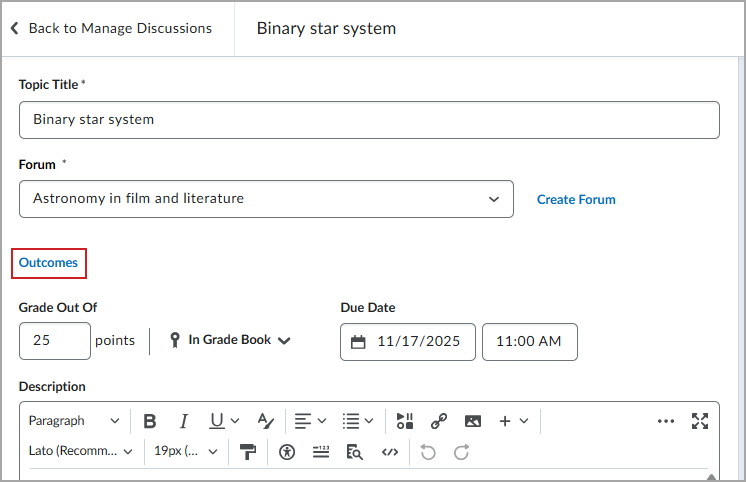
- Selecione os resultados de aprendizagem que deseja alinhar ao tópico de discussão e clique em Salvar.
| Observação: se uma rubrica com resultados alinhados estiver anexada ao tópico de discussão, os padrões associados à rubrica aparecerão na guia. Usar o botão Adicionar alinha diretamente os resultados de aprendizagem ao tópico de discussão. |
- Clique em Salvar e fechar.
|
Observação: para avaliar os padrões que você acabou de alinhar ao tópico de discussão, siga um destes procedimentos:- Vincular a discussão a um item de nota
- Anexar uma rubrica à discussão e avaliar com base na rubrica
Se você não vincular a discussão a um item de nota ou avaliar com uma rubrica, a opção para avaliar os resultados não será exibida. |
Alinhar resultados à evidência do Portfólio Brightspace
Como parte do trabalho do curso, um aluno pode carregar qualquer evidência no Portfólio Brightspace. Depois que a evidência tiver sido carregada, um instrutor pode associar padrões à evidência.
Para alinhar padrões à evidência do Portfólio Brightspace
- No aplicativo Portfolio, nos Portfólios da classe, selecione o nome de um aluno na lista.
- Execute um dos seguintes procedimentos:
- Selecione a evidência do aluno que deseja verificar
- Se tiver ativado a opção Filas de aprovação de evidência (em Configurações do portfolio), você poderá escolher o aluno na guia Aprovar evidência e selecionar a evidência.
- Na Evidência do portfólio do aluno, na área Aluno e pais/responsável, clique em Adicionar Resultados.
- Selecione as caixas de seleção dos resultados de aprendizagem que você deseja alinhar à evidência do Portfólio e clique em Adicionar.
Os padrões aparecem na barra lateral, prontos para serem avaliados.
Alinhar resultados de aprendizagem a perguntas de questionário
Quando você alinha uma pergunta a um resultado de aprendizagem, esse resultado é aplicado a todos os usos da pergunta nos questionários da mesma oferta de curso. É possível fazer o alinhamento em massa com todas as perguntas de um grupo de questões ou de uma seção. Além disso, você pode alinhar resultados de aprendizagem a grupos de questões. Se você alinhar um grupo de perguntas a um resultado, todas as perguntas desse grupo serão alinhadas em todas as ocorrências da pergunta dentro e fora do grupo de questões.
Para alinhar os resultados da aprendizagem às perguntas do questionário no Novo Conteúdo:
- Na barra de navegação do curso ou em Administrador do curso > Avaliação, clique em Questionários.
- Clique para abrir um questionário que já contenha perguntas do questionário.
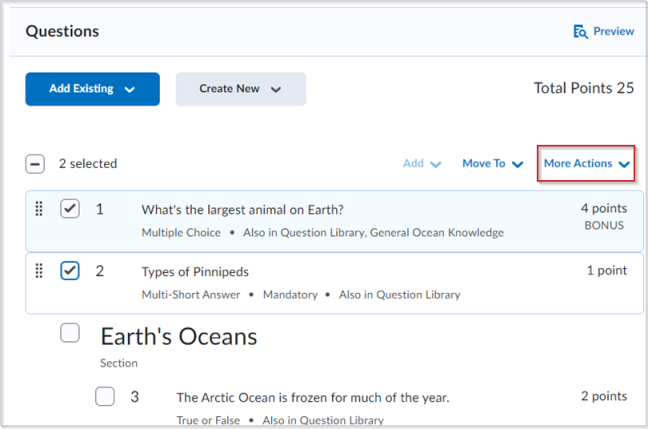
- Selecione uma ou mais perguntas ou grupos de questões para alinhar aos padrões e clique em Mais ações .
| Observação: o menu suspenso Mais ações não é ativado até que você tenha pelo menos um item selecionado. |
- Selecionar uma ou mais perguntas e clicar no menu Mais Ações.
- Clique em Alinhar a Resultados. Selecione as caixas de seleção dos resultados de aprendizagem que você deseja alinhar às perguntas do questionário e clique em Adicionar.
Os resultados associados agora aparecem em cada uma das perguntas selecionadas.
Para remover alinhamentos de resultados de aprendizagem em perguntas do questionário
- Selecione uma ou mais perguntas ou conjuntos de perguntas para alinhar aos padrões e clique em Mais ações.
- Clique em Alinhar a Resultados. Desmarque as caixas de seleção dos resultados de aprendizagem que você deseja remover das perguntas do questionário e clique em Adicionar.
Os resultados associados são removidos da pergunta.
Para alinhar os resultados da aprendizagem às perguntas do questionário na Experiência clássica:
- Na barra de navegação do curso ou em Administrador do curso > Avaliação, clique em Questionários.
- Clique para abrir um questionário que já contenha perguntas do questionário.
- Selecione as perguntas que deseja alinhar a um resultado, clique em Mais ações e, em seguida, selecione Alinhar a Resultados.
- Selecione os resultados que deseja alinhar com as perguntas e clique em Salvar. Os resultados associados agora aparecem em cada uma das perguntas selecionadas.
- Clique em Salvar e fechar.
Quando uma pergunta de um questionário tem um resultado de aprendizagem alinhado a ela, é exibida uma etiqueta de resultado ao lado dela na exibição do Criador de Questionário e no editor do Grupo de Questões. A exibição do Conjunto de Perguntas também mostra a lista cumulativa de todos os resultados alinhados às perguntas dentro do conjunto.