O D2L Lumi Tutor ajuda os alunos a se envolverem com o conteúdo do curso de forma personalizada e acessível.
Estes são alguns dos principais usos:
- Resumir os principais conceitos para reforço
- Esclarecer as expectativas e atividades do curso
- Ajudar os alunos a se manterem organizados por meio de insights estruturados
Com o Modo de Estudo integrado, os alunos também podem interagir com seu conteúdo usando:
- Questionário
- Flashcards
- Notas de estudo
- Outras ferramentas interativas
Isso torna o D2L Lumi Tutor um companheiro poderoso para aprendizagem ativa e retenção de conteúdo.
Qual é a diferença entre o D2L Lumi Chat e o D2L Lumi Tutor
Tanto o D2L Lumi Chat quanto o D2L Lumi Tutor podem ser ativos na oferta de suporte abrangente.
- O Lumi Chat aborda perguntas, políticas e necessidades de suporte em toda a instituição. Os assistentes de suporte são altamente flexíveis e podem ser incorporados em vários pontos de contato dentro do ecossistema digital da sua instituição. Eles podem aparecer como um botão flutuante em sites, portais do aluno ou painéis, incorporados ao Brightspace ou colocados dentro de menus de navegação e outras áreas para facilitar o acesso.
- O Lumi Tutor oferece orientação específica do conteúdo dentro do próprio curso. Ele está incorporado a cursos individuais no Brightspace. Eles são especificamente atribuídos a um curso e não podem ser acessados fora dele.
Ao combinar ambas as ferramentas, as instituições oferecem uma experiência de suporte contínua que melhora tanto a eficiência administrativa quanto o sucesso dos alunos.
Integrar o D2L Lumi Tutor
A integração de um assistente de curso Lumi Tutor em seu ambiente do Brightspace oferece uma experiência de assistente perfeita com IA, diretamente no Brightspace.
Antes de começar, confirme o seguinte:
- Você tem acesso de administrador ao portal de administração do D2L Lumi Chat e ao Brightspace.
- Você está conectado ao portal de administração do D2L Lumi Chat e ao console de administração do Brightspace.
Para integrar o Lumi Tutor
-
Configurar a conexão LTI
- Faça login no portal de administração do D2L Lumi Chat.
- Clique na guia Assistentes.
- Localize o assistente que você deseja modificar e clique em Editar.
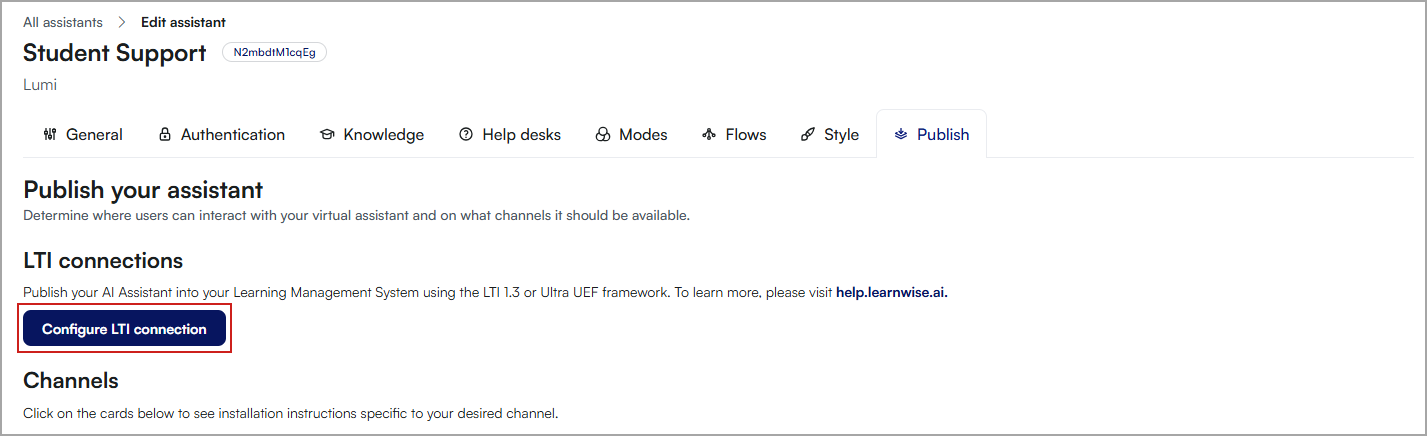
- Clique na guia Publicar.
- Clique em Configurar conexão LTI.
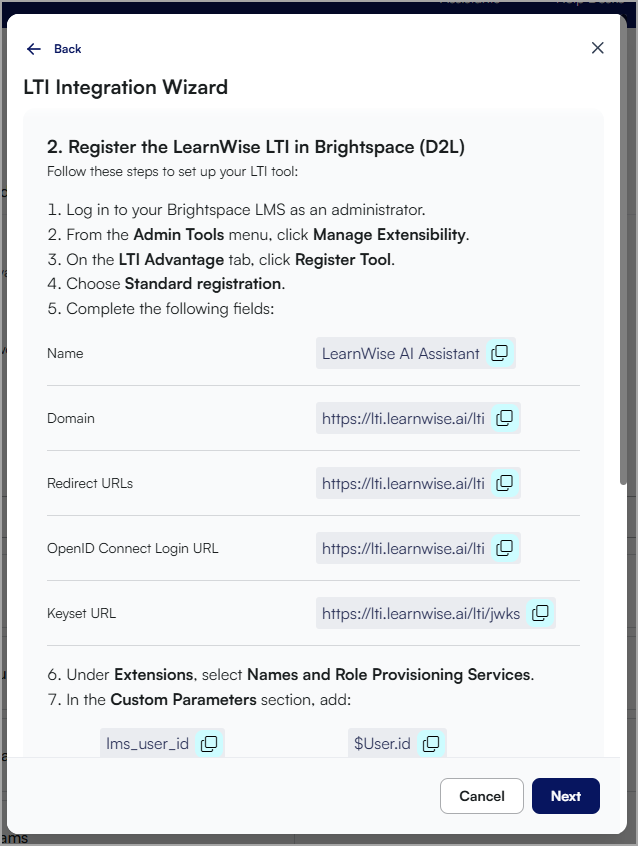
- Localize o Brightspace e clique em Conectar. Isso inicia o Assistente de integração. Você copiará e colará essas informações no Brightspace.
-
Registrar o LearnWise no Brightspace
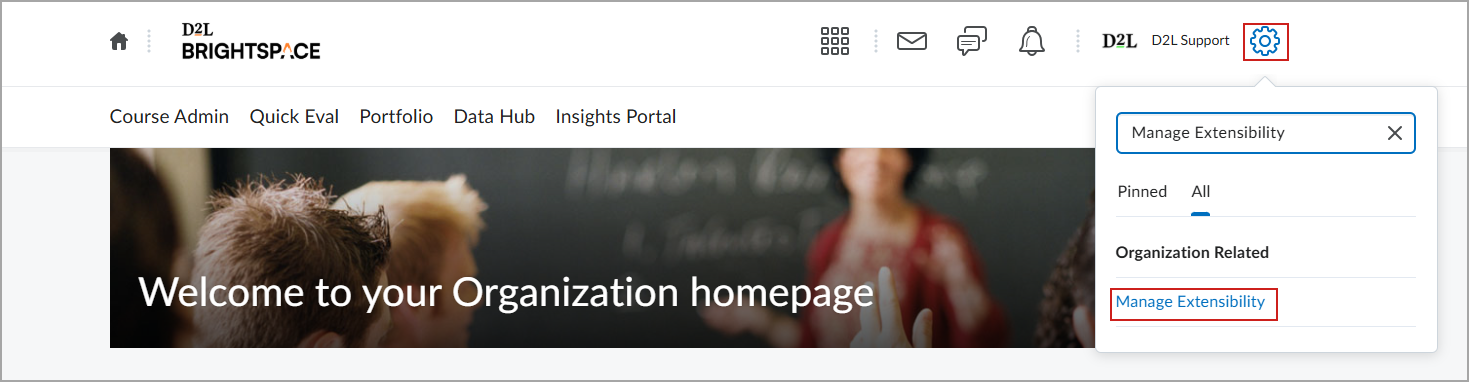
- No Brightspace, faça login como Administrador. Clique em Ferramentas do administrador (engrenagem) no canto superior direito.
- Insira Gerenciar Extensibilidade no campo de pesquisa.
- Clique em Gerenciar Extensibilidade.
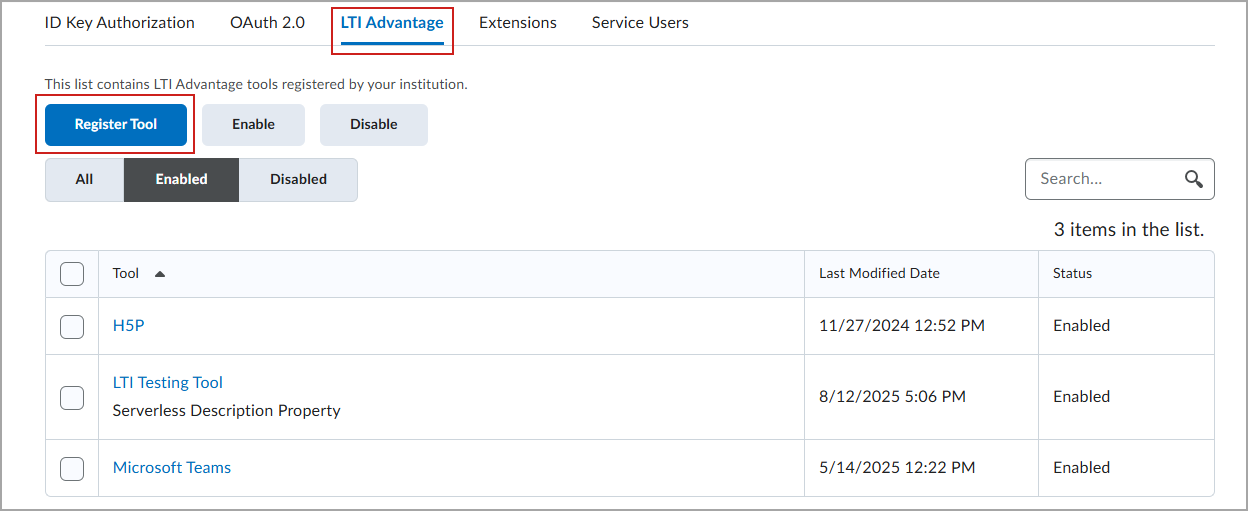
- Clique na guia LTI Advantage.
- Clique em Ferramentas de registro.
- Selecione Registro Padrão.
- Complete o seguinte (copie as informações do Assistente de integração do D2L Lumi Chat):
- Nome
- Domínio
- Redirecionar URLs
- URL de login do OpenID Connect
- URL do conjunto de chaves
- Em Extensões, selecione Serviços de Provisionamento de Nomes e Funções.
- Na seção Parâmetros Personalizados, copie as informações do Assistente de integração do D2L Lumi Chat:
- lms_user_id
- $User.id
- assistant_id
- N2mbdtM1cqEg
- Clique em Registrar.
- Após o registro, você receberá um ID do Cliente. Anote-o.
-
Implantar a ferramenta LTI
- No Menu de ferramentas do administrador, clique em Ferramentas de aprendizagem externas.
- Na guia LTI Advantage, clique em Nova implantação.
- Selecione o registro do LearnWise na lista suspensa Ferramenta.
- Insira o Nome e a Descrição para a implantação.
- Para disponibilizar o assistente, clique em Adicionar Unidades Organizacionais e filtre por Organização. Selecione as unidades organizacionais às quais deseja implantá-lo
- Clique em Criar implantação.
- Após a implantação, você receberá um ID de Implantação. Anote-o.
- Crie links LTI conforme necessário:
- Na página de implantação, clique em Exibir Links.
- Clique em Novo Link.
- Insira o seguinte:
- Nome: escolha um nome reconhecível
- URL: https://lti.learnwise.ai/lti
- Escolha o Tipo apropriado:
- Inicialização Básica: inicia a partir da barra de navegação
- Widget: inicia a partir de um widget dentro do curso
- Clique em Salvar e fechar.
- Disponibilizar este link na barra de ferramentas do curso
- Para disponibilizar o link, você pode abrir um curso, usar o menu suspenso e selecionar Editar Esta Barra de Navegação.
- Clique em Adicionar Links
- Clique em Criar um Link Personalizado.
- Preencha o seguinte:
- Nome: o nome que você aplica aqui é o que será exibido na barra de navegação do curso.
- URL: clique em Inserir QuickLink e selecione LearnWise na lista,
- Comportamento: escolha a mesma janela
- Clique em Criar.
- Coloque o link no local de sua preferência na barra de navegação.
- Clique em Salvar e Fechar.
- Finalize no portal de administração do D2L Lumi
- Volte para o Assistente de integração de LTI.
- Insira o seguinte:
- URL do Brightspace
- ID do Cliente (da Etapa 2)
- ID de Implantação (da Etapa 3)
- Clique em Concluir Configuração.
Seu assistente Lumi Tutor agora está incorporado ao Brightspace e pronto para iniciar a partir do link ou widget designado.
Ativar captura de conteúdo via OAuth 2.0
Para permitir que o Lumi Tutor seja treinado automaticamente com os materiais do curso colocados no Brightspace, você deve registrar o assistente como um aplicativo OAuth 2.0.
Para registrar o aplicativo OAuth no Brightspace
- No Brightspace, faça login como Administrador.
- Clique em Ferramentas do administrador (engrenagem) no canto superior direito.
- Insira Gerenciar Extensibilidade no campo de pesquisa.
- Clique em Gerenciar Extensibilidade.
- Na guia OAuth 2.0, clique em Registrar um Aplicativo.
- Faça login no portal de administração do D2L Lumi Chat.
- Clique na guia Assistentes.
- Localize o assistente que você deseja modificar e clique em Editar.
- Na guia Conhecimento, clique em Cursos.
- Clique em Conectar no widget do Brightspace.
- Insira o URL do Brightspace da organização e clique em Ativar Acesso à API Live.
-
Navegar de volta para o Brightspace para registrar um aplicativo
- Insira as informações a seguir do Assistente:
- Nome do Aplicativo
- URL de Redirecionamento
- Escopo
- Desmarque Solicitar o consentimento do usuário
- Mantenha a opção Habilitar Tokens de Atualização selecionada.
- Marque Aceitar Contratos.
- Clique em Registrar e insira o ID do Cliente e o Segredo do Cliente no portal de administração do D2L Lumi Chat.
- Clique em Conectar.
Ativar o modo de estudo
Depois que Interoperabilidade de Ferramentas de Aprendizagem (LTI®) e o OAuth 2.0 estiverem configurados, o D2L Lumi Tutor começará automaticamente a ingerir o conteúdo específico do curso quando um instrutor ou aluno abrir uma página do curso que inclua o assistente.
No portal de administração do D2L Lumi Chat, navegue até Modos e Ativar Modo de Estudo para permitir que os alunos interajam com o conteúdo por meio de ferramentas de autoavaliação. Isso permite que o assistente gere perguntas de questionário e forneça uma prática direcionada com base no conteúdo do curso.