Use as atividades para fornecer atribuições de notas e feedbacks eficientes, oportunos e significativos. Crie e edite atividades, revise detalhes do envio, avalie envios, associe atividades a rubricas e competências e devolva os envios com notas e feedback. Os formatos de atividade no papel e observado pessoalmente também estão disponíveis.
A página Criar e editar atividades tem um layout totalmente imersivo, consistente com outras áreas do Brightspace, incluindo Atividades, Conteúdo e Lições, onde você pode carregar e criar uma nova atividade.
Consulte Configurar Avaliações Avançadas para Atividades para obter etapas detalhadas sobre como configurar fluxos de trabalho de Avaliações Avançadas para atividades individuais e em grupo.
Para ajudar você a encontrar as informações rapidamente, use os links abaixo para navegar diretamente para cada etapa ou tópico:
Criar uma nova atividade na Experiência de Conteúdo clássica
Você pode criar uma nova atividade em Conteúdo na Experiência de Conteúdo Clássica.
Assista a este vídeo para saber como criar uma nova atividade em Conteúdo na Experiência de Conteúdo Clássica. Revise as etapas escritas abaixo.
Para criar uma atividade na Experiência clássica de conteúdo
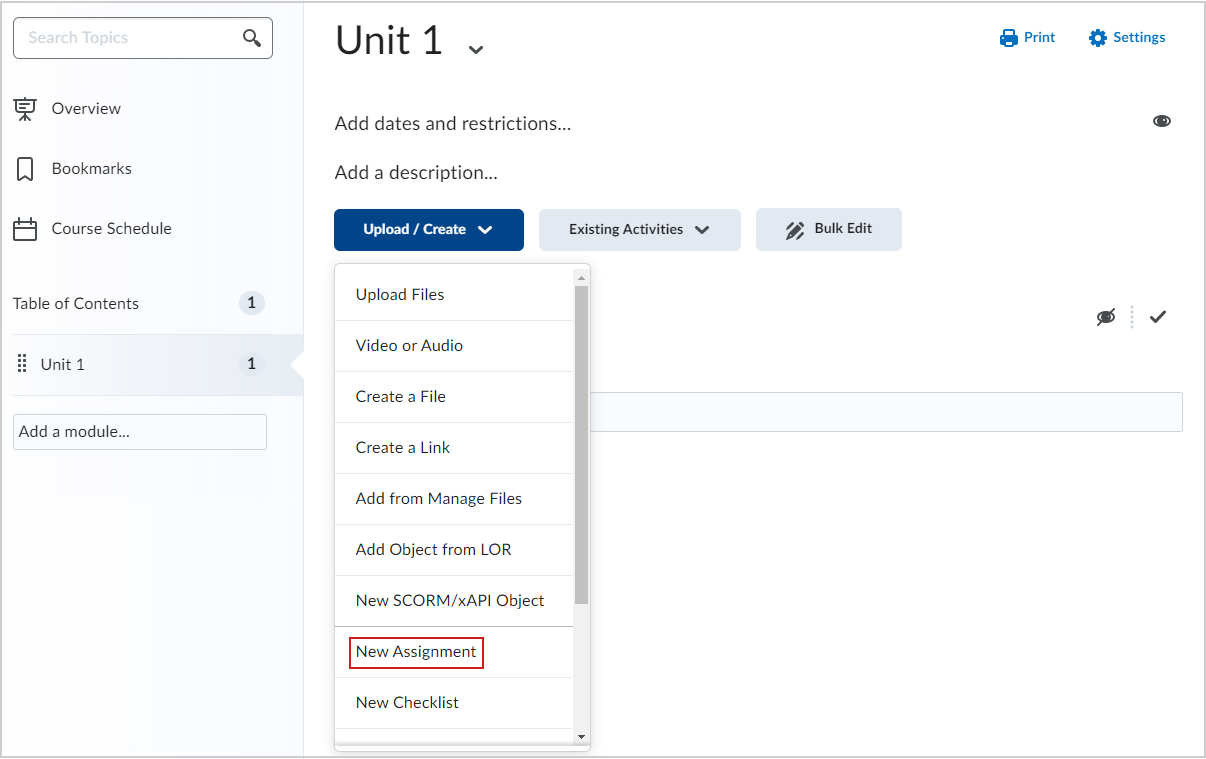
- Em Conteúdo, selecione o módulo no qual deseja criar uma atividade.
- Clique em Carregar/Criar.
- Clique em Nova atividade.
Criar uma nova atividade na nova Experiência de Conteúdo (Lições)
Você também pode criar uma nova atividade de Conteúdo na nova Experiência de Conteúdo (Lições).
Assista a este vídeo para saber como criar uma nova atividade em Conteúdo. Revise as etapas escritas abaixo.
Para criar uma atividade na Nova experiência de conteúdo
- Na página inicial do curso, navegue até Conteúdo.
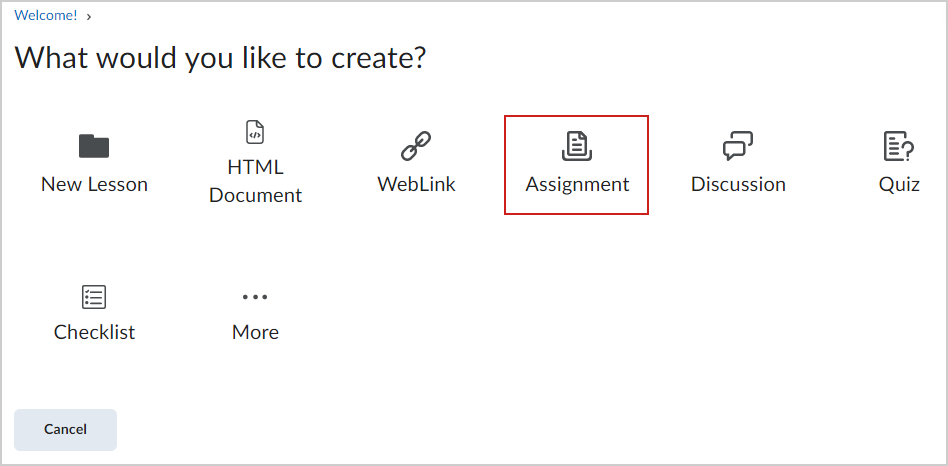
- No módulo desejado, clique em Criar novo.
- Na página O que você quer criar?, clique em Ferramenta de envio de atividades.
Você também pode criar uma atividade diretamente na ferramenta Atividades.
Para criar uma tarefa a partir da ferramenta Atividades
- Navegue até Atividades.
- Clique em Nova atividade.
Adicione um título de atividade, nota de, prazo e instruções
Ao criar uma nova atividade, insira detalhes básicos, como nome, informações de notas, prazo e instruções.

|
Dica: você pode definir as datas de disponibilidade da atividade sem definir um prazo. Por outro lado, você pode definir um prazo sem definir as datas de disponibilidade. |
Para preencher os detalhes da atividade
- Na página Nova Atividade, insira um Título da Atividade.

- Para Nota de, digite o número de pontos.
- Selecione se a atividade aparecerá no Registro de notas clicando no menu suspenso.
- Editar ou vincular a existente: crie e vincule a uma nova nota ou vincule a uma nota existente.
- Não está no Livro de notas: não associe a atividade a uma nota.
- Redefinir para não avaliado: não atribua pontos à atividade.
- Insira o Prazo.
- Insira as Instruções para a atividade.
- Se você não quiser configurar ainda mais sua atividade, alterne a atividade para Visível e clique em Salvar e Fechar.
A nova atividade é criada e disponibilizada aos alunos.
Defina datas de início, final e de disponibilidade
Você pode personalizar ainda mais sua atividade definindo datas e condições de disponibilidade.
Para definir uma data de início e uma data final
- Na página Nova Atividade, expanda Datas de Disponibilidade e Condições.
- Defina a Data de Início e a Data Final.
- Selecione uma opção de disponibilidade:
- Visível com acesso restrito: a atividade aparece antes ou depois da data, mas não pode ser aberta.
- Visível com envio restrito: a atividade aparece e pode ser aberta, mas os envios não são permitidos.
- Oculta: a atividade não aparece até a data de início.
- Selecione Adicionar datas de disponibilidade ao Calendário, se desejado.
A atividade é atualizada com as datas especificadas.
Criar uma condição de liberação para sua atividade
Você pode adicionar condições de liberação que devem ser atendidas antes que uma atividade se torne visível.
Para criar uma nova condição de liberação
- Expanda Datas de Disponibilidade e Condições.
- Em Condições de liberação, clique em Adicionar condição de liberação e selecione Criar novo.
- Selecione um Tipo de condição.
- Selecione a Pasta de Envio de Atividades.
- Clique em Criar.
- Clique em Salvar e fechar.
Gerenciar o acesso especial para sua atividade
Use Gerenciar acesso especial para definir datas de disponibilidade diferentes para usuários específicos.
Para disponibilizar sua atividade para usuários selecionados
- Expanda Datas de Disponibilidade e Condições.
- Clique em Gerenciar acesso especial.
- Selecione uma opção de acesso.
- Clique em Adicionar usuários para acesso especial.
- Configure o prazo e as datas de disponibilidade.
- Clique em Salvar, em seguida, em Salvar e Fechar.
Você pode escolher o tipo de envio, restrições de arquivo e opções de notificação.
Para definir as configurações de envio
- Expanda Envio e conclusão.
- Selecione um Tipo de Envio.
- Configure os limites e extensões dos arquivos, se aplicável.
- Selecione uma opção de Envios.
- Insira um E-mail de Notificação, se desejado.
- Clique em Salvar e fechar.
Anexar uma rubrica a uma atividade
Você pode associar rubricas a uma atividade.
Para adicionar uma rubrica
- Na página Atividades, clique em Editar Atividade.
- Expanda Avaliação e Feedback.
- Clique em Adicionar Rubrica > Adicionar Existente.
- Selecione uma rubrica e clique em Adicionar Selecionado.
Adicionar ferramentas de aprendizagem externas a uma atividade
Se habilitado, você pode adicionar ferramentas de aprendizagem externas que processam envios e geram relatórios.
Para adicionar uma ferramenta de aprendizagem externa
- Navegue até Atividades.
- Edite ou crie uma atividade.
- Expanda Avaliação e Feedback.
- Clique em Adicionar Ferramenta Externa.
- Defina as configurações da ferramenta.
Depois de adicionar uma ferramenta, um cartão aparece na seção Ferramentas de Aprendizagem Externas exibindo a ferramenta e suas opções de configuração.
Enviar uma atividade de visualização
Você pode enviar uma atividade de visualização para testar o fluxo de trabalho de avaliação.
Para visualizar um envio de atividade
- Navegue até Atividades.
- Clique em Mais ações > Visualizar.
- Selecione uma atividade.
- Selecione Permitir que o envio de visualização esteja disponível na pasta.
- Clique em Adicionar um arquivo e carregue um envio de teste.
- Clique em Enviar.
- Clique em Sair da visualização.
Agora você tem acesso ao fluxo de trabalho de avaliação do envio de visualização.