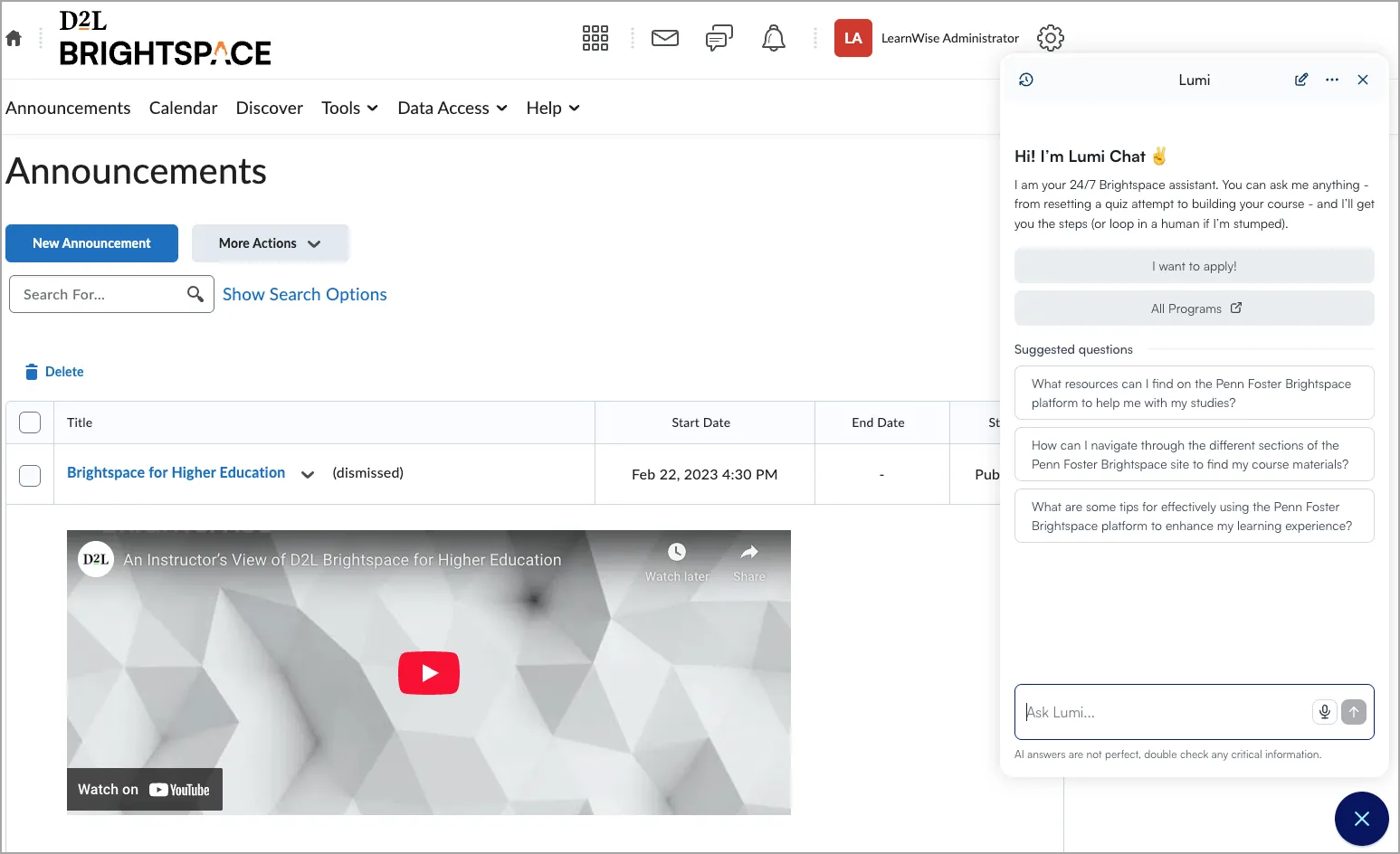
A integração de um assistente do D2L Lumi Chat à sua plataforma educacional aprimora a experiência do usuário oferecendo suporte instantâneo e automatizado para consultas comuns. Adapte o assistente às necessidades da sua instituição para obter informações relevantes e personalizadas.
Para criar um novo assistente do Lumi Chat
- Faça login no portal de administração do D2L Lumi Chat.
- Selecione a guia Assistentes para exibir uma lista de todos os assistentes de IA atualmente disponíveis.
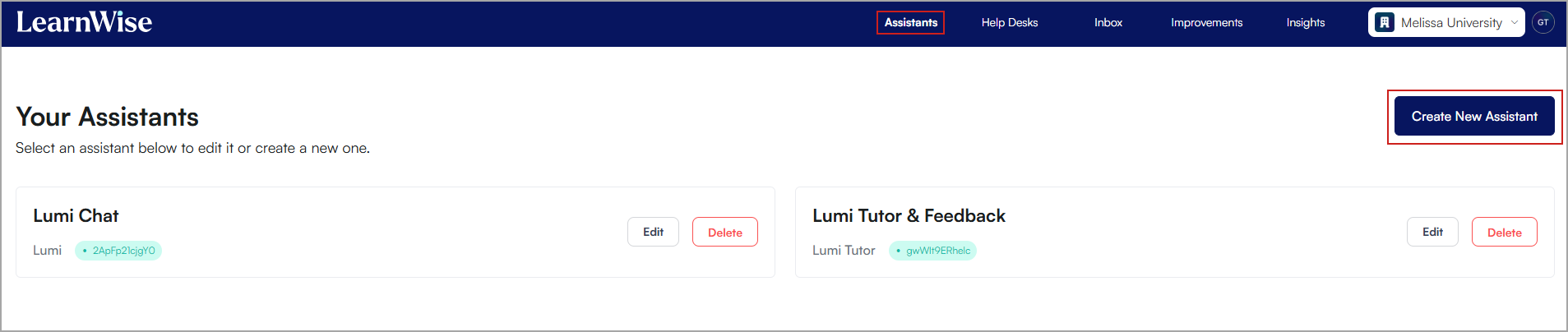
- Clique em Criar Novo Assistente.
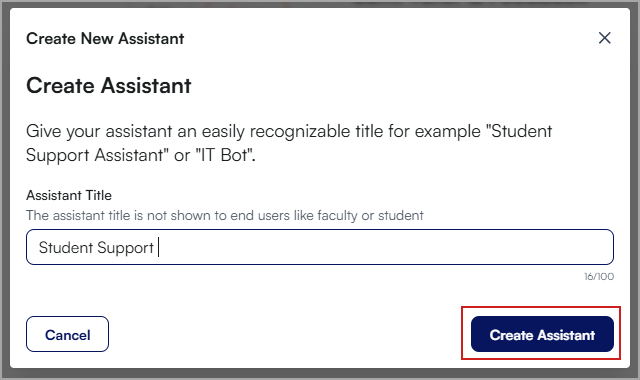
- Insira um nome para o Assistente e clique em Criar Assistente.
- Personalize as seguintes configurações:
- Apelido: atribua um apelido ao seu assistente que será visível para os seus usuários.
- Mensagem de boas-vindas: componha uma mensagem de boas-vindas que os usuários verão ao iniciar uma conversa com seu assistente.
- Atalhos: crie botões de atalho que aparecem quando o assistente é iniciado.
- Texto de isenção de responsabilidade de IA: adicione uma isenção de responsabilidade.
- Modo de voz: escolha se deseja ativar o modo de voz. Esse modo permite que os usuários interajam com assistentes de IA falando suas perguntas em voz alta.
- Sugestões de IA: escolha se deseja ativar perguntas sugeridas por IA. Elas auxiliam os usuários gerando consultas contextualmente relevantes com base no contexto do chat.
- Instruções personalizadas: controle como o assistente processa informações e formata respostas, incluindo seu comportamento, idioma e tom. Você pode ativar o seguinte:
- Diretrizes de resposta: instruções que orientam como o assistente deve escrever sua resposta final.
- Diretrizes de pesquisa: instruções que orientam como o assistente deve pesquisar e processar informações da base de conhecimento.
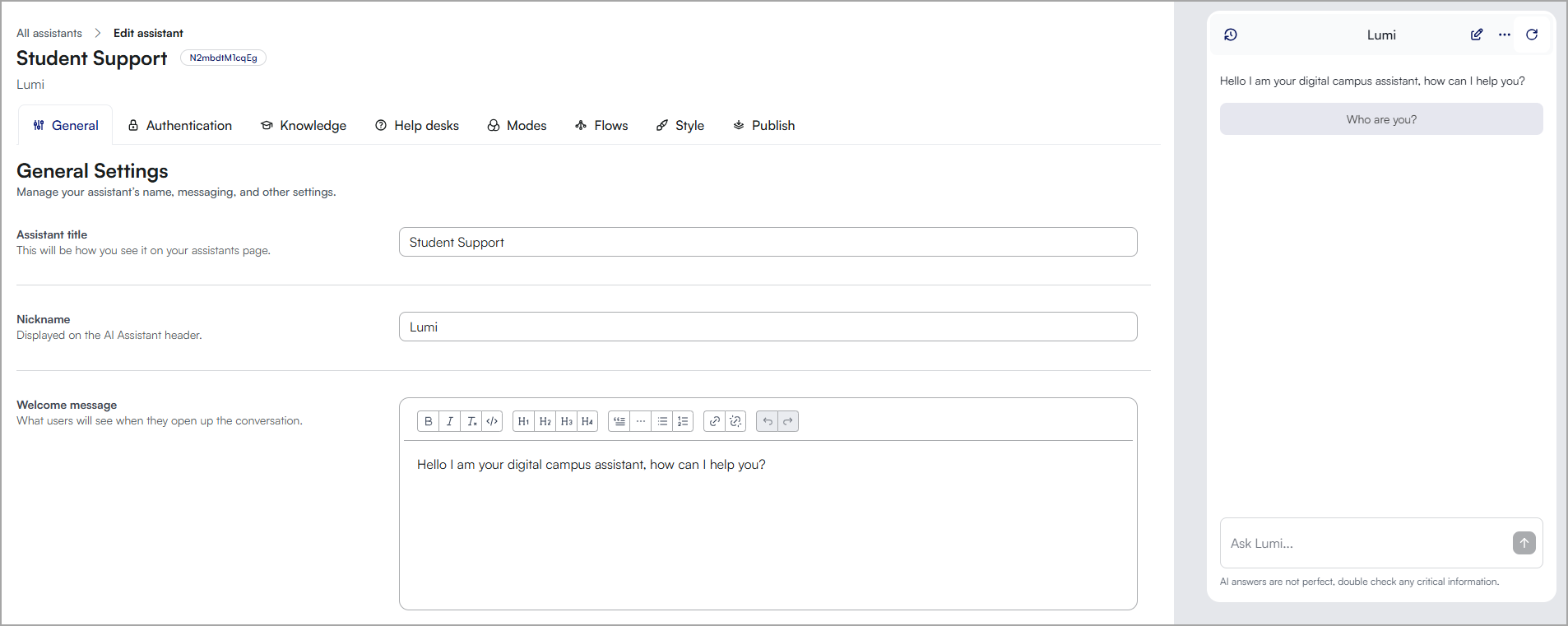
- Clique na guia Conhecimento.
- Adicione todas as fontes que você deseja que o assistente de IA use para conhecimento. Os itens a seguir podem ser adicionados:
- Sites
- Aplicativos
- Arquivos
- Cursos
- Guias de EdTech
- Perguntas Frequentes
- (Opcional) Clique em Help desks. Os help desks permitem que você encaminhe os usuários para o local correto, caso eles precisem falar com um ser humano. Você pode conectar, adicionar e editar help desks globalmente e habilitá-los para cada assistente
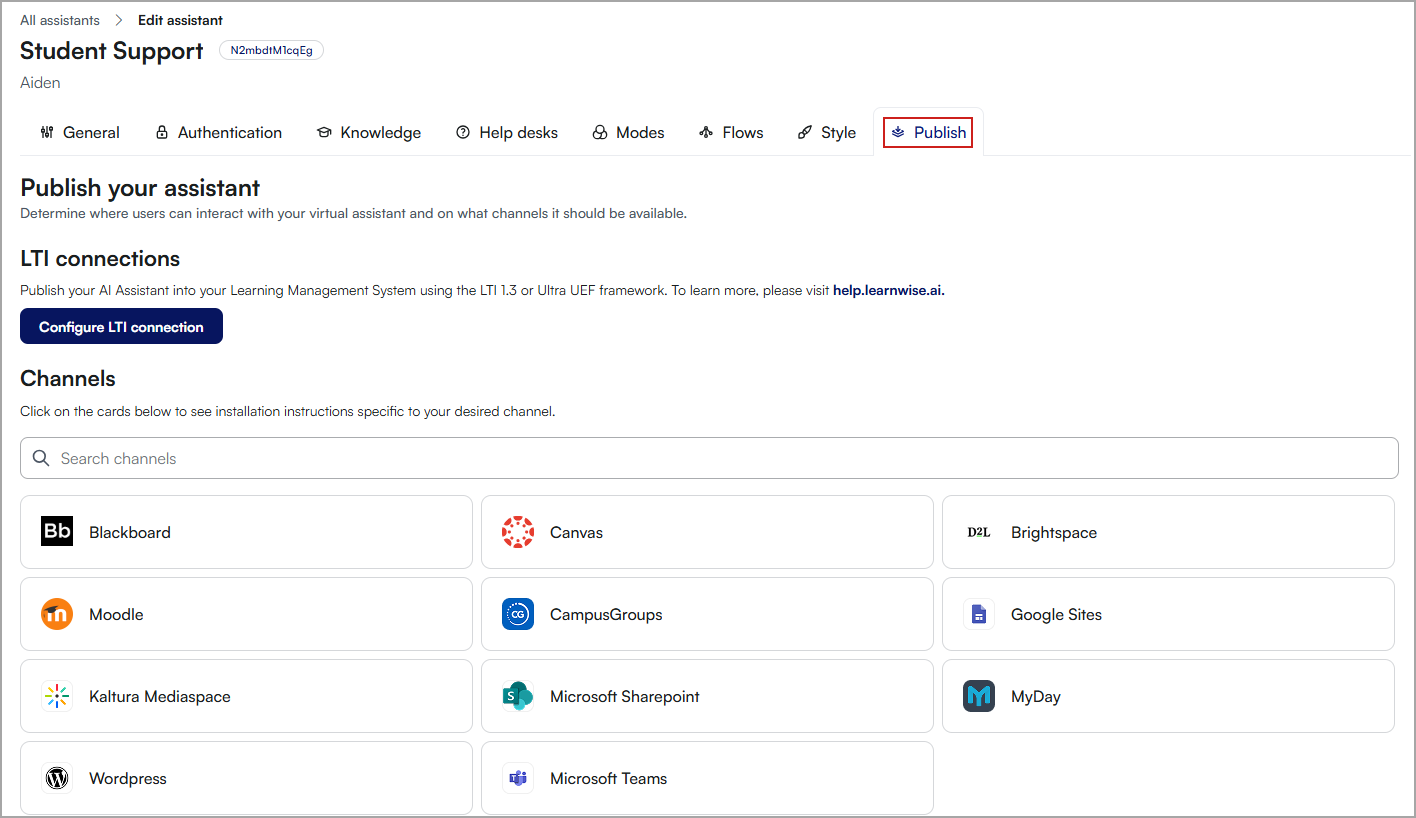
- Clique na guia Publicar para exibir todos os canais em que você pode publicar seu assistente.
-
Para publicar seu assistente no Brightspace:
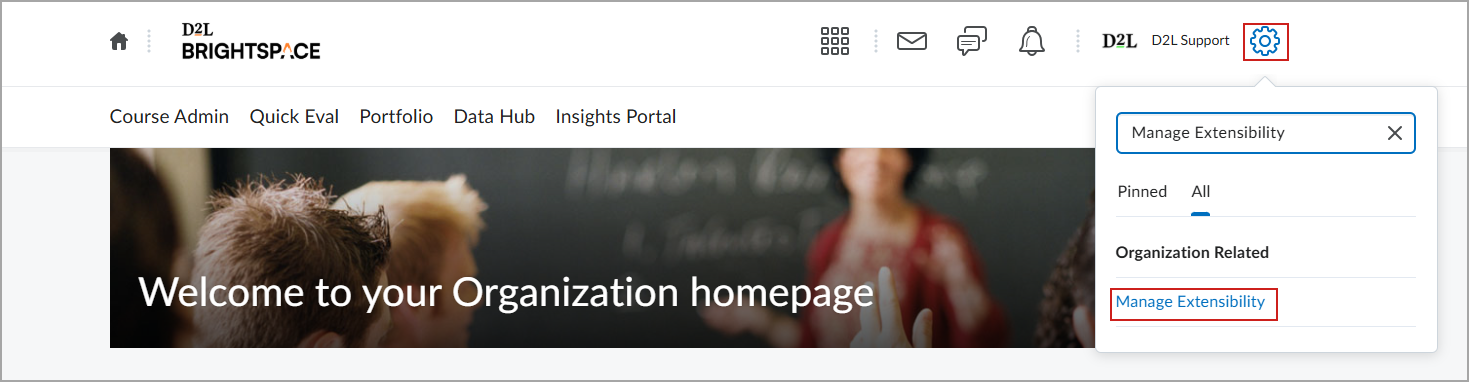
- No Brightspace, faça login como Administrador. Clique em Ferramentas do administrador (engrenagem) no canto superior direito.
- Insira Gerenciar Extensibilidade no campo de pesquisa.
- Clique em Gerenciar Extensibilidade.
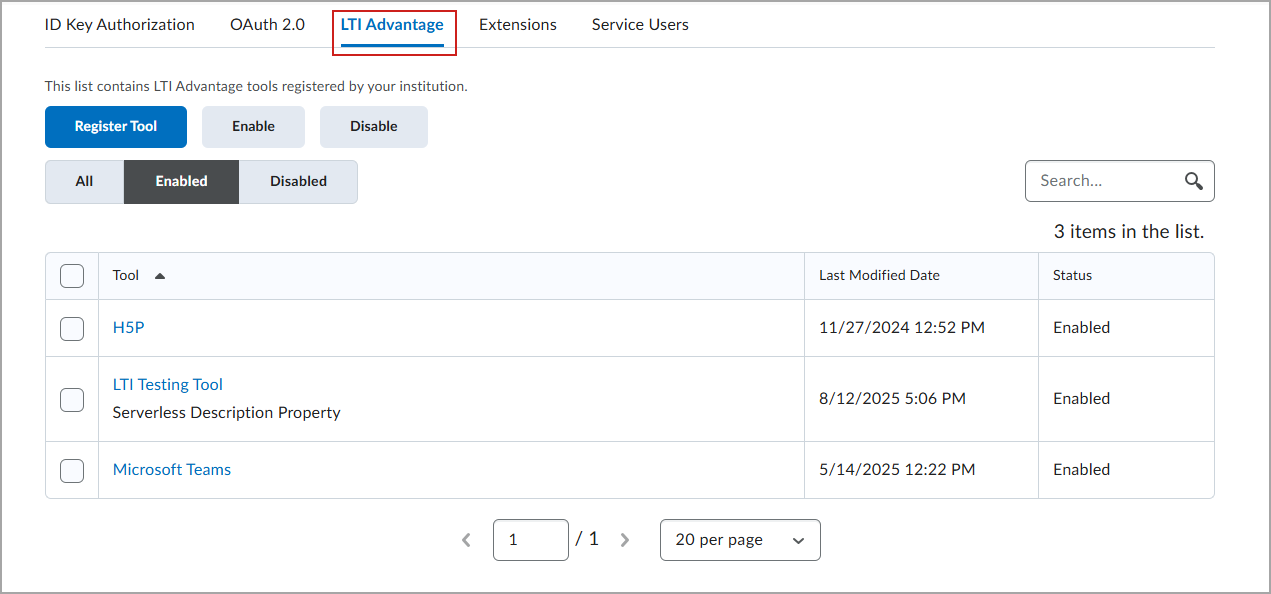
- Clique na guia LTI Advantage.
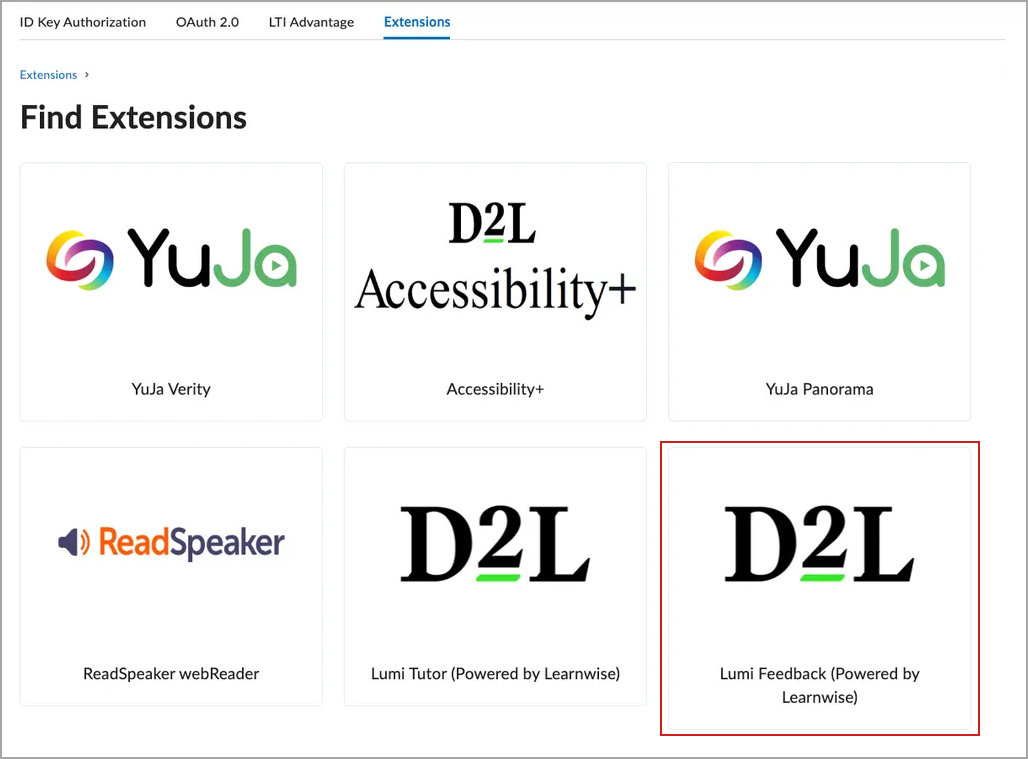
- Clique em Localizar extensões.
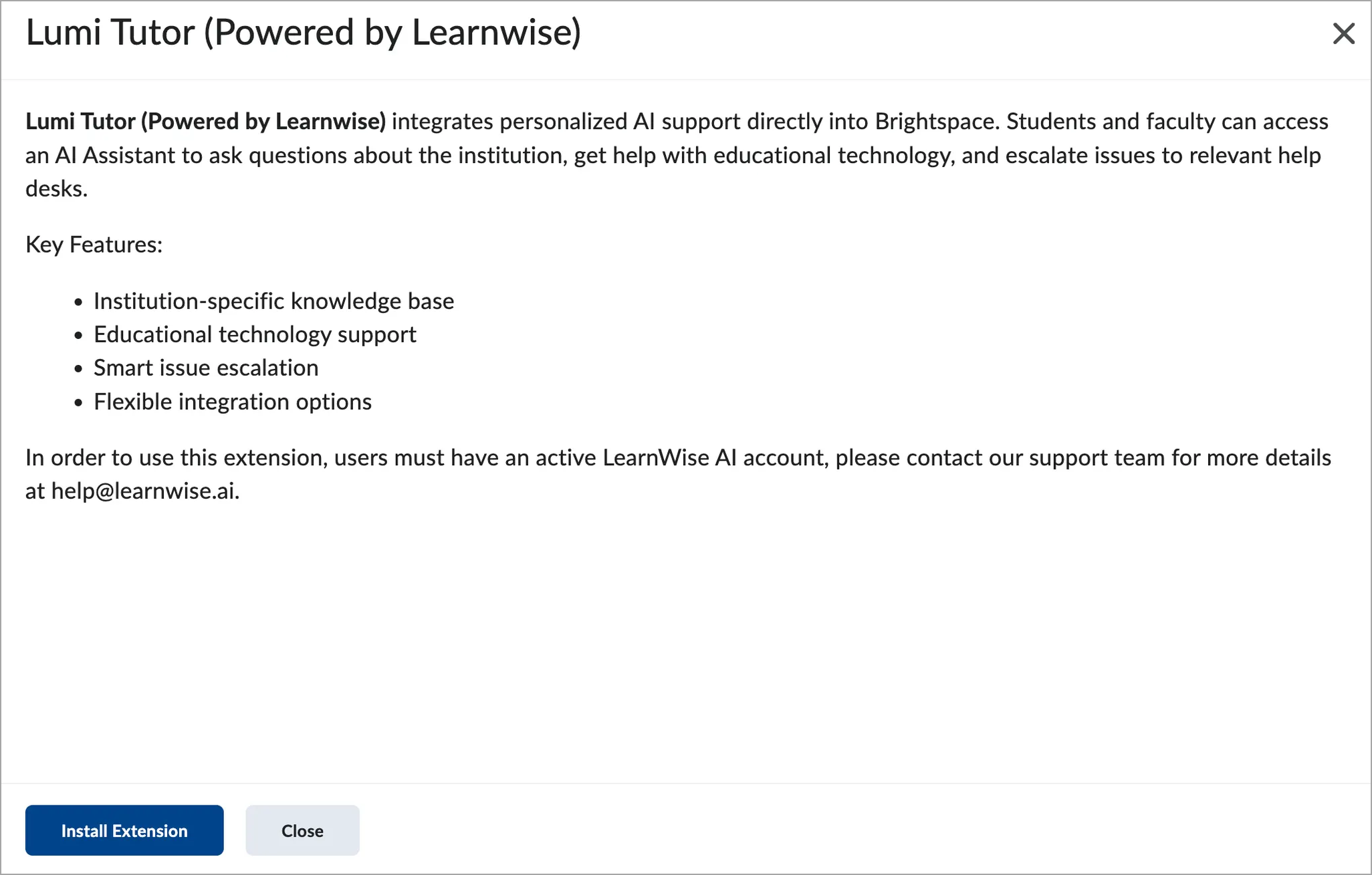
- Clique em Lumi Feedback. Essa extensão é usada tanto para o Lumi Chat quanto para o Lumi Feedback na biblioteca de extensões.
- Clique em Instalar extensão.
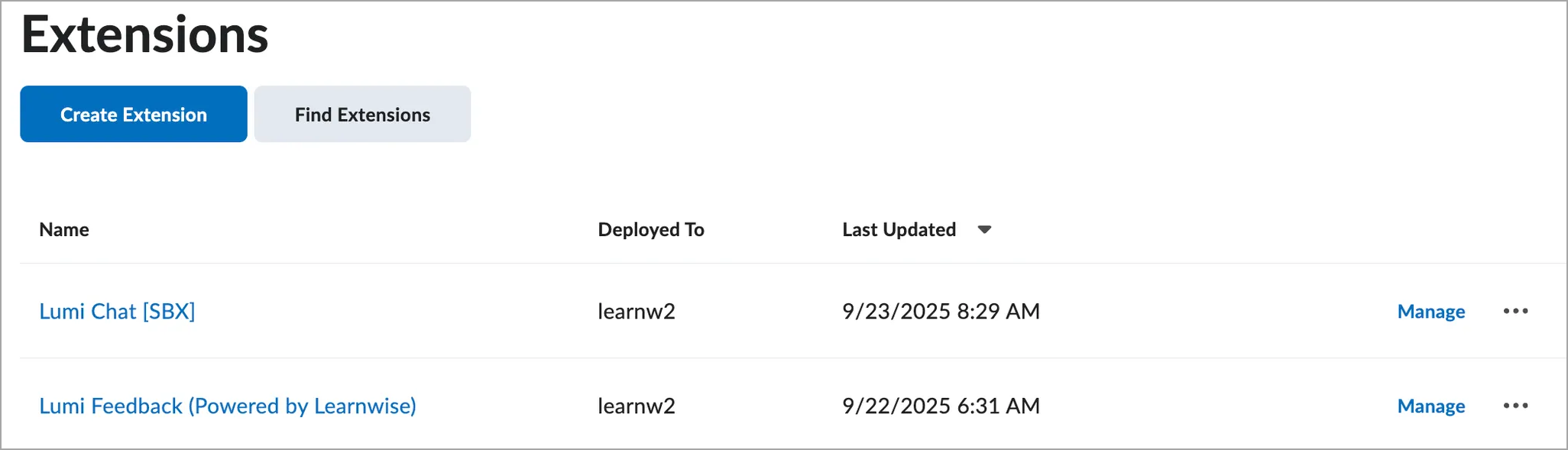
- Clique em Lumi Feedback na lista Extensões.
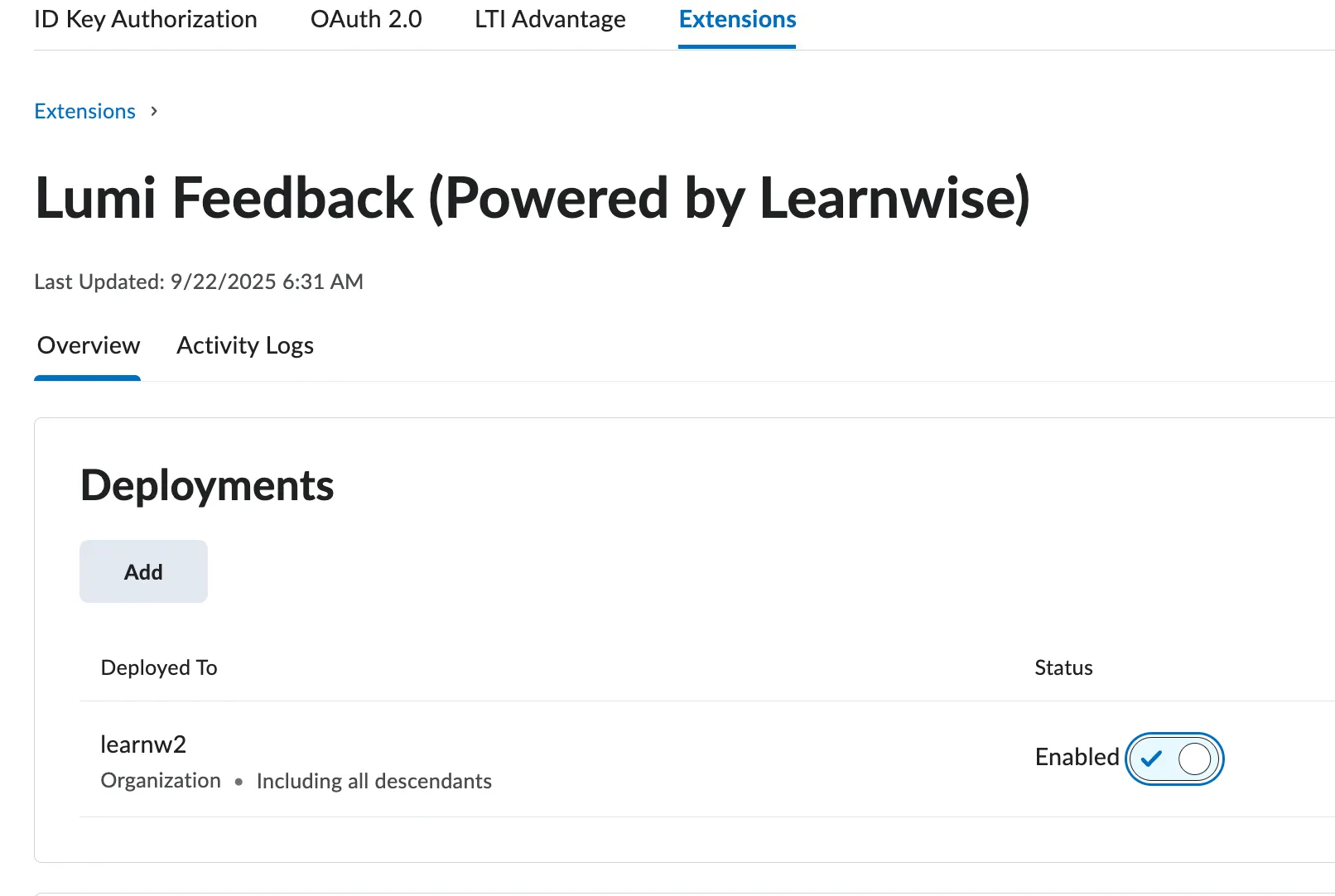
- Clique em Ativado.
- Clique em Adicionar.
-
Selecione onde deseja que esta ferramenta seja implantada:
- Toda a Organização
- Unidades Organizacionais Específicas
- Preencha o seguinte:
- ID do Assistente: o ID do assistente que é exibido na guia Geral.
- Região: insira a região para a implantação.
- Disponibilidade: selecione Toda a organização ou Unidade Organizacional.
- Alternar: defina como Ativado.
- Clique em Salvar.
O assistente do Lumi Chat agora está disponível no ambiente Brightspace e pode ser acessado por padrão por meio de um botão flutuante no lado direito da tela.