Use o widget Avisos compactos para compartilhar atualizações em um formato compacto e visualmente limpo. Você pode criar avisos, definir configurações de exibição e personalizar como os avisos aparecem na página inicial do curso.
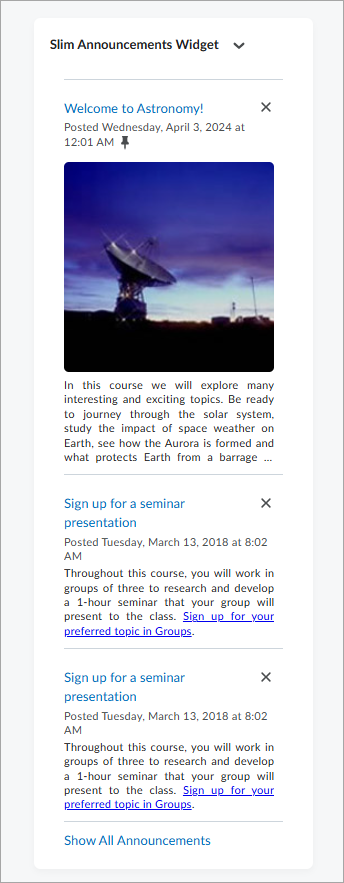
Criar um aviso no widget Avisos compactos
Criar e publicar um aviso no widget Avisos compactos.
O widget Avisos compactos exibe itens de Avisos globais e itens de Avisos da unidade organizacional atual.
Para criar um novo aviso:
- Execute um dos seguintes procedimentos:
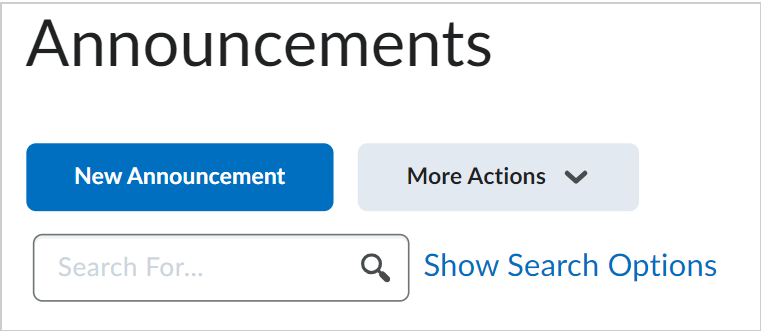
- Navegue até Avisos e selecione Novo aviso.
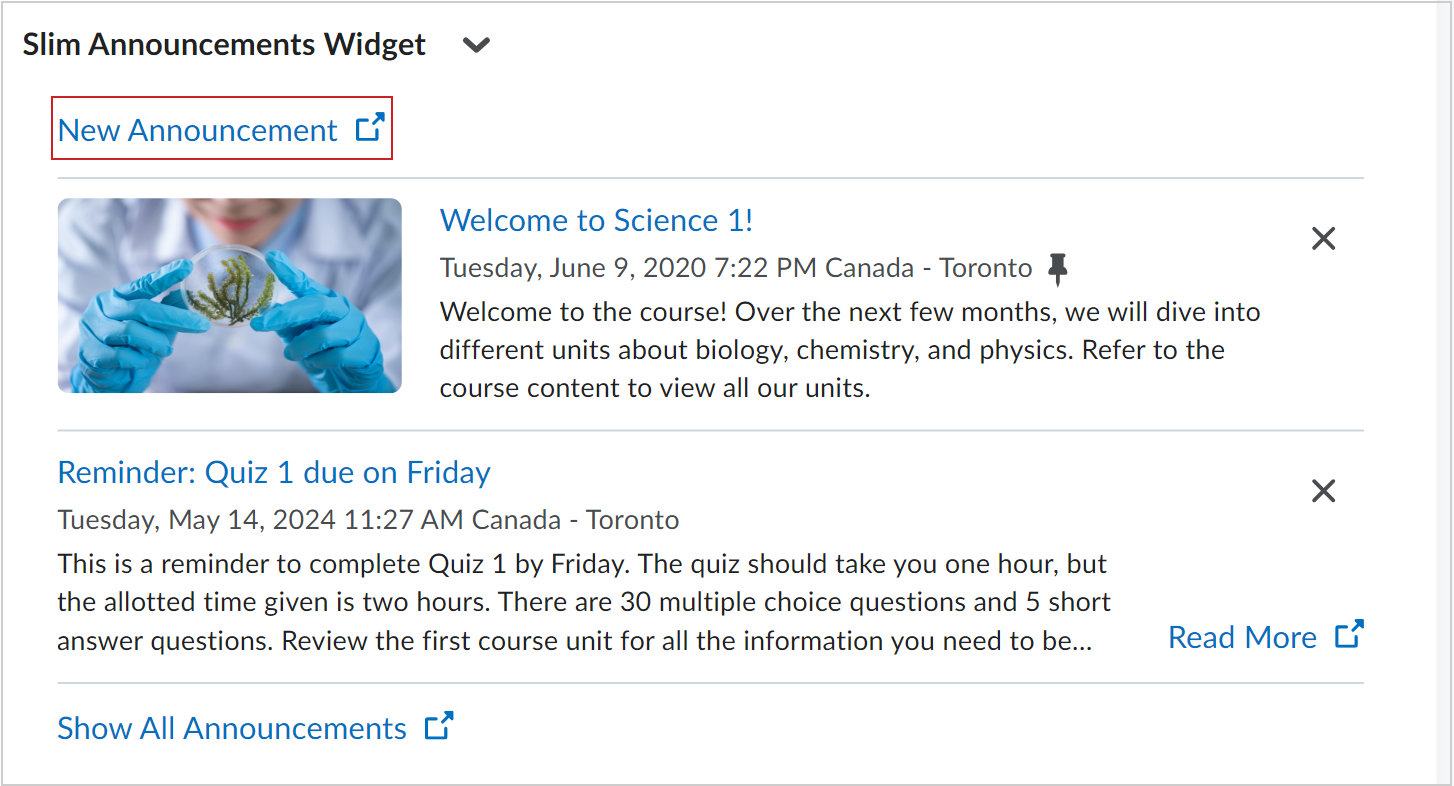
- Na página inicial do curso, no widget Avisos compactos, clique em Novo aviso.
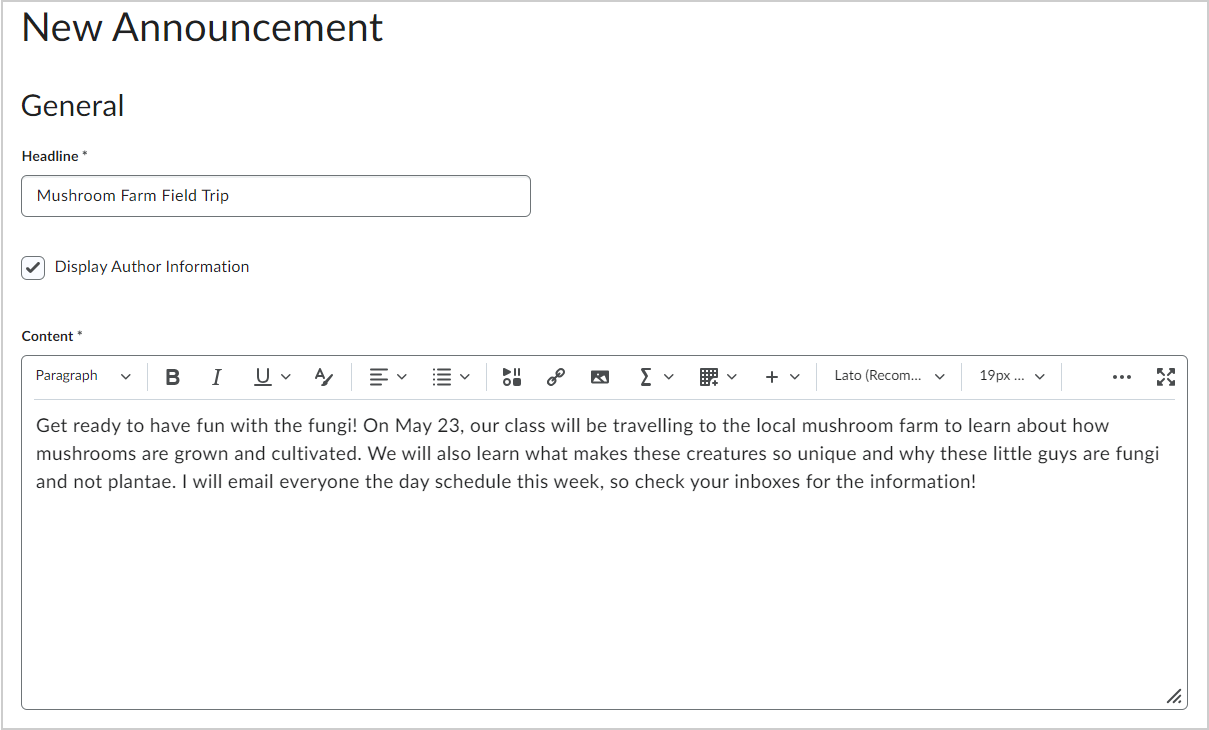
- Insira um Título.
- Inserir Conteúdo. A primeira imagem adicionada torna-se a miniatura do aviso.
- Preencha Disponibilidade, Anexos e Outras condições de liberação conforme necessário.
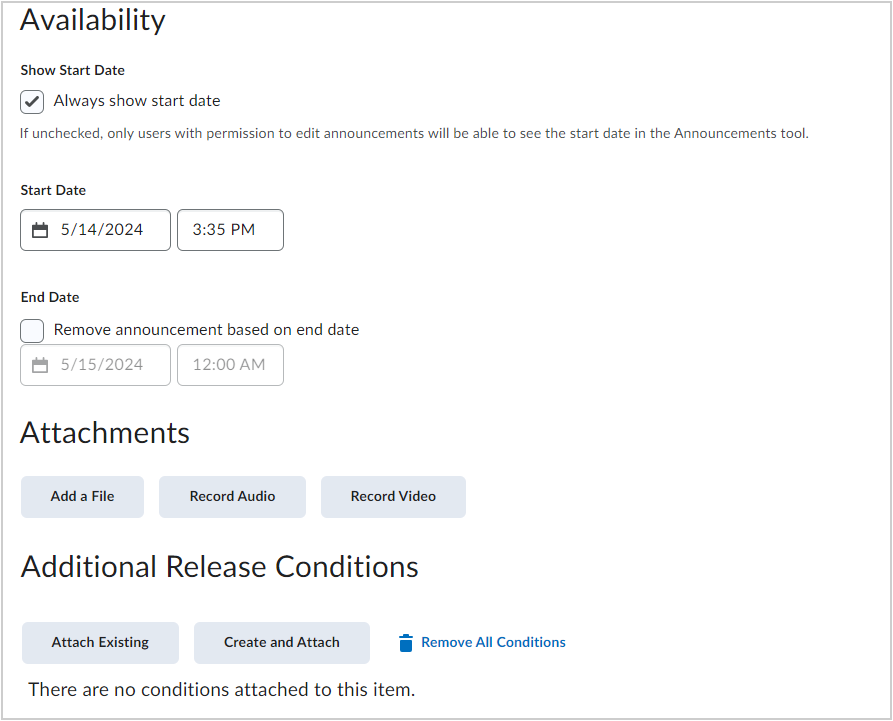
- Clique em Publicar.
Você criou e publicou um aviso.
Sobre miniaturas de avisos
O widget Avisos compactos exibe a primeira imagem em um aviso como uma miniatura. Se nenhuma imagem estiver incluída, você poderá configurar uma imagem padrão.
Configurar o widget Avisos compactos
Configure o widget para controlar como os avisos são exibidos.
Para configurar o widget Avisos compactos:
- Na página inicial do curso, clique no menu de contexto do widget e selecione Configurar este widget.
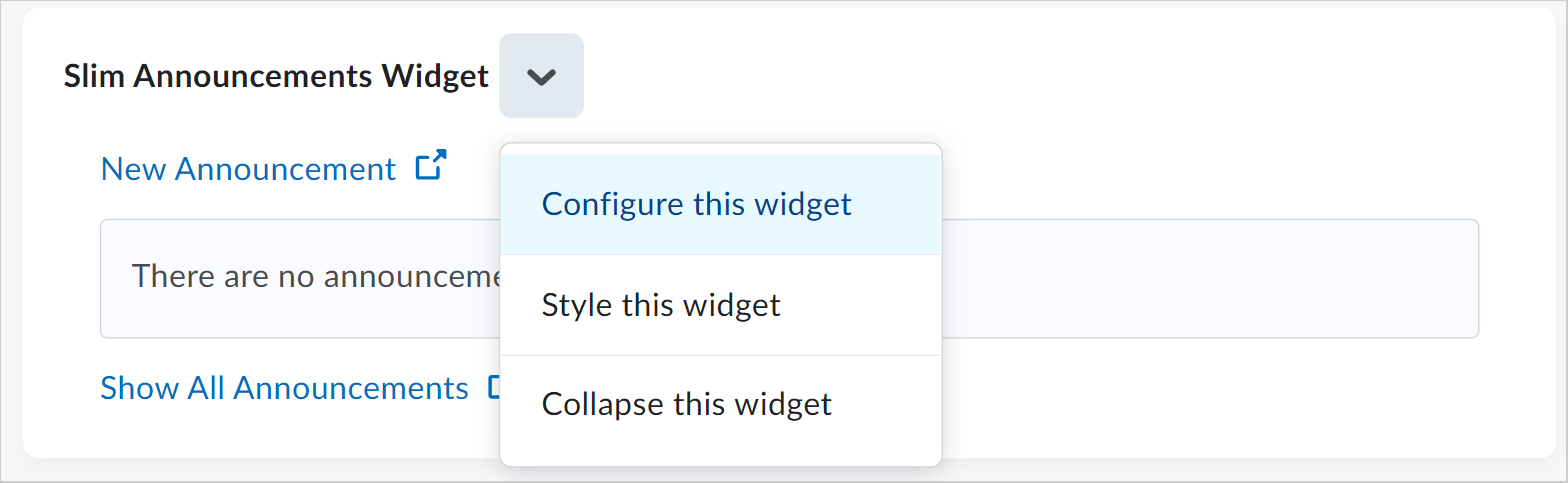
- Selecione a guia Configurações de curso.
- Defina uma Imagem de aviso padrão.
- Defina o Número de avisos exibidos.
- Se necessário, selecione Sempre exibir avisos fixados.
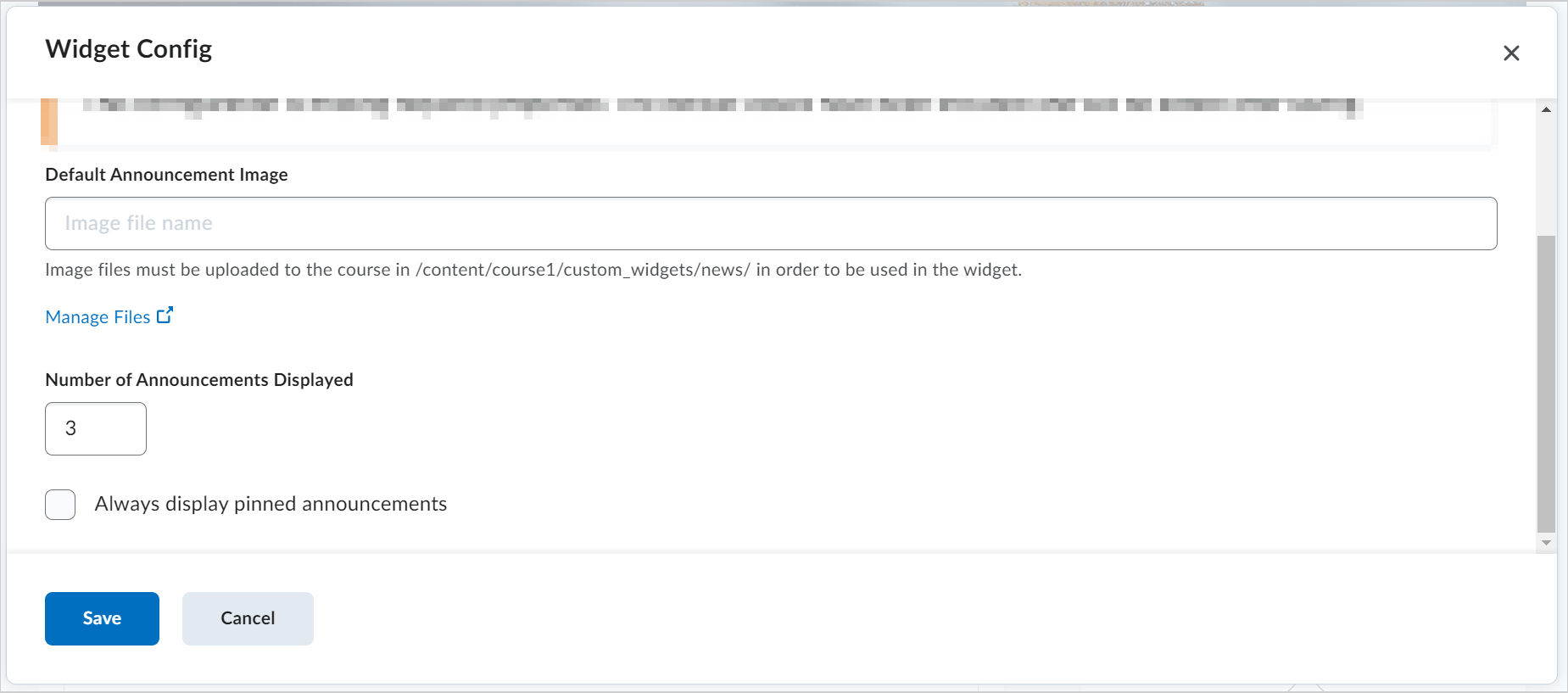
- Clique em Salvar.

|
Observação: se um aviso contiver uma imagem, ele substituirá a imagem padrão.
|
Personalizar o Widget Avisos compactos
Você pode personalizar o título do widget e o comportamento de exibição.
|
Observação: os administradores devem conceder permissões de Páginas iniciais > Recuperar dados do widget personalizado da unidade organizacional e Modificar dados do widget personalizado da unidade organizacional aos instrutores para possibilitar a personalização.
|
Para personalizar o widget:
- Navegue até a página inicial que contém o widget.
- Clique em ... e selecione Editar esta página inicial.
- Abra a guia Widgets.
- Localize o widget Avisos compactos e clique em Personalizar widget.
- Configure as opções de exibição e o nome do widget.
- Clique em Salvar.
Você personalizou o widget Avisos compactos.
|
Observação: se o widget não tiver dados, uma mensagem será exibida indicando que nenhum aviso está disponível.
|
Solução de problemas: por que não vejo avisos no widget?
Se os avisos não forem exibidos no widget Avisos compactos conforme esperado, verifique o seguinte:
- Nenhum aviso criado: certifique-se de que os avisos existam na ferramenta Avisos do curso ou como Avisos globais.
- Datas de disponibilidade: verifique as datas de início e término dos avisos. Avisos fora da janela de disponibilidade não são exibidos.
- Rascunho ou avisos não publicados: somente avisos publicados aparecem no widget.
- Limite de exibição atingido: o widget exibe um número limitado de avisos. Aumente o Número de avisos exibidos na configuração do widget.
- Widget não adicionado à página inicial: confirme se o widget Avisos compactos foi adicionado à página inicial do curso.