Use a ferramenta Conteúdo para postar e organizar o conteúdo do curso para que os usuários possam usar as informações sobre as expectativas do curso, as apostilas, as anotações das aulas e as datas importantes.
Os materiais do curso que você postar no Conteúdo podem incluir documentos, imagens, arquivos de mídia, apresentações CaptureCast, links URL e atividades. Você pode adicionar condições de liberação, itens de notas e objetivos de aprendizagem aos tópicos para garantir que os usuários naveguem pelos materiais do curso enquanto atendem aos requisitos específicos do curso e às expectativas de aprendizagem.
Você também pode monitorar a turma e o progresso do usuário, à medida que os alunos passam pelo conteúdo do curso através da configuração automática (determinada pelo sistema) ou manual (determinada pelo aluno) do rastreamento da conclusão.
Tour visual da Experiência de conteúdo clássico

- Visão geral: Quando os usuários acessam a ferramenta Conteúdo do curso pela primeira vez, a primeira página exibida é Visão Geral do Curso. Use a página Visão Geral para orientá-los sobre o curso, os materiais de conteúdo e as expectativas do curso. Se você decidir não acrescentar nada a essa página, o link e a página Visão Geral ficarão ocultos na visualização do aluno.
- Favoritos: os tópicos marcados aparecem em uma lista na página Favoritos. O número ao lado do link Marcadores indica quantos marcadores existem.
- Sumário: lista todos os módulos do curso à sua disposição. O número ao lado de cada módulo no painel Sumário indica quantos tópicos foram configurados para rastreamento da conclusão. O número ao lado do link Sumário indica o total de tópicos configurados para rastreamento da conclusão. Use o número total para determinar a volume de tarefas atribuídas aos alunos por módulo.
- Opções de administração de conteúdo do curso: localizadas na página Índice, permitem que os instrutores importem e copiem o conteúdo do curso, agrupem as propriedades de conteúdo do Administrador do curso, gerenciem os arquivos do curso e visualizem os relatórios sobre o conteúdo do curso.
Tour visual da Nova Experiência de Conteúdo
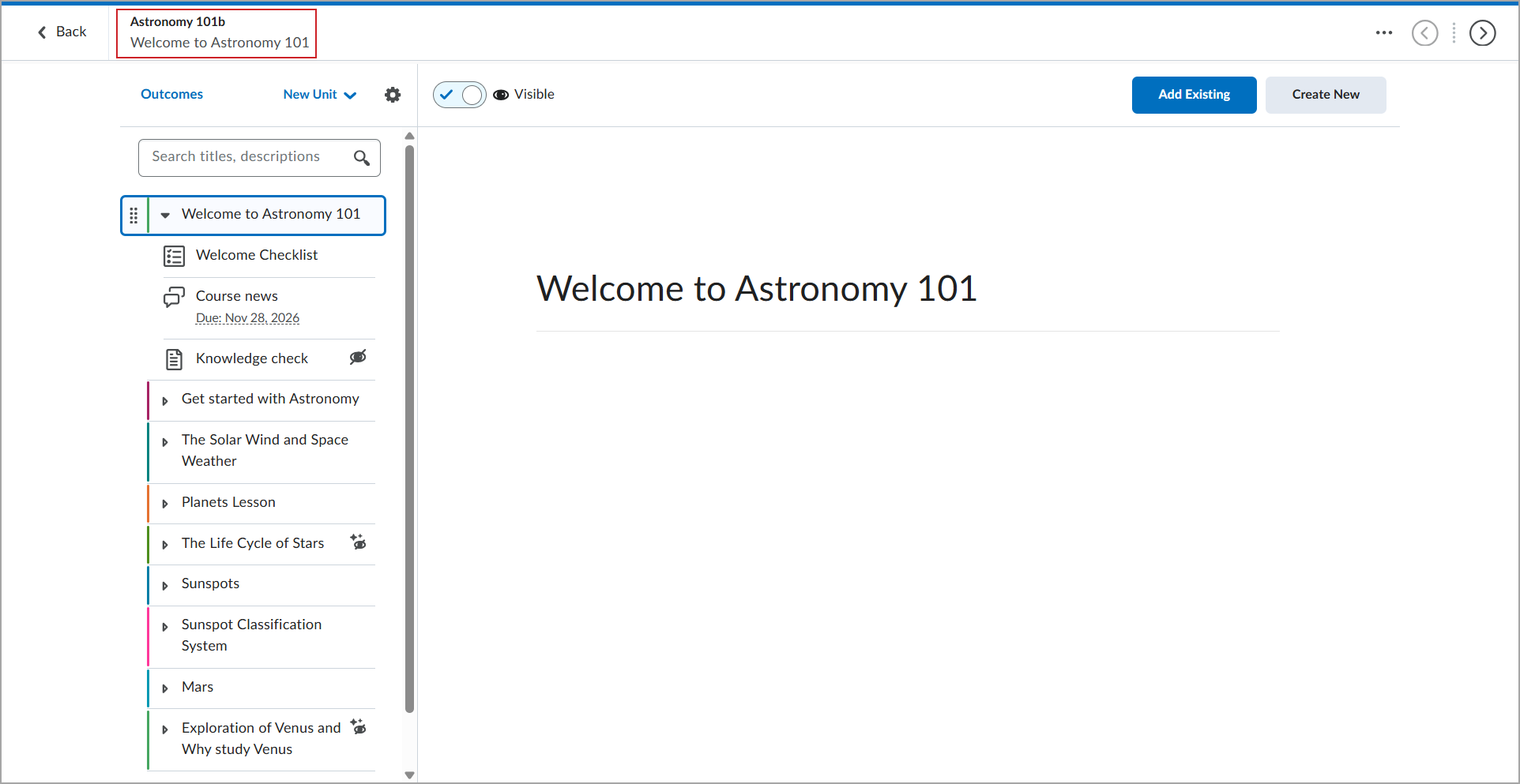
Na interface da Nova Experiência de Conteúdo (NCE), o índice do curso é representado por uma estrutura em árvore familiar, permitindo que você facilmente organize e navegue nos componentes do curso (lições, unidades, pastas e materiais).
Os ícones de seta aparecem nos blocos que contêm componentes adicionais do curso, indicando que eles podem ser expandidos com um clique.
Passar o mouse sobre um componente exibe uma dica de ferramenta. Isso será útil se o título completo for longo demais para ser exibido na tabela de conteúdo.
Cada tipo de material exibe um ícone exclusivo, facilitando distinguir visualmente entre os materiais.
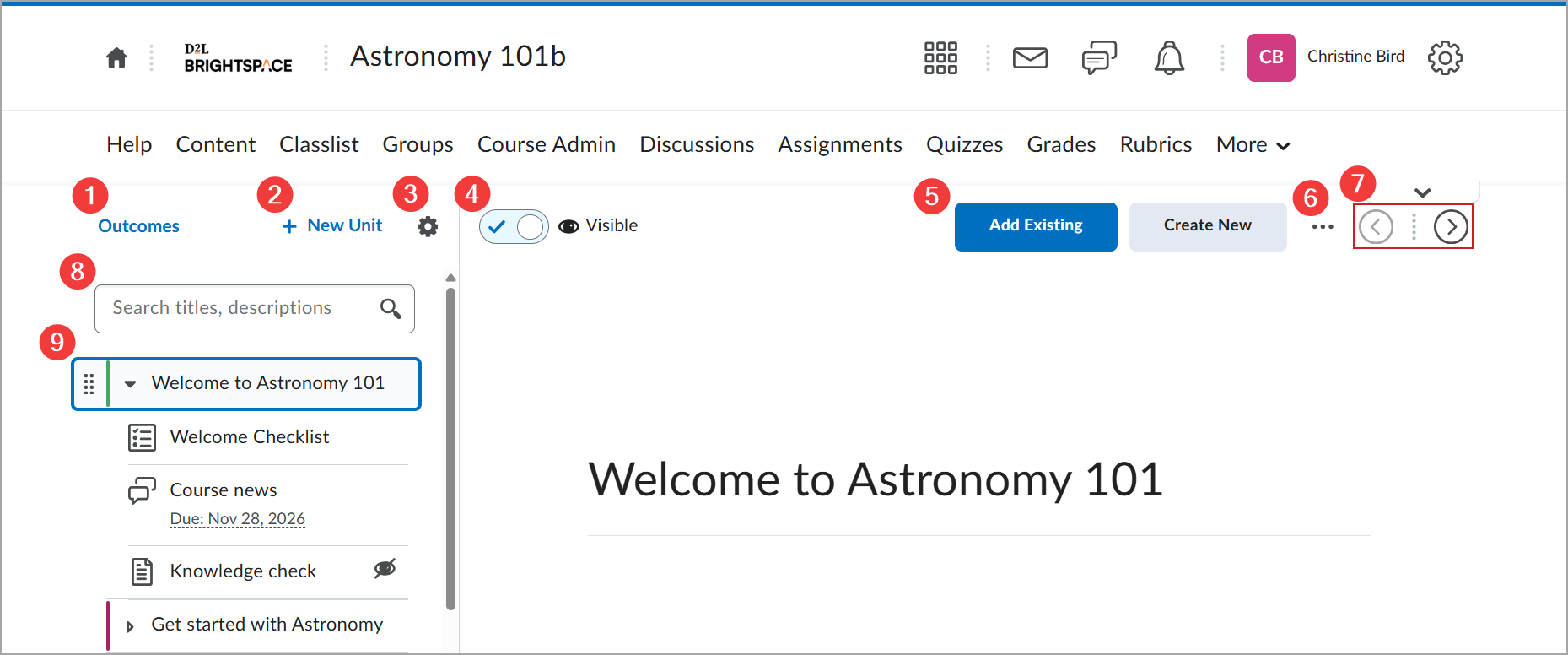
- Resultados exibe todas as unidades de conteúdo e os resultados de aprendizagem aos quais se alinham. Os números em cada coluna indicam o número de atividades em uma unidade que satisfazem um resultado. O termo exibido é controlado pela variável de configuração d2l.Languages.Terminology.LearningOutcomes.
- Nova unidade adiciona uma nova unidade ao curso.
 O menu Opções do curso inclui as opções Visualizar como Aluno, Gerenciar Datas e Exibir Relatórios.
- A alternância de visibilidade e o ícone indicam o status de unidades, lições e materiais: Visível (ícone
 ) ou Oculto (ícone
  ). O status de visibilidade também é indicado por ícones no índice ao lado de cada unidade. Para alterar a visibilidade de uma unidade, lição ou material, selecione o item e, em seguida, clique no botão de alternância de visibilidade na parte superior da página.
- Adicionar Existente e Criar Novo exibem páginas de tela inteira de exibição existentes com opções para criar novos materiais, adicionar uma nova lição ou inserir materiais existentes.
- Quando você clica no menu (...) Opções e seleciona Editar em uma unidade, lição ou pasta, pode atualizar o título, a disponibilidade, o prazo e a descrição. Quando você clica no menu (...) Opções e seleciona Editar em materiais, pode atualizar títulos, propriedades e datas.
O menu (...) Opções também permite que você veja os resultados que se alinham a uma unidade, lição ou material; torne unidades, lições e materiais visíveis ou ocultos para os alunos; organize os materiais usando os recursos mover e reordenar; e exclua lições e materiais. Quando você seleciona o material do curso em cursos que têm Feed de atividades na página inicial, a opção Postar na página inicial do curso também está disponível. A opção Mover para permite que você mova lições, pastas e materiais para outra unidade. A opção Reordenar permite que você organize as lições e os materiais em uma unidade. Você também pode usar a função arrastar e soltar do índice para executar essas ações. O bloco selecionado exibe alças para indicar que você pode usar o recurso de arrastar e soltar para reorganizá-lo no sumário.
- Os botões de navegação permitem que você se mova sequencialmente entre os tópicos da estrutura de conteúdo do curso, seguindo a ordem de classificação estabelecida.
- O campo Pesquisar títulos, descrições permite localizar o conteúdo do curso. Ao inserir conteúdo no campo de pesquisa, você pode pesquisar títulos e descrições localizados no índice.
 | Observação: os resultados da pesquisa incluem apenas os itens aos quais você tem acesso. Itens que atendem aos critérios de busca, mas possuem uma data de início futura ou uma data de término já passada, não são exibidos nos resultados. |
- Módulo expandido com materiais do curso.
Vídeo: Visão geral da Nova Experiência Conteúdo
Ativar a Nova Experiência de Conteúdo
Você pode escolher entre a Experiência de Conteúdo Clássica e a Nova Experiência de Conteúdo para seu curso específico.
|
Observação: o administrador pode Ativar ou Desativar a nova Experiência de Conteúdo para todos os cursos no nível da organização. No entanto, o administrador também pode atribuir à sua função a capacidade de alternar entre experiências de conteúdo do curso. Para concluir o fluxo de trabalho abaixo, sua função deve ter as permissões necessárias atribuídas e seu curso deve ter as variáveis de configuração necessárias ativadas. Entre em contato com o administrador para obter mais informações. |
Para ativar a Nova Experiência de Conteúdo
- Na barra de navegação do curso, clique em Conteúdo.
- Clique na seta na parte superior para expandir a janela.

- Clique em Ativar.

A Nova Experiência de Conteúdo está ativada para seu curso. Se desejar, você pode repetir esse processo para desativar a Nova Experiência de Conteúdo e voltar para o Conteúdo Clássico.
|
Observação: a experiência de conteúdo também é ativada para todos os alunos.
|
Navegar pelo índice na Nova Experiência de Conteúdo
O índice oferece uma navegação flexível e ajuda na organização do curso na Nova Experiência de Conteúdo. É possível:
- Organizar unidades e lições em qualquer nível, ajudando a preservar a estrutura dos cursos, seja do Conteúdo Clássico ou importado de outro LMS (Learning Management System, sistema de gestão de aprendizagem).
- Reorganizar o conteúdo em qualquer nível usando o recurso de arrastar e soltar ou o teclado, quando o controle de arrastar estiver selecionado.
- Expandir e recolher módulos na barra lateral sem sair da página atual, o que ajuda a manter o contexto durante a navegação pelo conteúdo do curso.
- Abrir tópicos em uma nova guia ou janela do navegador usando o menu do botão direito do mouse.
- Navegar pelo conteúdo usando o teclado.
O layout condensado do índice também exibe mais conteúdo do curso em telas menores.
Progresso do aluno e exibição da Visão Geral do Curso
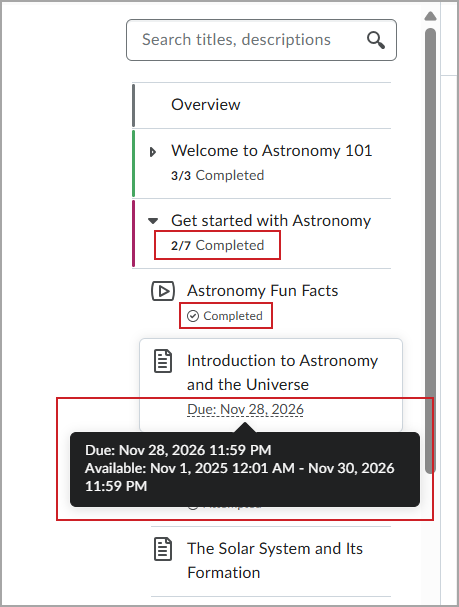
Os alunos podem acompanhar o progresso usando os indicadores de conclusão exibidos ao lado de tópicos e módulos. Os tópicos concluídos exibem marcas de seleção e os módulos exibem um resumo do progresso do aluno em atividades aninhadas. A terminologia de conclusão varia conforme a atividade: Atividades exibem Enviado; Discussões exibem Publicado; e Questionários exibem Tentativa.
|
Observação: se a variável de configuração d2l.Tools.Content.DisplayContentOutsideofAvailabilityDates estiver habilitada, os tópicos fora da janela de disponibilidade ainda poderão aparecer no índice enquanto permanecem inacessíveis aos alunos. |
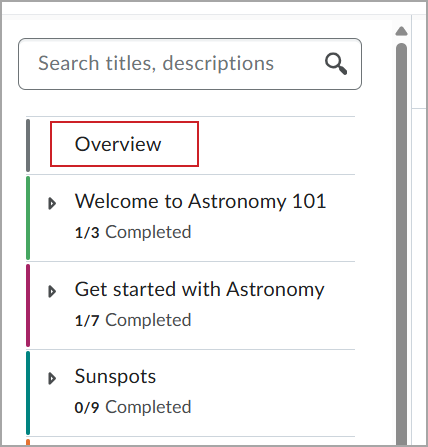
Se um curso incluir uma página Visão Geral do Curso do Conteúdo Clássico, a Visão Geral será exibida como o primeiro módulo na Nova Experiência de Conteúdo.
Sobre a visualização imersiva
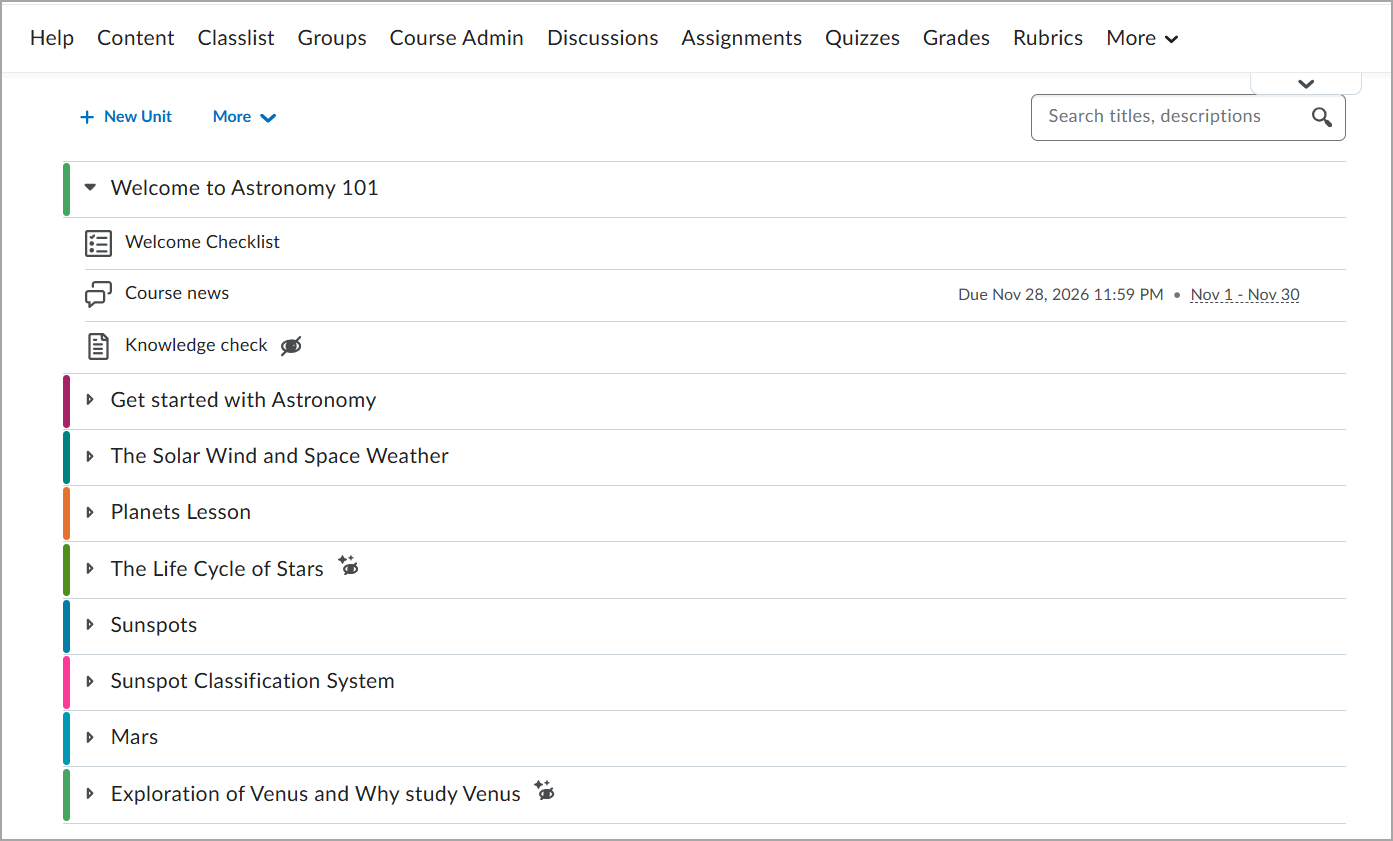
A visualização imersiva é uma configuração opcional que aprimora a experiência de conteúdo ao oferecer uma forma mais focada de navegar e visualizar o conteúdo do curso. Quando a visualização imersiva é ativada, o índice aparece como uma página inicial em tela cheia para os cursos que utilizam a Nova Experiência de Conteúdo.
Quando você seleciona um item do conteúdo, ele é aberto em uma visualização mais ampla, que ajuda você a se concentrar no conteúdo do curso. Uma barra de navegação imersiva substitui a navegação padrão do Brightspace e inclui um caminho de navegação que mostra o item do conteúdo selecionado e sua localização na estrutura do curso.
|
Observação: a visualização imersiva é controlada pela variável de configuração d2l.Tools.Content.EnableImmersiveView (unidade organizacional). |
Exibir atividades avaliáveis no Conteúdo
Atribuições, discussões e questionários podem ser configurados para serem exibidos no Conteúdo como atividades avaliáveis. Os alunos podem concluir essas atividades do curso diretamente no Conteúdo sem navegar para outras ferramentas no Brightspace. Você também pode visualizar o Resumo de conclusão da atividade no Conteúdo para ver rapidamente quem a concluiu.

|
Importante: você deve usar a Nova Experiência de Conteúdo para visualizar as atividades avaliáveis. Se você estiver usando a nova Experiência de Conteúdo e as atividades não forem exibidas no Conteúdo, entre em contato com o administrador para ativar a exibição. Consulte Ativar a Nova Experiência de Conteúdo neste tópico para obter mais informações. |
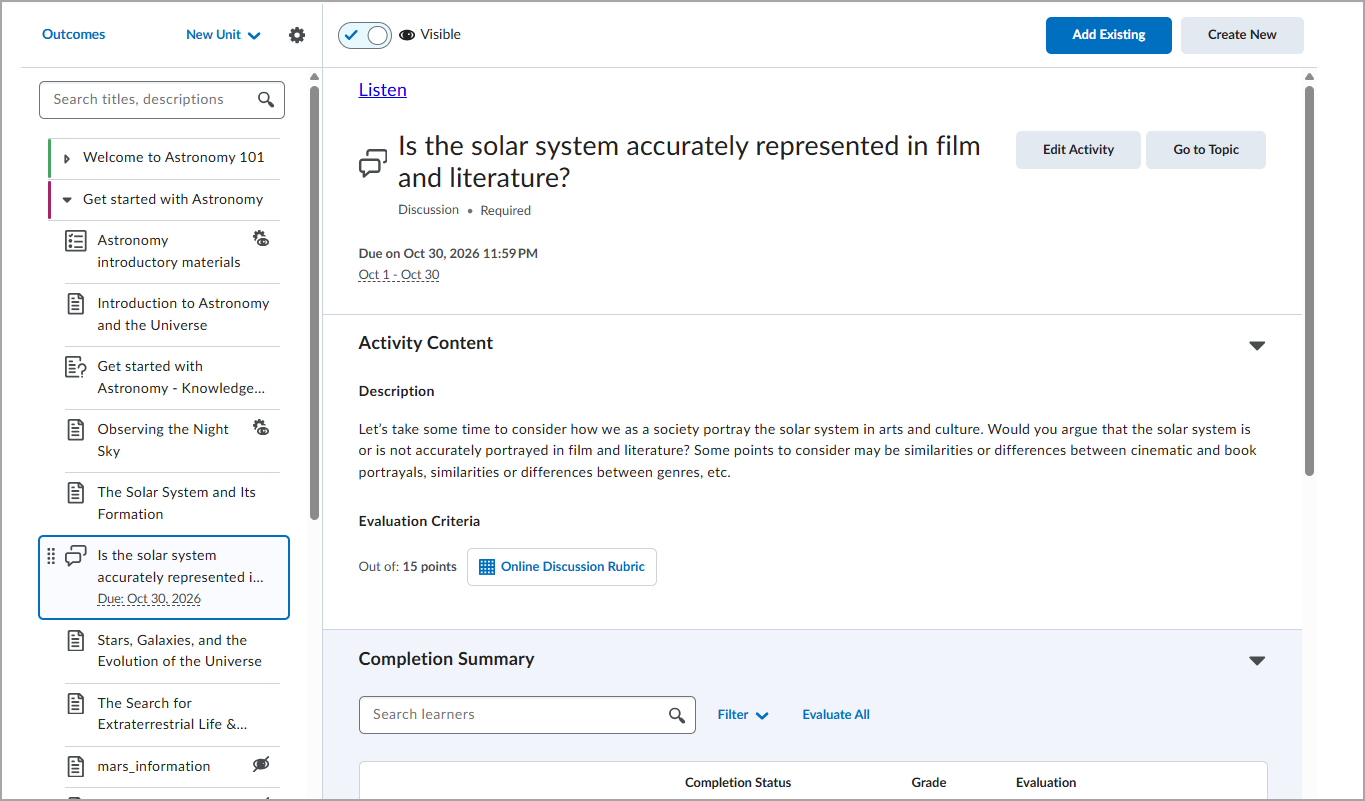
Você precisa ativar as seguintes permissões para cada função para visualizar as atividades corretamente:
| Ferramenta |
Permissões do aluno (Meu trabalho) |
Permissões do facilitador (Resumo da conclusão – apenas visualização) |
Permissões do avaliador (Resumo de conclusão – visualização e avaliação) |
|---|
| Atividades |
Atividades: ver e enviar arquivos para as pastas de envio de atividades
Conteúdo: exibir conteúdo do curso
|
Atividades: ver e gerenciar pastas de envio de atividades
Atividades: exibir arquivos enviados
Conteúdo: gerenciar conteúdo
|
Exibir permissões
Atividades: dar feedback
|
| Questionários |
Questionários: exibir questionários
Questionários: responder questionários (como participante)
Conteúdo: exibir conteúdo do curso
|
Questionários: exibir questionários
Questionários: exibir configuração do questionário
Conteúdo: gerenciar conteúdo
|
Exibir permissões
Questionários: avaliar questionários enviados
|
| Discussões |
Discussões: exibir discussões
Discussões: Compor Novas Threads
Discussões: podem ser avaliadas (a configuração de permissão está selecionada)
Conteúdo: exibir conteúdo do curso
|
Discussões: exibir discussões
Discussões: podem ser avaliadas (a configuração de permissão não está selecionada)
Conteúdo: gerenciar conteúdo
|
Exibir permissões
Discussões: avaliar tópicos
|
| Ferramentas de aprendizagem externas (LTI) |
Não aplicável: os alunos já podem visualizar tópicos LTI em linha. Nenhuma alteração na visualização. |
Ferramentas de aprendizagem externas: gerenciar links externos da ferramenta de aprendizagem
Conteúdo: gerenciar conteúdo
Conteúdo: consulte estatísticas de conteúdo
Conteúdo: criar e editar módulos e tópicos
|
Não aplicável: os tópicos LTI não são avaliados no Brightspace |
|
Observação: para Discussões, as configurações de permissão podem ser editadas navegando até Funções e Permissões, selecionando o menu de contexto ao lado do nome da função e clicando em Editar Configurações. As alterações nas permissões de função podem levar alguns minutos para entrar em vigor nas páginas Conteúdo. |
Vídeo: Interagir com atividades avaliáveis na Ferramenta de conteúdo