O Brightspace inclui várias maneiras diferentes de visualizar seu curso da perspectiva de um aluno. Dependendo do que você deseja testar, você pode usar:
Cada opção é projetada para um tipo diferente de tarefa. Alguns métodos são melhores para verificações rápidas de visibilidade, enquanto outros permitem que você teste totalmente a experiência do aluno. A experiência do aluno pode aparecer de forma diferente, dependendo do método de visualização usado. Por exemplo, algumas ferramentas, condições de liberação e atividades em linha não se comportam da mesma forma em todos os modos de visualização. Use as orientações a seguir para escolher a melhor opção para sua tarefa.
Escolher a melhor maneira de visualizar seu curso
| Se você desejar... |
Melhor opção |
|---|
| Revisar rapidamente a visibilidade e a navegação do curso |
Troca de Função |
| Testar as perguntas, o tempo ou as notas do questionário |
Visualizar |
| Testar totalmente a experiência do aluno |
Representar |
A Troca de Função altera temporariamente sua visualização para outra função, como Aluno, sem criar atividades, envios ou notas de aluno.

|
Importante: você deve ter as permissões Alternar função > Ver alternância de função e Alternar função > Alternar função "[nome da função]" concedidas à sua função para visualizar o Brightspace como uma função diferente. O administrador deve conceder permissões individualmente a cada função. Entre em contato com seu administrador para obter mais detalhes.
|
Usos recomendados
Use a Troca de Função quando desejar:
- Verificar se os alunos conseguem visualizar o conteúdo.
- Revisar a navegação e a ordem de módulos do curso.
- Visualizar avisos, atividades, discussões e conteúdo.
- Confirmar a visibilidade do aluno.
Limitações conhecidas
A Troca de Função foi projetada para revisões visuais rápidas, mas não simula totalmente uma sessão de aluno. As seguintes limitações se aplicam:
- As atividades em linha aparecem como links em vez de conteúdo incorporado na Nova Experiência de Conteúdo.
- O conteúdo restrito por datas pode aparecer indisponível na Troca de Função, mesmo quando os alunos ainda podem acessá-lo por meio de outros fluxos de trabalho, como download de arquivos em massa ou notificações do sistema.
- As condições de liberação que dependem da atividade do aluno, como visitar um tópico de conteúdo, notas ou conclusão do questionário, não podem ser totalmente testadas porque nenhuma atividade do aluno é gerada.
- Os fluxos de trabalho de inscrição em grupo e autoinscrição não podem ser testados.
- As ferramentas externas ou LTI são iniciadas usando as credenciais do instrutor em vez das credencias do aluno.
- As ferramentas que exigem um endereço de e-mail do aluno podem não se comportar como esperado.
- As notas e questionários podem não refletir a mesma experiência do aluno mostrada aos alunos reais.
Use Representar para verificar a experiência exata do aluno.
Navegar até Troca de Função
- Clique no seu nome na minibarra.
- Clique em Exibir como [função] para trocar para a função exibida.

O ícone do seu perfil agora exibe o ícone de Troca de Função e a função que você está usando aparece abaixo do seu nome.

- Para voltar para a sua visualização de instrutor, clique no seu nome de usuário e, em seguida, em X, ao lado de Exibindo como [função].

- Se você tiver as permissões de função necessárias, também poderá clicar em Alterar para selecionar em uma lista de funções a serem exibidas.

Use Representar para testes completos. Representar permite que você acesse o curso como uma conta real de aluno, normalmente um aluno de demonstração inscrito no curso.
Ao contrário da Troca de Função, as ações executadas durante a representação são salvas. As tentativas de realização do questionário, os envios de atividades, as postagens de discussão e as notas se comportam exatamente como fariam com o aluno que você está representando.
|
Importante: você deve ter as permissões Usuários > Representar [função] concedidas à sua função para representar outro usuário. O administrador deve conceder permissões individualmente a cada função. Entre em contato com seu administrador para obter mais detalhes.
|
Usos recomendados
Use Representar quando desejar:
- Enviar atividades e questionários
- Testar condições de liberação, acesso especial ou acomodações
- Verificar a visibilidade do feedback
- Testar grupos e discussões
- Validar ferramentas externas ou LTI
Limitações conhecidas
Representar tem as seguintes limitações:
- As ações concluídas durante a representação são salvas como atividade do aluno.
- Envios de teste, notas e postagens de discussão podem exigir limpeza depois.
- A visualização de tópicos de conteúdo não aciona a conclusão desse tópico durante a representação. Os tópicos serão exibidos como incompletos nos relatórios mesmo após serem visitados.
- Os alunos de demonstração seguem as mesmas restrições de acesso que os alunos regulares e não podem acessar cursos inativos ou conteúdo restrito.
- Os fluxos de trabalho baseados em e-mail, incluindo notificações do Agente inteligente, podem não se comportar como esperado.
- Os e-mails ainda podem ser enviados para o endereço de e-mail do aluno de demonstração, mas não é possível verificar a entrega dentro da sessão de representação.
- Algumas ferramentas de relatório podem não monitorar a atividade representada de forma consistente. Não use representação para validar relatórios ou dados de conclusão.
- As ferramentas externas e LTI verão a identidade do aluno de demonstração, mas as ferramentas que exigem credenciais de usuário legítimas, como plataformas do publicador ou ferramentas de supervisão, podem não funcionar corretamente.
Navegar até Representar
- Navegue até Lista de classe.
- No menu de contexto da conta do aluno de demonstração, clique em Representar.
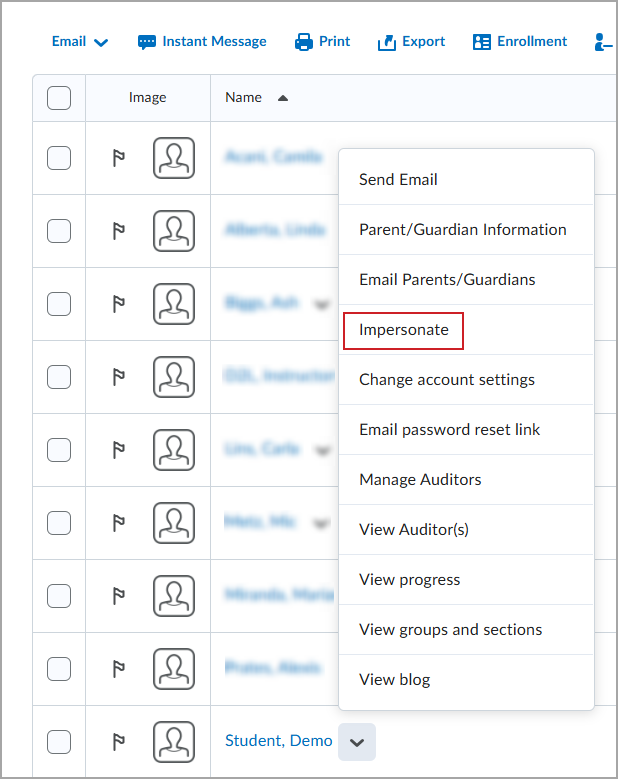
- Clique em OK para começar a representar o usuário.
O ícone do seu perfil agora exibe o ícone de representação e o usuário que você está representando substitui seu nome.

- Para voltar para a sua visualização de instrutor, clique no nome na minibarra e, em seguida, em X, ao lado de Representando [usuário].
Use Visualizar em ferramentas compatíveis, incluindo Questionários e Notas, para validar como as avaliações e notas aparecem para os alunos sem representar totalmente uma conta de aluno.
Visualização do questionário
A Visualização do questionário permite revisar:
- perguntas do questionário
- opções de resposta
- tempo
- pontuação
Por padrão, a Visualização do questionário ignora restrições, como datas de disponibilidade e limites de tentativa. Para aplicar as restrições do aluno durante a visualização, desmarque a caixa de seleção Ignorar restrições.
Ao visualizar um questionário, você pode selecionar Permitir que essa tentativa de visualização seja avaliada na área Avaliar questionário. Isso salva a tentativa de visualização para que você possa revisá-la em Avaliar questionário.
Se você não selecionar Permitir que essa tentativa de visualização seja avaliada, a tentativa de visualização será excluída quando você sair da Visualização.
As tentativas de visualização avaliadas não são incluídas nas estatísticas da classe.
Visualização de notas
A Visualização de notas exibe a visualização das notas de um aluno selecionado, incluindo:
- notas visíveis
- formatação de exibição
A Visualização de notas exibe apenas a visibilidade e a formatação. Ela não simula:
- cálculos de notas
- condições de liberação
- comportamentos subsequentes
Visualização de conteúdo
A Visualização de conteúdo está disponível na Nova Experiência de Conteúdo e pode ser usada para alterar a visualização do índice para mostrar o que um aluno pode experimentar. Ao visualizar o conteúdo como um aluno, ele altera apenas a visualização do índice nesse curso. Navegar para fora do conteúdo retorna para a visualização do Instrutor.
Usos recomendados
A Visualização é mais adequada para as seguintes tarefas:
- Revisar perguntas e respostas do questionário
- Testar o tempo e a pontuação do questionário
- Visualizar a visibilidade da nota do aluno
- Validar a configuração da avaliação antes de liberar notas
Limitações conhecidas
A Visualização tem as seguintes limitações:
- A Visualização só funciona em ferramentas compatíveis, como Questionários, Notas e Conteúdo.
- A Visualização do questionário não aplica acomodações do aluno nem configurações especiais de acesso.
- As tentativas de visualização não podem acionar condições de liberação ou fluxos de trabalho subsequentes.
- A Visualização não testa envios de atividades, discussões, grupos ou navegação do curso.
- A Visualização de notas mostra apenas as configurações de exibição e não simula a experiência completa do aluno.
- A Visualização de conteúdo exibe as atividades em linha da maneira como o Instrutor as visualizaria.
- A Visualização de conteúdo pode exibir conteúdo oculto ou condicional de forma diferente do que para alunos
Use Representar quando precisar testar fluxos de trabalho completos do aluno.
Navegar até Visualizar
Visualizar um questionário
- Navegue até Questionários.
- No menu de contexto do questionário que deseja visualizar, clique em Visualizar.
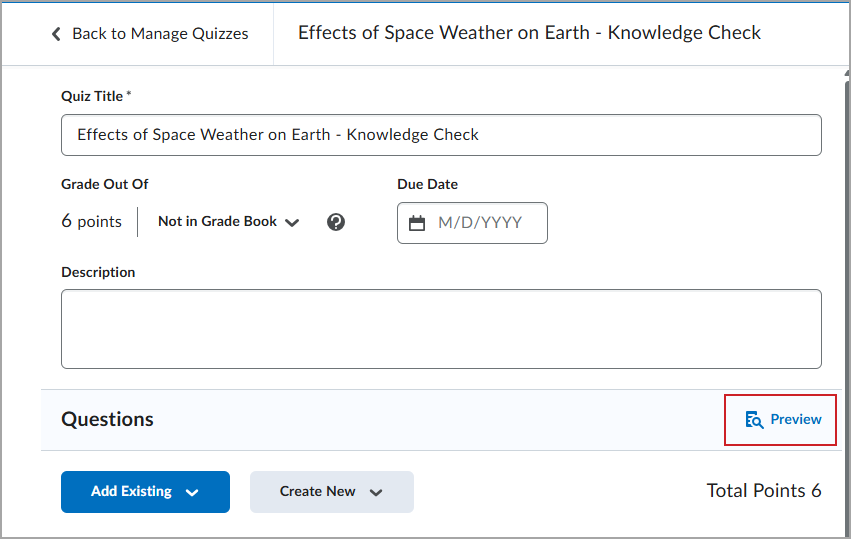
- Opcional: desmarque a caixa de seleção Ignorar restrições para visualizar o questionário com as restrições do aluno aplicadas.
 | Observação: Ignorar restrições não substitui todas as configurações do questionário. Questionários configurados com Refazer apenas perguntas com respostas incorretas podem impedir tentativas adicionais de visualização após uma tentativa de visualização avaliada. Para visualizar novamente, exclua ou avalie a tentativa de visualização existente. |
- Clique em Iniciar Questionário!.
Visualizar notas
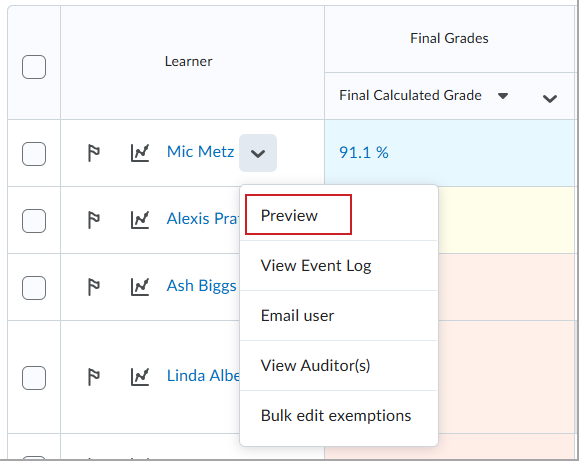
- Navegue até Notas.
- Clique na guia Lançar notas.
- No menu de contexto do aluno cujas notas deseja visualizar, clique em Visualizar.
Visualizar conteúdo
- Vá para Conteúdo.
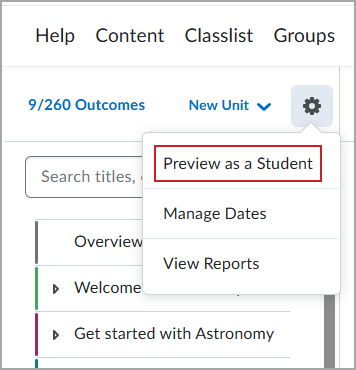
- Clique no ícone de configurações no índice e selecione Visualizar como aluno.