A ferramenta D2L Lumi Feedback aprimora a avaliação e o feedback no Brightspace integrando o feedback com IA diretamente à ferramenta de avaliação de atividades.
Antes de começar, confirme o seguinte:
Instalar a extensão Lumi Feedback do Brightspace
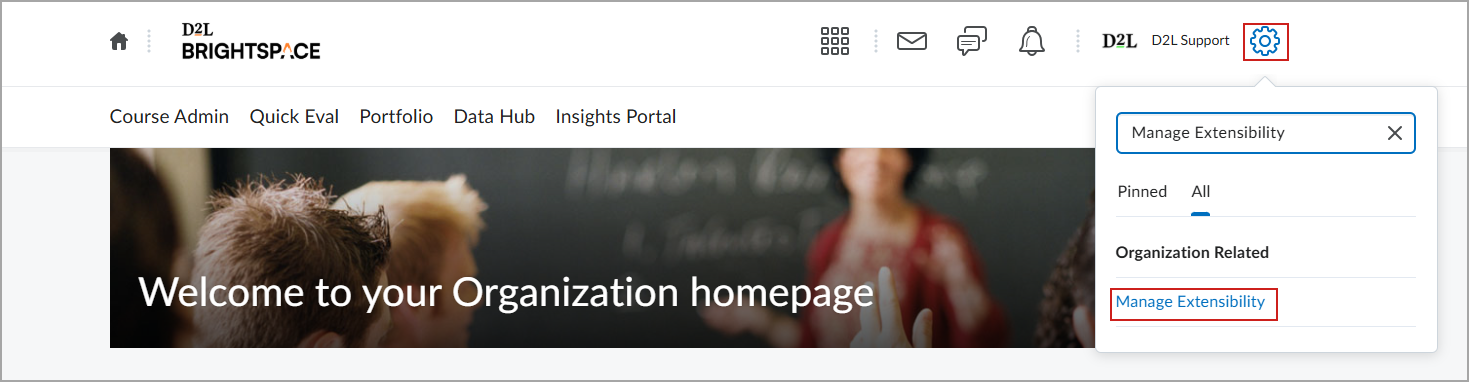
- No Brightspace, faça login como Administrador. Clique em Ferramentas do administrador (engrenagem) no canto superior direito.
- Insira Gerenciar Extensibilidade no campo de pesquisa.
- Clique em Gerenciar Extensibilidade.
- Clique na guia Extensões.
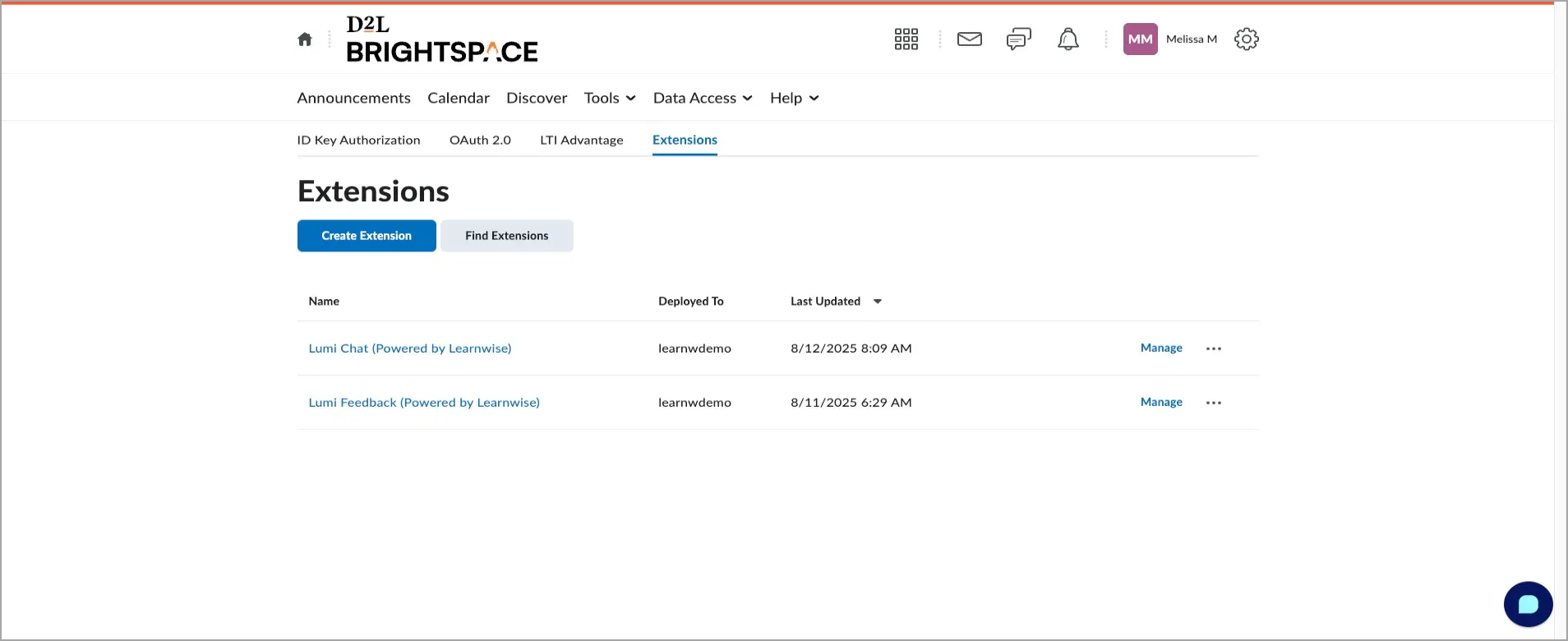
- Clique em Localizar extensões.
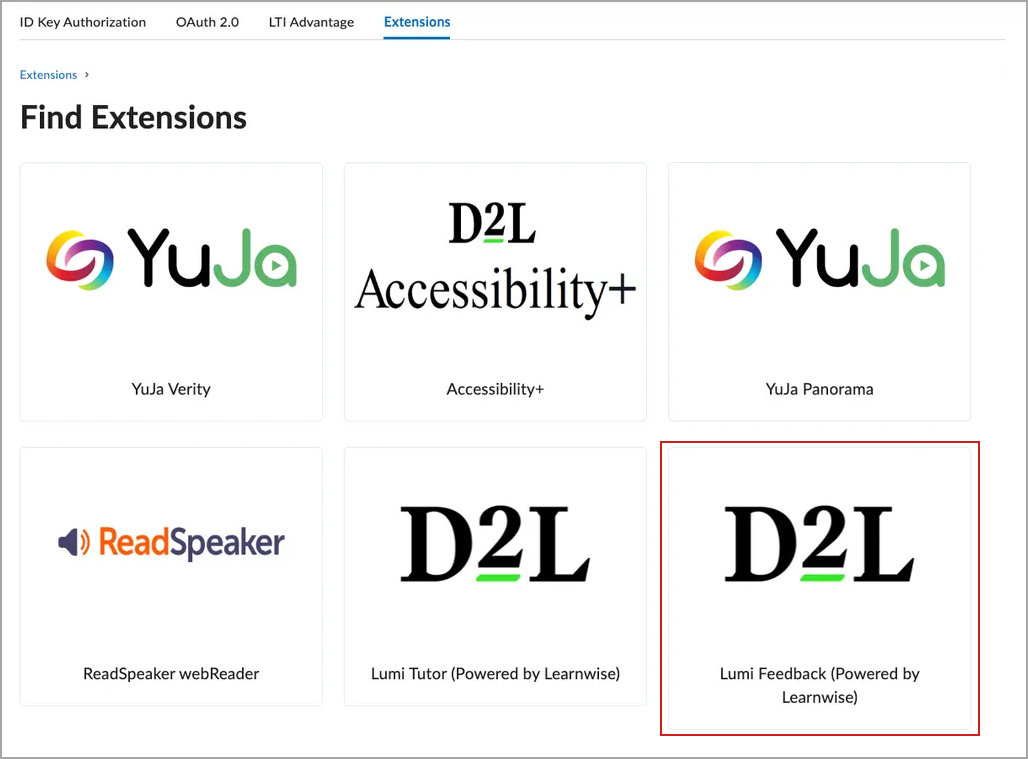
- Clique em Lumi Feedback. Essa extensão é usada tanto para o Lumi Chat quanto para o Lumi Feedback na biblioteca de extensões.
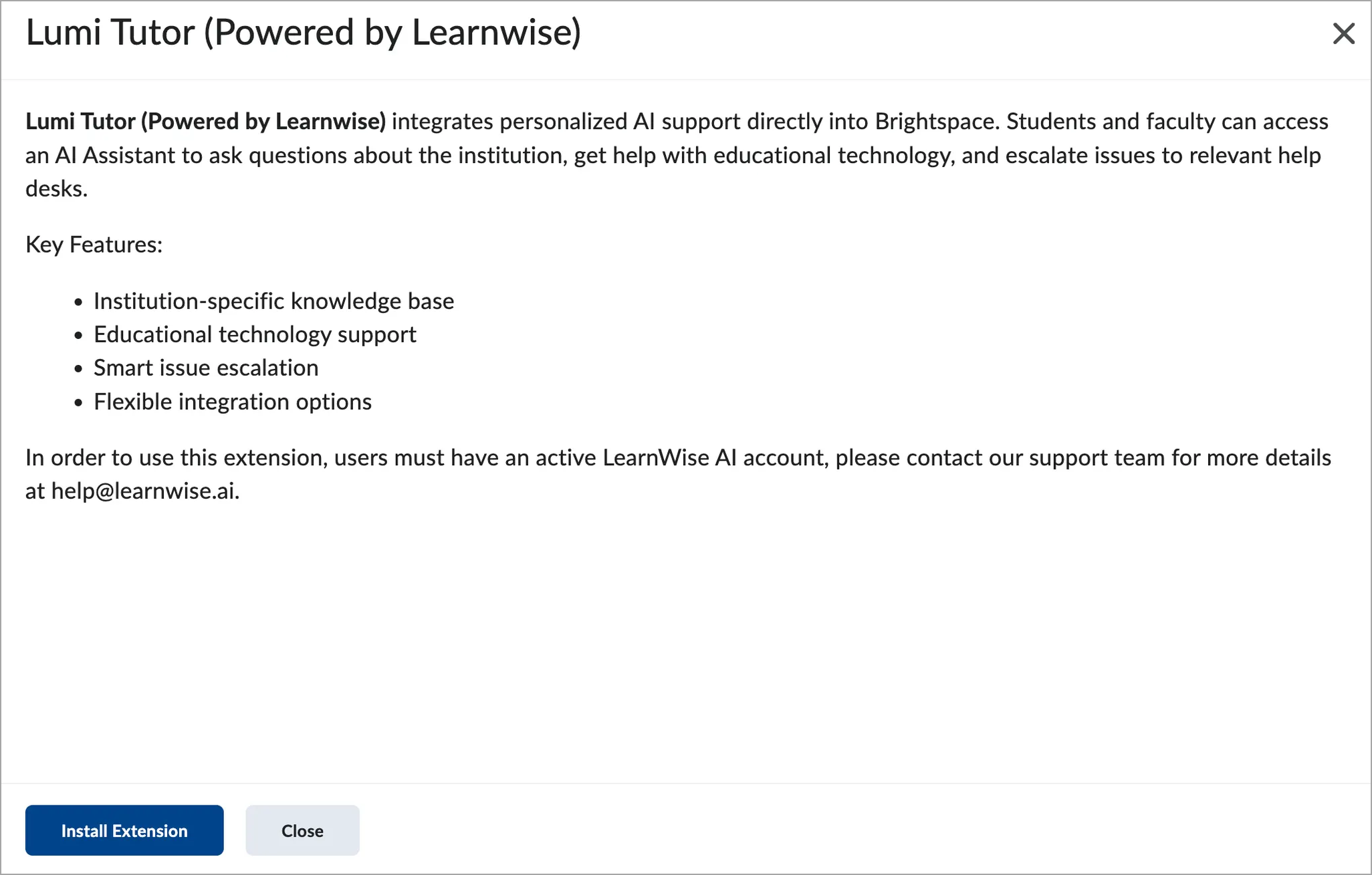
- Clique em Instalar extensão.
- Clique em Lumi Feedback na lista Extensões.
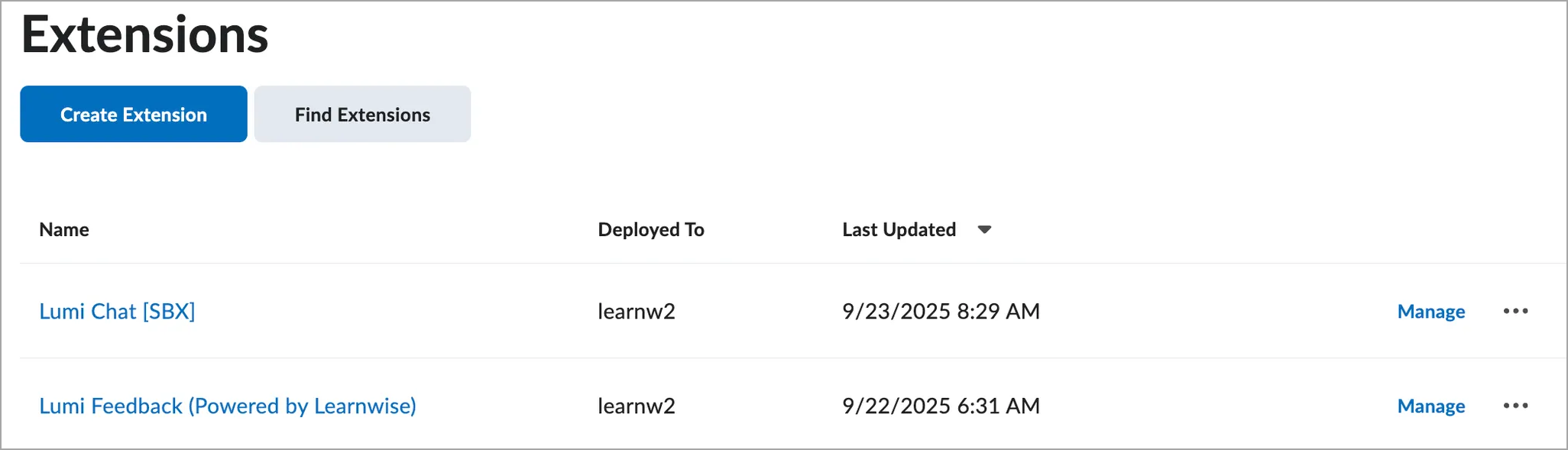
- Clique em Ativado.
- Clique em Adicionar.
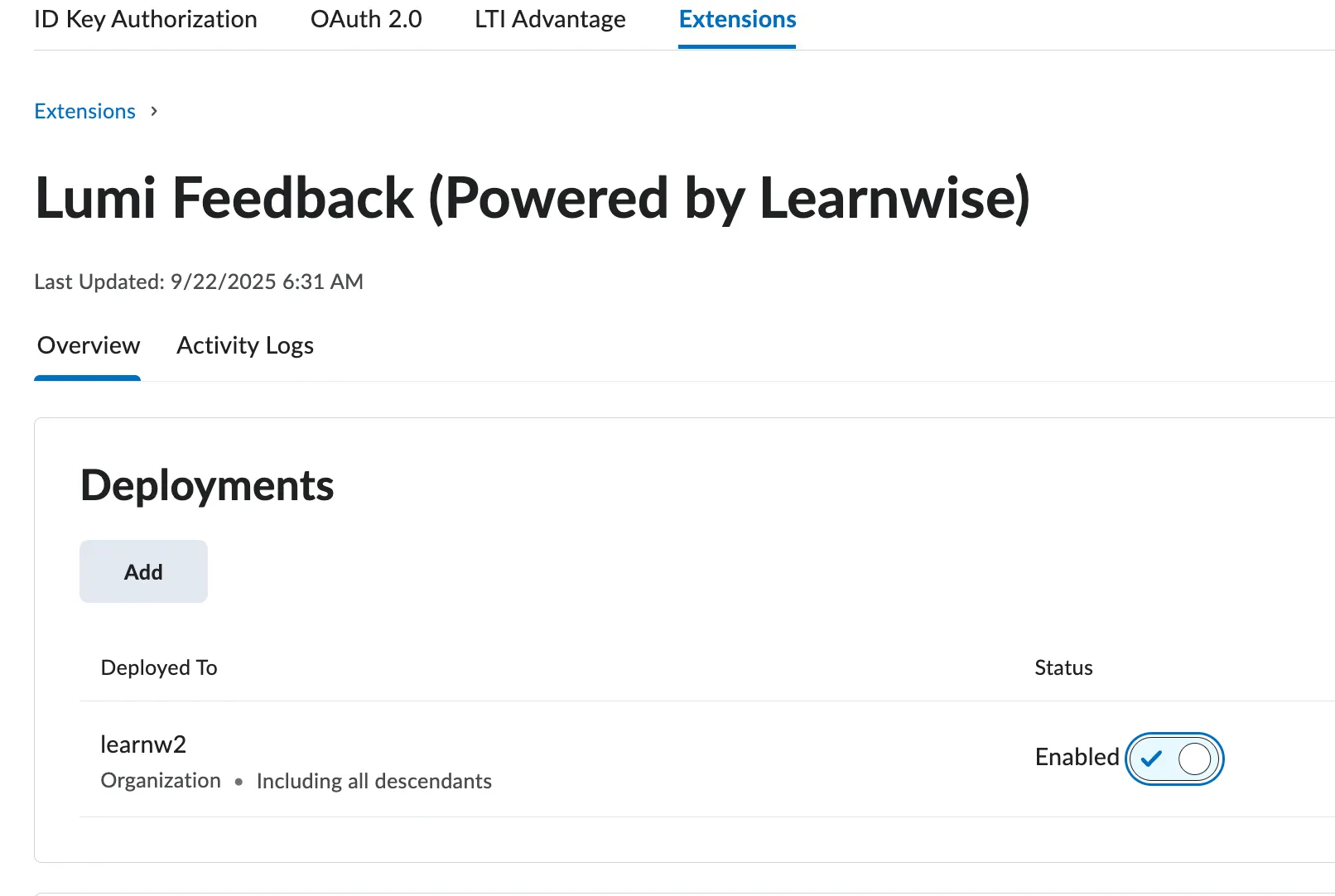
- Selecione onde deseja que esta ferramenta seja implantada:
- Toda a Organização
- Unidades Organizacionais Específicas
- Preencha o seguinte:
- ID do Assistente: o ID do assistente que é exibido na guia Geral.
- Região: insira a região para a implantação.
- Disponibilidade: selecione Toda a organização ou Unidade Organizacional.
- Alternar: defina como Ativado.
- Clique em Salvar.
Registrar o Lumi Feedback no Brightspace
Depois de instalar e implantar o Lumi Feedback, você precisará registrar o aplicativo para permitir a captura de conteúdo.
- No Brightspace, faça login como Administrador. Clique em Ferramentas do administrador (engrenagem) no canto superior direito.
- Insira Gerenciar Extensibilidade no campo de pesquisa.
- Clique em Gerenciar Extensibilidade.
- Clique na guia OAuth 2.0.
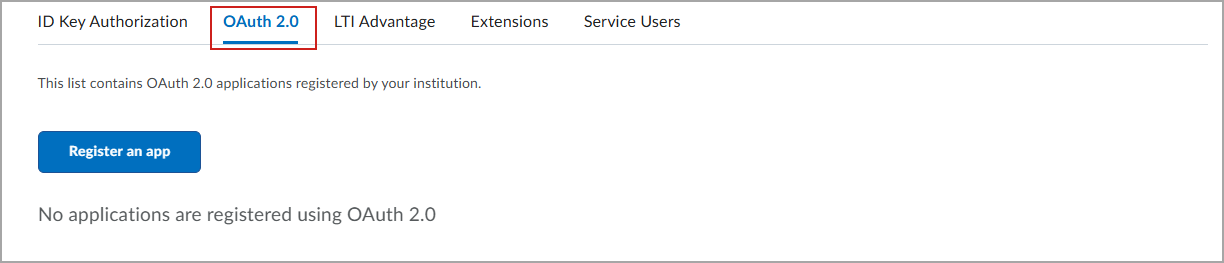
- Clique em Registrar um Aplicativo.
- Preencha os seguintes campos com informações do portal de administração do D2L Lumi Chat:
- Nome do Aplicativo
- URL de Redirecionamento
- Escopos
- Desmarque Solicitar o Consentimento do Usuário
- Selecione Eu aceito o Contrato de Desenvolvedor de API
- Faça login no portal de administração do D2L Lumi Chat.
- Localize seu assistente Lumi Tutor e clique em Editar.
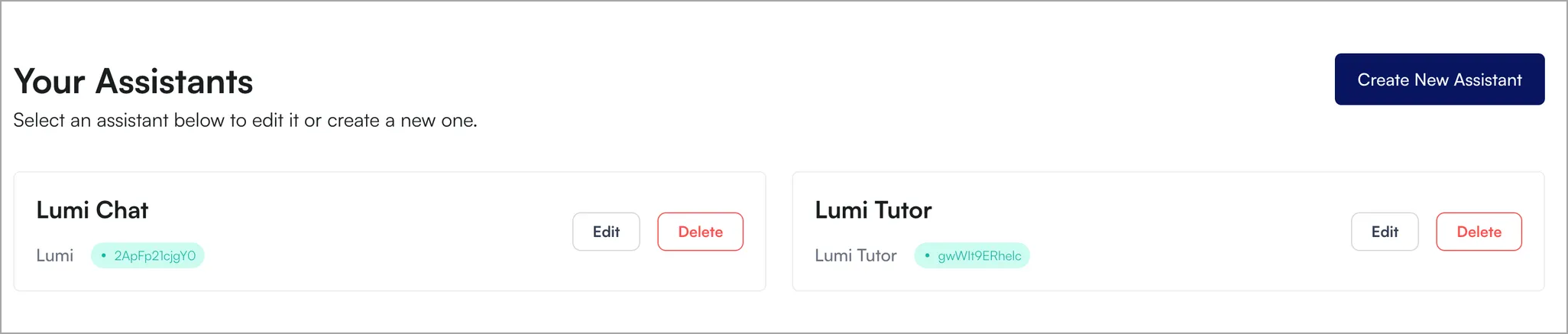
- Na guia Conhecimento, clique em Cursos.
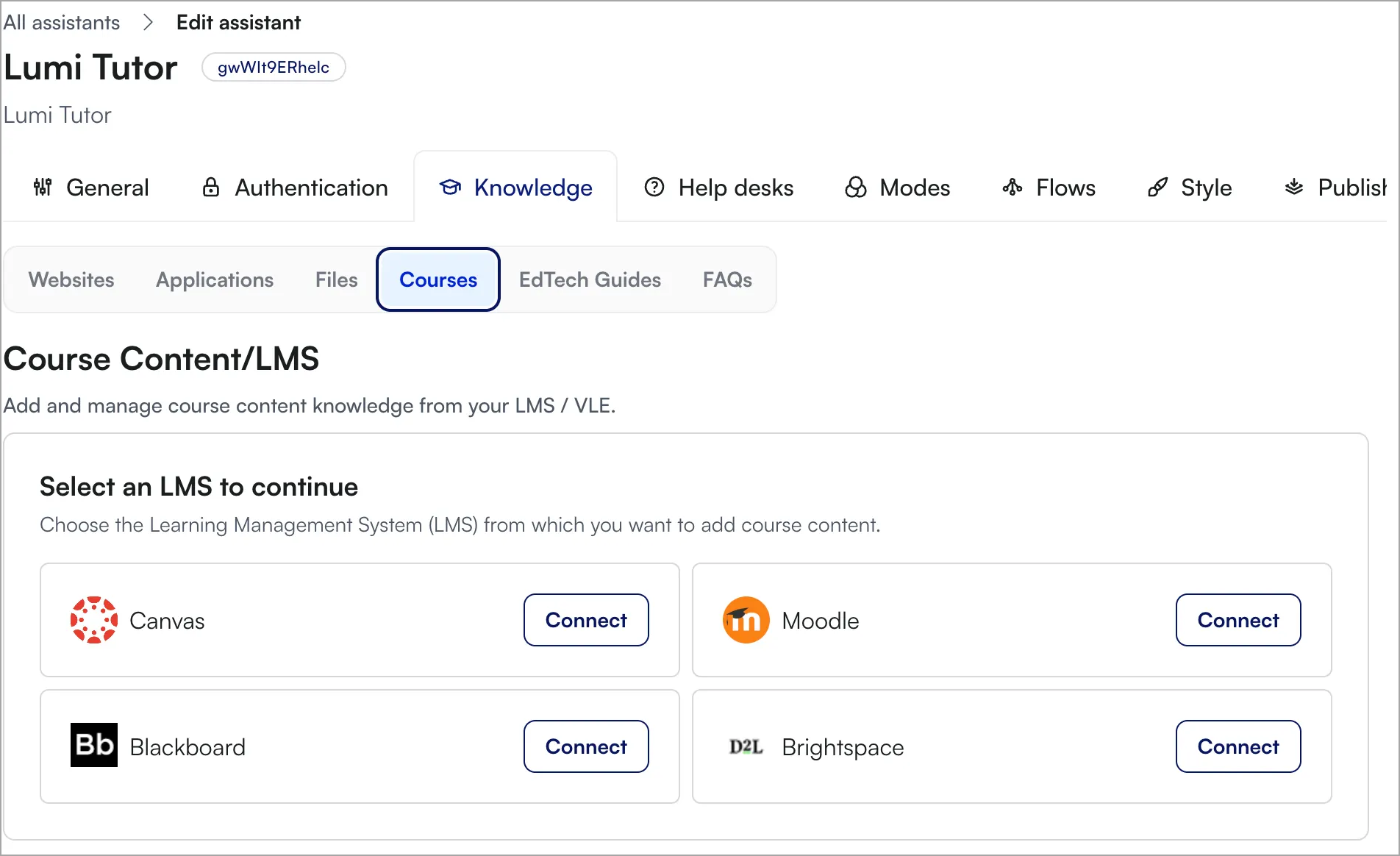
- Clique em Conectar no widget do Brightspace.
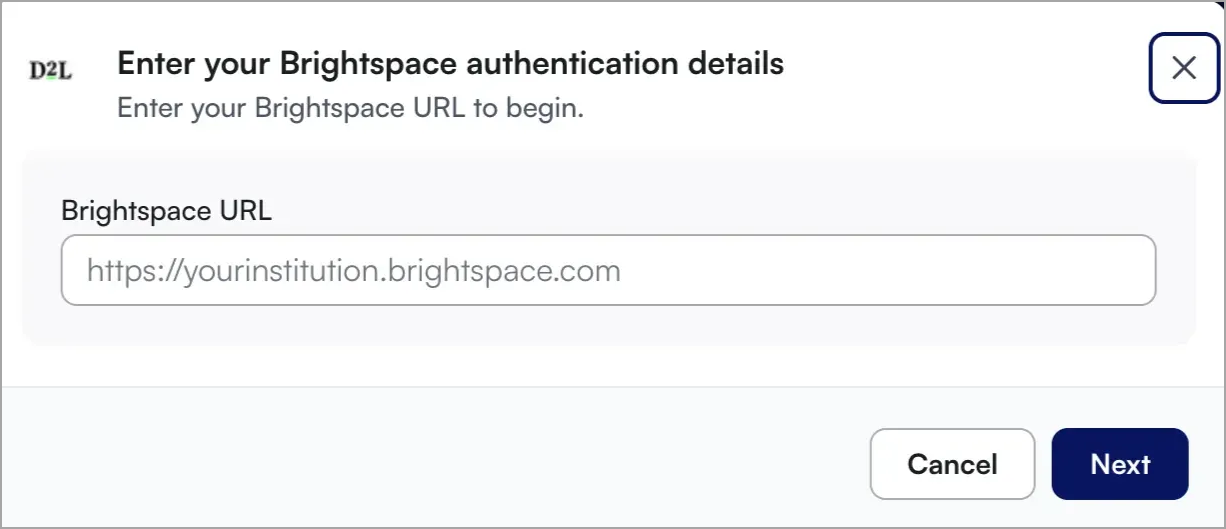
- Insira o URL do Brightspace e clique em Avançar.
- Selecione Ativar Acesso à API Live.
- Copie o seguinte:
- Nome do Aplicativo
- URL de Redirecionamento
- Escopo
- Navegue de volta para o Brightspace e conclua as seguintes etapas:
- Cole o Nome do Aplicativo, o URL de Redirecionamento e o Escopo.
- Desmarque Solicitar o consentimento do usuário.
- Selecione Ativar Tokens de Atualização.
- Selecione Aceitar Contratos.
- Clique em Registrar.
- Copie o ID do Cliente e o Segredo do Cliente.
- Navegue de volta para o portal de administração do D2L Lumi Chat.
- Insira o ID do Cliente e o Segredo do Cliente do Brightspace.
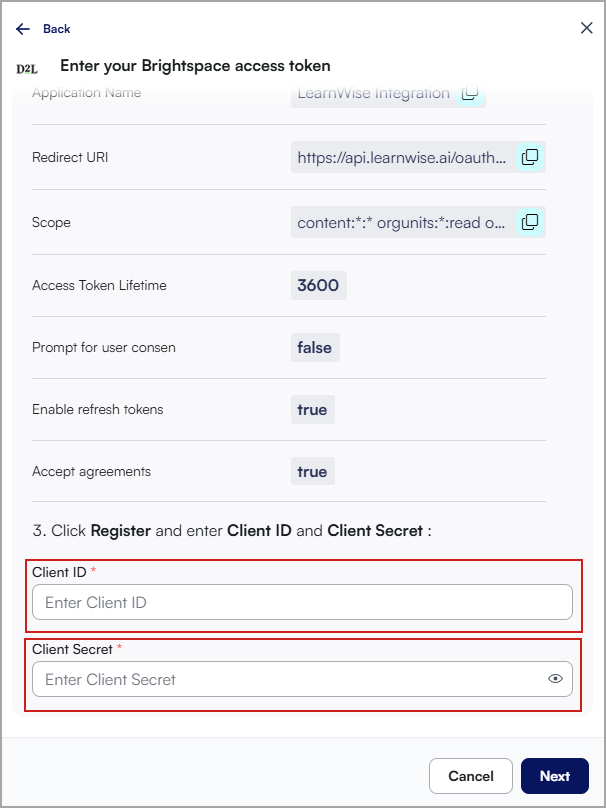
- Clique em Próximo.
O acesso à API está ativado.
Ativar o Lumi Feedback (Modos)
Depois de fazer a conexão com a API, você deve ativar o Lumi Feedback em Modos.
- Faça login no Portal de administração do D2L Lumi Chat.
- Localize seu assistente Lumi Tutor e clique em Editar.
- Na guia Modos , selecione IA de Feedback.
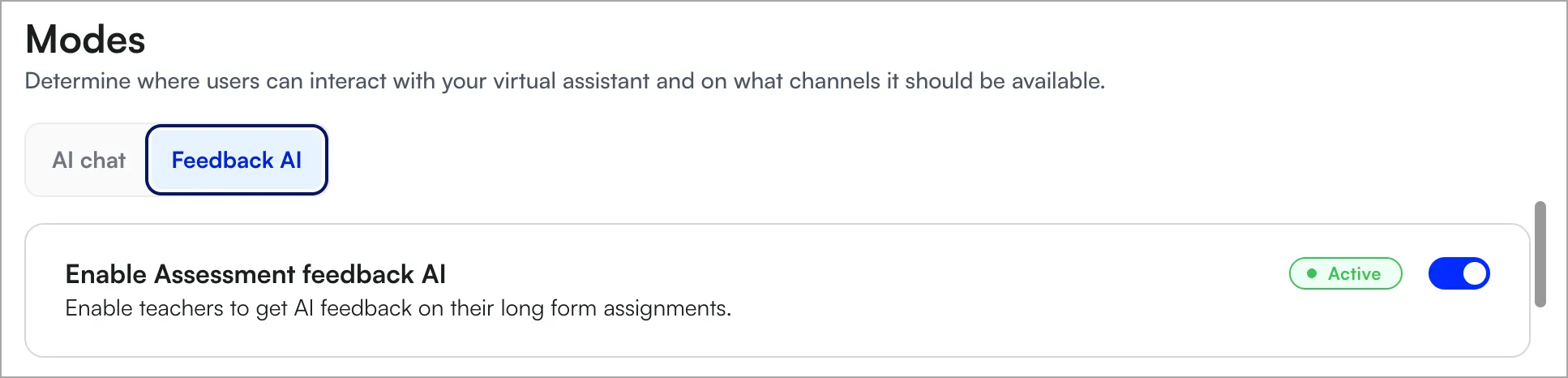
- Selecione Ativar IA de Feedback de Avaliação.
- (Opcional) Para limitar o Lumi Feedback a determinados cursos, carregue um CSV com os cursos de destino na seção Filtrar onde a IA de feedback da Avaliação é mostrada com o carregamento de um arquivo CSV.
- (Opcional) Personalize os recursos dos fluxos de trabalho de Feedback e Avaliação com IA com as seguintes opções:
- Usar Conhecimento e Conteúdo do Curso: isso inclui conteúdo relevante do curso no fluxo de trabalho de geração de feedback com IA para adicionar contexto e fatos.
- Sugerir Pontos e Notas: isso permite que o fluxo de trabalho de IA sugira pontos e notas para cada linha das rubricas.
- Feedback geral: isso permite que a IA gere seu feedback geral.
- Geração de feedback no nível da rubrica: permite que a IA gere feedback para cada linha da rubrica.
- (Opcional) Você pode personalizar as diretrizes sobre como o assistente deve estruturar o feedback selecionando Ativar Instruções Personalizadas.
- (Opcional) Para excluir palavras específicas do feedback gerado, insira-as no campo Lista de bloqueio.
Usar a ferramenta de Feedback para avaliar
Depois de ativar a ferramenta Lumi Feedback, os instrutores podem acessá-la no Brightspace. Para iniciá-la, navegue até uma atividade do Brightspace enviada e clique no ícone Abrir chat no canto inferior esquerdo da página.
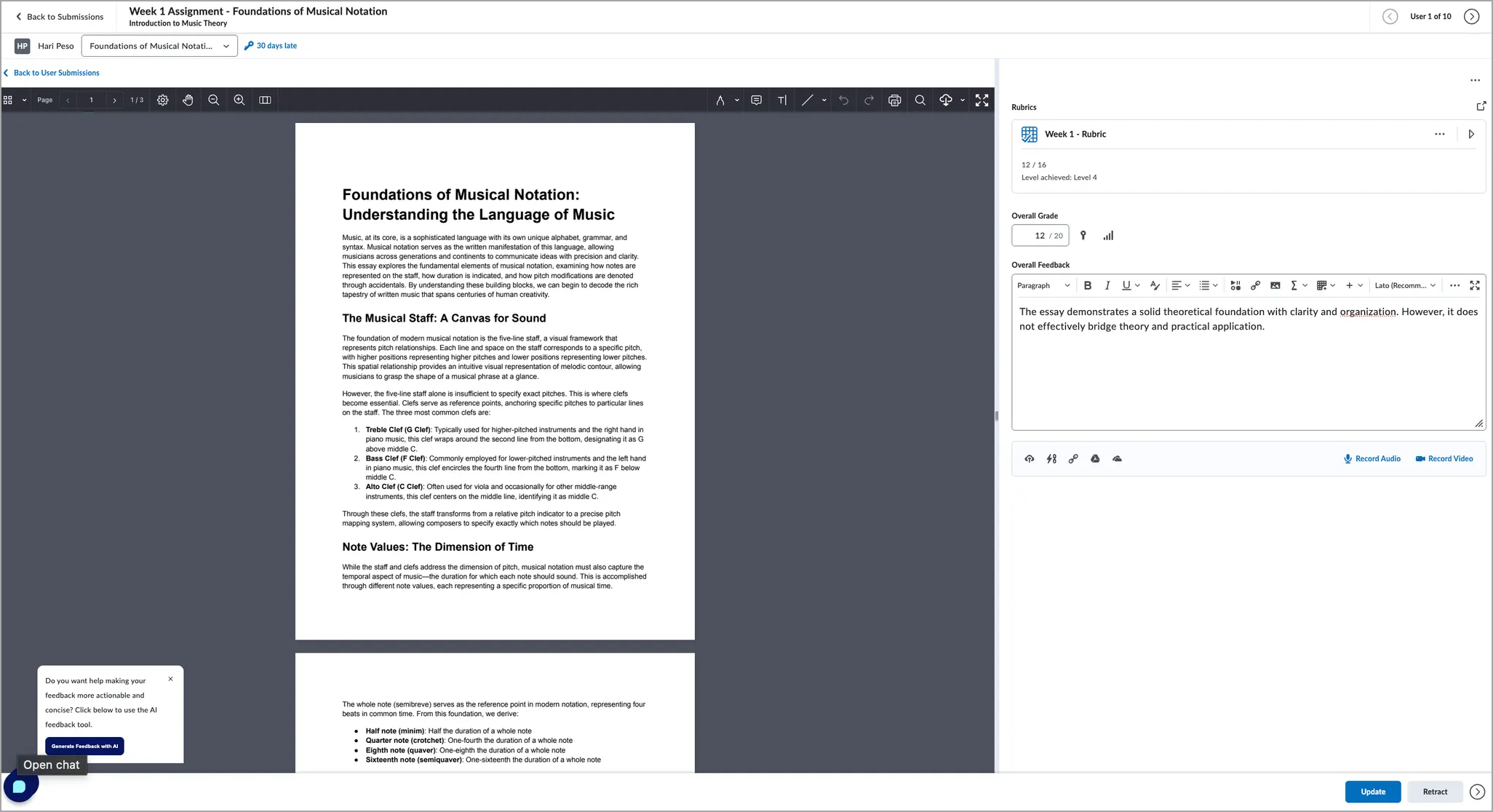

|
Importante: você deve ter a função de Instrutor e pelo menos um envio de atividade pronto para avaliação, de preferência com uma rubrica anexada.
|