Use um arquivo de importação para adicionar ou atualizar notas do aluno e criar notas em Notas. A importação pode economizar tempo quando você gerencia notas em uma aplicação externa, já tiver planejado seu Registro de notas em uma planilha ou precisar criar várias notas de uma só vez.
As notas importadas para itens de avaliação de Atividades e Discussões também são sincronizadas com as seções Atividades e Discussões como feedbacks publicados.
Se você só precisa criar algumas notas, consulte Criar, excluir e restaurar categorias de notas e notas.
Antes de começar
- Configure seu Registro de notas e verifique seu sistema e estrutura de notas antes de preparar o arquivo de importação.
- Confirme se você tem permissão para importar notas no curso.
- Use um arquivo CSV, TSV ou TXT. Se o seu Registro de notas estiver no formato do Microsoft Excel, salve-o ou exporte-o para um dos formatos compatíveis antes de importá-lo.
- Decida se o Brightspace deve criar notas que ainda não existam no seu Registro de notas.

|
Dica: comece com um arquivo exportado ou com o arquivo CSV de exemplo do Brightspace. Isso ajuda a garantir que os títulos das colunas e a estrutura do arquivo correspondam ao formato de importação exigido. |
Preparar o arquivo de importação
Você pode baixar um arquivo CSV de exemplo como ponto de partida.
- Na barra de navegação do curso, clique em Notas.
- Na página Lançar notas, clique em Importar.
- Clique em Grades_Sample_Import_File.csv e escolha um local para salvar o arquivo, se solicitado.
- Atualize o arquivo com as informações sobre o aluno e as notas. Use os seguintes campos, conforme necessário.
Campos de importação obrigatórios e compatíveis
| Campo |
Finalidade |
Exemplo |
|---|
OrgDefinedId
|
Identifica o aluno pelo número exclusivo atribuído pela sua organização. Inclua o OrgDefinedID, o Nome de Usuário ou ambos. |
20067930 |
Nome de usuário
|
Identifica o aluno pelo nome de usuário exclusivo do Brightspace. Inclua o Nome de Usuário, o OrgDefinedID ou ambos. |
Joao.Silva |
Nota por pontos
|
Importa valores para notas Numéricas e Aprovação/reprovação. Use o nome exato da nota seguido de Nota por Pontos, como Nota por Pontos da Prova Intermediária. |
44 |
Símbolo de nota
|
Importa um símbolo do esquema de notas para uma nota de Caixa de Seleção. Use o nome exato da nota seguido do Símbolo de Nota, como o Símbolo de Nota de Participação. O símbolo já deve existir no esquema de notas atribuído ao item. |
Muito Bom |
Nota de texto
|
Importa texto para um Elemento de avaliação textual. Use o nome exato da nota seguido de Nota de Texto, como Nota de Texto de Presença. Os elementos de avaliação textual não contribuem para os cálculos de nota final. |
Perfeita a Participação! |
Numerador da Nota Final Ajustada
|
Importa os pontos que um aluno alcançou para a Nota Final Ajustada. Para importar uma porcentagem, digite o valor da porcentagem sem o sinal de porcentagem e use 100 como denominador. |
84 |
Denominador da Nota Final Ajustada
|
Importa o total de pontos possíveis usados para calcular a Nota Final Ajustada. |
100 |
Indicador de fim de linha
|
Marca o fim de cada linha. A última coluna deve usar este cabeçalho, e cada linha de aluno deve conter um sinal de sustenido (#). |
# |

|
Observação:
- Utilize o identificador do aluno recomendado pela sua organização. Se a sua organização utiliza o OrgDefinedID como identificador do Sistema de informações do aluno estável, dê preferência a ele em vez do Nome de Usuário.
- Utilize o nome exato de uma nota existente no cabeçalho da coluna. Se o nome não corresponder, o Brightspace poderá identificar a coluna como uma nova nota.
- Se houver várias notas com o mesmo nome, o Brightspace rejeitará o arquivo. O Brightspace utiliza o nome exato para corresponder ao que está indicado no arquivo; para evitar que ocorram alterações indesejadas, todos os nomes das notas fornecidas por meio da importação devem ser exclusivos.
- Não inclua colunas depois do Indicador de Fim de Linha.
- Não inclua campos não compatíveis, como nomes próprios dos alunos, endereços de e-mail ou colunas de notas ponderadas.
- Para turmas grandes, importe apenas as notas ou alunos que precisam ser atualizados e, sempre que possível, filtre a importação por grupo ou turma.
|
Importar notas e itens de notas
- Na barra de navegação do curso, clique em Notas.
- Na página Lançar notas, clique em Importar.
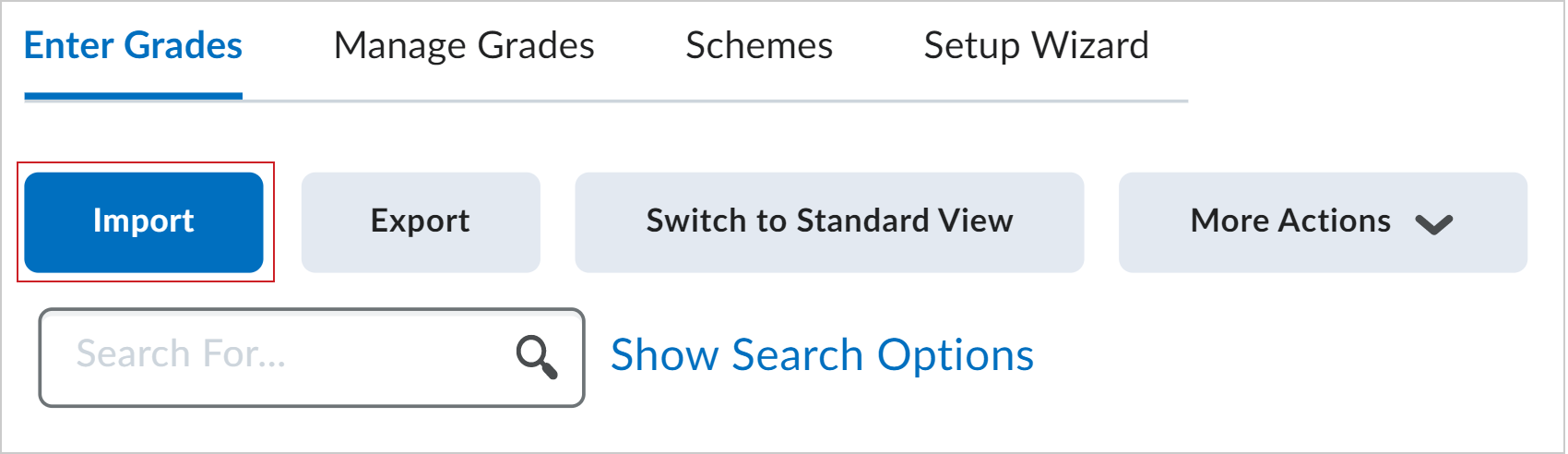
- Em Importar arquivo, clique em Escolher arquivo.
- Localize o seu arquivo importado e clique em Abrir.
- Para criar notas para colunas que não correspondem aos itens do seu Registro de notas, selecione Criar nova nota quando um item não reconhecido for referenciado.
- Clique em Continuar.

O Brightspace mapeia as colunas do seu arquivo para as notas existentes. Quando uma coluna corresponde a um item existente, as notas são importadas para esse item. As colunas não reconhecidas são exibidas para revisão.
Criar notas não reconhecidas durante a importação
Se o seu arquivo contiver nomes de notas que o Brightspace não reconheça, você poderá criar essas notas durante a importação.
- Na página de itens não reconhecidos, marque a caixa de seleção Criar nova nota ao lado de cada item que você deseja criar.
- Selecione o Tipo de nota adequado.
- Clique em Continuar.
- Configure as propriedades disponíveis para cada nova nota, incluindo Categoria, Máximo de Pontos, Peso, Pode Exceder, Bônus e Esquema de Notas.
- Clique em Continuar.
|
Observação: se uma nota importada exceder o valor máximo de uma nota, o Brightspace a limitará ao valor máximo, a menos que a opção Pode exceder esteja ativada para essa nota.
|
Verificar e concluir a importação
- Verifique se há erros ou avisos identificados pelo Brightspace.
- Corrija erros antes de continuar. Campos com erros não são importados.
- Clique em Continuar.
- Na página Visualizar importação, analise as notas e os itens de nota que serão importados.
- Clique em Importar.
- Depois que a mensagem Importado com êxito aparecer, analise os resultados da importação e volte à página Lançar Notas.
Resolver problemas de importação
Não é possível ler o arquivo importado
Em algumas regiões, as aplicações de planilhas salvam arquivos CSV usando ponto e vírgula em vez de vírgulas. O Brightspace exige o uso de vírgulas como delimitador para arquivos CSV.
- Abra o arquivo CSV em um editor de texto simples.
- Substitua os pontos e vírgulas por vírgulas.
- Salve o arquivo.
- Tente importar novamente.
Os cabeçalhos das colunas não são reconhecidos
Verifique se cada coluna de nota utiliza o nome exato da nota e o sufixo exigido, como Nota por Pontos, Símbolo de Nota ou Nota de Texto.
Se um cabeçalho não corresponder a uma nota já existente, o Brightspace poderá identificá-lo como um novo item.
Os alunos não são reconhecidos
Verifique se o Nome de Usuário ou o OrgDefinedID em cada linha corresponde a um aluno inscrito no curso. As linhas para alunos não reconhecidos são ignoradas.
O arquivo contém vírgulas à direita ou colunas em branco
Vírgulas extras ou colunas ocultas após o Indicador de Fim de Linha podem impedir a importação do arquivo.
- Abra o arquivo em um editor de texto simples.
- Verifique o fim de cada linha.
- Remova quaisquer vírgulas extra ou colunas em branco após o sinal de sustenido (#).
- Salve o arquivo e tente importar novamente.
A importação não é concluída
Se o seu curso contiver um número muito grande de notas, por exemplo, 2.000 ou mais, o processo de importação pode não ser concluído, mesmo que você esteja importando notas de apenas alguns alunos. Reduza o número de notas no curso, sempre que possível, ou entre em contato com seu administrador ou com o Suporte da D2L para obter ajuda.
Não é possível importar um tipo nota
O Brightspace permite a importação de notas para os seguintes tipos de notas:
- Numérico
- Aprovação/Reprovação
- Caixa de seleção
- Texto
- Nota Ajustada Final
As notas de fórmula e as notas calculadas, incluindo a Nota Final Calculada, não são compatíveis com a importação. Apenas a Nota Final Ajustada pode ser importada.