O Modelo de referência do objeto de courseware compartilhável (SCORM) é um conjunto de padrões para a criação e fornecimento de conteúdo de aprendizagem on-line no Brightspace que permite que os instrutores carreguem e gerenciem cursos de aprendizagem compatíveis com o SCORM.
Adicionar um pacote SCORM ou xAPI à ferramenta Conteúdo
Se você estiver usando a nova solução SCORM, pode carregar os pacotes SCORM ou xAPI diretamente para a ferramenta Conteúdo.
Para adicionar um pacote SCORM ou xAPI à ferramenta Conteúdo
- No Conteúdo, crie ou selecione um módulo para incluir seu pacote SCORM ou xAPI.
- No módulo selecionado, no botão Carregar/Criar, selecione Novo Objeto/xAPI SCORM.
- Na caixa de diálogo Adicionar pacote de curso – SCORM, execute um ou mais destes procedimentos:
- Se você quiser carregar um novo pacote SCORM ou xAPI, clique em Carregar. Em seguida, navegue em um ou mais arquivos ou arraste e solte os arquivos para a área designada.
 | Observação: é possível carregar até 50 objetos SCORM ou xAPI por vez. |
- Se você quiser adicionar um pacote SCORM ou xAPI anteriormente carregado, selecione-o na lista.
- Clique em Salvar.
- Na tela Adicionar pacote de curso – SCORM, execute um ou mais destes procedimentos:
- Clique em Salvar.
Gerenciar versões de pacote SCORM ou xAPI na ferramenta Conteúdo
Manter seus pacotes SCORM atualizados garante que os alunos sempre acessem a versão mais precisa do seu conteúdo. O recurso de gerenciamento de versões permite carregar novas versões, visualizar as existentes, baixar iterações anteriores ou reverter para uma versão mais antiga quando necessário.
|
Observação: a atualização de um pacote SCORM/xAPI substitui o item em todos os lugares em que ele é usado no Brightspace. |
Carregar uma nova versão do pacote SCORM/xAPI
Use este fluxo de trabalho para substituir um pacote SCORM ou xAPI existente por uma versão atualizada.
-
Navegue até o módulo do curso onde o pacote SCORM/xAPI existente está implantado.
- Clique em Adicionar existente.
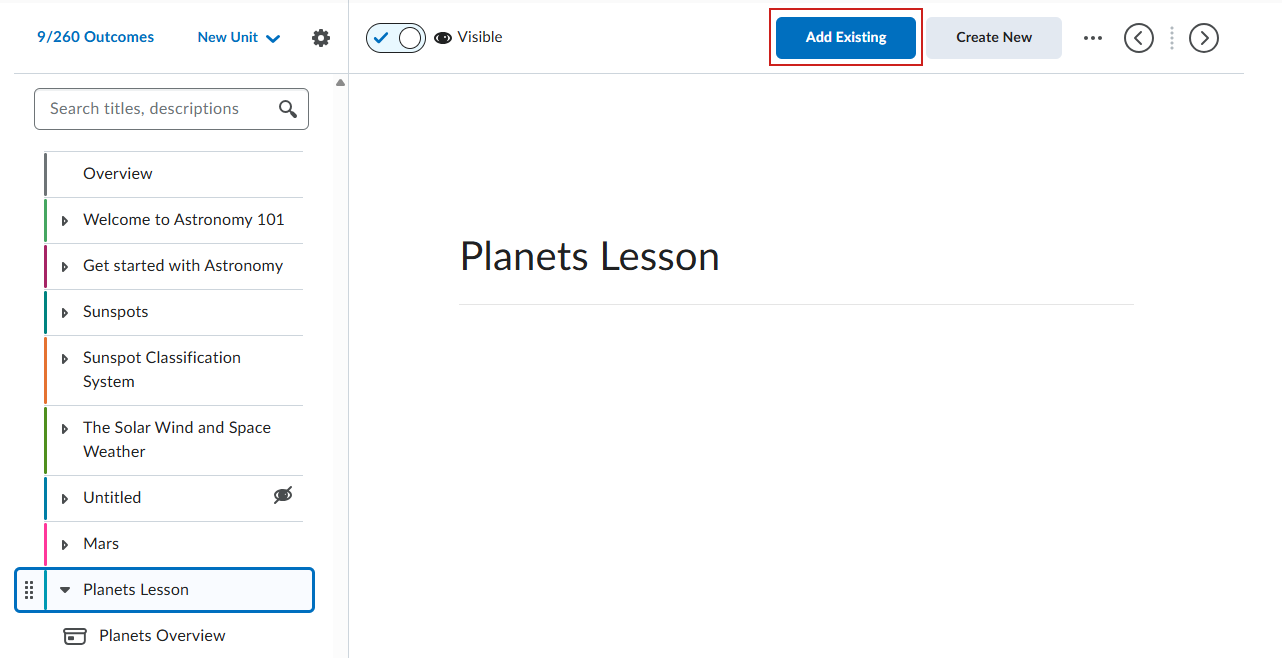
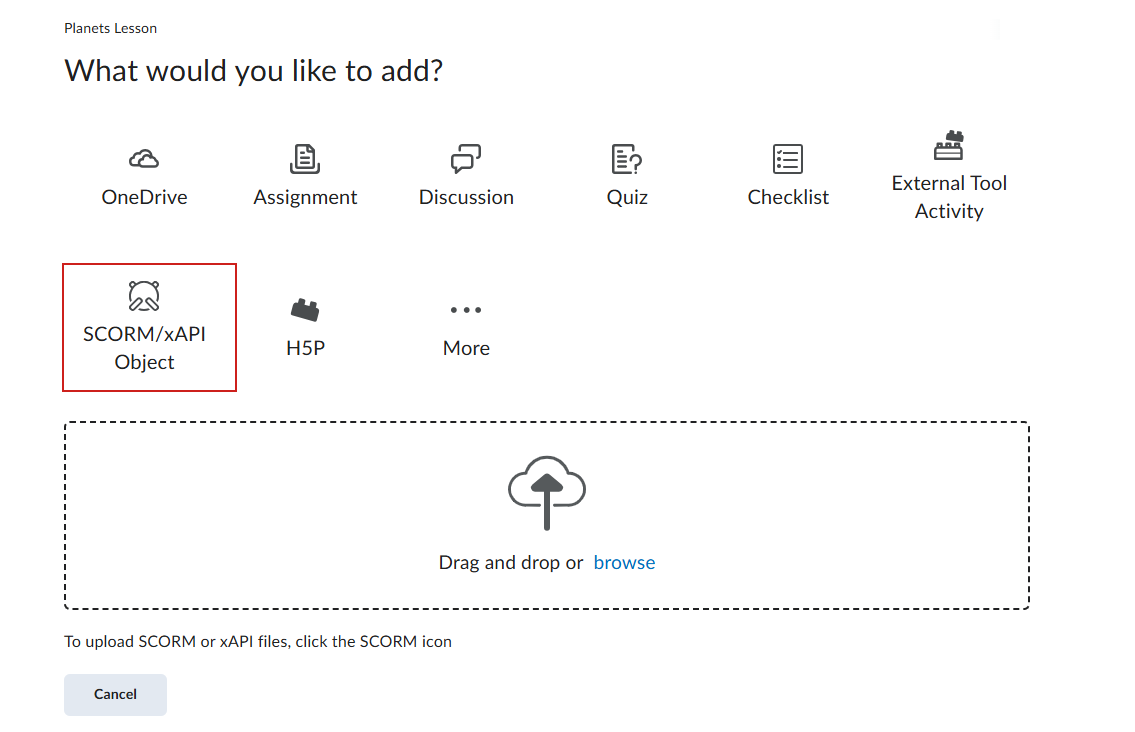
- Na página O que você quer adicionar, clique em Objeto SCORM/xAPI.
- Na janela de diálogo Adicionar Pacote do Curso – SCORM/xAPI, localize o pacote SCORM/xAPI que você deseja substituir e clique no Menu Suspenso de Ação.
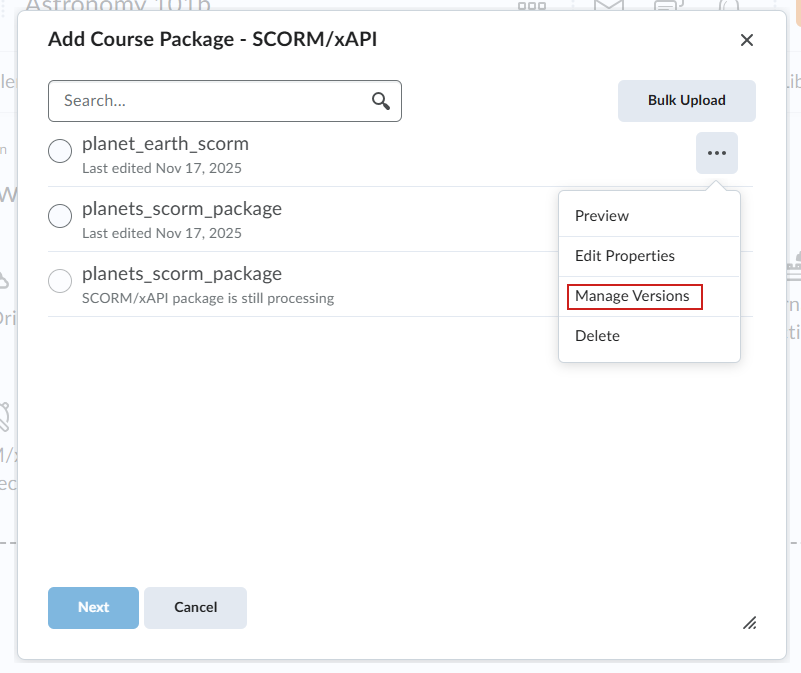
- Selecione Gerenciar Versões.
- Na seção Carregar Nova Versão, arraste e solte o pacote SCORM/xAPI atualizado ou navegue para carregá-lo.
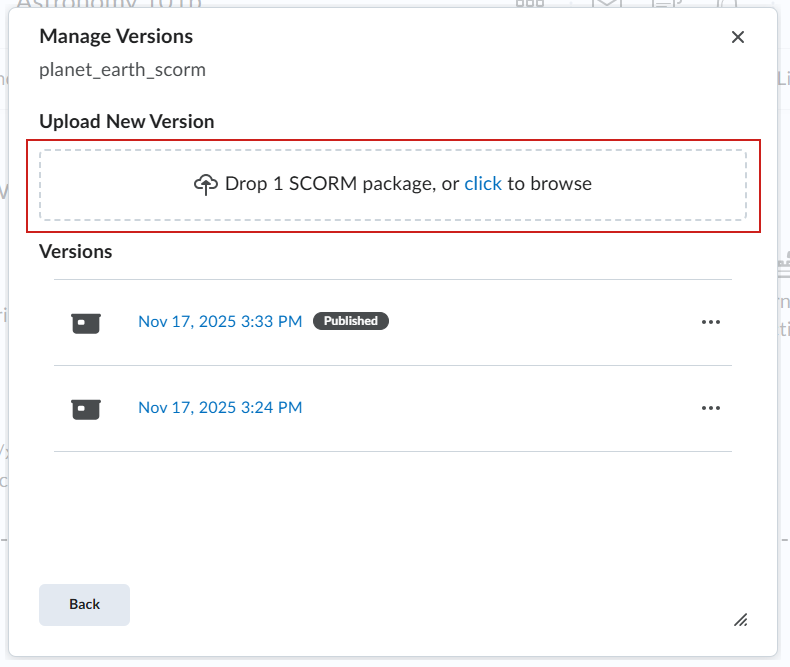
- Quando o carregamento estiver concluído, clique em Publicar.
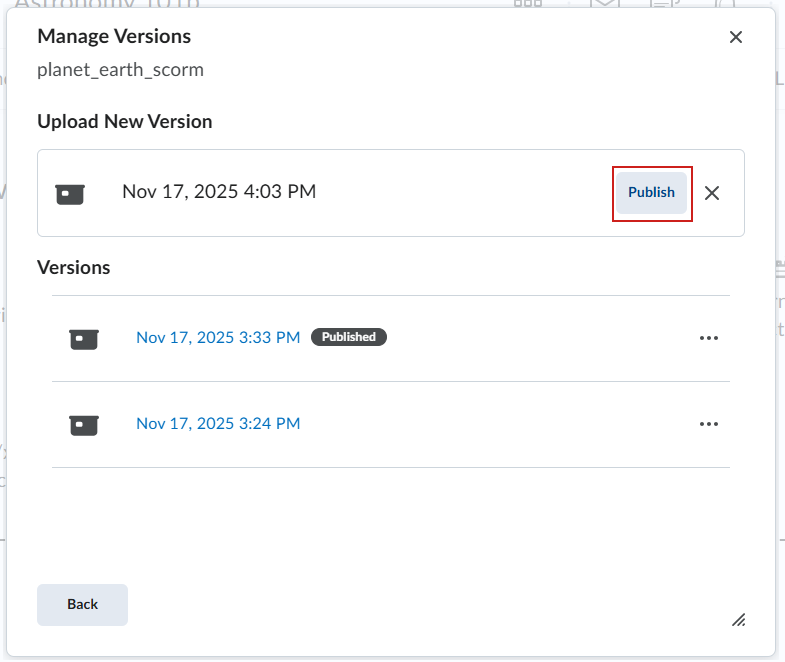
- Clique em Publicar novamente na mensagem de confirmação para substituir o SCORM em todos os lugares que ele aparecer.
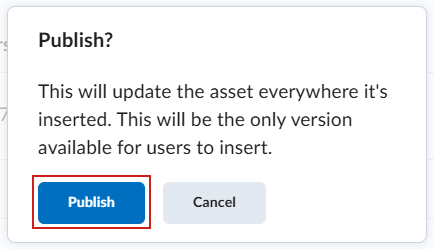
- O pacote SCORM/xAPI atualizado agora aparece na lista com uma data atualizada e um indicador Publicado.
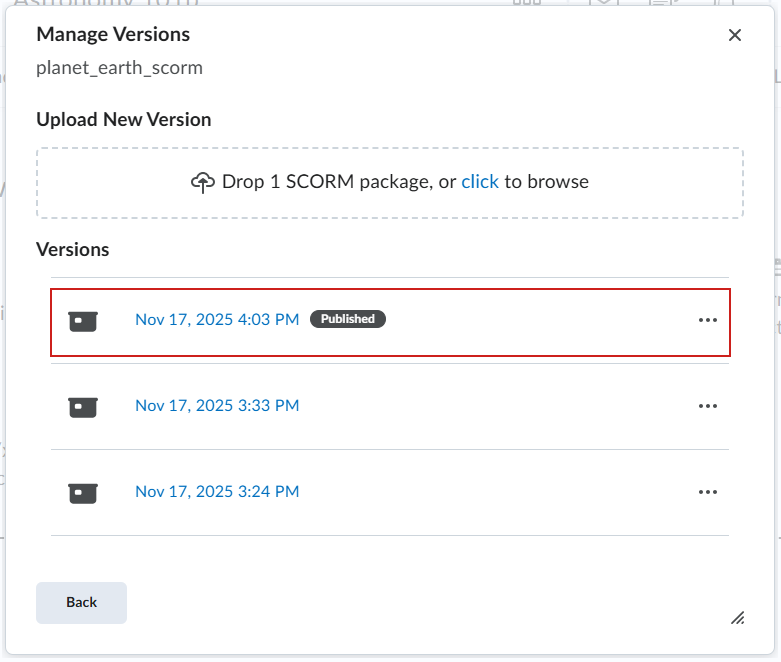
- Clique em Voltar para retornar para a caixa de diálogo Adicionar Pacote do Curso – SCORM/xAPI.
- Clique em Cancelar para fechar a janela.
Você substituiu o pacote SCORM/xAPI no conteúdo do curso por uma versão atualizada.
Visualizar uma versão do pacote SCORM/xAPI existente
Use essa opção para visualizar rapidamente o conteúdo de um pacote SCORM/xAPI antes de decidir se deseja atualizá-lo ou reutilizá-lo.
- Navegue até o módulo do curso onde o pacote SCORM/xAPI existente está implantado.
- Clique em Adicionar existente.
- Na página O que você gostaria de adicionar, selecione Objeto SCORM/xAPI.
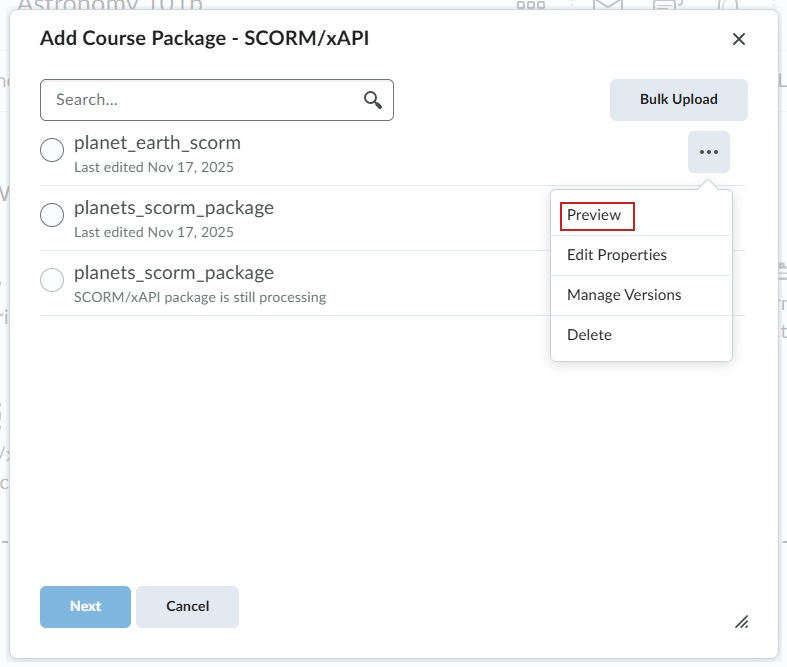
- Na janela de diálogo Adicionar Pacote do Curso – SCORM/xAPI, localize o pacote SCORM que você deseja visualizar e clique no Menu Suspenso de Ação.
-
Selecione Visualizar.
Uma visualização do pacote SCORM/xAPI é aberta.
Baixar uma versão anterior de um SCORM/xAPI
Use essa opção se precisar de uma cópia local de uma versão anterior para backup, revisão ou edição.
- Navegue até o módulo do curso onde o pacote SCORM/xAPI existente está implantado.
- Clique em Adicionar existente.
- Na página O que você gostaria de adicionar, selecione Objeto SCORM/xAPI.
- Na janela de diálogo Adicionar Pacote do Curso – SCORM/xAPI, localize o pacote SCORM que você deseja baixar e clique no Menu Suspenso de Ação.
- Selecione Gerenciar Versões.
- Na caixa de diálogo Gerenciar Versões, clique no menu Abrir e selecione Baixar.
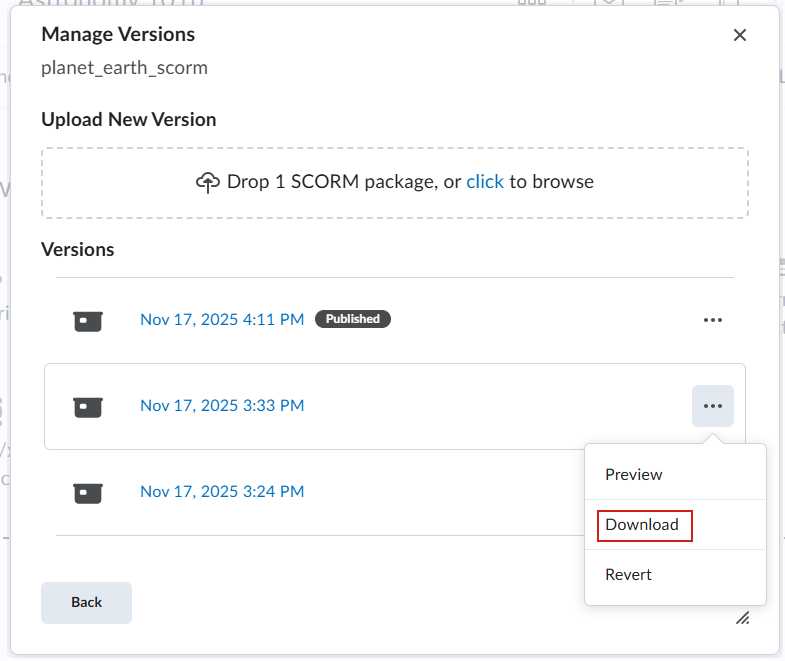
A versão do pacote SCORM/xAPI foi baixada.
Reverter para uma versão anterior do pacote SCORM/xAPI
Use este fluxo de trabalho para substituir o pacote SCORM/xAPI atual por uma versão mais antiga.
- Navegue até o módulo do curso onde o pacote SCORM/xAPI existente está implantado.
- Clique em Adicionar existente.
- Na página O que você gostaria de adicionar, selecione Objeto SCORM/xAPI.
- Na janela de diálogo Adicionar Pacote do Curso – SCORM/xAPI, localize o pacote SCORM que você deseja baixar e clique no Menu Suspenso de Ação.
- Selecione Gerenciar Versões.
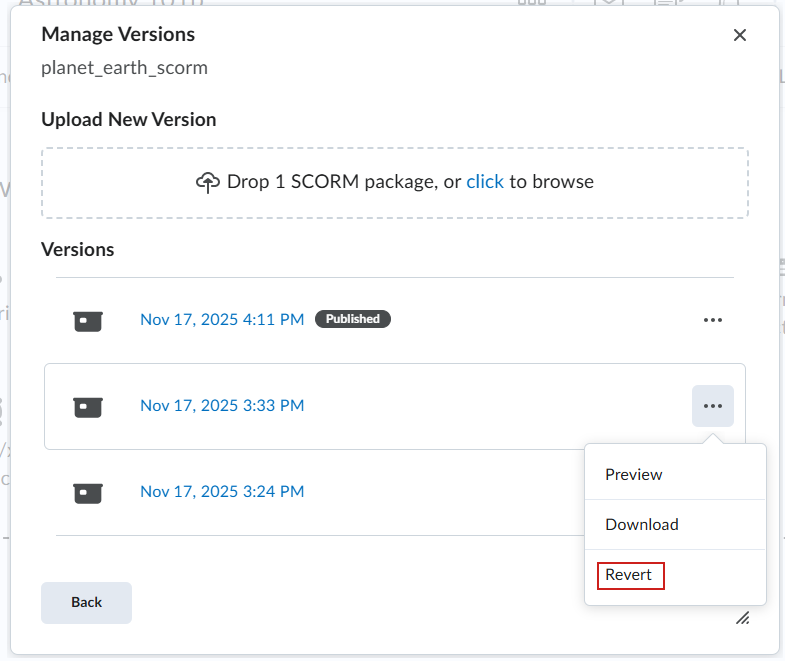
- Na caixa de diálogo Gerenciar Versões, clique no menu Abrir e selecione Reverter.
- Clique em Publicar na mensagem de confirmação para substituir o SCORM em todos os lugares em que ele é usado.
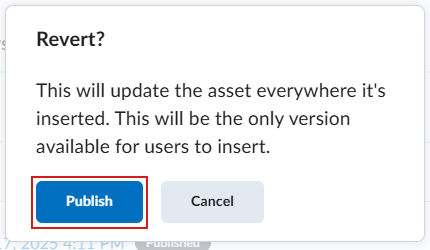
O pacote SCORM/xAPI agora foi revertido para a versão anterior selecionada.
Importar um pacote SCORM herdado
Se você estiver usando a solução SCORM herdada, os pacotes SCORM deverão ser importados para a ferramenta Conteúdo. A função de importação identifica o conteúdo como SCORM e permite a inicialização adequada das chamadas SCORM Sistema de gestão de aprendizagem (Learning Management System, LMS).
|
Observação: a solução SCORM herdada não suporta objetos xAPI. |
Para importar um pacote SCORM
- Em Editar curso, clique em Importar/exportar/copiar componentes > Importar componentes.
- Selecione de um pacote do curso.
- Clique em Início.
- Arraste e solte o pacote SCORM no destino do carregamento.
- Clique em Importar todos os componentes.
- Execute um dos seguintes procedimentos:
- Para visualizar o pacote SCORM dentro do conteúdo, clique em Visualizar conteúdo.
- Para importar outro pacote SCORM, clique em Importar outro pacote.
Definir a funcionalidade Revisar/refazer do SCORM ao importar o objeto SCORM/xAPI
A funcionalidade Revisar/refazer do SCORM pode ser ativada ou desativada. Quando desativada, permite que você use qualquer funcionalidade nativa de revisar/refazer e evita conflitos com ela.
Ativar e desativar a funcionalidade de revisar/refazer do SCORM na Experiência de Conteúdo
- Navegue até Adicionar existente > SCORM/xAPI.
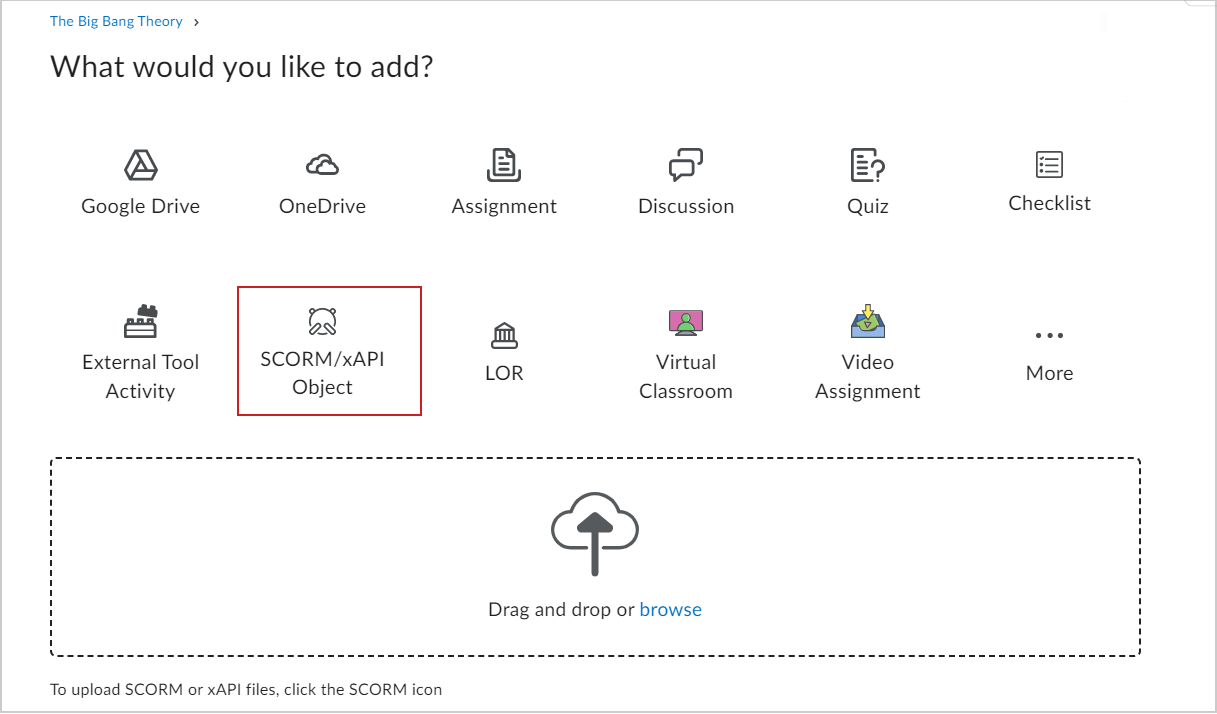
- Selecione um objeto SCORM para carregar.
- Clique no menu suspenso Ação e clique em Editar propriedades.
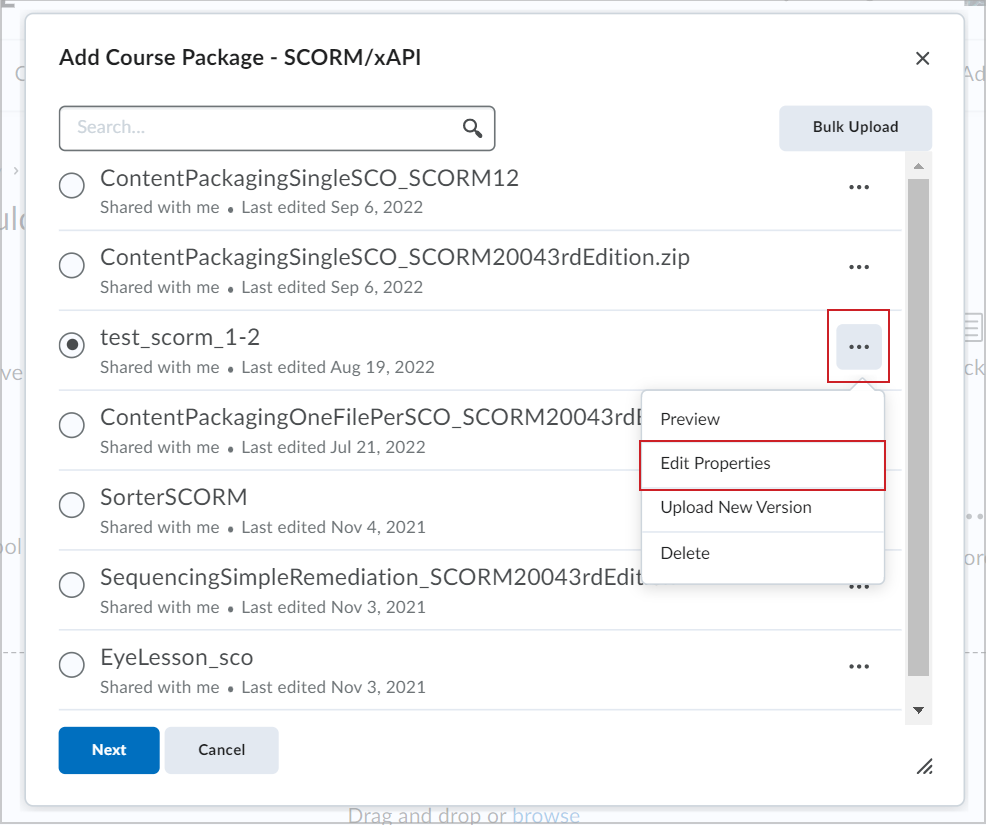
- Na caixa de diálogo Editar propriedades, em Opções de revisar/refazer do pacote do curso, selecione uma das seguintes opções:
- Adicionar as opções de revisar/refazer. Meu pacote não tem a funcionalidade de revisão/refazer integrada.
- Não adicionar as opções de revisar/refazer. Meu pacote tem a funcionalidade de revisar/refazer integrada. (Padrão)
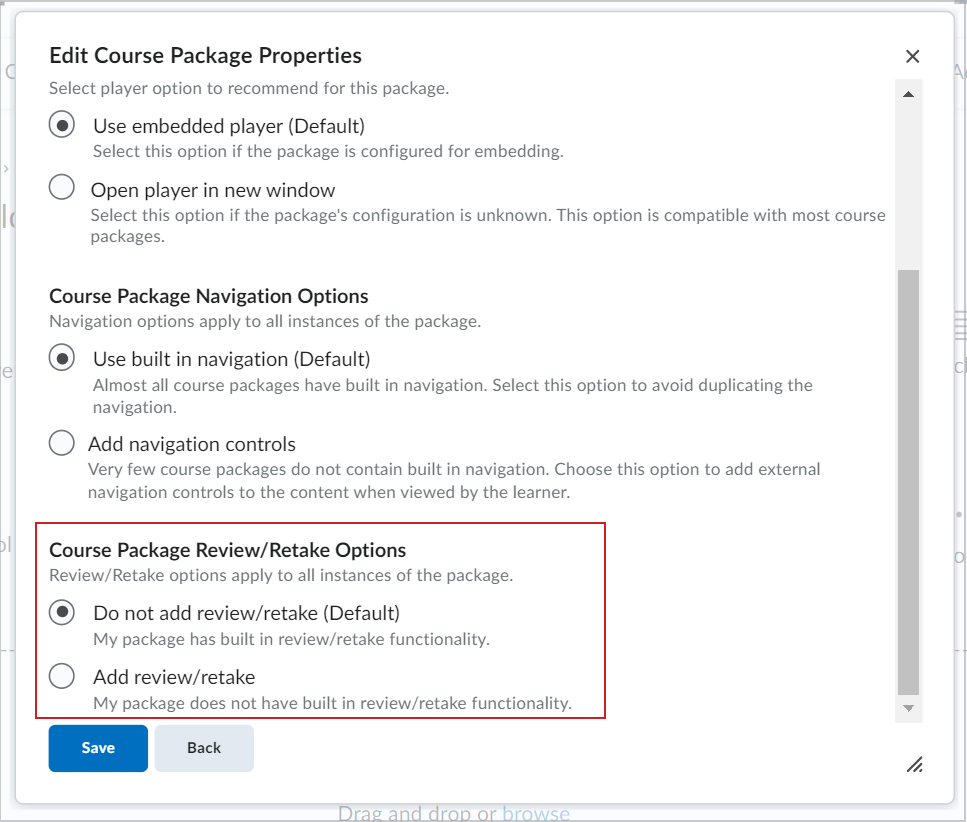
- Clique em Salvar.
|
Observação: se quiser alterar essa opção para um objeto de SCORM já importado, você precisará importar o SCORM novamente, pois esse recurso está incluído no momento do processamento do SCORM no Brightspace. |
Ativar e desativar a funcionalidade de revisar/refazer do SCORM no conteúdo clássico
- Navegue até Carregar/Criar > Novo objeto SCORM/xAPI.
- No fluxo de trabalho de publicação, na caixa de diálogo Editar propriedades, expanda a área Configurações avançadas. No novo subtítulo Opções de revisar/refazer do Pacote do curso, selecione uma das seguintes opções:
- Adicionar as opções de revisar/refazer. Meu pacote não tem a funcionalidade de revisão/refazer integrada.
- Não adicionar as opções de revisar/refazer. Meu pacote tem a funcionalidade de revisar/refazer integrada. (Padrão)
|
Observação: se quiser alterar essa opção para um objeto de SCORM já importado, você precisará importar o SCORM novamente, pois esse recurso está incluído no momento do processamento do SCORM no Brightspace. |
Vídeo: Adicionar um pacote SCORM à ferramenta Conteúdo
Editar tópicos de SCORM na Experiência de Conteúdo
Com a nova experiência de criação e edição habilitada, a página de edição dos tópicos de SCORM permite editar as seguintes informações nos pacotes de SCORM:
- Pacotes de SCORM do serviço de conteúdo – títulos de tópicos, datas e notas associadas.
- Pacotes de SCORM importados – títulos de tópico, datas e notas associadas.
- Pacotes de SCORM baseados no LOR – títulos de tópico, datas e notas associadas.
|
Nota: a variável de configuraçãod2l.Tools.Content.LessonsCreateExperienceOptIn deve estar ativada para que a nova página de edição de SCORM fique visível. |
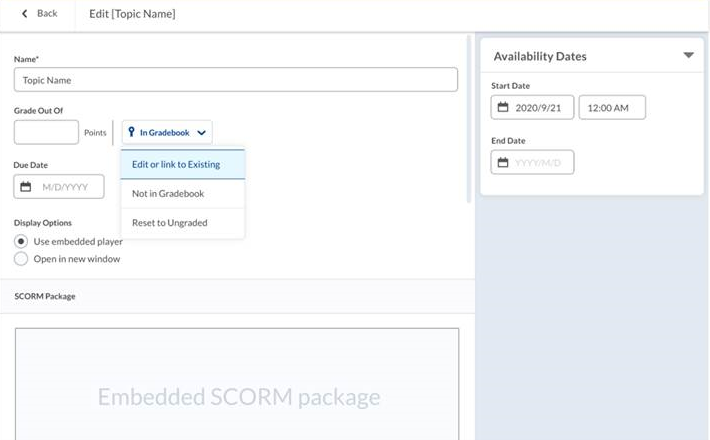
Para editar um pacote de SCORM na Experiência de Conteúdo
- No índice, selecione uma unidade, lição ou material.
- Clique no menu (...) Menu Opções e selecione Editar.
- Atualize o item.
- Clique em Salvar.
Adicionar objetos SCORM individuais ao Conteúdo
Depois de carregar os novos objetos de solução SCORM no conteúdo, adicione esses objetos a unidades.
- No Conteúdo, clique em Adicionar existente.
- Clique em Objeto SCORM.
- Selecione o SCORM que deseja adicionar à unidade.
- Clique nas reticências (…) ao lado do nome do objeto SCORM das seguintes opções adicionais:
- Visualizar
- Editar propriedades:
- Alterar o título
- Alterar a descrição
- Compartilhar o objeto com outros instrutores (de acordo com as permissões do usuário)
- Indicar se você deseja usar a navegação externa
- Carregar nova versão
- Excluir
- Clique em Avançar para adicionar o objeto SCORM selecionado e siga um destes procedimentos:
- Adicione uma nota ao objeto.
- Escolha o método de cálculo da nota.
- Indique se você deseja vincular o objeto com um link estático (a versão atual do objeto é sempre usada) ou link dinâmico (a versão atualizada mais recente do objeto é sempre usada).
- Escolha as opções do player (use um player incorporado ou abra em uma nova janela do navegador).
- Clique em Adicionar.
Carregamento em lote de objetos SCORM no Conteúdo
- No Conteúdo, clique em Adicionar existente.
- Clique em Objeto SCORM.
- Clique em Carregar em lote.
- Arraste e solte arquivos ou selecione Clique para carregar.
- Clique em Carregar.
- Quando o carregamento estiver concluído, clique em Manter propriedades padrão em todos os arquivos ou Editar propriedades de todos os arquivos.
- Se a opção Editar propriedades de todos os arquivos estiver selecionada, faça o seguinte em cada objeto SCORM carregado:
- Altere o título.
- Altere a descrição.
Compartilhar o objeto com outros instrutores (de acordo com as permissões do usuário).
- Indique se você deseja usar a navegação externa.
- Clique em Avançar para ir para o próximo objeto SCORM.
Editar as propriedades de novos objetos SCORM
Ao carregar um novo objeto SCORM no Serviço de conteúdo, você pode manter suas propriedades atuais ou modificá-las. Após o carregamento, clique em Propriedades e execute uma das seguintes ações:
Após o carregamento de um objeto, clique em propriedades e execute uma das seguintes ações:
- Renomear o objeto SCORM: altere seu nome conforme necessário.
- Compartilhar o arquivo: clique em Sim, compartilhar este arquivo com > no menu suspenso, escolha o departamento (para funções de instrutor e administrador) ou a organização (somente para função de administrador) com a qual compartilhar o objeto.
- Restringir compartilhamento: Se preferir não compartilhar com outros cursos, selecione Não, manter esse arquivo só para mim.
- Adicionar navegação externa: para usar uma barra de navegação opcional, clique em Adicionar navegação externa. Meu arquivo não tem a opção de navegação interna.
| Observação: por padrão, a navegação externa está desativada porque a maioria dos cursos foi criada na navegação. |
Remover uma nota de um objeto SCORM após a importação do pacote
Para remover uma nota originalmente criada como parte de um pacote do Modelo de Referência do Objeto de Recursos Educacionais Compartilhável (SCORM), primeiro você deve desfazer a associação entre o item do registro de notas e o item do conteúdo.
Para remover uma nota de um objeto SCORM após a importação do pacote
- Na ferramenta Conteúdo, navegue até o objeto SCORM que você deseja desassociar da nota.
- Clique no tópico do conteúdo.
- Na guia Detalhes da atividade, na área Avaliação, clique no título do tópico.
- No menu de contexto, clique em Nenhuma nota.
- Clique em Salvar.
|
Observação: se o pacote do Modelo de Referência do Objeto de Recursos Educacionais Compartilhável (SCORM) já foi excluído, não será possível remover o item do registro de notas. Caso você necessite de que os itens do registro de notas sejam removidos do seu curso, entre em contato com o Suporte da D2L. |
Mover o conteúdo SCORM importado para um módulo diferente
Se você estiver usando a solução SCORM herdada e importar um pacote SCORM, um único módulo e um tópico serão criados como parte do processo. Após a conclusão da importação, você pode usar a função Mover na ferramenta conteúdo para realocar o tópico para o módulo desejado e, em seguida, excluir o módulo desnecessário que foi criado automaticamente durante a importação.
Ajustar o tamanho de exibição do seu objeto SCORM
Se você estiver usando a solução SCORM herdada, em muitos casos, os problemas de exibição resultarão das configurações selecionadas ao criar um pacote SCORM. Se os objetos SCORM parecerem muito pequenos ou muito grandes quando exibidos no Conteúdo, considere substituir os valores absolutos definidos para as dimensões no arquivo HTML por valores relativos para melhorar a exibição.
Para ajustar o tamanho da tela
- Em Gerenciar arquivos, clique no menu ação referente ao arquivo que você deseja editar.
- Selecione Editar arquivo > Editor de código HTML.
- Substitua os valores absolutos de largura e altura no arquivo HTML por valores relativos.
- Clique em Salvar.
|
Observação: a localização desses elementos varia de acordo com a ferramenta de criação usada para criar o pacote SCORM. A edição desses valores na ferramenta de publicação e a criação de um novo pacote com as configurações atualizadas permitem que você reutilize o pacote com sucesso, precisando fazer as alterações apenas uma vez. |
Atualizar itens de notas associados e transferir notas automaticamente
Ao atualizar a nota associada a um pacote SCORM na Experiência de Conteúdo, as pontuações existentes serão copiadas para as notas recém-associadas. Isso está disponível para pacotes do SCORM adicionados por meio do Serviço de conteúdo, SCORM importado e SCORM baseado no Repositório do objetos de aprendizagem.
Como o SCORM é classificado automaticamente por meio do pacote SCORM, uma versão em escala da pontuação do usuário é copiada automaticamente. Por exemplo, se um aluno obtiver uma pontuação de 50/100 (50%) em um tópico SCORM e o instrutor modificar o item de nota associado para 150 pontos, a pontuação do aluno será recalculada para 75/150 (50%) no novo item de nota. Esse recálculo ocorre sempre que a nota associada é alterada por meio da página Editar na Experiência de Conteúdo.