O Createspace oferece um ambiente de trabalho centralizado em que as equipes de design instrucional podem criar, organizar e gerenciar conteúdos educacionais reutilizáveis antes de implantá-los ao Brightspace. Você pode criar um conteúdo uma única vez, implantá-lo em vários cursos e garantir uma experiência de aprendizagem consistente ao sincronizar as atualizações a partir de uma única fonte.
Requisitos do Createspace
Para acessar o Painel no Createspace, é necessário definir as seguintes configurações e permissões:
- Ative o Createspace em Ferramentas de organização.
- Em Funções e permissões, ative a opção Createspace > Visualizar Createspace.
- Em Funções e permissões, ative a opção Createspace > Pode receber notificações do Createspace para garantir a sincronização do conteúdo.
Acesso ao Createspace
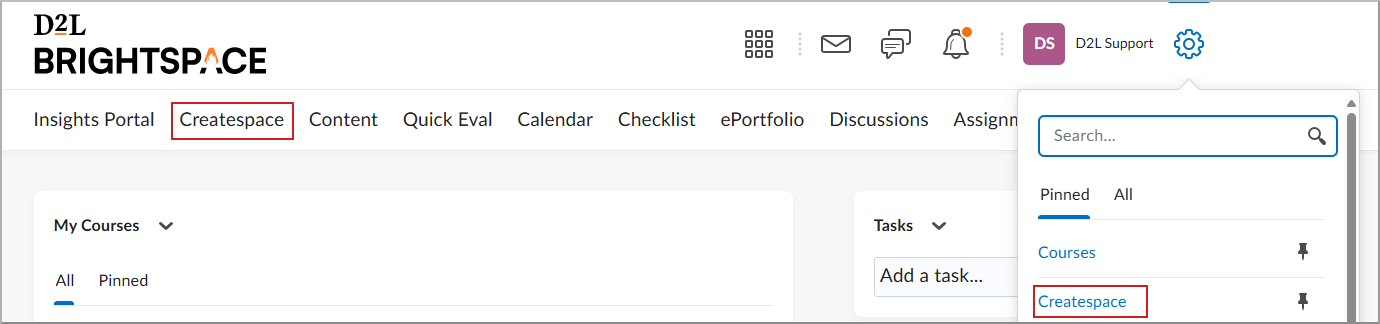
- Na barra de navegação superior, selecione o Createspace.
- No menu Ferramentas do administrador, selecione o Createspace.

|
Observação: a opção da barra de navegação do Createspace só aparece se tiver sido adicionada à barra de navegação do seu curso. Para obter mais informações, consulte Personalizar barra de navegação do curso. |
Visão geral do Painel
Seu Painel contém widgets que oferecem orientações, links rápidos e ajudam você a priorizar suas tarefas.
- Boas-vindas ao Createspace: introduz o Createspace e suas funcionalidades.
- Bibliotecas: exibe as bibliotecas disponíveis, incluindo as Bibliotecas de conteúdo, itens e H5P.
- Cursos de origem recentes: mostra os cursos que você ou sua equipe criaram recentemente.
- Conteúdo recente: exibe itens da Biblioteca de conteúdo, incluindo questionários, que foram criados ou editados recentemente.
|
Observação:- quando representa um usuário no Brightspace, você pode acessar o Createspace se o usuário em questão tiver as permissões necessárias. A foto ou as iniciais do usuário que está sendo representado aparecem na barra de navegação.
- Para evitar a representação, volte ao Brightspace e encerre a sessão através da barra de navegação.
|
Passeio visual pelo Createspace
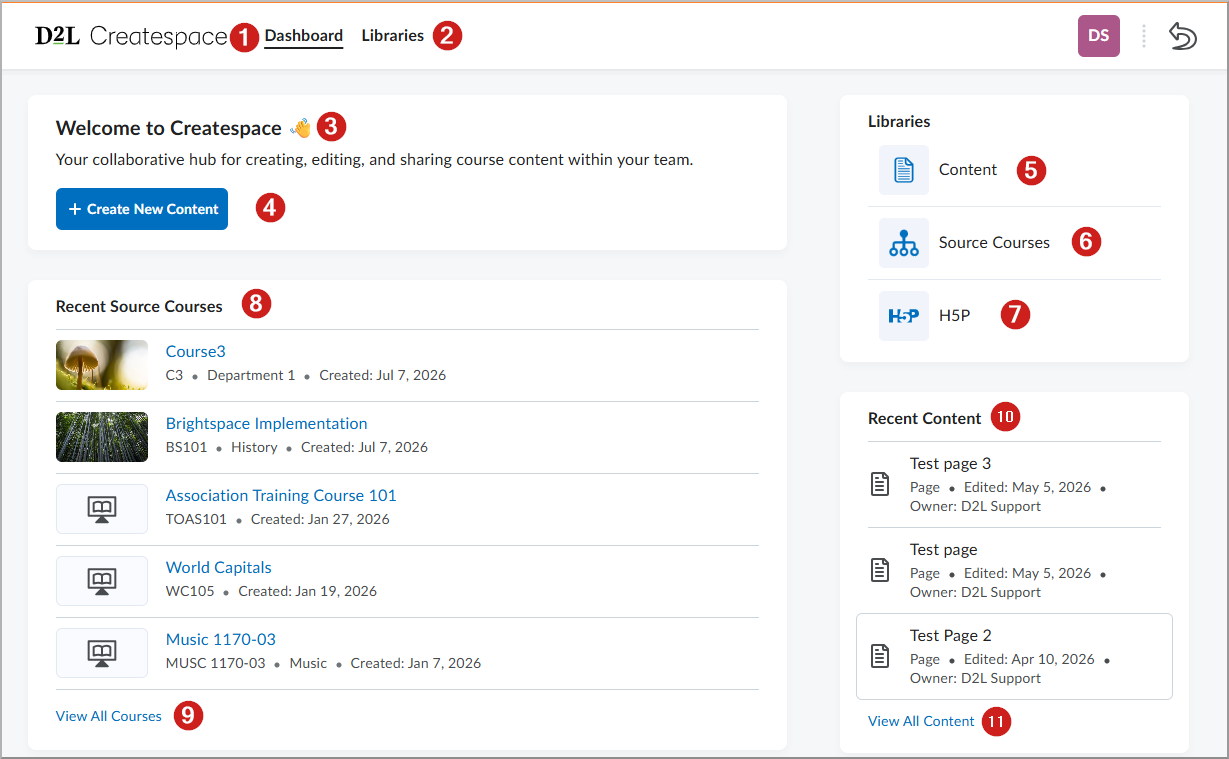
- Painel: a página inicial do Createspace. Resume as novidades e o que você pode fazer a seguir. Para voltar a essa página a partir de qualquer lugar, selecione Painel na barra de navegação superior.
- Bibliotecas: repositórios organizacionais de itens reutilizáveis. Para abrir as bibliotecas, selecione Bibliotecas na barra de navegação superior e visualize as Bibliotecas de conteúdo, itens e H5P.
- Boas-vindas ao Createspace: um painel geral com links para as principais ações. Para começar, revise o texto neste painel e siga os links.
- Criar novo conteúdo: uma ação essencial para desenvolver objetos de aprendizagem reutilizáveis. Para criar conteúdo, selecione Criar novo conteúdo ou Adicionar conteúdo, escolha um tipo de conteúdo e siga as instruções fornecidas.
- Conteúdo: atalho para a Biblioteca de conteúdo, onde você gerencia módulos reutilizáveis, tópicos, atividades, páginas e questionários. Para visualizar o conteúdo reutilizável, selecione a Conteúdo.
- Cursos de origem: uma seleção de cursos dos quais você pode extrair conteúdo. Para visualizar os cursos de origem, selecione Cursos de origem.
- H5P: oferece uma visão centralizada dos seus itens H5P, permitindo que você crie, edite e organize conteúdo interativo antes de implantá-lo aos seus cursos.
- Cursos de origem recentes: os cursos de origem que você ou sua equipe criaram ou acessaram mais recentemente, incluindo título, código, assunto e data de criação. Para abrir um curso, selecione o título dele.
- Visualizar todos os cursos de origem: o catálogo completo dos cursos de origem oferecidos. Para visualizar todos os cursos disponíveis, clique em Visualizar todos os cursos.
- Conteúdo recente: objetos de conteúdo que foram criados ou editados recentemente. Para abrir um item, selecione seu título.
- Visualizar todo o conteúdo: a Biblioteca de conteúdo completa, com recursos de filtragem e busca. Para gerenciar toda a biblioteca, selecione Visualizar todo o conteúdo e, em seguida, utilize os filtros ou a busca para refinar os resultados.
Sincronização e controle de versões de conteúdo
O Createspace permite que você gerencie revisões utilizando controle de versões. Ao atualizar um objeto de aprendizagem no Createspace, você pode sincronizar essas alterações em todos os cursos onde ele foi utilizado, garantindo que o conteúdo implantado esteja sempre atualizado.
|
Observação: a sincronização está disponível atualmente para atividades, páginas e discussões. |