Personalize o assistente D2L Lumi Chat para corresponder à sua marca e ajudar os alunos a começarem a usá-lo mais rapidamente. Você pode atualizar a mensagem de boas-vindas, adicionar botões de atalho, definir um apelido, escolher uma cor de marca e configurar o botão Iniciar e o ícone Fechar para uso no Brightspace.
Antes de começar: certifique-se de que você pode acessar o portal de administração do Lumi Chat e que tem permissões de edição.
.

|
Dicas de acessibilidade:
- Use uma linguagem clara e direta na Mensagem de boas-vindas e nos Botões de atalho.
- Escolha uma cor de marca que atenda à orientação de contraste do WCAG com texto e ícones.
- Escreva o texto de botões como ações (por exemplo, Iniciar um questionário prático) e evite rótulos ambíguos, como Clique aqui.
- Certifique-se de que todos os elementos interativos possam ser acessados e ativados com um teclado.
|
Altere a mensagem de boas-vindas
Uma mensagem de boas-vindas apresenta seu assistente de IA, define o tom e ajuda os usuários, como alunos, corpo docente ou funcionários, a obterem a assistência que precisam.
Para alterar a mensagem de boas-vindas
- Faça login no Portal de administração do D2L Lumi Chat.
- Clique na guia Assistentes.
- Localize o assistente que você deseja modificar e clique em Editar.
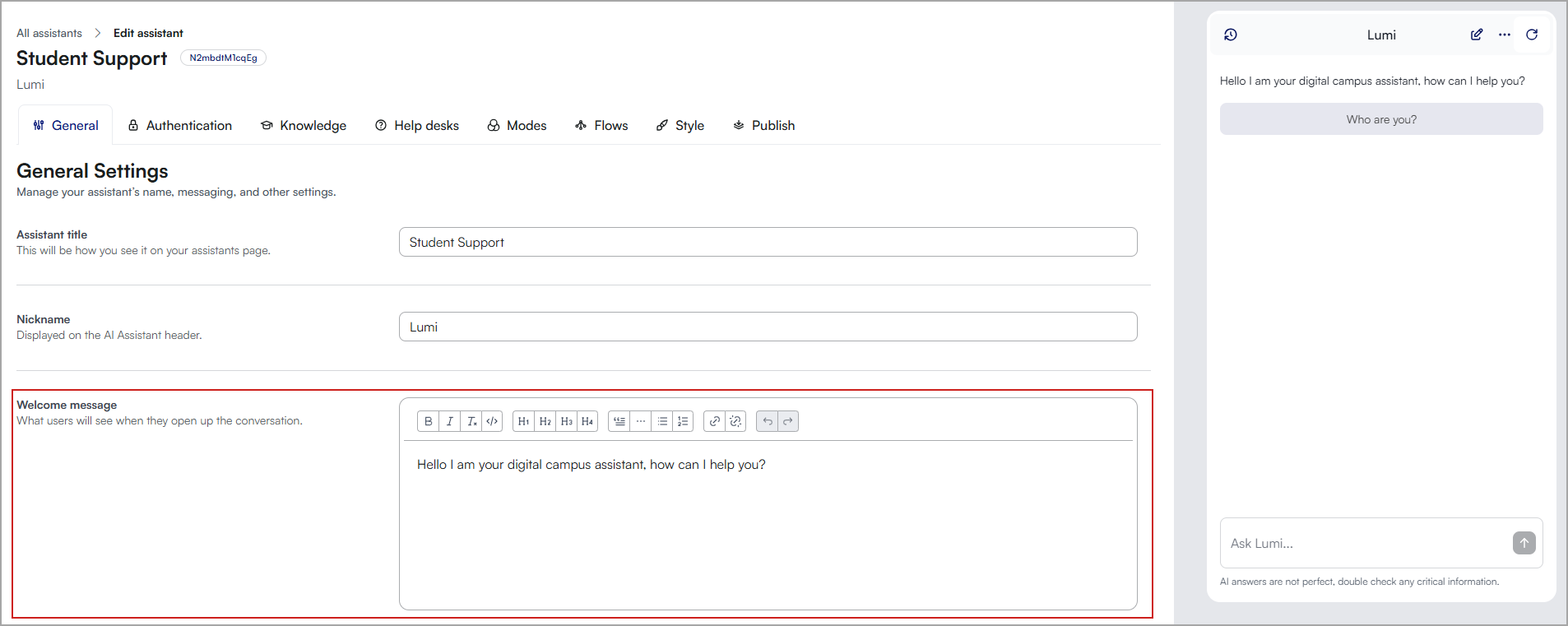
- Na seção Mensagem de Boas-vindas, insira sua nova mensagem.
-
Teste a mensagem iniciando um chat com o assistente para garantir que ela apareça como esperado.
Dicas para criar mensagens de boas-vindas apropriadas
-
Decida se seu assistente de IA atenderá alunos, corpo docente ou ambos, e entenda a sua variedade de funções.
-
Crie uma mensagem que melhor corresponda à finalidade do seu assistente de IA e ao canal no qual ele será colocado.
-
Personalize a mensagem para capturar o tom, a personalidade e a essência da sua instituição e do assistente. O editor de conteúdo avançado oferece a flexibilidade de adicionar links e formatar a mensagem de boas-vindas de uma forma que se adapte às suas necessidades
Exemplos de mensagens de boas-vindas
- Para os alunos:
Olá! Sou o Aiden, seu guia de campus digital. Você pode me perguntar qualquer coisa relacionada à vida aqui na Faculdade. Como posso ajudar hoje?
- Para o corpo docente:
Saudações, membros do corpo docente! Sou o Aiden, dedicado a apoiar sua função aqui na Universidade. Como posso contribuir para o seu sucesso hoje?
- Para serviços ao aluno:
Olá! Aqui é o Aiden, pronto para ajudar com matrícula, ajuda financeira ou atividades dos alunos. Quais informações posso fornecer para você?
- Para suporte de TI:
Olá, sou o Aiden, seu especialista em suporte de TI. Está tendo dificuldades com logins ou software? Vamos solucionar problemas juntos. Qual é o problema?
- Para alunos e corpo docente:
Olá, seja bem-vindo(a)! Como Aiden, estou equipado para ajudar alunos e corpo docente em uma variedade de questões. Que tipo de suporte você precisa hoje?
Crie botões de atalho
Os botões de atalho permitem que os usuários acessem rapidamente as respostas a perguntas frequentes, naveguem para tarefas comuns ou acionem ações específicas sem a necessidade de digitar consultas detalhadas. Ao integrar esses botões ao seu assistente de IA, você pode reduzir o tempo que os usuários gastam procurando ajuda, aprimorando sua experiência geral.
Tipos de botão:
- Enviar Texto para o Chat: envia um texto predefinido para o chat automaticamente.
- Abrir Link Externo: redireciona os usuários para uma página da Web externa.
- Botões de Encaminhamento: exibe um botão "Entrar em contato com o suporte", oferecendo opções de suporte técnico e de encaminhamento.
- Perguntas Frequentes: exibe perguntas predefinidas e o texto de resposta. Observação: elas devem ser configuradas para poderem ser usadas como atalhos.
Para criar botões de atalho:
- Faça login no Portal de administração do D2L Lumi Chat.
- Clique na guia Assistentes.
- Localize o assistente que você deseja modificar e clique em Editar.
- Na tela de configuração Geral, role até Botões de Atalho.
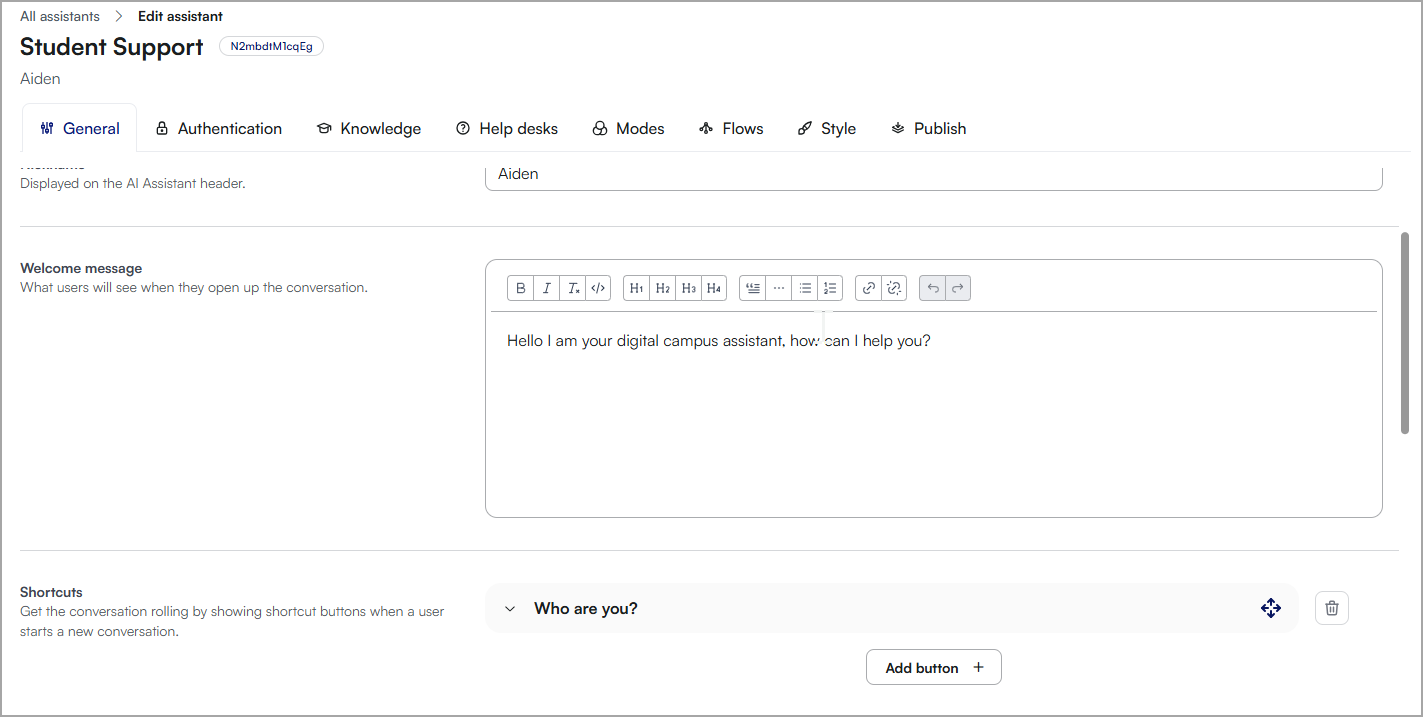
- Clique em Adicionar botão.
- Preencha o seguinte:
- Nome do botão: insira um nome para o botão que os usuários verão na interface do chat.
- Tipo: selecione o tipo de botão e preencha as informações necessárias.
- Enviar Texto para o Chat: insira a mensagem que será exibida no chat.
- Abrir Link Externo: forneça o URL para o qual os usuários serão direcionados.
- Botões de Encaminhamento: escolha a ação que conectará os usuários a outras opções de suporte.
- Clique em Criar.
- Pré-visualize o assistente de IA para garantir que cada botão execute corretamente a ação pretendida.

|
Observação: você pode reordenar os botões de atalho arrastando e soltando; essas alterações serão refletidas na interface do chat |
Exemplo de botões de atalho
| Nome do botão |
Tipo de botão |
Exemplo da ação |
Descrição |
|---|
| Informações de Matrícula no Curso |
Enviar Texto para o Chat |
"Veja como você pode se matricular nos cursos." |
Direciona os usuários para informações sobre os procedimentos de matrícula. |
| Helpdesk de TI |
Botões de Encaminhamento |
Direciona para as opções de contato de suporte de TI. |
Oferece opções para entrar em contato com o suporte de TI para resolver problemas técnicos. |
| Recursos da Biblioteca |
Abrir Link Externo |
URL para a página de recursos da biblioteca. |
Leva aos recursos digitais da biblioteca universitária. |
| Calendário Acadêmico |
Enviar Texto para o Chat |
"Confira o calendário acadêmico aqui." |
Fornece informações sobre datas e prazos acadêmicos importantes. |
| Assistência Financeira |
Abrir Link Externo |
URL para informações de ajuda financeira. |
Conduz a informações detalhadas sobre bolsas de estudo, empréstimos e auxílios. |
| Eventos do Campus |
Enviar Texto para o Chat |
"Aqui estão os próximos eventos do campus." |
Informa sobre as atividades atuais e futuras do campus. |
| Status do sistema de TI inativo |
Perguntas e Respostas |
"Onde você deve solucionar problemas de TI antes de encaminhá-los?" |
Direciona os usuários para a página de status do Sistema de TI para identificar se há problemas de rede ou do sistema. |
Altere o apelido
Selecionar um apelido para o seu assistente de IA é uma ótima maneira de infundir o espírito da escola e fazer com que os usuários se identifiquem mais com o assistente. Embora o nome padrão seja Aiden, personalizá-lo para refletir a identidade da sua instituição pode dar um toque de exclusividade. Um apelido memorável e significativo pode aumentar o engajamento do usuário e fortalecer o senso de comunidade.
Para alterar o apelido do Lumi Chat
- Faça login no Portal de administração do D2L Lumi Chat.
- Clique na guia Assistentes.
- Localize o assistente que você deseja modificar e clique em Editar.
- Na tela de configuração Geral, role até Apelido.
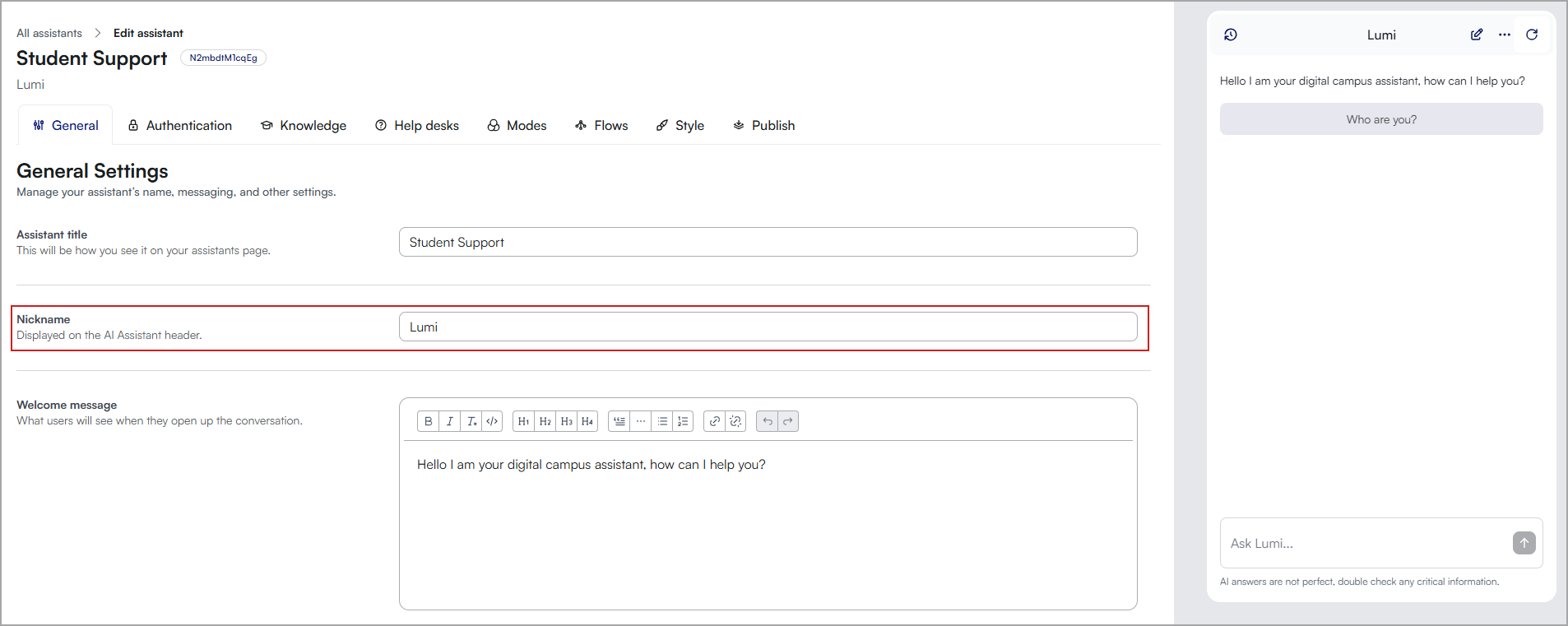
- Insira um novo apelido no campo Apelido.
- Pré-visualize o assistente de IA para garantir que o novo apelido esteja sendo usado nas conversas.
Altere a cor da marca, os botões Iniciar e o ícone Fechar
Atualizar a cor do assistente para corresponder à identidade visual da sua instituição ajuda a reforçar o reconhecimento da marca. Escolha uma cor que mantenha um contraste forte e legibilidade para garantir a acessibilidade para todos os usuários, incluindo aqueles com deficiências visuais.
Para alterar a cor do Lumi Chat
- Faça login no Portal de administração do D2L Lumi Chat.
- Clique na guia Assistentes.
- Localize o assistente que você deseja modificar e clique em Editar.
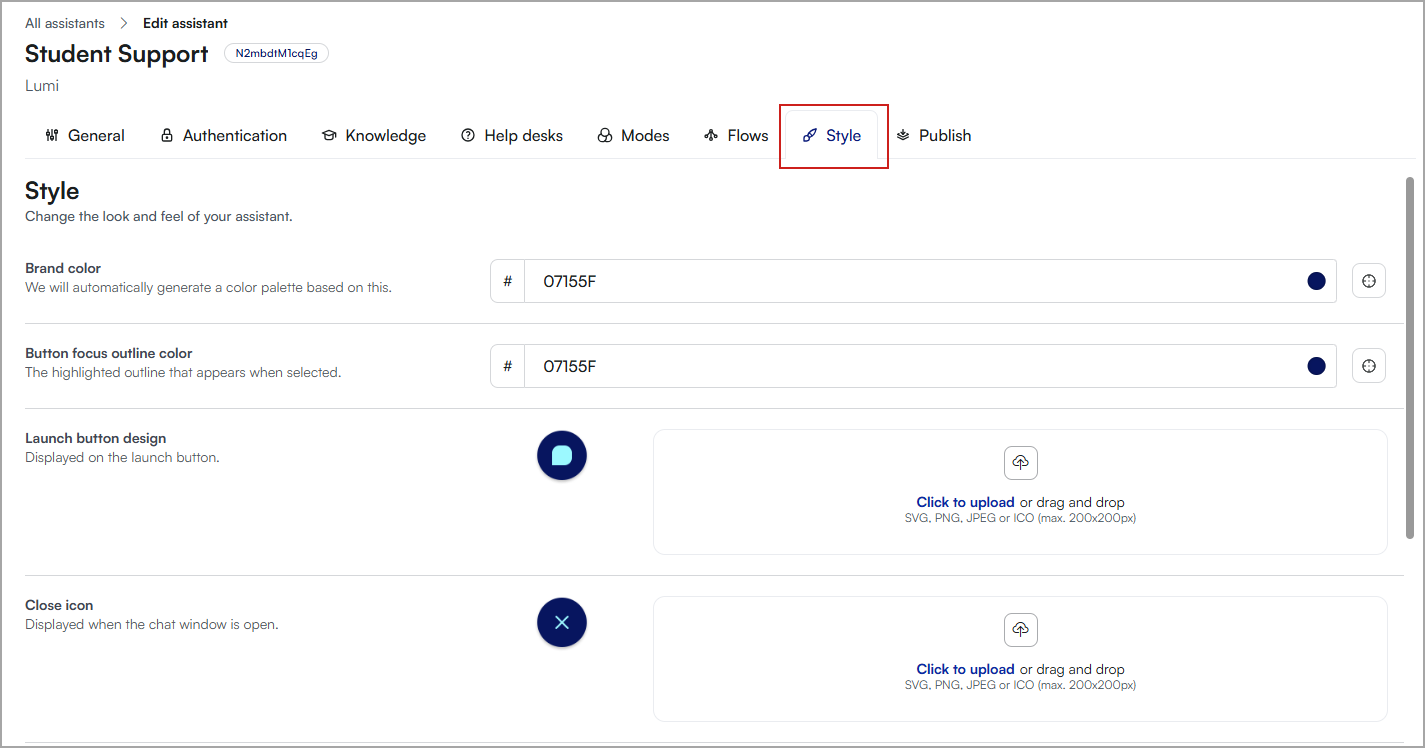
- Clique na guia Estilo.
- Os seguintes itens podem ser personalizados:
- Cor da marca: a paleta de cores será gerada automaticamente com base nesse valor (código hexadecimal).
- Cor do contorno do foco do botão: o contorno realçado que aparece quando selecionado.
- Design do botão Iniciar: apresentado no botão Iniciar.
- Ícone Fechar: exibido quando a janela de chat está aberta.
- Móvel: alternância para mostrar o botão Iniciar em telas pequenas.
- Tamanho do botão: personalize o tamanho do botão.
- Posição do botão: personalize a posição do botão.
- Pré-visualize o assistente de IA para garantir que as alterações estejam sendo usadas nas conversas.
|
Observação: o botão Iniciar e o ícone Fechar têm que atender aos seguintes requisitos:
- Tamanho máximo: 200x200 pixels.
- Formato de arquivo: os formatos suportados incluem PNG, JPG ou SVG.
- Limite de tamanho do arquivo: 50 MB.
|
Habilite o Modo de voz
O Modo de voz permite que os usuários interajam com assistentes de IA usando perguntas faladas. Esse recurso de viva-voz melhora a acessibilidade e a facilidade de uso, especialmente para usuários que preferem ou precisam de entrada de voz. Siga as etapas abaixo para habilitar e usar o Modo de voz.
|
Observação: o Modo de voz está atualmente na versão beta e suporta apenas o idioma inglês. |
Para habilitar o Modo de voz
- Faça login no Portal de administração do D2L Lumi Chat.
- Clique na guia Assistentes.
- Localize o assistente que você deseja modificar e clique em Editar.
- Role até a seção Modo de voz e selecione Habilitar modo de voz.
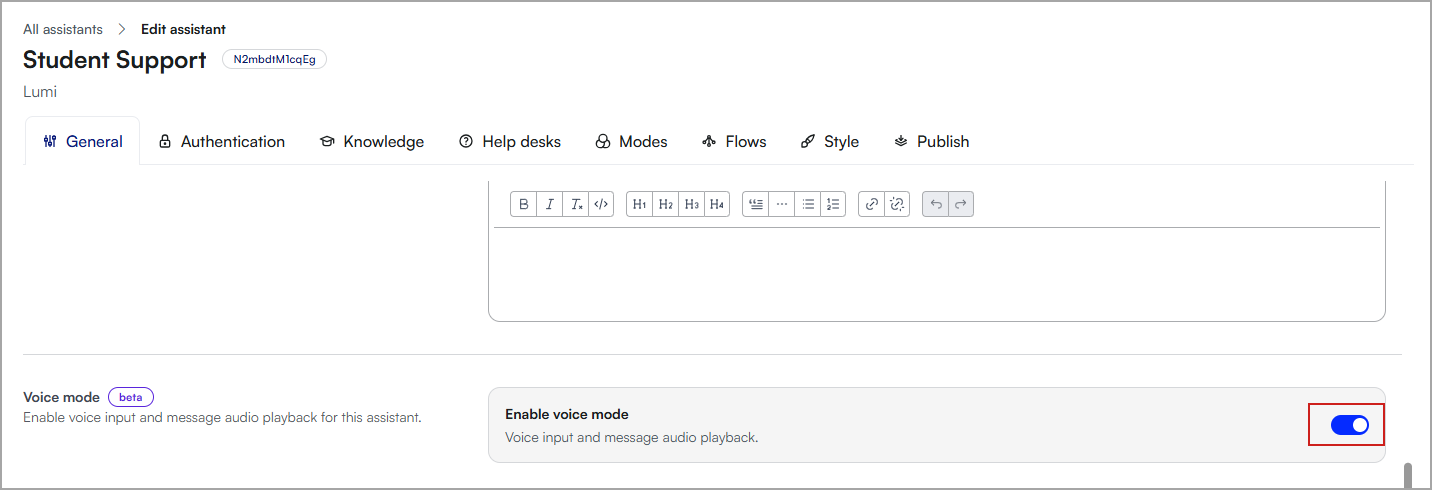
O Modo de voz agora está habilitado no Lumi Chat.
Para iniciar uma conversa com o Modo de voz
- Abra a interface do Lumi Chat. Agora você verá um ícone de microfone na barra de entrada, onde você normalmente digita as perguntas.
- Clique no ícone do microfone para ativar o Modo de voz.
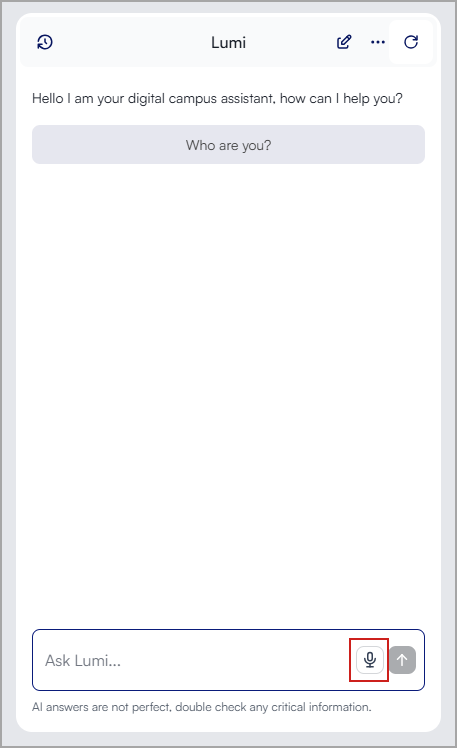
- Diga claramente sua pergunta em voz alta. O Modo de voz capturará e processará sua entrada falada.
- Há duas maneiras de parar a gravação:
- Parada manual: clique novamente no ícone do microfone para terminar a gravação.
- Parada automática: clique no botão Enviar. Isso encerrará automaticamente a gravação, mas poderá continuar se o usuário não enviá-la explicitamente.
- Depois que o assistente processar sua pergunta, a resposta aparecerá como texto na interface do chat. Se preferir ouvir a resposta, clique em Reproduzir abaixo da resposta de texto e o assistente lerá a resposta em voz alta.
|
Dicas do Modo de voz:
- Permissões do dispositivo: certifique-se de que seu navegador ou dispositivo tenha permitido o acesso do Lumi Chat ao microfone.
- Ambiente: para obter melhores resultados, use o Modo de voz em um ambiente silencioso onde o assistente possa capturar sua pergunta com precisão.
- Problemas no navegador: se a entrada de voz não funcionar, verifique as permissões do microfone e tente atualizar a página
- Integração do Sistema de gestão de aprendizagem (Learning Management System, LMS): o Modo de voz pode precisar de permissões adicionais em alguns ambientes, tente a versão do botão flutuante se o LTI não funcionar
- Usuários de leitor de tela: os controles de voz incluem etiquetas de acessibilidade adequadas e suporte à navegação do teclado.
|
Ativar perguntas sugeridas por IA
As Perguntas sugeridas por IA no Lumi Chat ajudam os usuários a engajarem com mais eficiência, oferecendo prompts contextualmente relevantes durante sua interação com assistentes de IA. Use o guia a seguir para ativar e gerenciar esse recurso.
- Faça login no Portal de administração do D2L Lumi Chat.
- Clique na guia Assistentes.
- Localize o assistente que você deseja modificar e clique em Editar.
- Role até a seção Sugestões de IA e selecione a alternância (opcional) Habilitar perguntas sugeridas por IA e Habilitar perguntas de acompanhamento por IA.
- Pré-visualize o assistente de IA para garantir que as perguntas sugeridas por IA estejam disponíveis em conversas.
Como funcionam as perguntas sugeridas por IA
O assistente sugere perguntas com base em onde o usuário inicia o chat. O assistente exibe três perguntas sugeridas por padrão.
Elas são adaptadas ao contexto do usuário para melhorar a relevância e o engajamento.
Exemplos:
- Em uma página de atividades, o Lumi Chat pode sugerir:
- Como posso enviar minhas atividades para este curso?
- Quais recursos estão disponíveis para me ajudar a entender melhor os requisitos da atividade?
- Em uma seção de ajuda financeira, o Lumi Chat pode sugerir:
- Quais bolsas de estudo estão disponíveis este semestre?
- Como faço para solicitar empréstimos para alunos?
|
Observação: as perguntas sugeridas por IA estão atualmente na versão Beta. O assistente depende do conteúdo em sua base de conhecimento. Se informações-chave estiverem faltando, o assistente pode não fornecer respostas úteis. O Lumi Chat continua refinando os algoritmos de IA para melhorar a precisão e a noção de contexto das sugestões. |
Personalize o comportamento de pesquisa e os formatos de resposta
As instruções personalizadas permitem que você modele como o assistente Lumi Chat responde às perguntas, garantindo que as respostas correspondam ao estilo, à terminologia e às prioridades de conteúdo da sua instituição. Ao definir regras personalizadas, você melhora a clareza, aumenta a relevância e oferece suporte a interações mais envolventes para alunos e corpo docente.
- Faça login no Portal de administração do D2L Lumi Chat.
- Clique na guia Assistentes.
- Localize o assistente que você deseja modificar e clique em Editar.
- Role até a seção Instruções personalizadas.
- Insira suas instruções em Diretrizes de resposta.
| Dica: Exemplo de instruções: Tamanho da resposta Mantenha as respostas curtas e objetivas, mas sempre o mais detalhadas possível. Forneça respostas detalhadas e elaboradas
Complexidade e clareza Use uma linguagem simples e clara, adequada para um nível de bacharelado. Mantenha as respostas o mais simples possível. Evite usar linguagem complicada
|
- Para ajustar o comportamento da pesquisa, insira as instruções nas Diretrizes de pesquisa.
| Dica: Exemplo de instruções: Expansão da pesquisa: Ao pesquisar por X, procure também por Y para garantir resultados abrangentes. Exemplo: se estiver pesquisando políticas de ID do aluno, verifique também as diretrizes de gerenciamento de contas.
Esclarecimentos específicos do campus: Temos 3 campi, sempre pesquise informações nos 3 campi Nunca pesquise informações em outros campi se o usuário tiver especificado onde ele estuda
Generalização de consultas: Sempre amplie as consultas para incluir terminologia relacionada para garantir que toda a base de conhecimento seja considerada. Exemplo: Uma pesquisa por acesso Wi-Fi também deve verificar guias de solução de problemas de rede.
Filtragem baseada em funções: |
- Suas alterações são salvas automaticamente e ajustam automaticamente o comportamento e as respostas da pesquisa com base nas novas instruções.
- Pré-visualize o assistente de IA e teste as respostas do Lumi Chat antes de lançar as alterações para todos os usuários.
Processo de teste recomendado
As instruções personalizadas podem alterar significativamente as respostas do assistente, portanto, é recomendado um teste completo antes de lançar as alterações para todos os usuários.
- Analise os cenários de teste
- Identifique consultas comuns de diferentes funções de usuário (por exemplo, alunos, corpo docente, funcionários).
- Habilite as instruções personalizadas em uma cópia do assistente
- Se disponível, aplique as alterações em um assistente de teste antes de atualizar a versão em tempo real.
- Execute consultas de amostra
- Teste uma variedade de entradas do usuário para confirmar o comportamento esperado.
- Procure inconsistências ou alterações não intencionais.
- Refine e aplique as alterações
- Ajuste as instruções com base no feedback do teste.
- Quando estiver satisfeito, implante as alterações no assistente em tempo real.