Você pode usar o Conteúdo do D2L Lumi para gerar materiais de aprendizagem envolventes a partir de arquivos externos na Nova Experiência de Conteúdo (Lições).

|
Observação: A geração de Conteúdo só está disponível na nova Experiência de Conteúdo e tem as seguintes limitações: Opção Importar unidade pré-gravada: - Suporta arquivos do Word (.docx) com menos de 25 MB de tamanho
- O processamento de arquivos do Word é limitado a aproximadamente 100.000 caracteres (cerca de 16.667 palavras)
- As unidades geradas estão limitadas a 15 páginas
Opção Gerar unidade a partir da apresentação: - Suporta arquivos de PowerPoint (.pptx) com menos de 25 MB de tamanho
- O processamento de arquivos de PowerPoint é limitado aos primeiros 50 slides, com um máximo de 1.800 caracteres por slide (cerca de 300 palavras) e 3.600 caracteres por anotação (cerca de 600 palavras)
- As unidades geradas estão limitadas a 15 páginas
- Cada página suporta no máximo 10 imagens
|
Gerar conteúdo de módulo a partir de arquivos externos
- Vá para Conteúdo.
- Clique em Nova Unidade e selecione Gerar Unidade a partir do Arquivo.

- Na caixa de diálogo Selecionar Arquivo e Configurações, em Escolher Arquivo, arraste e solte um arquivo na caixa de diálogo ou clique para procurá-lo.
- Em Escolher Nível de Assistência de IA, selecione uma das seguintes opções:
- Importar unidade pré-gravada: o D2L Lumi não edita nem altera o conteúdo de origem.
- Gerar unidade a partir de uma apresentação ou aula: o conteúdo de origem é alterado e adaptado para uso como uma unidade.

- Clique em Revisar a Estrutura da Unidade.
- Se quiser aplicar um Modelo HTML a atividades na unidade, faça o seguinte:
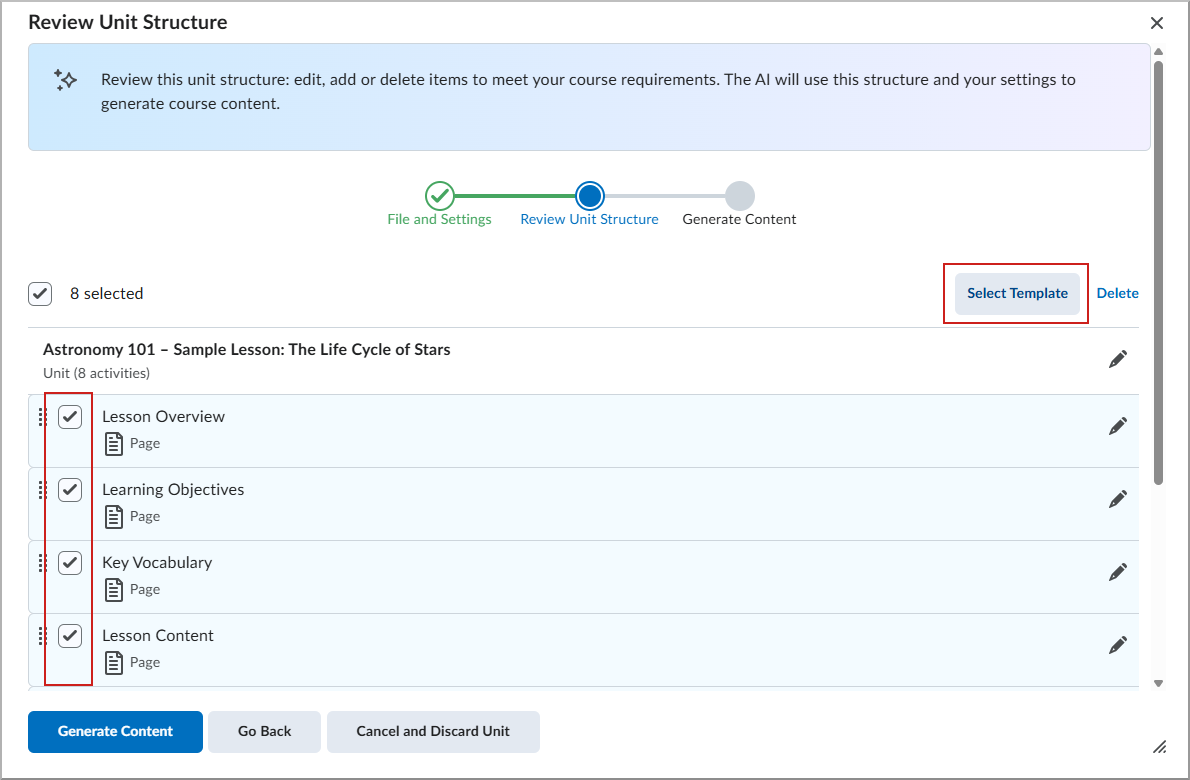
- Selecione uma ou mais atividades na lista.
- Clique em Selecionar modelo.
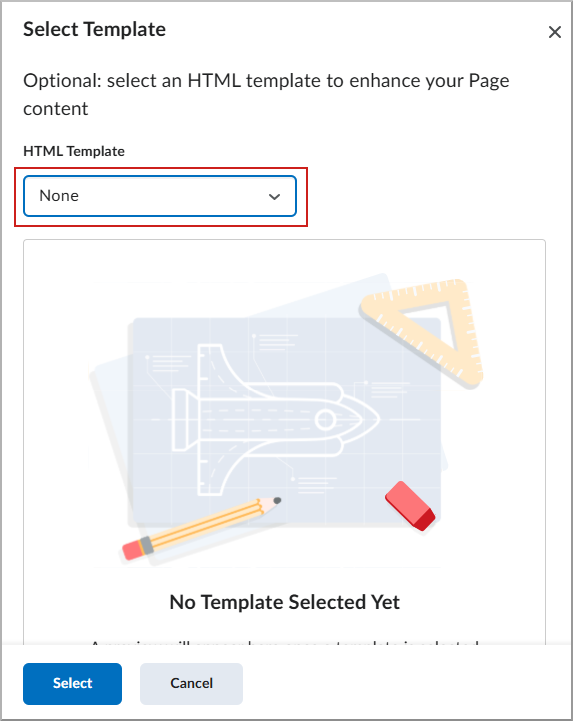
- Na caixa de diálogo Selecionar Modelo, escolha um modelo no menu suspenso Modelo HTML e clique em Selecionar.
- Na página Revisar a Estrutura da Unidade, clique em Gerar Conteúdo.
- Para continuar, clique em Prosseguir para o Conteúdo.
As atividades do módulo geradas são adicionadas ao seu conteúdo em um estado oculto e bloqueado. Revise o conteúdo antes de desbloqueá-lo e torne-o visível para os alunos.
Revisar conteúdo gerado por IA
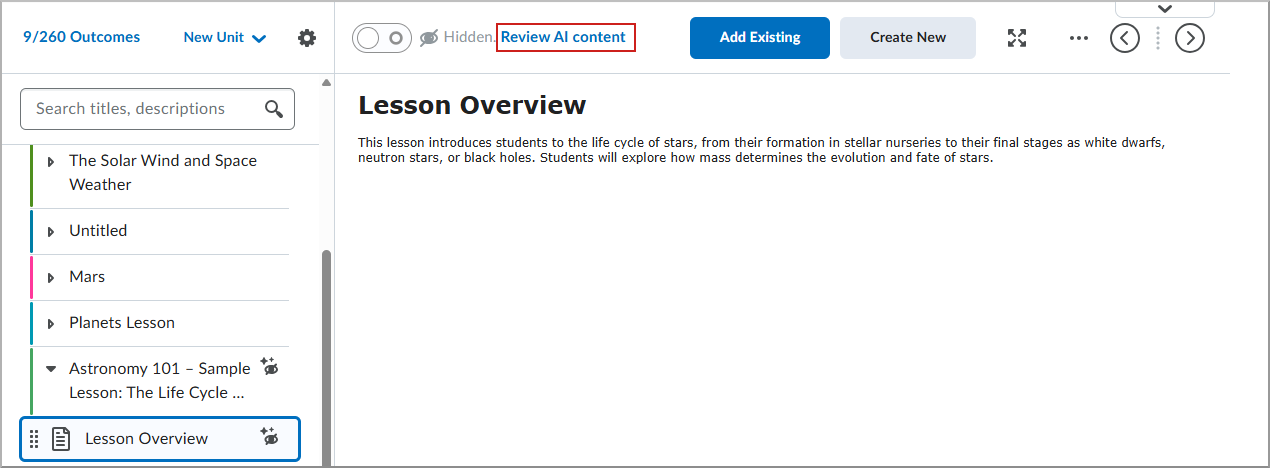
- Clique no conteúdo gerado por IA.
- Clique em Revisar conteúdo gerado por IA.
- Execute um dos seguintes procedimentos:
- Para desbloquear e tornar o conteúdo visível, clique em Definir como Revisado.
- Para editar o conteúdo novamente antes de desbloqueá-lo, clique em Editar Conteúdo.
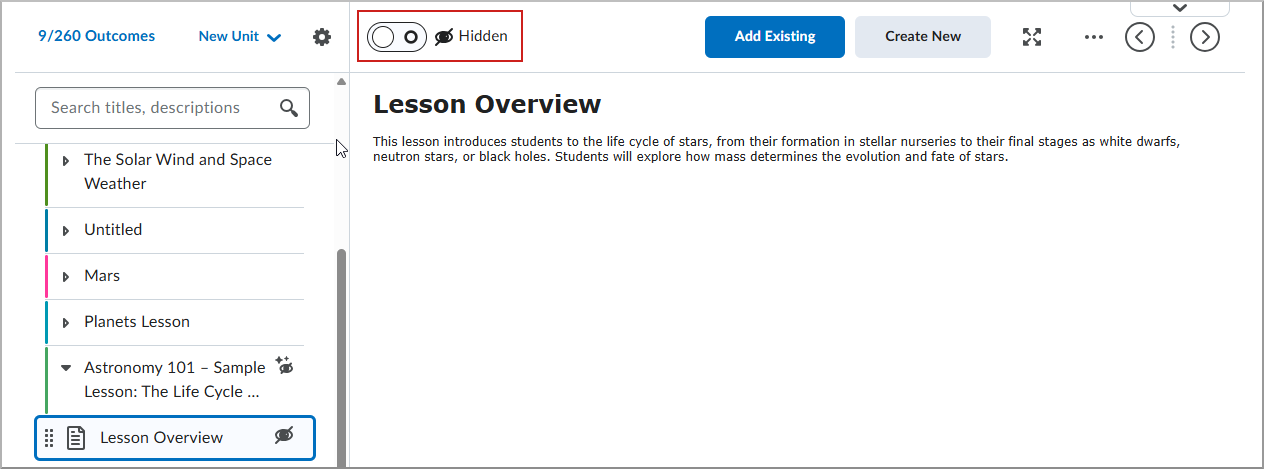
- Depois que o conteúdo for revisado, alterne a visibilidade para ATIVADO para remover o status oculto.
|
Observação: também é possível Revisar conteúdo gerado por IA na página Editar de qualquer unidade oculta. |