Use a ferramenta Importar/Exportar/Copiar Componentes para trazer conteúdo para um curso, mover conteúdo entre cursos ou criar um pacote de exportação compatível com padrões. Os componentes incluem atividades, discussões, questionários, bibliotecas de perguntas e muito mais. Consulte Sobre Importar/Exportar/Copiar Componentes para conhecer os tipos de pacote compatíveis.
Antes de começar
- Certifique-se de estar inscrito nos cursos de origem e destino e ter as permissões necessárias.
- Grandes trabalhos de cópia são executados de forma assíncrona; você pode monitorar o progresso em Exibir Histórico na página Importar/Exportar/Copiar Componentes.
- Os nomes não são desduplicados na importação. Se um item de destino compartilhar um nome com um item importado, os dois itens permanecerão. Por exemplo, se o curso contiver um tópico de discussão chamado "Correção da Prova" e você importar um pacote de curso que contém um tópico de discussão chamado "Correção da Prova", o curso conterá dois tópicos "Correção da Prova".
- Quando você está copiando componentes do curso, a disponibilidade da ferramenta Organização só é copiada para o curso de destino selecionado quando você usa o fluxo de trabalho Copiar Todos os Componentes. Não é possível selecionar a disponibilidade da ferramenta específica como parte do fluxo de trabalho cópia de componentes do curso. A visibilidade padrão das ferramentas em seu curso é controlada pela disponibilidade da ferramenta definida no nível da organização. Consulte Definir disponibilidade da ferramenta para obter mais informações. Se você desejar definir a disponibilidade da ferramenta para seu curso específico depois de concluir um fluxo de trabalho de cópia de componentes do curso, consulte a seção Definir a disponibilidade da ferramenta no nível do curso da página Sobre Administração do curso para obter mais detalhes.

|
Observação:
|
Importar componentes do curso
Para importar componentes do curso
- Abra o curso de destino.
- Na barra de navegação, clique em Editar Curso > Importar/exportar/copiar componentes.
- Selecione Importar Componentes.

- Clique em Início.
- Na caixa de diálogo Importar Pacote do Curso, selecione Carregar e escolha seu arquivo.
| Observação: role para baixo na caixa de diálogo Importar Pacote do Curso para revisar informações sobre pacotes do curso e o que é compatível. |
- Selecione uma das seguintes opções:
- Importar Todos os Componentes para importar o pacote completo.
- Opções Avançadas para escolher itens específicos ou ajustar configurações antes da importação.
- (Opcional) Após a conclusão da importação, selecione Revisar e Gerenciar Datas para ajustar a disponibilidade e as datas de início/término.
Visualizar histórico de importação de cursos
Os usuários podem exibir o histórico de tentativas de importação de cursos em uma unidade organizacional específica. Na ferramenta Importar/Exportar/Copiar de Editar Curso, os usuários podem exibir a página Histórico de importação de curso, que inclui as seguintes informações para cada tentativa de importação do curso:
- o nome do pacote original
- status da importação
- usuário que criou o trabalho de importação
- o registro de data/hora da tentativa de importação
Para visualizar histórico de importação de cursos
-
Em Admin do curso, clique em Importar/Exportar/Copiar componentes.
-
Na seção Importar, clique em Exibir Histórico de Importação.

-
Na lista, clique em Exibir Log de Importação de um pacote para abrir os resultados detalhados.

-
Para filtrar os resultados por tipo de mensagem, clique no menu suspenso Tipo de mensagem e selecione uma das seguintes opções:
- Erro
- Progresso
- Sistema
- Aviso
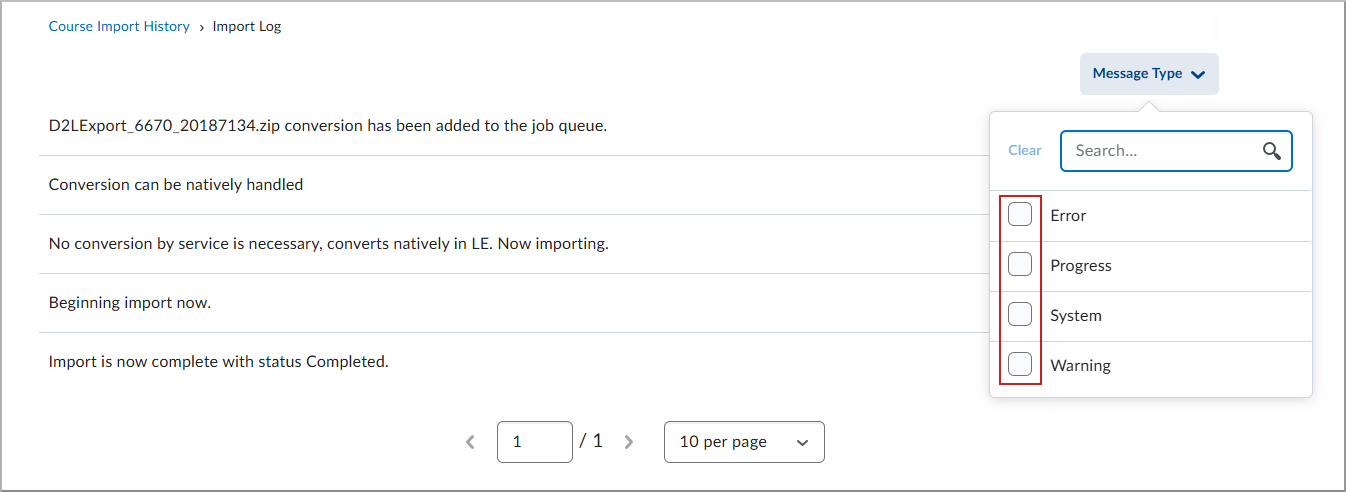

|
Importante: os usuários podem aplicar vários filtros simultaneamente para exibir tipos de mensagem combinados.
|
O log exibe os resultados da importação na ordem das operações. Depois de revisar o log, use as trilhas de navegação e volte para a página Histórico de importação de cursos.
Exportar componentes do curso
Você também pode exportar componentes do curso como um pacote do curso.
|
Observação: se você escolher Selecionar itens individuais para exportar, em Selecionar Itens:
- Use o botão + Expandir para visualizar os subitens.
- Selecione os itens e subitens a serem incluídos e clique em Avançar.
- Revise Confirmar Componentes a Serem Exportados.
|
Para exportar componentes de curso
- Abra o curso que contém os componentes a serem exportados.
- Na barra de navegação, clique em Editar Curso > Importar/Exportar/Copiar Componentes.
- Selecione uma das seguintes opções:
- Exportar como pacote Brightspace
- Exportar como Common Cartridge
- Exportar como Thin Common Cartridge
- Clique em Início.
- Em Selecionar Componentes para Exportar, escolha um:
- Selecionar Todos os Componentes para exportar tudo
- Marque as caixas de seleção de componentes específicos
- Selecione Selecionar itens individuais para exportar para escolher itens granulares.
- Clique em Continuar. A caixa de diálogo Exportação iniciada confirma que a exportação foi iniciada.
- Clique em Concluído.
Quando estiver pronto, abra a notificação de sino na barra de navegação, siga o link de volta para a ferramenta e selecione Clique aqui para baixar o pacote ZIP de exportação. Escolha um local para salvar o seu pacote. Dependendo do tipo de exportação, o pacote é salvo como um arquivo .zip para pacotes do Brightspace ou como um arquivo .imscc para pacotes do Common Cartridge ou Thin Common Cartridge.
|
Observação: a convenção de nomenclatura do arquivo Exportação de Curso em Lote agora inclui o código da oferta de curso para tornar os arquivos mais identificáveis. |
Vídeo: Exportar componentes do curso
Assista a este vídeo para aprender como exportar componentes do curso.
Exportar e importar pacotes de curso contendo objetos SCORM entre organizações
É possível exportar e importar pacotes de curso contendo objetos SCORM entre organizações. Por exemplo, quando você exporta um curso que contém objetos SCORM da Organização A, cópias dos objetos SCORM são adicionadas ao pacote de curso exportado. O resultado é um pacote de curso disponível para importação e objetos SCORM com todas as referências aos objetos SCORM mantidos no curso original.
Quando você importa o pacote de curso para a Organização B, os objetos SCORM são adicionados à organização e vinculados novamente ao curso importado para que as referências não sejam desfeitas (os objetos SCORM de cópias físicas agora existem na Organização B, separados da Organização A, de onde o pacote de curso foi exportado). Como resultado, qualquer instrutor com a permissão Pode inserir novos objetos SCORM para um curso pode acessar os objetos SCORM que foram copiados para o curso importado.
Observação:
- Se um curso apresentar vários links para um único objeto SCORM, o objeto será exportado várias vezes, uma para cada link, e incluído como uma cópia no pacote de curso exportado. Ao importar o pacote de cursos, esse pacote será importado várias vezes, uma para cada link.
- Cópia de curso em lote, Exportação de Curso em Lote e Criação de Curso em Lote também oferecem suporte a essa funcionalidade.
Cópia de Componentes do Curso
Sua capacidade de fazer cópia de componentes do curso entre ofertas de curso é determinada pelas permissões atribuídas e pela inscrição nas ofertas de curso e nos modelos principais.
|
Importante: a fim de mitigar o risco de que grandes cursos apresentem falhas de tempo limite esgotado aos usuários, a tarefa Cópia de Componentes do Curso funciona como uma tarefa assíncrona. Você pode visualizar o progresso da tarefa de cópia clicando no link Exibir histórico.
Os arquivos do curso da unidade organizacional de origem substituem os arquivos existentes com o mesmo nome na unidade organizacional de destino. Para preservar todos os arquivos do curso de destino, é altamente recomendável renomeá-los para distingui-los dos arquivos que estão sendo copiados da unidade organizacional de origem.
|
Para fazer Cópia de Componentes do Curso
- Navegue até um curso para o qual você deseja copiar os componentes do curso.
- Na barra de navegação, clique em Editar Curso > Importar/exportar/copiar componentes.
- Execute um dos seguintes procedimentos:
- Selecione Copiar componentes de outra unidade organizacional.
- Clique em Pesquisar oferta e encontre a oferta de curso que contém os componentes que você deseja copiar.
- Clique em Adicionar Selecionados.
- Selecione Copiar componentes do modelo principal para copiar componentes do modelo de curso ao qual a oferta de curso atual pertence.
- Execute um dos seguintes procedimentos:
- Para copiar todos os componentes do curso, clique em Copiar todos os componentes. A D2L recomenda que você copie todos os componentes entre cursos para garantir que manterá todas as associações desejadas, e depois exclua qualquer material indesejado no novo curso.
- Para especificar os componentes que você deseja copiar, clique em Selecionar componentes. Selecione os componentes. Para ver detalhes dos componentes do curso, clique no link Mostrar os componentes do curso atual e, em seguida, clique no ícone Exibir Detalhes ao lado de um componente para ver os itens existentes. Para os componentes do curso que fornecem a opção para Incluir arquivos associados, a D2L recomenda deixar a opção ativada. Clique em Continuar.
- Selecione a caixa de seleção Deslocar todas as datas de componentes copiados e especifique os dias e horas em que as datas devem ser compensadas ou calcule o intervalo entre as duas datas.
- Clique em Concluir.
- Execute um dos seguintes procedimentos:
- Para copiar outro pacote, clique em Copiar outro pacote.
- Para ver os resultados da cópia, clique em Exibir conteúdo.
- Revise e gerencie as datas do curso, clique em Analisar e gerenciar datas.
Observações:
- se você copiou um curso com configurações do modelo S3, o curso estará listado na página Administração do Sistema de Sucesso do Aluno (Ferramentas do administrador > Sistema de Sucesso do Aluno).
- Agora, ao copiar grupos para os cursos, as configurações de grupo (item de nota, opção de avaliação, etc.) também são copiadas.
- Uma etapa de lógica de validação é incluída no processo de cópia. Para ajudar a reduzir objetos duplicados e a limpeza do processo de cópia, a lógica de validação informa se você já copiou o curso de origem anteriormente.
Para obter informações sobre as permissões do Sistema de Sucesso do Aluno, consulte Como o Sistema de Sucesso do Aluno do Brightspace funciona?.
Vídeo: Como fazer cópia de componentes do curso
Assista ao vídeo para saber como reutilizar componentes, adicionar componentes criados por colegas ou configurar componentes padrão em um modelo e copiá-los para uma nova oferta de curso.
Adicionar uma imagem de curso a um modelo de curso existente
Ainda que não seja possível adicionar diretamente uma imagem a um modelo de curso, é possível importar uma imagem de um curso existente para o modelo de curso. Depois de criar um curso que inclua a imagem que você deseja usar, use a função Copiar componentes para adicionar a imagem ao seu modelo de curso.
|
Observação: o arquivo de imagem do banner do curso não aparece automaticamente nos elementos do formulário ao ser copiado; no entanto, você pode visualizar o arquivo de imagem na ferramenta Gerenciar Arquivos. |
Para adicionar uma imagem a um modelo de curso
- Na ferramenta Gerenciar Cursos, na guia Modelos, clique no modelo existente ao qual deseja adicionar a imagem do widget Meus cursos.
- Clique em Editar Curso > Importar/exportar/copiar componentes.
- Selecione Copiar componentes de outra unidade organizacional e clique em Procurar oferta.
- Clique em Selecionar componentes.
- Selecione Aparência do curso > Selecionar itens individuais para copiar.
Observação: você pode visualizar a imagem de banner do curso em Gerenciar Arquivos; no entanto, ela não aparece automaticamente nos elementos do formulário depois da cópia.
- Clique em Continuar.
- Selecione a imagem que deseja copiar.
- Clique em Concluir.
Criar pacotes de recursos de aprendizagem independentes da plataforma (IMS Common Cartridge)
O padrão IMS Common Cartridge permite que os editores e provedores de conteúdo criem pacotes de recursos (conteúdo, avaliações, bibliotecas de perguntas, discussões e outros recursos) independentes de plataforma com base nos padrões existentes para pacotes de conteúdo IMS e de questionários QTI. Os criadores de pacotes têm a opção de proteger os pacotes, exigindo a autenticação dos usuários junto ao criador por meio de serviços Web para poderem importar ou acessar os recursos protegidos. O Common Cartridge foi desenvolvido para ser uma maneira padrão de empacotar e proteger conteúdo em vez de cada editor ou cada Sistema de gestão de aprendizagem (Learning Management System, LMS) criar um método próprio de proteção e aplicação.
Para obter informações mais detalhadas sobre o projeto Common Cartridge e sua função na Digital Learning Connection, visite o site do 1EdTech.
Sobre a importação de pacotes do IMS Common Cartridge
É possível importar pacotes do IMS Common Cartridge e expandir sua oferta de curso com a inclusão de uma grande variedade de conteúdos de curso diversificados e independentes de plataforma fornecidos por editores e provedores de conteúdo.
A importação de um pacote do IMS Common Cartridge segue o mesmo procedimento de importação de outros arquivos com formatos de importação aceitos. Importar um Cartridge criará automaticamente o conteúdo, questionários, perguntas e outros componentes aplicáveis no Brightspace e os disponibilizará para uso imediatamente. Os criadores de pacotes têm a opção de proteger os Cartridges ao importar ou obrigar o usuário a inserir um código de acesso no início do processo de importação.
Versões do IMS Common Cartridge
No momento, o Brightspace é compatível com as seguintes versões do IMS Common Cartridge:
- IMS Common Cartridge 1.0
- IMS Common Cartridge 1.1
- IMS Common Cartridge 1.2
- IMS Common Cartridge 1.3 e IMS Thin Common Cartridge 1.3
A tabela a seguir fornece uma visão geral de cada versão, incluindo um resumo dos recursos e qualquer outra informação técnica importante.
|
Versão do IMS Common Cartridge
|
Resumo
|
Detalhes técnicos
|
|
IMS Common Cartridge 1.0
|
No contexto de metadados do recurso, inclui o valor higher education.
Contém metadados das funções de usuário destinadas: Aluno e Instrutor. Elas são as funções de usuário que pode visualizar o recurso.
Contém o atributo intendedUse para Recursos de conteúdo da Web. Esse atributo deve conter um dos seguintes valores: plano de aula, apostila ou não especificado.
|
O arquivo do pacote deve ter a extensão .zip.
Os metadados de manifesto do Cartridge devem ser referentes à versão 1.0.0.
|
|
IMS Common Cartridge 1.1
|
Oferece suporte e integração fáceis com recursos de Interoperabilidade de Ferramentas de Aprendizagem Básica de IMS (LTI) v1.0. Você pode integrar aplicativos de aprendizagem ricos ou conteúdo de alta qualidade a plataformas ou outros sistemas dos quais os aplicativos podem ser iniciados, sem personalização adicional.
No contexto de metadados de recursos, inclui os seguintes valores: ensino superior, escola, treinamento e outros.
Adiciona metadados para a função do usuário destinada Mentor.
O atributo intendedUse para Recursos de conteúdo da Web é opcional nessa versão do Cartridge.
|
O IMS Common Cartridge 1.1 aceita links de LTI por meio da interface de usuário do Brightspace, da Criação de Curso em Lote (CCL) e da API de importação de curso.
O arquivo do pacote deve ter a extensão .imscc. Essa extensão ajuda a identificar os arquivos que provavelmente serão Common Cartridges.
Os usuários são notificados nos logs de processamento quando o recurso é importado com êxito; porém, o tipo intendedUse deles é descontado.
Os metadados de manifesto do Cartridge devem ser referentes à versão 1.1.0.
|
|
IMS Common Cartridge 1.2
|
Inclui metadados para padrões de currículo, o que fornece a opção de associar o cartucho, o recurso ou o item de pergunta a nenhum ou a um ou mais identificadores de padrão de currículo, de um ou mais fornecedores. Os usuários podem usar qualquer padrão de currículo, desde que ele aceite identificadores exclusivos.
O atributo intendedUse para Recursos de conteúdo da Web oferece um novo atributo chamado Atividade.
|
Os metadados de padrões de currículo são reconhecidos na versão v1.2, mas não são aceitos pelo Brightspace. Como resultado disso, eles são descontados, e os usuários são notificados nos logs de processamento se os dados deles foram importados com êxito.
A especificação do Common Cartridge substituiu a autorização para o fluxo de trabalho de Importação de curso. A D2L ainda oferece suporte para esse recurso, mas recomenda que os usuários usem links de Interoperabilidade de ferramentas de aprendizagem (LTI) para acessar conteúdo remoto/seguro.
Os metadados de manifesto do Cartridge devem ser referentes à versão 1.2.0.
|
|
IMS Common Cartridge 1.3
|
Permite importar vários bancos de perguntas em um único cartucho.
Fornece a capacidade de especificar descrições em XML do Common Cartridge em um arquivo imsmanifest.xml, que são importadas pelo Brightspace.
Oferece a opção de adicionar metadados a links de LTI. No Brightspace, esses metadados são incorporados ao tópico do conteúdo para que ele possa indicar o link de LTI.
|
Bancos de perguntas não têm títulos, por isso eles são classificados como “Seção 1”, “Seção 2” e por aí vai, no Brightspace. Bancos de perguntas podem ser traduzidos para qualquer idioma que a D2L suporte.
Para fazer várias importações de vários bancos de perguntas, a numeração das seções não aumenta; ela fica restrita ao número de bancos do pacote. Por exemplo, se os usuários importarem um pacote que contém dois bancos de perguntas e repetirem a ação com apenas um único banco de perguntas, ocorrerá o seguinte:

Vários bancos de pergunta em uma biblioteca de perguntas
Os novos recursos a seguir não são totalmente suportados pelo Brightspace:
- Extensões de arquivo ePub3, Interactive Whiteboard (IWB) e Accessible Portable Item Profile (APIP) para recursos
- Outras extensões desconhecidas para recursos
O Brightspace importa arquivos com essas extensões para a ferramenta Gerenciar arquivos, mas não cria nenhum tópico do conteúdo, pois o tipo de conteúdo não é suportado pelo aplicativo no momento. Os usuários receberão uma mensagem sobre isso nos logs de processamento.
Os metadados de manifesto do Cartridge devem ser referentes à versão 1.3.0.
|
Para ver especificações oficiais da IMS sobre o Common Cartridge para cada versão, clique nas Especificações 1EdTech Common Cartridge®.