Un barème de notes permet d’organiser en niveaux d’accomplissement les performances des apprenants relativement aux éléments de note. Il peut comprendre un nombre illimité de niveaux d’accomplissement, et chaque niveau d’accomplissement est doté de sa propre plage de notes admissibles et d’un symbole dont la valeur peut être numérique, alphabétique ou textuelle. L’onglet Barèmes vous permet de passer en revue le barème organisationnel créé par votre administration et permet à l’enseignant de créer et de modifier des barèmes personnalisés pour un cours.
À propos des plages du barème de notes et de la valeur attribuée à la note
Une plage du barème de note est utilisée lorsqu’une activité se sert d’un élément de note numérique. Si la valeur de l’évaluation est comprise dans la plage prédéfinie, l’apprenant voit le barème de notes et sa couleur aux endroits appropriés. Par exemple, dans un questionnaire, un apprenant reçoit une note de 72 %. La plage de notes pour un B est 70 à 80 %; par conséquent, l’apprenant voit un B là où les barèmes de notes s’affichent.
Une valeur de note est utilisée lorsqu’une activité se sert d’un élément de note Selectbox. Lorsque vous sélectionnez un barème de note d’une liste déroulante d’éléments de note Selectbox, la valeur attribuée en pourcentage est enregistrée dans le carnet de notes et l’apprenant voit cette valeur aux endroits appropriés.
Par exemple, dans un Travail qui vaut 20 points, un apprenant reçoit un B. La valeur attribuée pour la plage du barème B est de 75 %. Dans le carnet de notes, l’apprenant voit la note 15/20 ou 75 %, soit l’équivalent numérique d’un B.
Accédez à Barèmes
Dans l’outil Notes, cliquez sur l’onglet Barèmes.
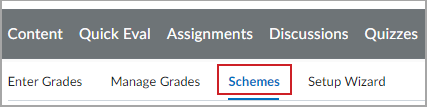
Figure : L’onglet Barèmes.
Examiner le barème de notes au niveau de l’organisation
Les barèmes au niveau de l’organisation sont créés par les administrateurs; cependant, vous pouvez examiner ces barèmes et leurs propriétés, et passer en revue et modifier les barèmes par défaut.
Pour examiner les barèmes de notes au niveau de l’organisation
-
À l’onglet Barèmes, sélectionnez le barème à examiner dans la liste Barèmes de l’organisation.
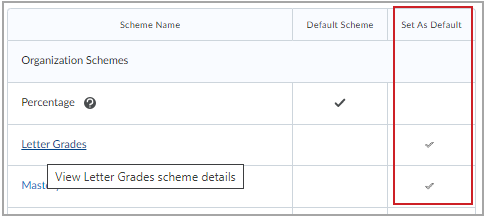
Figure : la colonne Attribuer l’état Par défaut indique les barèmes que vous pouvez choisir pour remplacer le barème par défaut existant. Cochez la case pour définir un nouveau barème par défaut.
-
Passez en revue les propriétés du barème, notamment :
-
Nom
-
Nom abrégé
-
Symbole ou texte affiché : Le libellé affiché dans Notes lorsqu’une note est définie, comme les notes lettrées (A+, A, B+,  , Réussite/Échec ou texte descriptif (amélioration requise, compétent, excellent).
-
% de départ : Pourcentage minimum requis pour qu’un apprenant se situe dans cette plage.
-
Couleur : Indicateur visuel utilisé dans Notes pour aider à identifier rapidement les tendances et les caractéristiques des notes.
-
% de valeur attribuée : Pourcentage numérique des dossiers Brightspace lorsque cette note est sélectionnée, qui est utilisé dans les calculs de note. Remarque : Ce champ est réservé aux éléments de note de la Case à cocher.
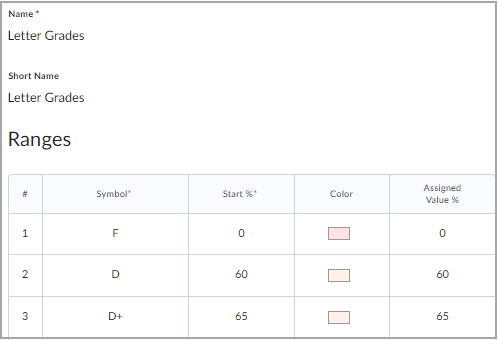
Figure : aperçu d’un barème de notes au niveau de l’organisation.
-
Cliquez sur Enregistrer et fermer.
Créer un barème de notes
Vous pouvez créer un barème de notes qui vous offre la possibilité de choisir une plage de notes et d’autres propriétés.
Pour créer un nouveau barème de note
-
Dans l’onglet Barèmes, sélectionnez Nouveau barème.
Figure : bouton Nouveau barème.
-
Saisissez les renseignements sur le barème, y compris :
-
Nom (1)
-
Nom abrégé (2)
-
Plages (3), y compris :
-
Symbole ou texte que vous désirez afficher dans Notes lorsque la note est établie. Par exemple, les notes lettrées (A+, A, B+, B, et ainsi de suite), Réussite/Échec ou texte (amélioration requise, compétent, excellent).
-
% de départ qui définit le seuil de départ pour la plage de compétences.
-
Couleur qui fournit un indice visuel dans Notes pour identifier rapidement les tendances.
-
% de valeur attribuée désigne la note numérique que vous souhaitez que vos apprenants obtiennent lorsque vous les évaluez à l’aide de ce barème de notes.
-
Si vous souhaitez ajouter d’autres plages, entrez le nombre de nouvelles plages et cliquez sur Ajouter des plages. (4)
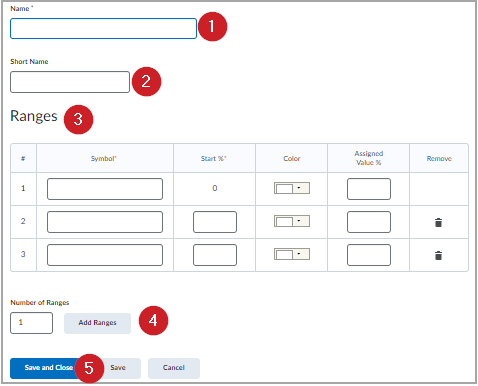
Figure : les propriétés du barème, comme indiquées ci-dessus.
-
Cliquez sur Enregistrer et fermer. (5)
Copier ou supprimer des barèmes
Vous pouvez copier un barème existant ou en supprimer.
Remarque : les barèmes au niveau de l’organisation peuvent seulement être supprimés par les administrateurs disposant des autorisations appropriées.
Pour copier ou supprimer des barèmes
-
Dans l’onglet Barèmes, cliquez sur Plus d’actions.
-
Procédez de l’une des façons suivantes :
-
Cliquez sur Copier pour copier un barème personnalisé existant dans votre cours.
-
Cliquez sur Supprimer pour supprimer un barème personnalisé existant dans votre cours.
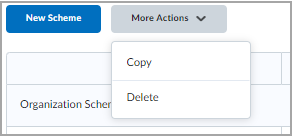
Figure : le menu Plus d’actions comprenant les options Copier et Supprimer.
Vidéo : Créer des barèmes de notes l’aide de l’outil Notes