Vea este video para aprender a administrar categorías en Portafolio. Revise los pasos escritos a continuación.
Administrar pruebas con categorías
Las categorías de Brightspace Portfolio le permiten colocar las pruebas en grupos significativos. Puede crear categorías para satisfacer las necesidades específicas de su organización. Los administradores pueden configurar un conjunto básico de categorías que es adecuado para todas las organizaciones, y los instructores pueden crear categorías adicionales específicas para satisfacer sus necesidades. Por ejemplo, los instructores pueden acceder a todas las categorías que crean en todas sus clases. Los instructores también pueden ver y utilizar las categorías que agregaron los instructores que también son parte de su clase, de modo que los co instructores en un aula pueden utilizar las mismas categorías. Los instructores que no forman parte del aula no verán estas categorías creadas por instructores.

|
Nota: Si no puede crear categorías a nivel de clase, comuníquese con el administrador de su institución. |
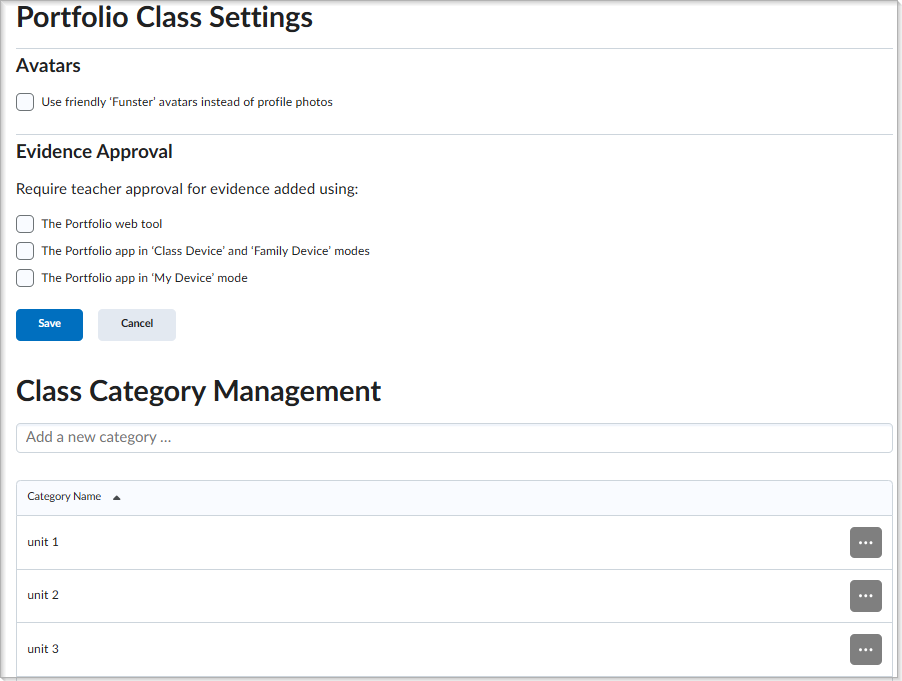
Figura: La página Administración de categorías de clase en la herramienta Portfolio.
También puede usar filtros cuando ve las pruebas recopiladas en el portafolio de un estudiante.
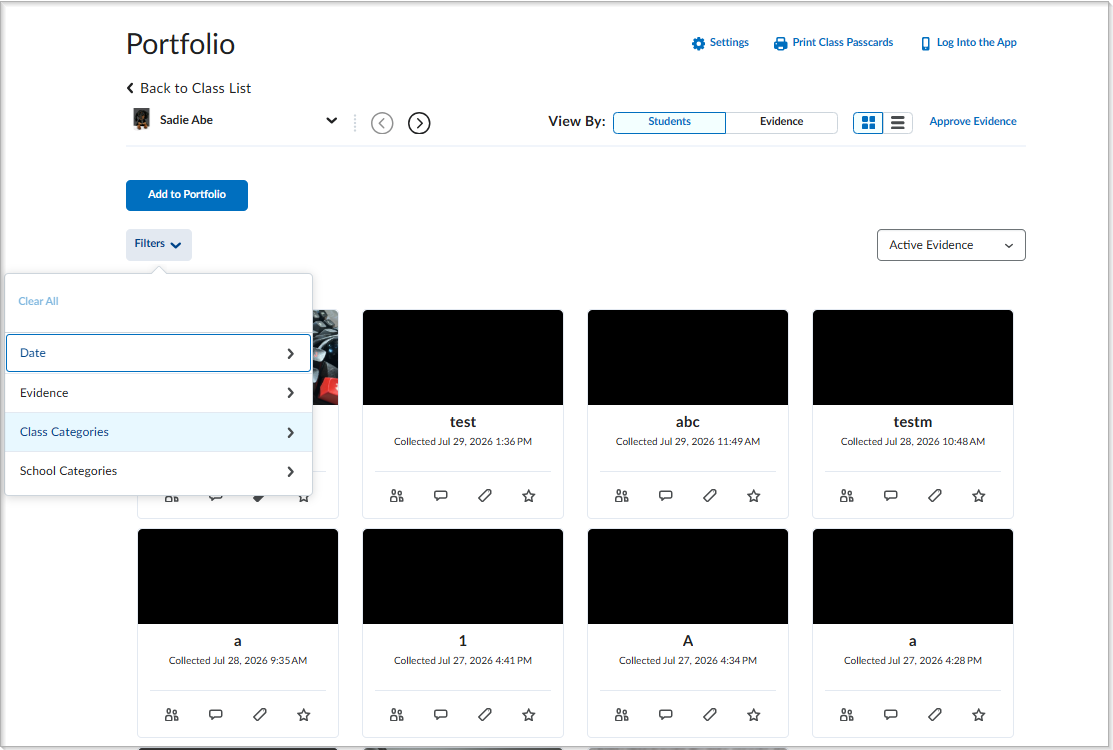
Figura: Filtrar pruebas en el portafolio de un estudiante.
Agregar una nueva categoría de nivel de clase
Para crear una categoría de nivel de clase
- Desde el selector de cursos o los mosaicos de cursos, vaya a su curso. A continuación, haga clic en Carpeta y, luego, en Configuración.
- En Administración de categorías de clase, ingrese un nuevo nombre de categoría en el campo Agregar una nueva categoría…, por ejemplo, Biología o Nivel 4.
- Haga clic en Guardar.
Para crear una categoría de nivel de clase desde la página de una prueba individual
- En la página principal de Portafolio, haga clic en Pruebas y vaya a la prueba que desea clasificar.
- Haga clic en Administrar categorías.
- En Administración de categorías de clase, ingrese un nombre de categoría en el campo Agregar una nueva categoría….
- Haga clic en Guardar.
Para crear una categoría de nivel de clase desde la página Todas las pruebas no aprobadas
- En la página de inicio de Portafolio, haga clic en Aprobar pruebas.
- Haga clic en Más acciones.
- Haga clic en Administrar categorías.
- En Administración de categorías de clase, ingrese un nombre de categoría en el campo Agregar una nueva categoría….
- Haga clic en Guardar.
Cambiar nombre a una categoría
- Desde el selector de cursos o los mosaicos de cursos, vaya a su curso. A continuación, haga clic en Carpeta y, luego, en Configuración.
- En Nombre de la categoría, haga clic en el ícono de puntos suspensivos (…) de la categoría y, luego, haga clic en Cambiar nombre de la categoría.
- Haga clic en Guardar.
Quitar una categoría
Quitar una categoría impide que se utilice con evidencia nueva; no la elimina de la evidencia existente.
- Desde el selector de cursos o los mosaicos de cursos, vaya a su curso. A continuación, haga clic en Carpeta y, luego, en Configuración.
- En Nombre de la categoría, haga clic en el ícono de puntos suspensivos (…) de la categoría y, luego, haga clic en Quitar categoría.
- Haga clic en Aceptar.
Agregar categorías a pruebas
Para agregar categorías a pruebas
- Vaya a la prueba que desea clasificar.
- En la página de la prueba, haga clic en Agregar categorías.
- Seleccione un nivel de categoría: Categorías de la escuela o Categorías de la clase.
- Seleccione las categorías que desee. La cantidad de categorías aparece junto a Agregar categorías, y las etiquetas seleccionadas aparecen después de Administrar categorías.
Para agregar categorías a una prueba desde la página Todas las pruebas no aprobadas
- En la página de inicio de Portafolio, haga clic en Aprobar pruebas.
- Haga clic en Agregar categorías.
- Seleccione un nivel de categoría: Categorías de la escuela o Categorías de la clase.
- Seleccione las categorías que desee. La cantidad de categorías aparece junto a Agregar categorías, y las etiquetas seleccionadas aparecen después de Administrar categorías.
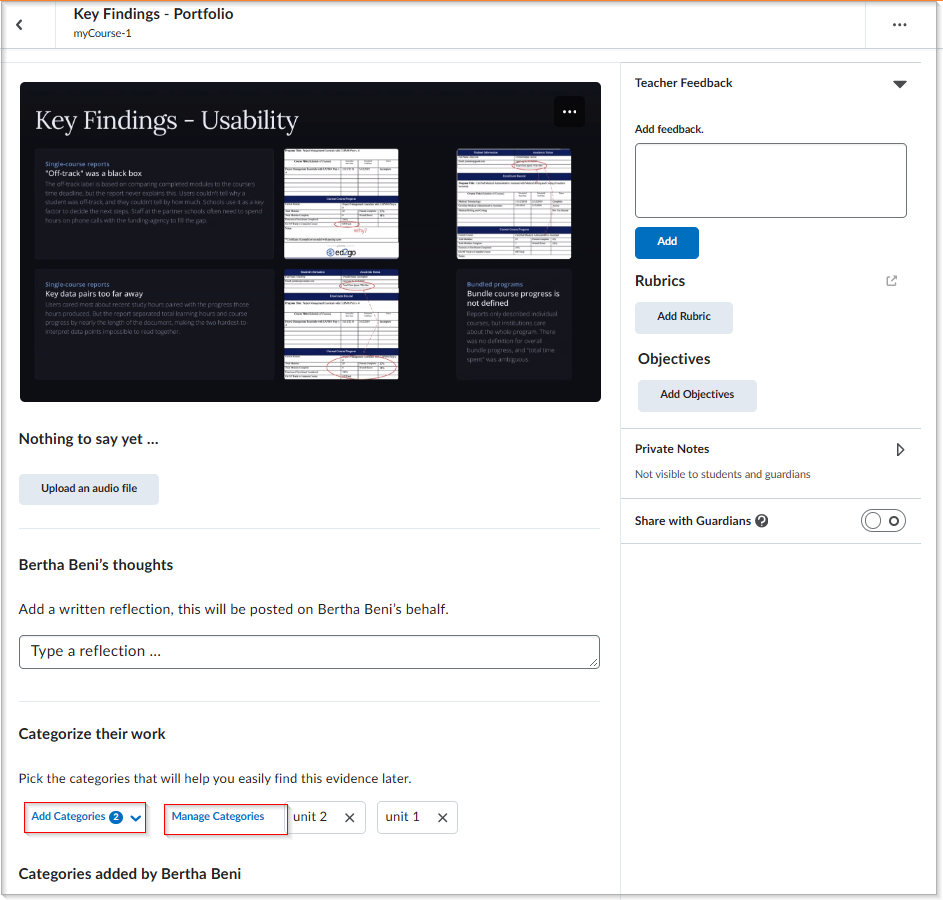
Figura: Haga clic en Agregar categorías para agregarlas a las pruebas de un estudiante. Haga clic en Administrar categorías para crear y eliminar categorías, así como cambiar el nombre de estas.