El componente Tareas pendientes proporciona a los estudiantes un resumen de las actividades de aprendizaje asignadas que están vencidas, o tienen una fecha de vencimiento o fecha final próximas. Entender cómo funciona el componente permite que los instructores se aseguren de que las actividades importantes del curso aparezcan según lo previsto.

|
Nota: El componente Tareas pendientes es opcional. Si no lo ve, es posible que su página de inicio tenga un diseño diferente o que el administrador no haya activado el componente. |
Dónde puede agregar el componente
Puede agregar el componente a:
- Una página de inicio de la organización para mostrar el trabajo de todos los cursos en los que está inscrito un estudiante.
- Una página de inicio del curso para mostrar el trabajo únicamente de ese curso.
Cómo se comporta el componente
El componente de Tareas pendientes se comporta de manera diferente según desde donde accedas a él:
- En la página de inicio de la organización, el componente muestra las actividades próximas y vencidas de todos los cursos en los que está inscrito un estudiante.
- En la página de inicio de un curso, el componente muestra las actividades próximas y vencidas de ese curso en particular.
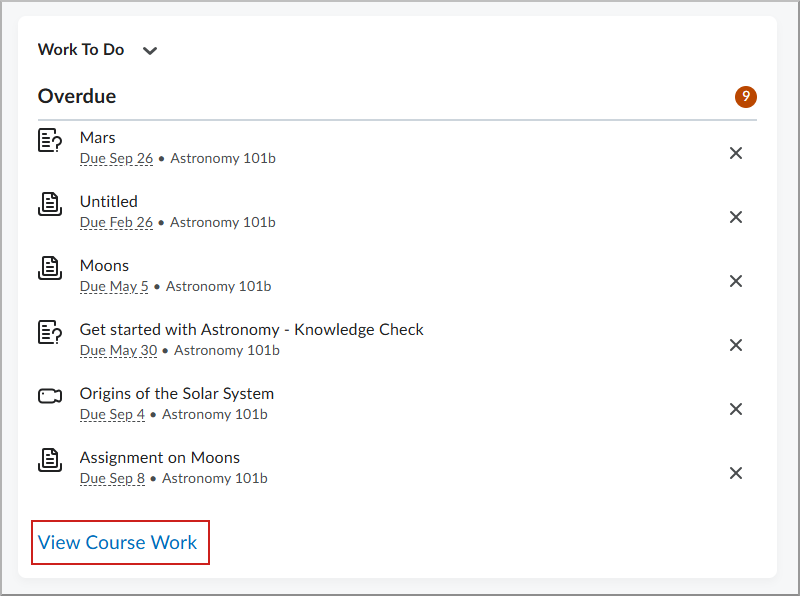
- En la página de inicio de un curso, los estudiantes pueden hacer clic en Ver trabajo del curso para abrir una vista filtrada en pantalla completa que muestra todas las actividades próximas y atrasadas para ese curso específico.
- Al hacer clic en el título del componente o en el enlace Ver todo el trabajo de la página de inicio de la organización, se abre la herramienta en pantalla completa para mostrar el trabajo de todos los cursos.
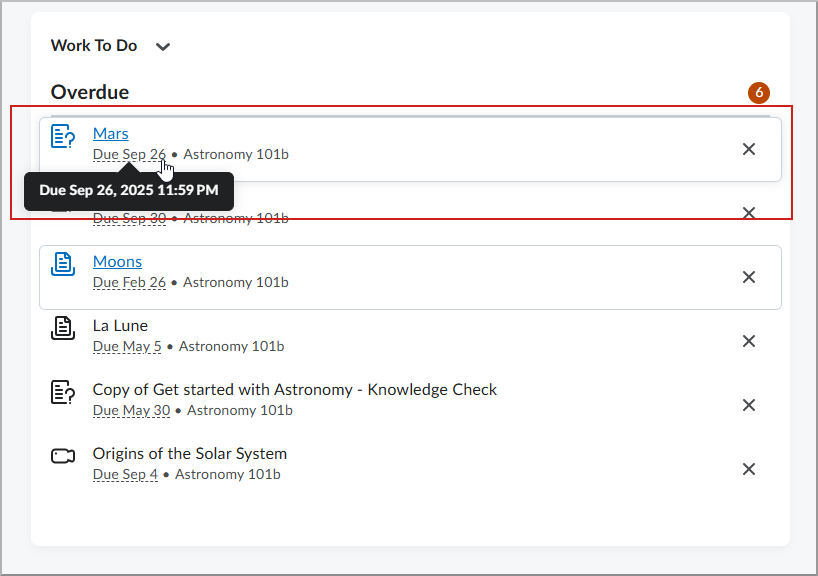
- Para ver la hora específica de vencimiento o finalización de una actividad, pase el cursor sobre la fecha en el componente. Esto muestra la hora exacta y las fechas de disponibilidad correspondientes.
|
Nota: Anteriormente, la herramienta Trabajos pendientes en pantalla completa siempre mostraba las actividades de todos los cursos. Con la adición del enlace Ver trabajo del curso, los estudiantes ahora pueden mantener el enfoque específico en un curso al consultar la lista completa de actividades desde la página de inicio del curso. |
Actividades de aprendizaje que se muestran en el componente
El componente admite los siguientes tipos de actividades:
- Asignaciones
- Listas de control
- Herramienta de contenido
- Cursos
- Debates
- Encuestas
- Cuestionarios
- Archivos
- Enlaces

|
Importante:
- Las encuestas aparecen según sus fechas finales. Las encuestas no admiten fechas de vencimiento.
- Los cursos solo aparecen si se asigna una fecha de vencimiento a la inscripción del estudiante a través de los Grupos de aprendizaje o si se establece una fecha final en la información de oferta de cursos y se habilita el Seguimiento de avances para el curso.
- Las actividades completadas se eliminan del componente de manera automática.
- Los estudiantes pueden descartar manualmente las actividades vencidas si tienen el permiso necesario. Si se anula una actividad, se elimina de la lista, pero no se marca como finalizada.
- El componente muestra un máximo de seis actividades. Haga clic en Ver todo el trabajo (en la página de inicio de la organización) o Ver trabajo del curso (en la página de inicio de un curso) para ver la lista completa de actividades.
|
Cuando aparecen las actividades en el componente Tareas pendientes
- Las actividades de aprendizaje aparecen solo cuando tienen una fecha de vencimiento o fecha final admitida.
- De manera predeterminada, el componente muestra las actividades que se deben realizar o que finalizan en las próximas dos semanas y las actividades atrasadas de las 12 semanas anteriores.
- La herramienta Trabajo pendiente en pantalla completa puede mostrar las próximas actividades con hasta un año de anticipación.
|
Nota: Los administradores pueden configurar con cuánta anticipación se muestran las próximas actividades y durante cuánto tiempo se siguen mostrando las actividades atrasadas. Comuníquese con el administrador si necesita ajustar estos rangos de fechas. |
Permisos necesarios para ver el componente
Para ver el componente, el rol del usuario debe tener el permiso Tareas pendientes > Ver el componente Tareas pendientes:
- En el nivel de organización, para ver el componente en la página de inicio de una organización.
- En el nivel de Oferta de cursos, para ver el componente en la página de inicio de un curso.
Para descartar manualmente los elementos vencidos, el rol de usuario debe tener el permiso Tareas pendientes > Descartar actividades vencidas. Esto permite que los estudiantes hagan clic en un icono de descarte junto a una actividad vencida para eliminarla de su lista.
Actividades de evaluación para usuarios con varios roles
Las actividades de evaluación están ocultas por defecto para los usuarios que tienen roles tanto de estudiante como de instructor, por ejemplo, los asistentes de enseñanza o los instructores que también están inscritos como estudiantes. Esto permite que los usuarios se centren en sus propias actividades de estudiante próximas y vencidas.
|
Nota: Los administradores pueden configurar si se muestran las actividades de evaluación a los usuarios con varios roles. Comuníquese con su administrador si necesita cambiar este comportamiento. |
Finalización automática de módulos
Cuando un estudiante completa todas las actividades de un módulo, este se marca automáticamente como finalizado y se elimina del componente Tareas pendientes.
|
Nota: Este comportamiento solo se aplica a los módulos completados después de la versión de agosto de 2026. Los módulos que ya estaban vencidos antes de esta versión pueden seguir apareciendo como vencidos. |
Para asegurarse de que las actividades aparezcan en la lista de Tareas pendientes
- Agregue una fecha de vencimiento o una fecha de final admitida.
- Asegúrese de que la actividad esté visible y disponible para los estudiantes.
- Confirme que el tipo de actividad sea compatible con el componente Tareas pendientes.

|
Consejo: Recuerde lo siguiente:
- Las actividades completadas se eliminan del componente.
- A partir de la versión de agosto de 2026, las actividades de evaluación se ocultan de manera predeterminada para los usuarios con varios roles.
|
Eliminar una actividad del componente Tareas pendientes
Para eliminar una actividad del componente sin completarla, elimine la fecha de vencimiento y la fecha final, si corresponde. Las actividades también se eliminan una vez que pasa su fecha final, ya que dejan de considerarse tareas pendientes.
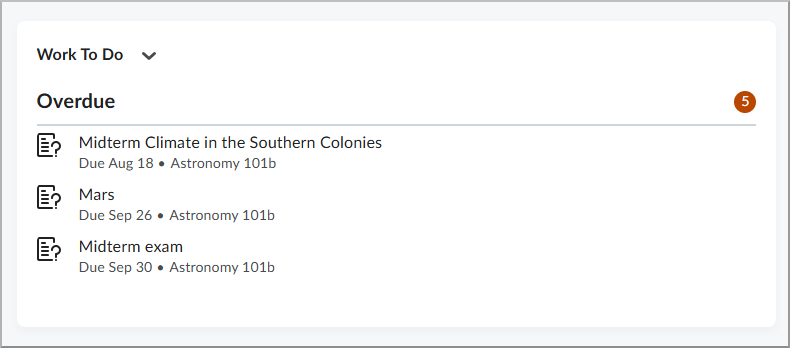
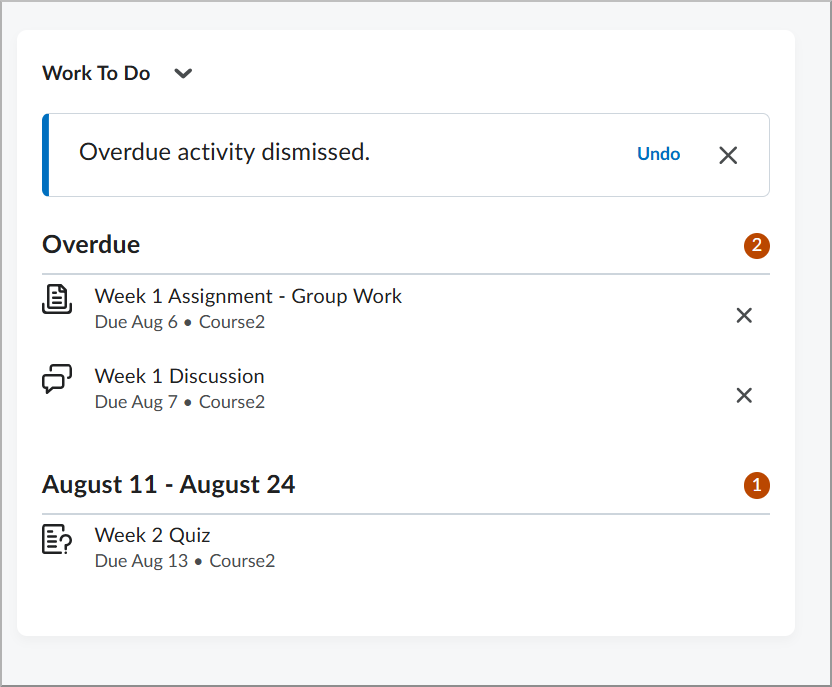
Los estudiantes con el permiso Descartar actividades vencidas pueden eliminar los elementos vencidos individuales de su vista haciendo clic en el icono Descartar (X). Después de descartar un elemento de la lista de actividades vencidas, aparece brevemente una alerta con la opción Deshacer, que permite a los estudiantes restaurar la actividad si fue descartada por error.
|
Nota: Las actividades vencidas se muestran según la variable de configuración d2l.Tools.WorkToDo.OverdueWeekLimit. Descartar una actividad es permanente en la vista de ese usuario. La actividad ya no aparecerá en el componente o en la herramienta Tareas pendientes en pantalla completa, pero seguirá estando disponible para completarla en la herramienta original (como Asignaciones o Cuestionarios). |
Acceso especial
Si un estudiante tiene Acceso especial con una fecha de vencimiento o fecha final personalizada, el componente mostrará su fecha específica en lugar de la fecha asignada al resto de la clase.
Prácticas recomendadas
- Utilice las fechas de vencimiento de manera uniforme en todas las actividades del curso.
- Asegúrese de que las actividades estén visibles y disponibles para los estudiantes.
- Utilice las fechas a nivel de la herramienta para asegurarse de que las actividades aparezcan de manera confiable en la lista de Tareas pendientes.
- Revise la página de inicio de su curso con frecuencia para confirmar que los estudiantes vean las actividades previstas.
- Anime a los estudiantes a utilizar el componente Tareas pendientes para consultar los próximos plazos.
- Cuando ayude a usuarios con varios roles, explíqueles que, a partir de la versión de agosto de 2026, las actividades de evaluación se ocultan de forma predeterminada.
Solución de problemas
Si los estudiantes no ven actividades en el componente Tareas pendientes, verifique que:
- La actividad tenga una fecha de vencimiento o una fecha final admitida.
- La actividad esté visible y disponible para los estudiantes.
- La actividad se encuentre dentro del rango de fechas configurado para su visualización.
- La fecha final de la actividad no haya pasado.
- El estudiante no haya completado la actividad.
- El estudiante no haya descartado la actividad de forma manual.
- El tipo de actividad sea compatible con el componente Tareas pendientes.
- En el caso de los debates, que se haya configurado la fecha correspondiente en la herramienta Debates.
- En el caso de las encuestas, que se haya configurado la fecha final.
- En el caso de los cursos, que se haya asignado una fecha de final mediante los Grupos de aprendizaje o que se haya configurado una fecha final y que se haya activado el Seguimiento de avances.
- Si el usuario tiene varios roles, que el elemento faltante no sea una actividad de evaluación oculta de forma predeterminada.
- Si un módulo sigue apareciendo como atrasado después de haber completado todas las actividades, significa que ya estaba atrasado antes de que se habilitara la finalización automática de módulos.
- Si un estudiante no puede ver la hora exacta en que vence una actividad, asegúrese de que pase el cursor sobre el área de la fecha en el componente.